
¿Cómo generar una miniatura para tu video en Braiv?
Así es como se genera una miniatura para tu video en Braiv.
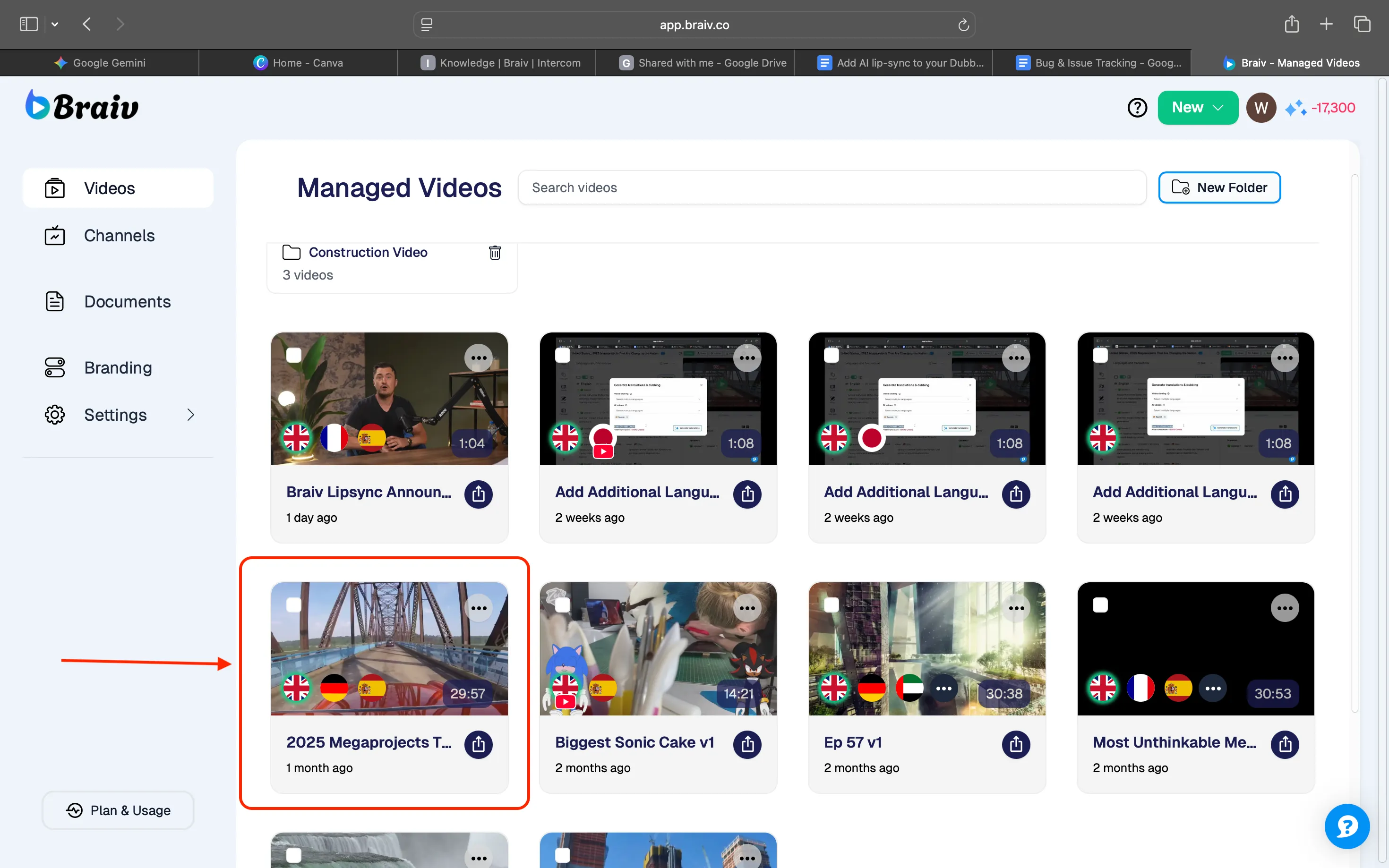
Paso 1: Selecciona el video
Desde tu biblioteca de videos, selecciona el video para el que deseas generar una miniatura.
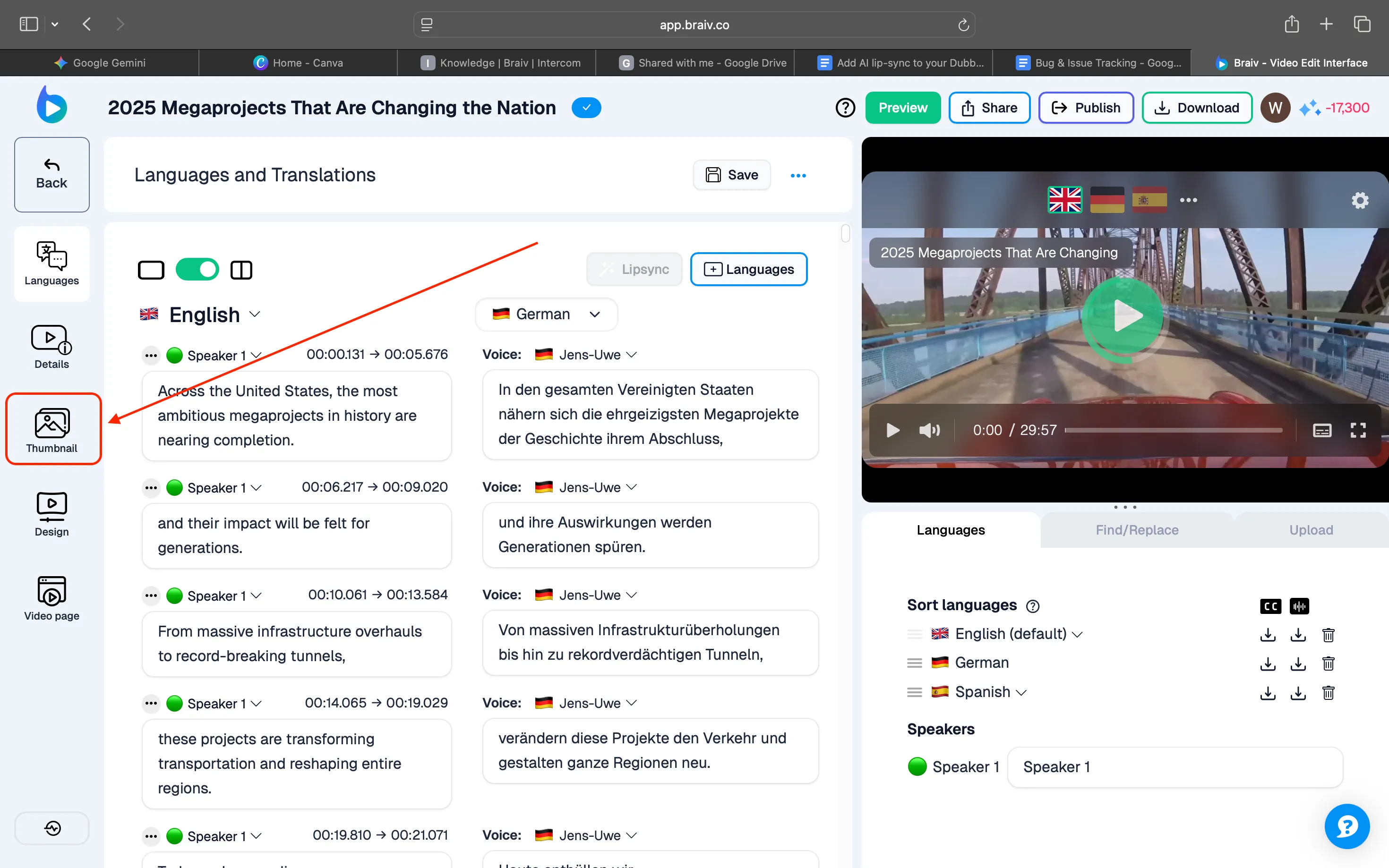
Paso 2: Accede a la opción de Miniatura
Aterrizarás en la pantalla de Idiomas y Traducciones — desde el menú de la izquierda, haz clic en “Miniatura”.
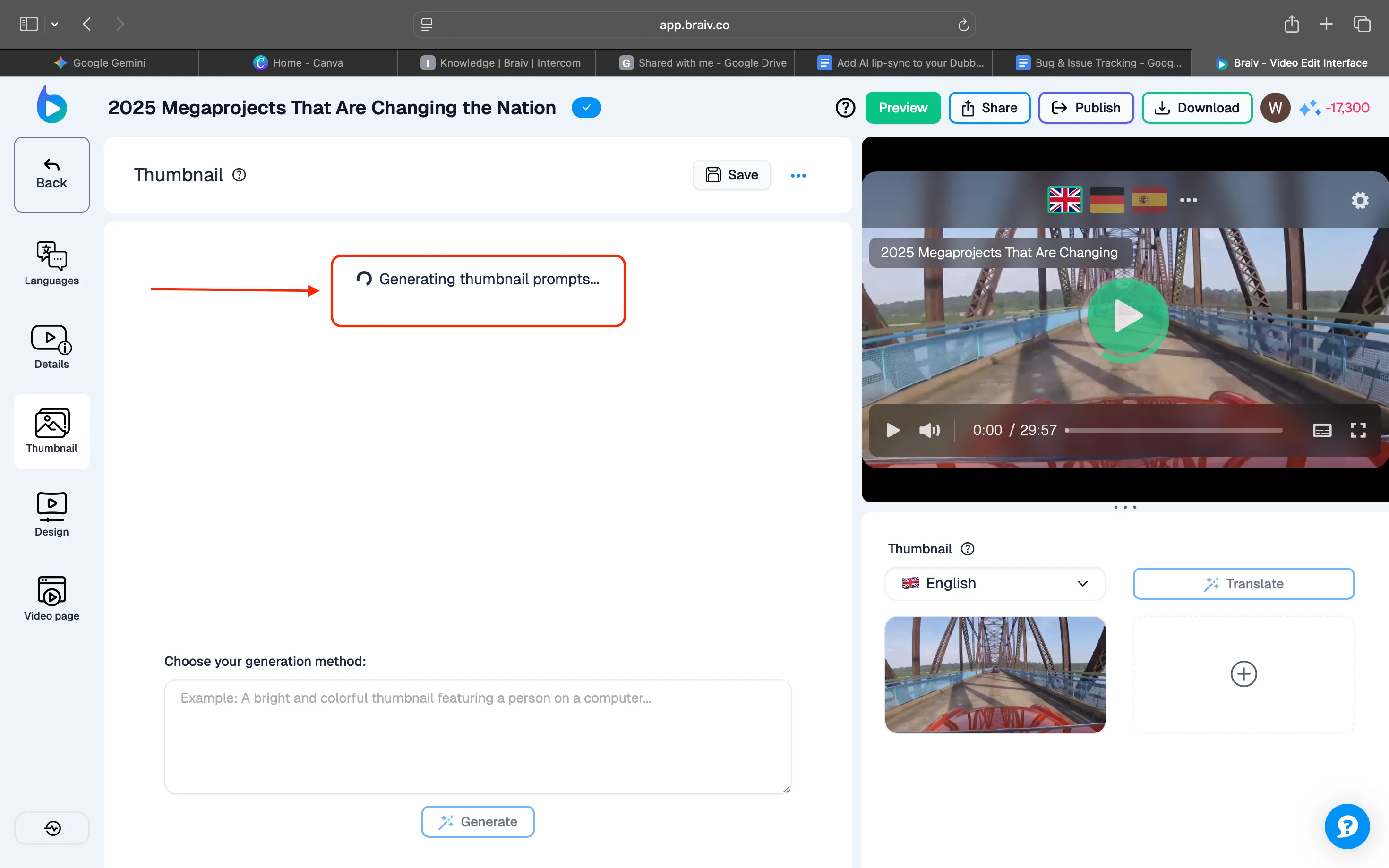
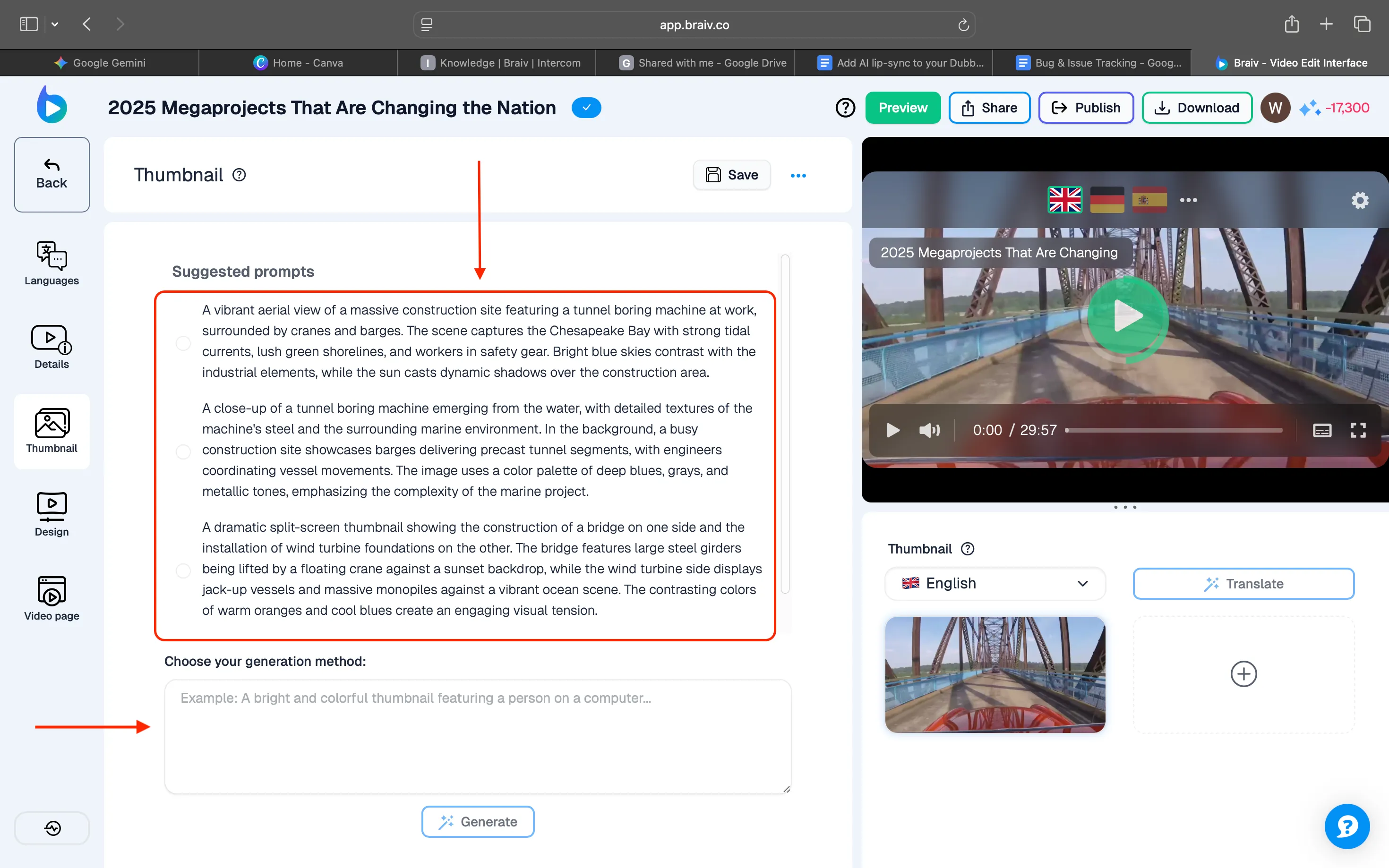
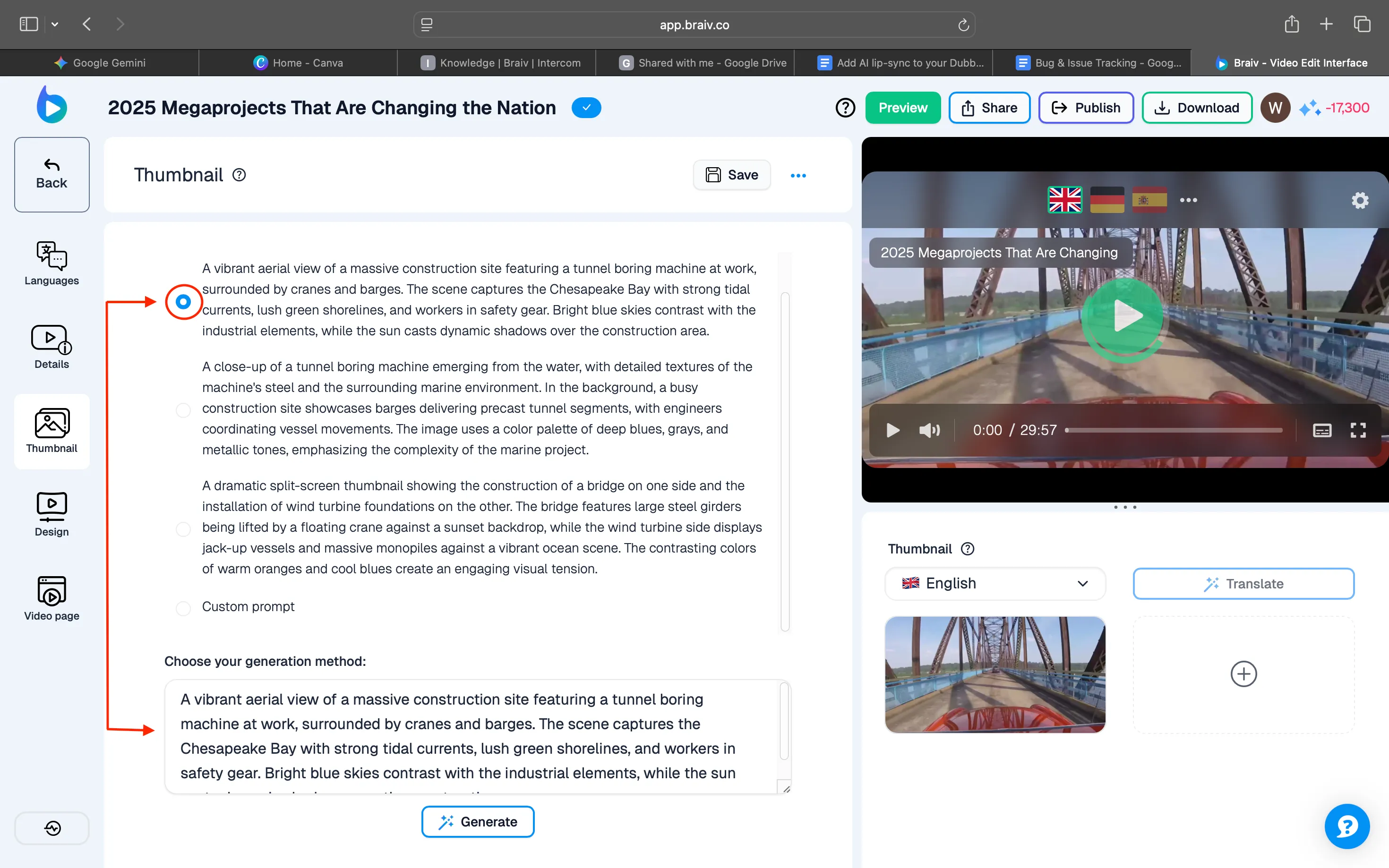
Justo después de hacer clic en “Miniatura”, Braiv generará 3 sugerencias de “prompts” automáticamente.
Estos “prompts” se utilizan para crear la miniatura basándose en la transcripción del video. Puedes elegir entre los “prompts” sugeridos o escribir el tuyo propio.
Si prefieres crear el tuyo propio, simplemente escribe tu “prompt” en el cuadro de abajo.
Paso 3: Elige un “Prompt” y Genera la Miniatura
Para esta demostración, seleccionaremos uno de los “prompts” pregenerados. Una vez seleccionado, el mismo “prompt” aparecerá en el cuadro de abajo. Después de eso, haz clic en el botón “Generar” para iniciar el proceso.
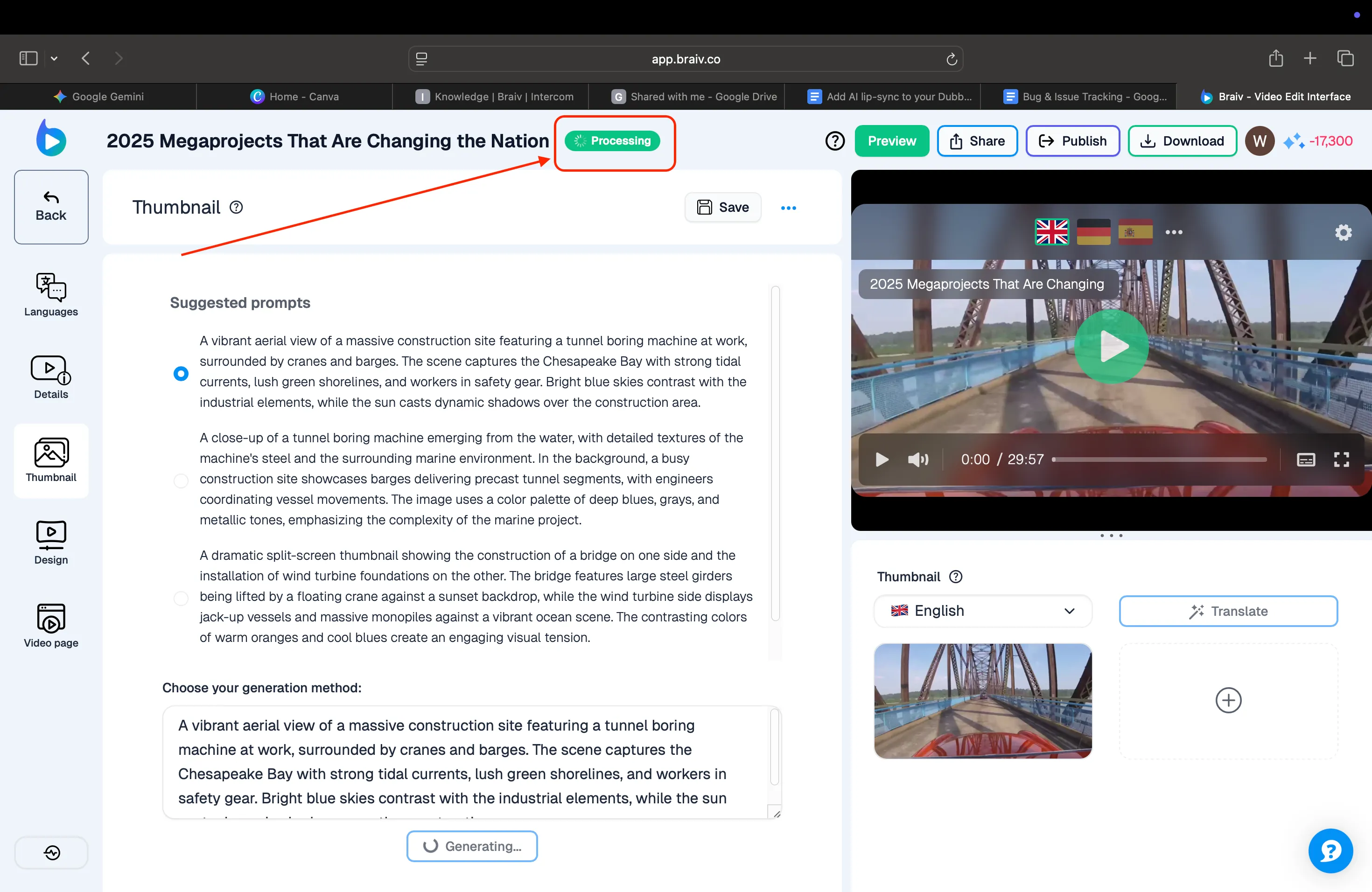
La generación comenzará inmediatamente, y verás un estado en la parte superior que indica “Procesando”.
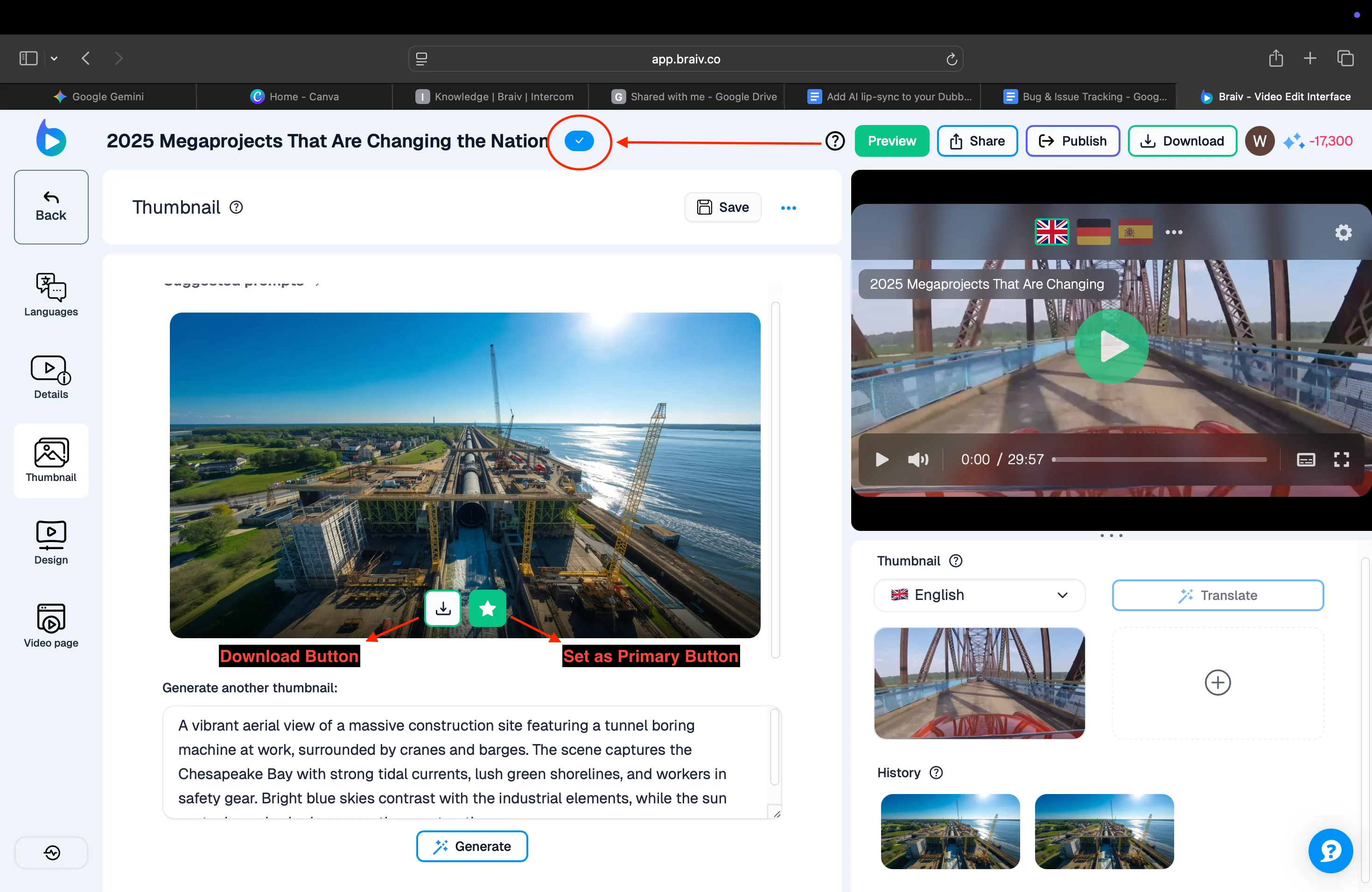
Una vez que el proceso se complete, aparecerá una marca de verificación azul en la parte superior y se mostrará la miniatura generada.
Debajo de la miniatura, verás dos botones: Descargar y Establecer como Principal. Puedes descargar la miniatura para guardarla para uso futuro, o establecerla como Principal, lo que significa que será la miniatura predeterminada cuando publiques el video desde Braiv a tu canal de YouTube.
También tenemos una guía sobre cómo publicar videos de Braiv en YouTube.
Para finalizar esta demostración, estableceremos la miniatura generada como Principal haciendo clic en el botón “Establecer como Principal”.
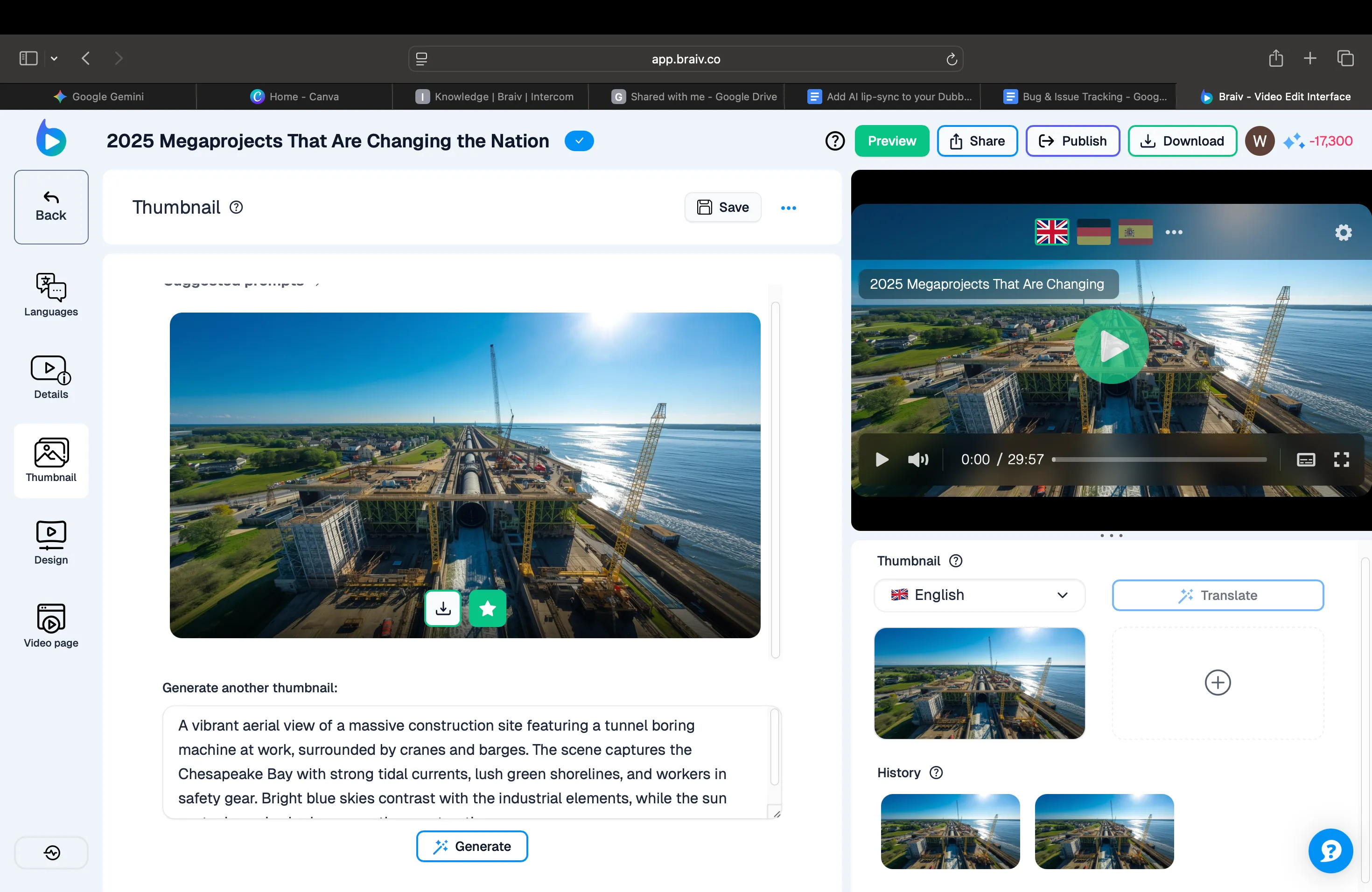
¡Eso es todo para esta demostración! Ahora sabes cómo generar y establecer una miniatura en Braiv. No olvides consultar nuestras otras demostraciones para conocer más funciones útiles.