
Como Gerar uma Miniatura para o Seu Vídeo no Braiv
Veja como gerar uma miniatura para o seu vídeo no Braiv.
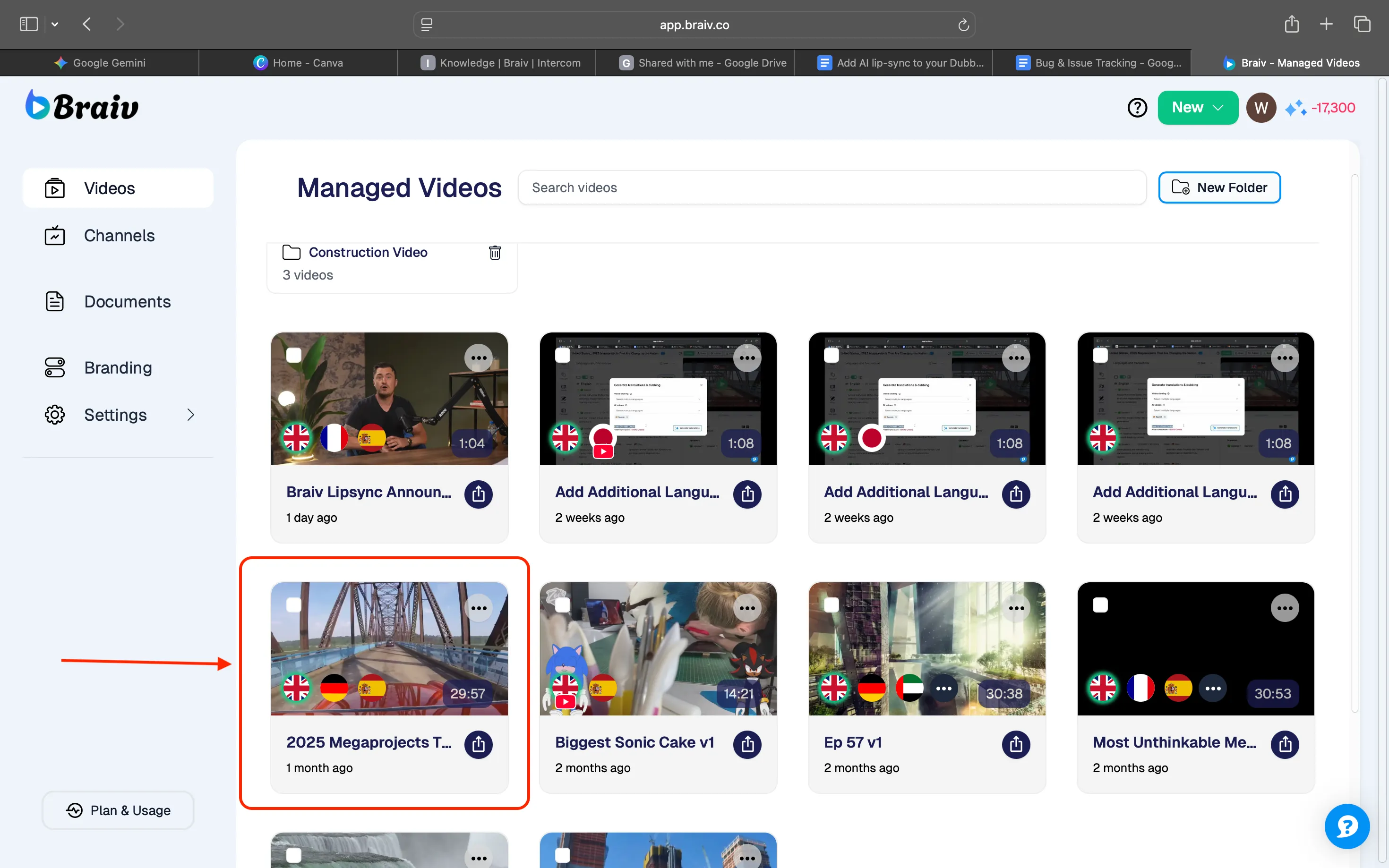
Passo 1: Selecione o Vídeo
Na sua biblioteca de vídeos, selecione o vídeo para o qual deseja gerar uma miniatura.
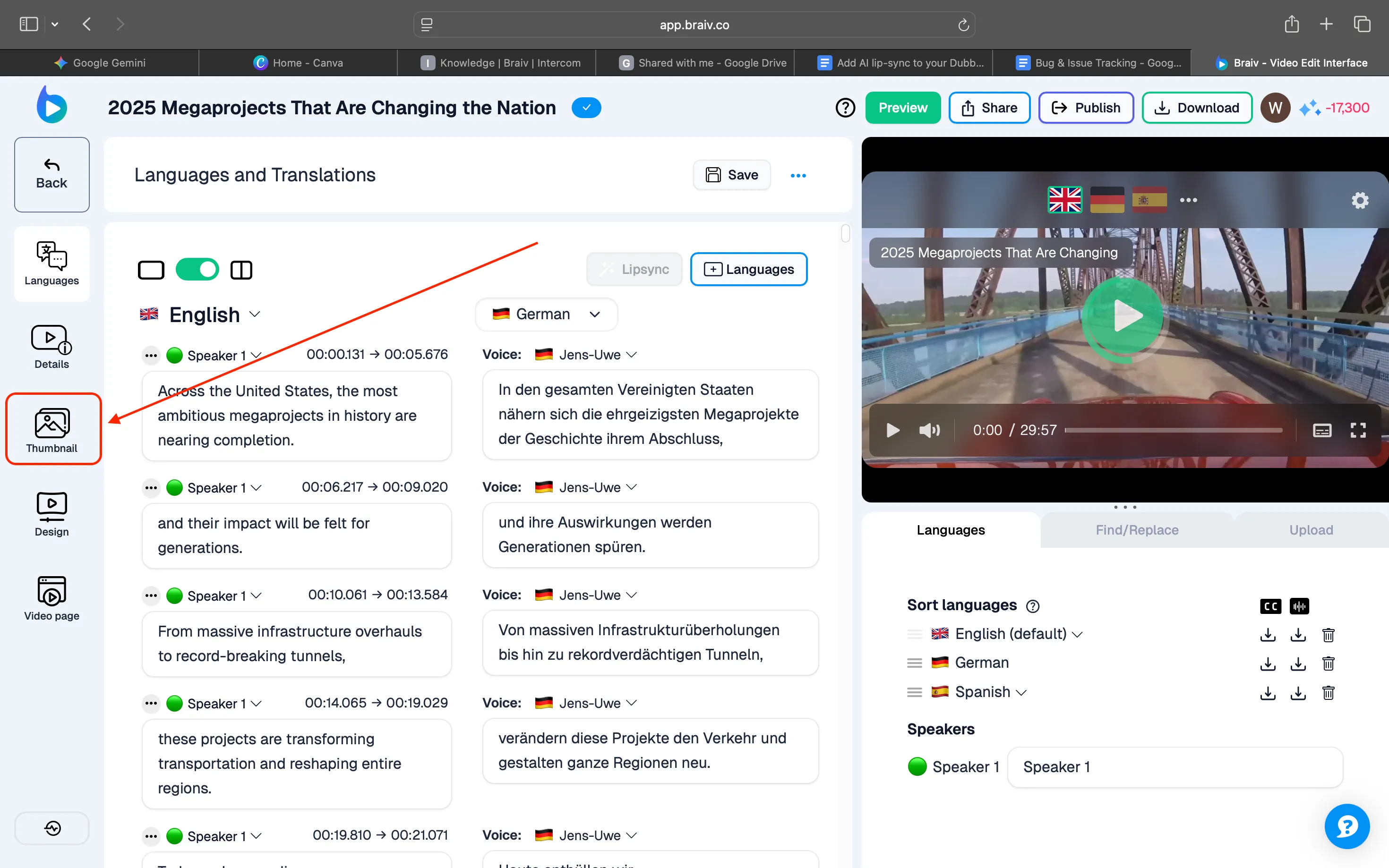
Passo 2: Acesse a Opção de Miniatura
Você irá para a tela de Idiomas e Traduções — no menu à esquerda, clique em “Miniatura”.
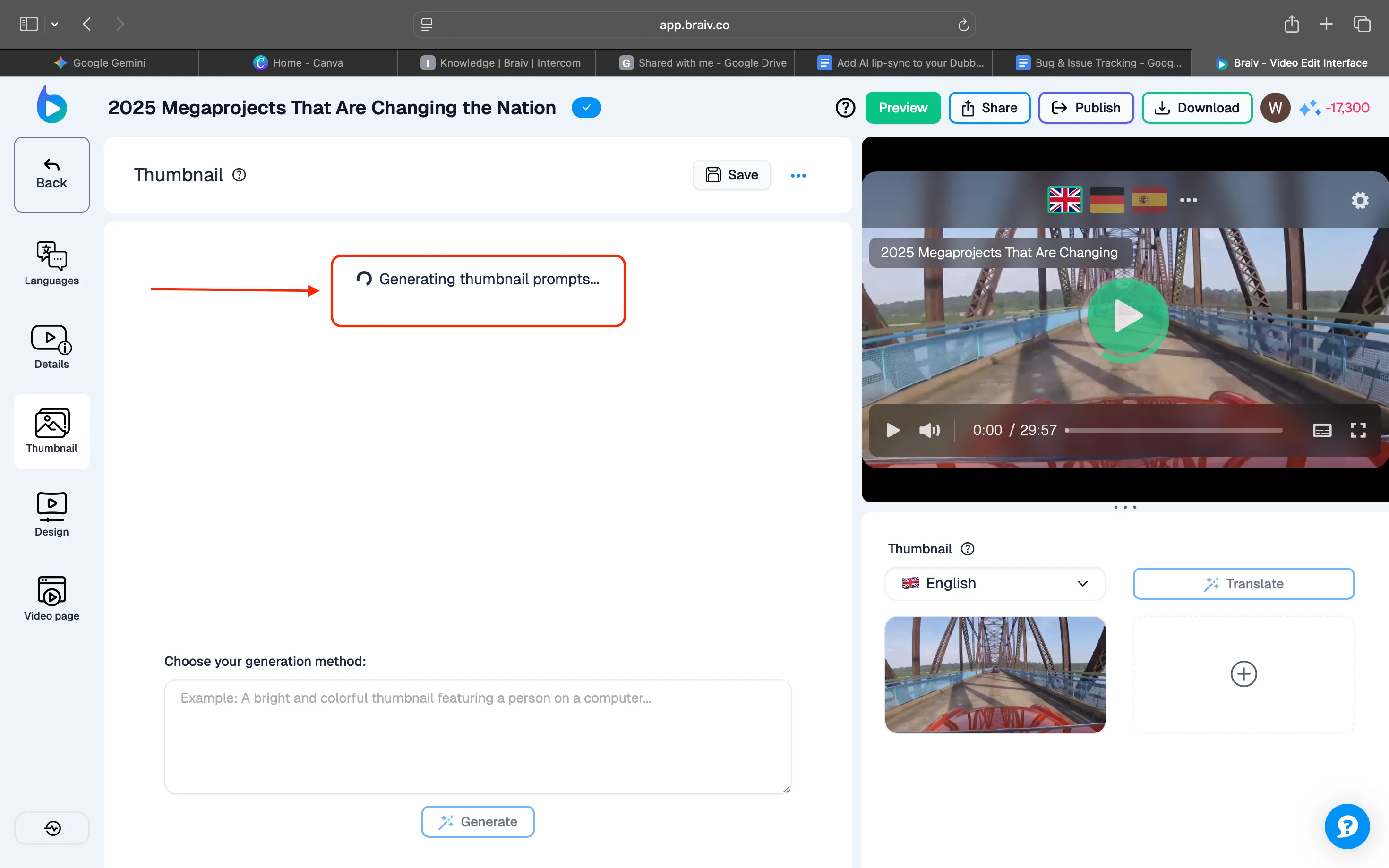
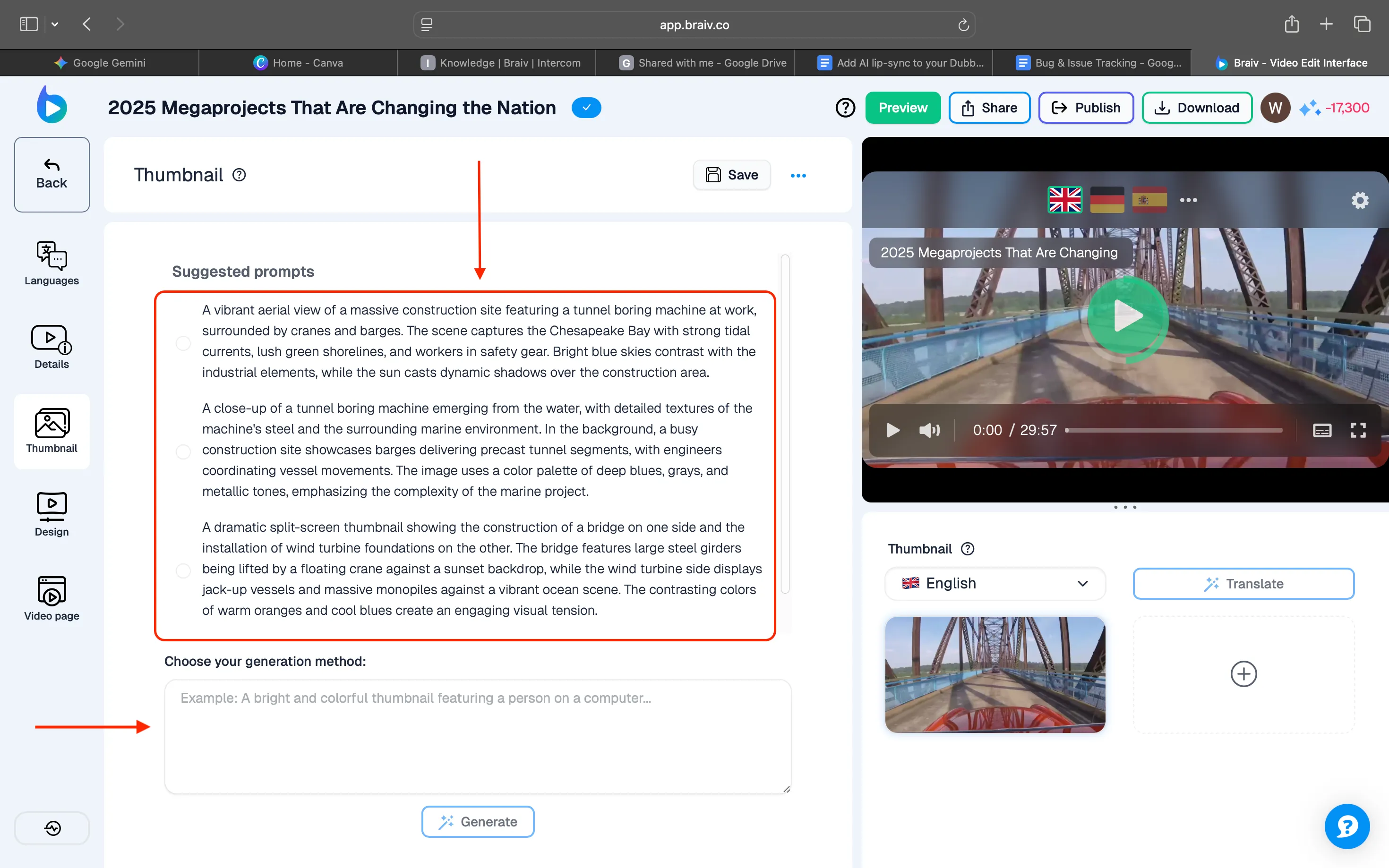
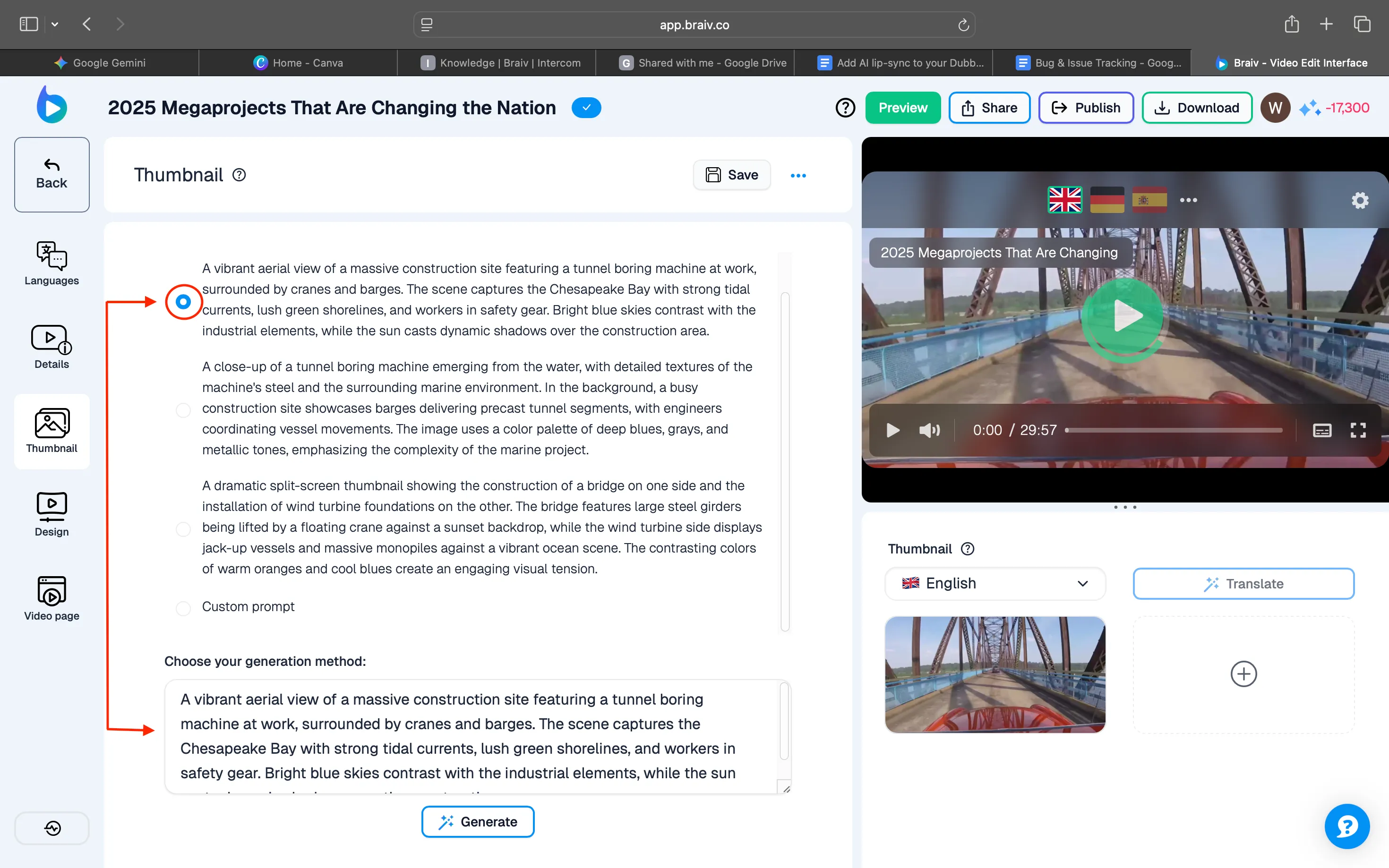
Logo após clicar em “Miniatura”, o Braiv gerará 3 sugestões de prompts automaticamente.
Esses prompts são usados para criar a miniatura com base na transcrição do vídeo. Você pode escolher entre os prompts sugeridos ou escrever o seu próprio.
Se preferir criar o seu, basta digitar o seu prompt na caixa na parte inferior.
Passo 3: Escolha um Prompt e Gere a Miniatura
Para esta demonstração, selecionaremos um dos prompts pré-gerados. Uma vez selecionado, o mesmo prompt aparecerá na caixa na parte inferior. Depois disso, clique no botão “Gerar” para iniciar o processo.
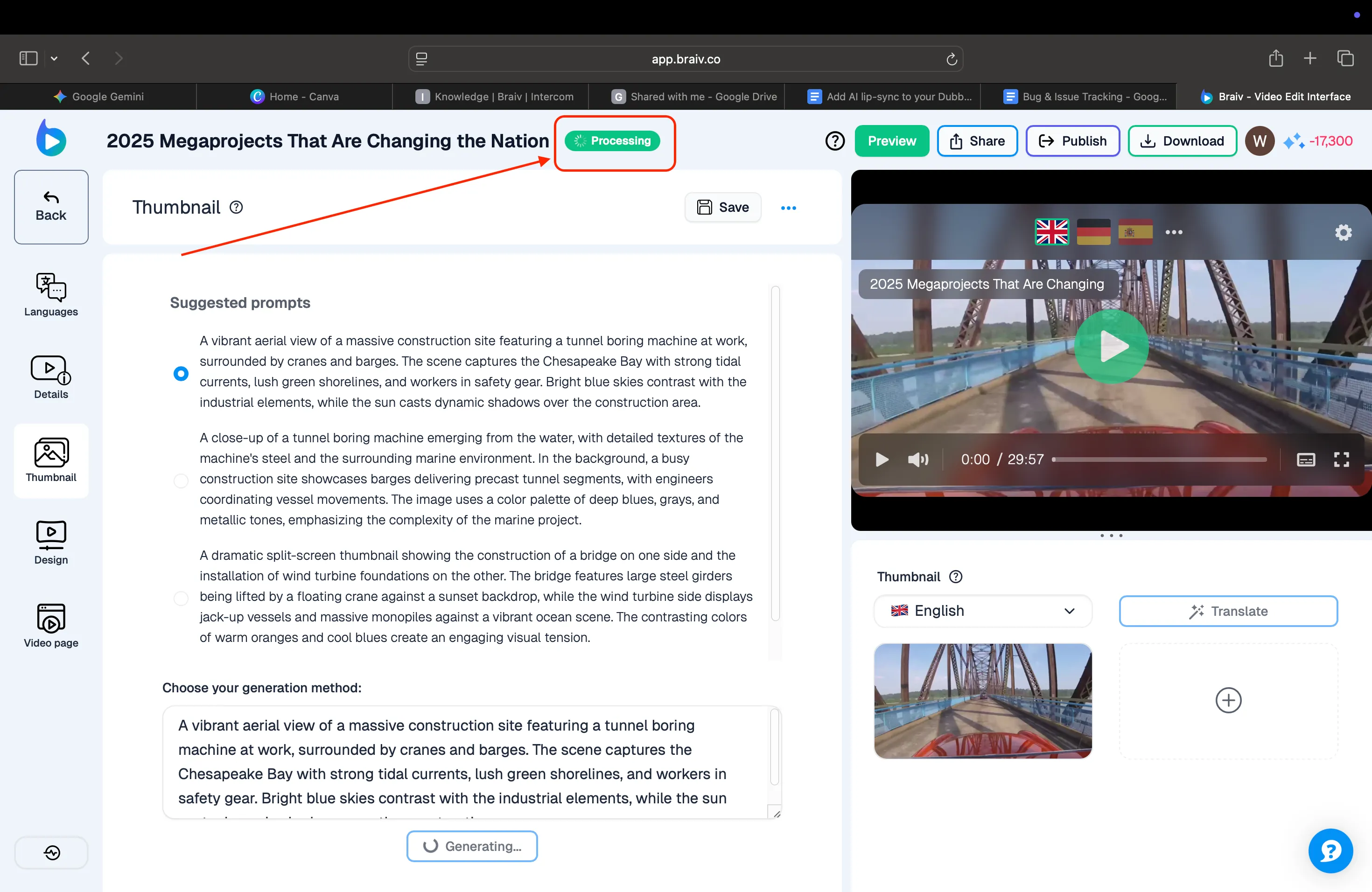
A geração começará imediatamente, e você verá um status no topo indicando “Processando”.
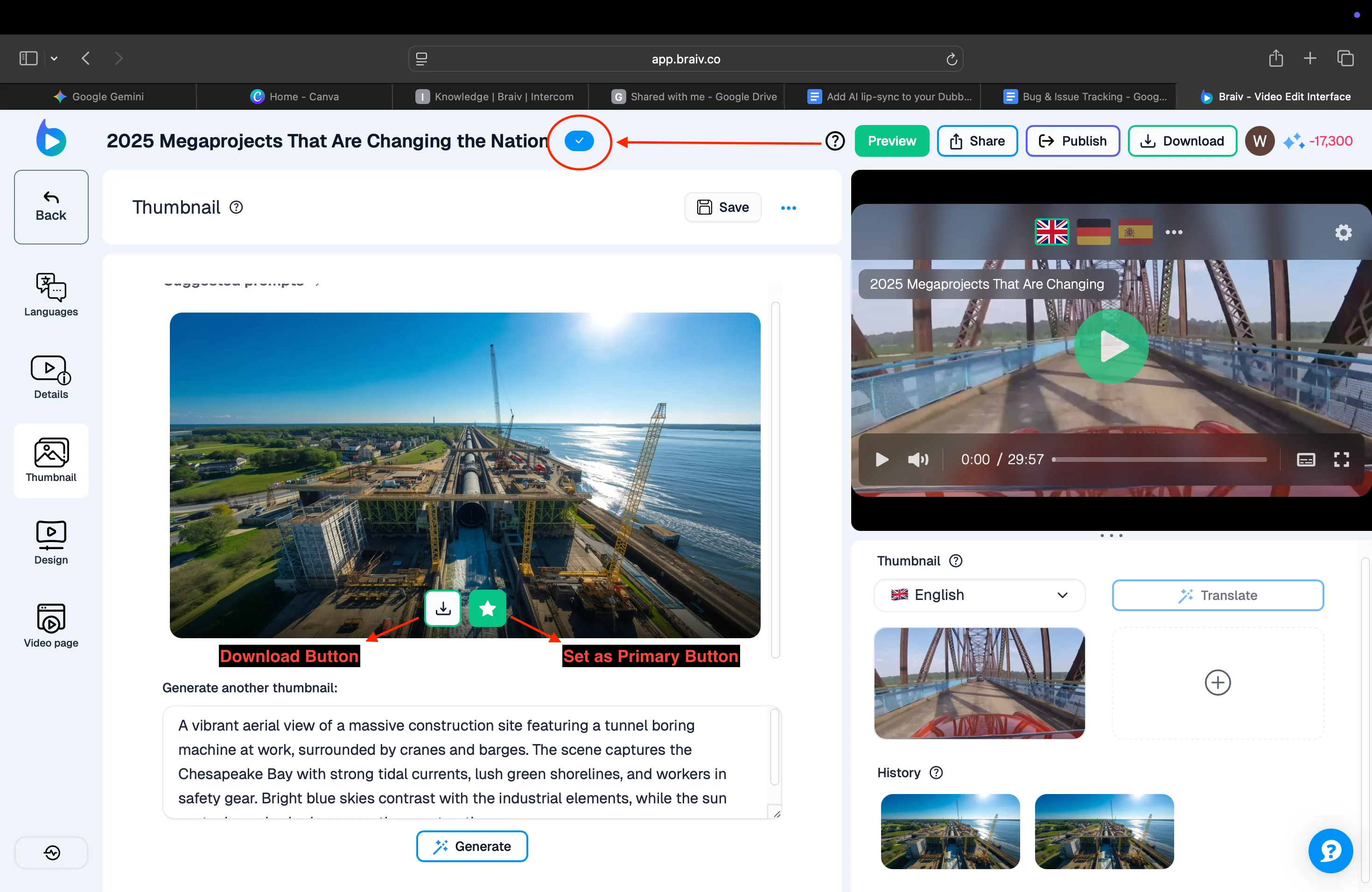
Uma vez concluído o processo, um visto azul aparecerá no topo, e a miniatura gerada será exibida.
Abaixo da miniatura, você verá dois botões: Download e Definir como Principal. Você pode fazer o download da miniatura para salvá-la para uso futuro, ou defini-la como Principal, o que significa que ela será a miniatura padrão ao publicar o vídeo do Braiv para o seu canal do YouTube.
Também temos um guia sobre como publicar vídeos do Braiv no YouTube.
Para finalizar esta demonstração, definiremos a miniatura gerada como Principal clicando no botão “Definir como Principal”.
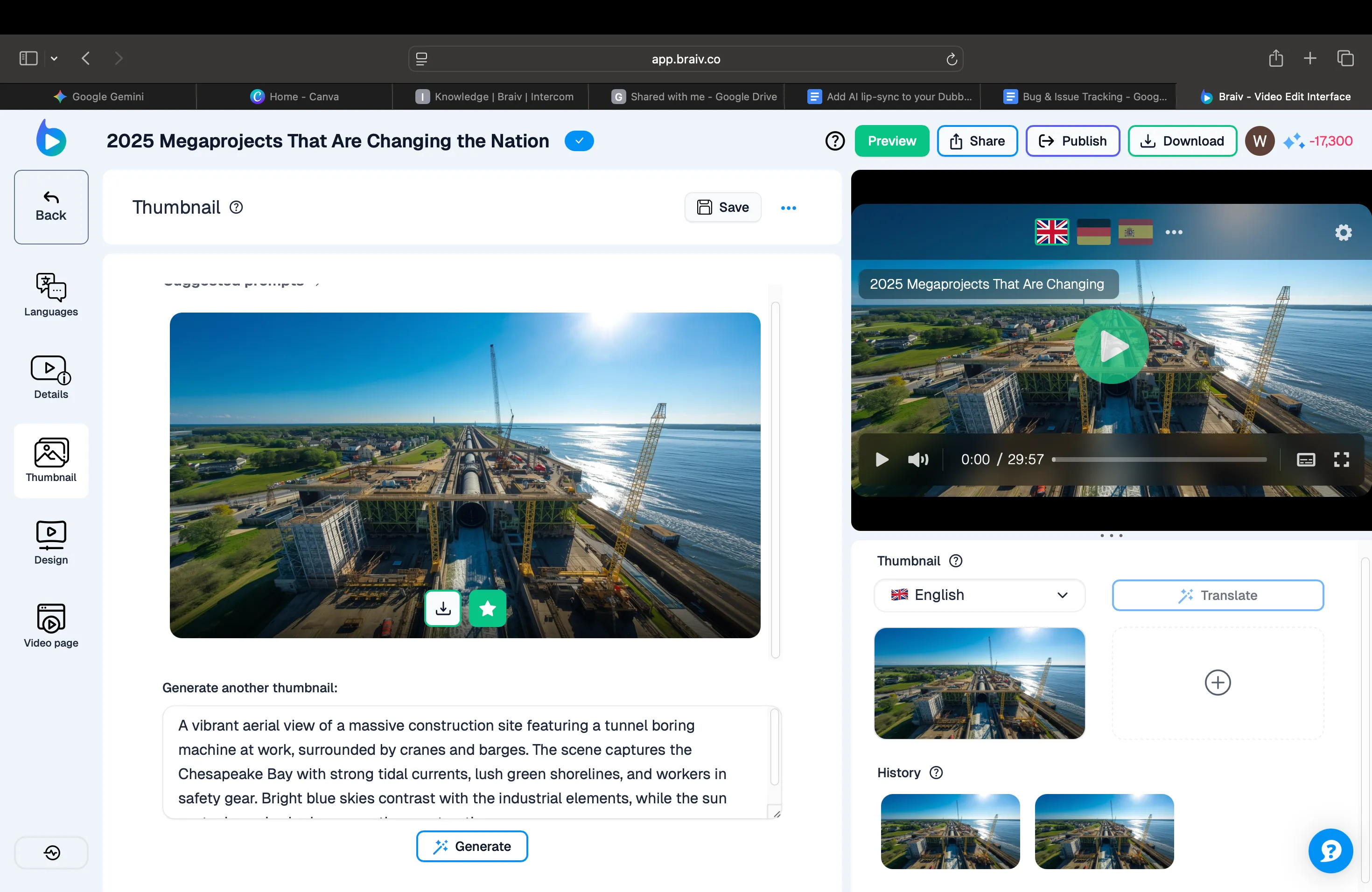
É isso para esta demonstração! Agora você sabe como gerar e definir uma miniatura no Braiv. Não se esqueça de conferir nossas outras demonstrações para mais recursos úteis.