
Cách tạo hình thu nhỏ cho video của bạn trong Braiv
Dưới đây là cách tạo hình thu nhỏ cho video của bạn trong Braiv.
Bước 1: Chọn Video
Từ thư viện video của bạn, chọn video mà bạn muốn tạo hình thu nhỏ.
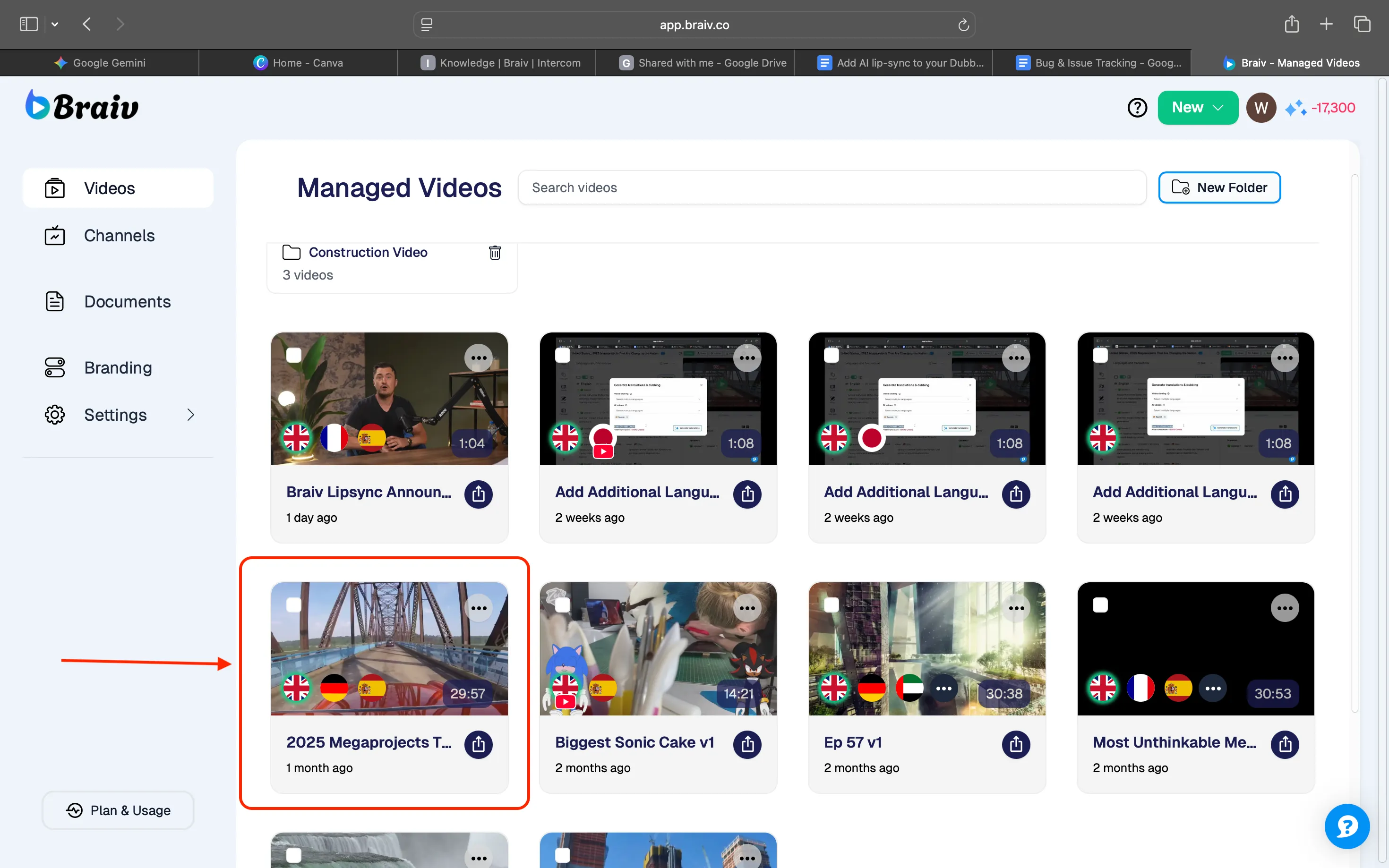
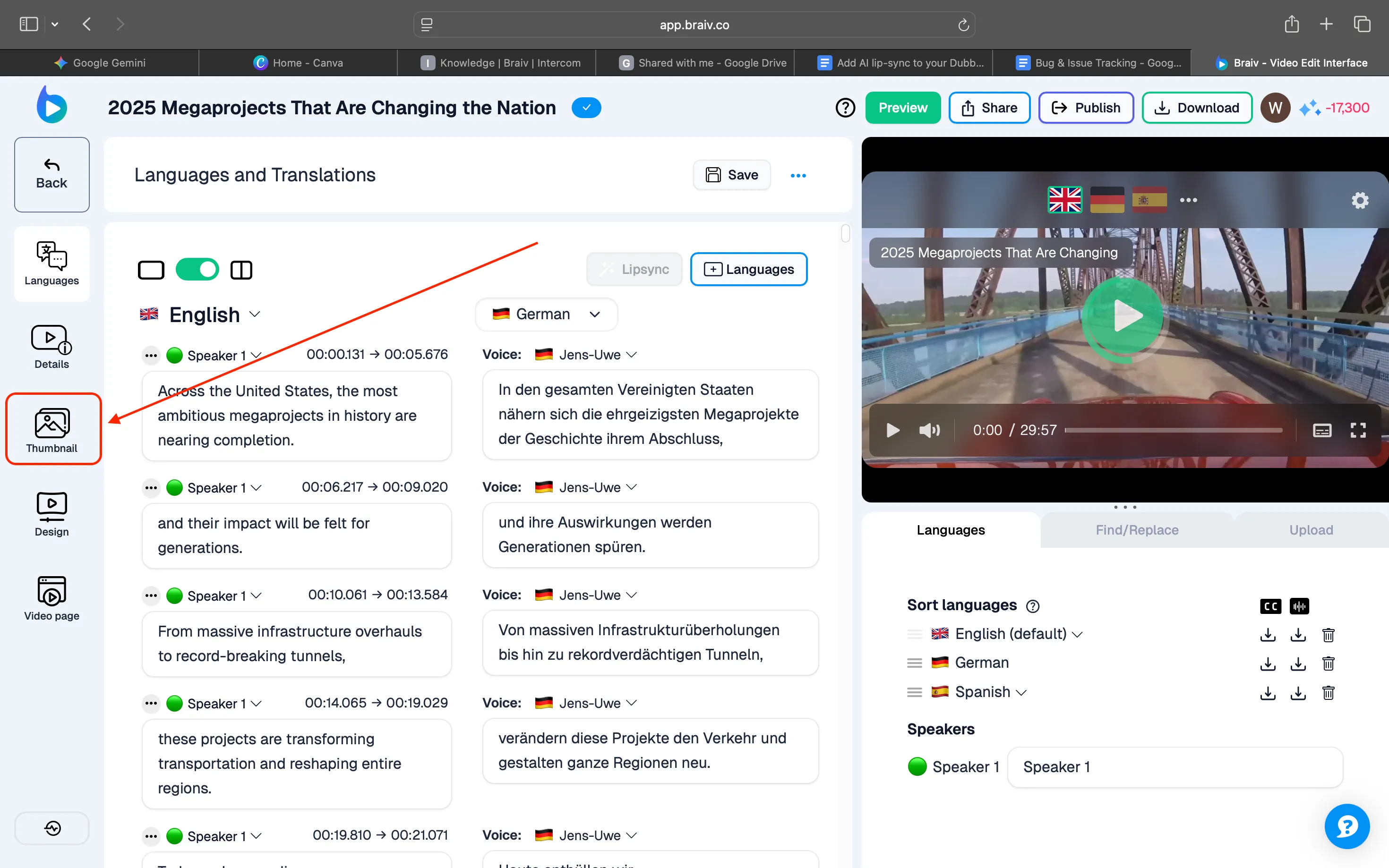
Bước 2: Truy cập Tùy chọn Hình thu nhỏ
Bạn sẽ đến màn hình Ngôn ngữ và Bản dịch — từ menu bên trái, nhấp vào “Thumbnail.”
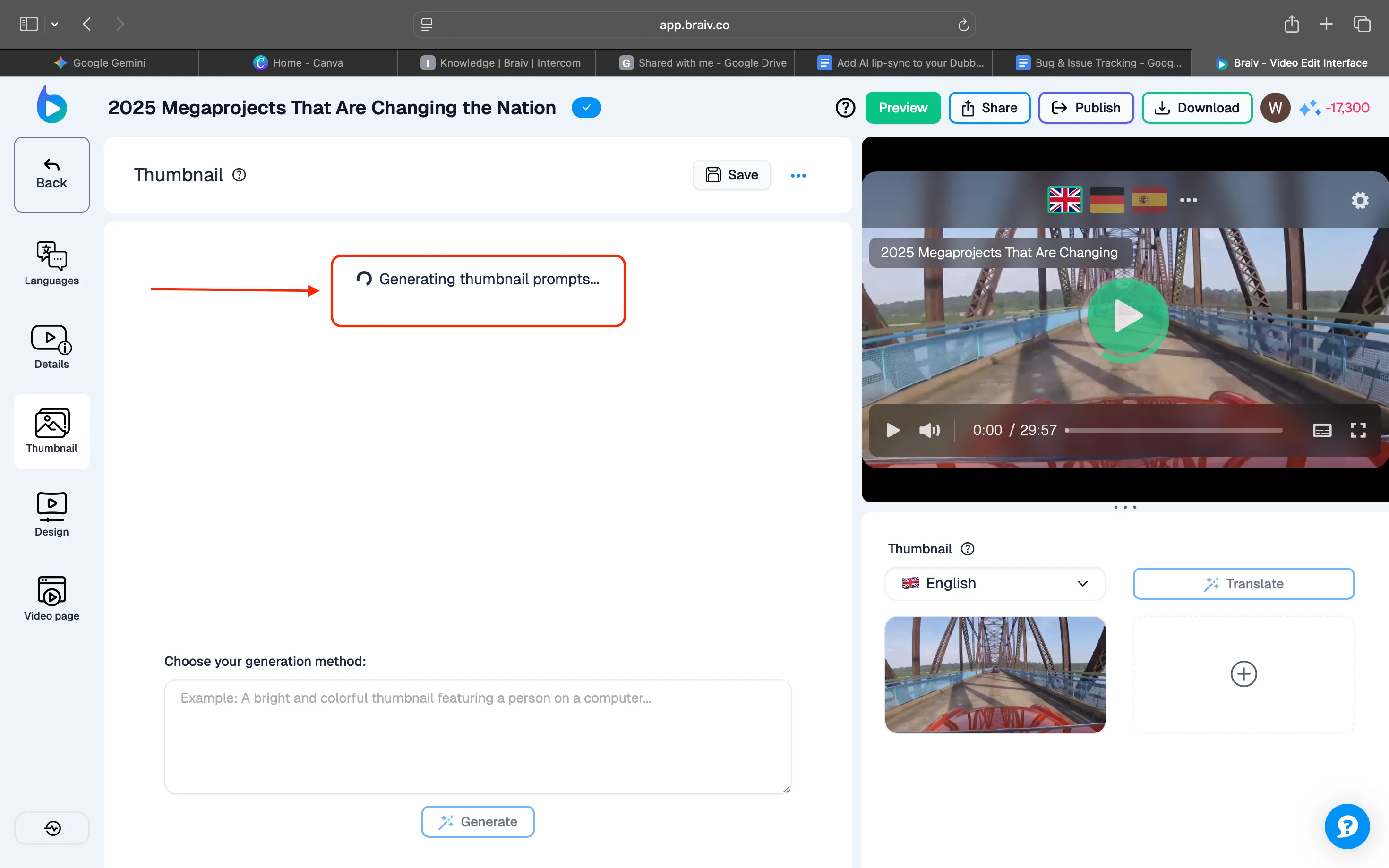
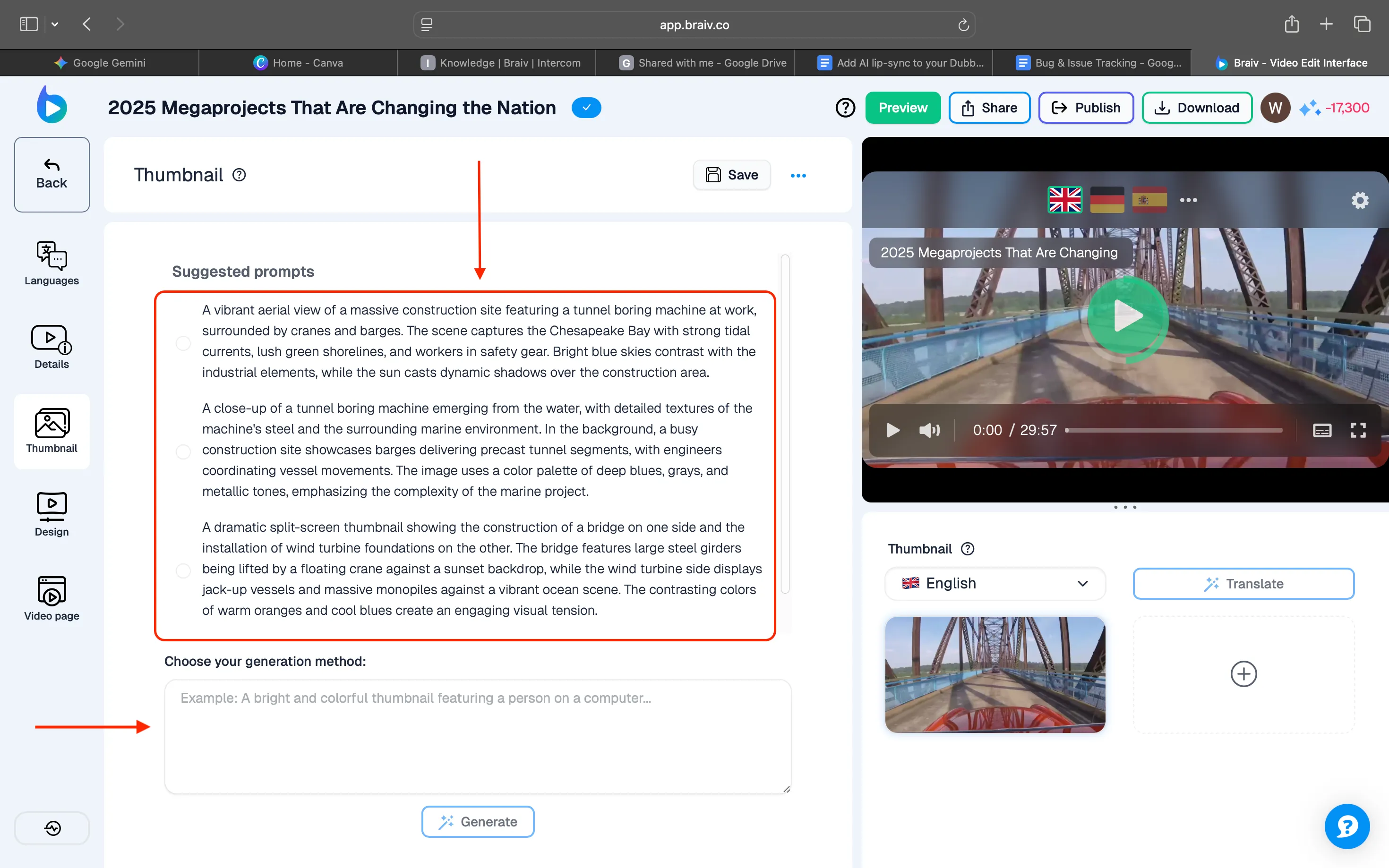
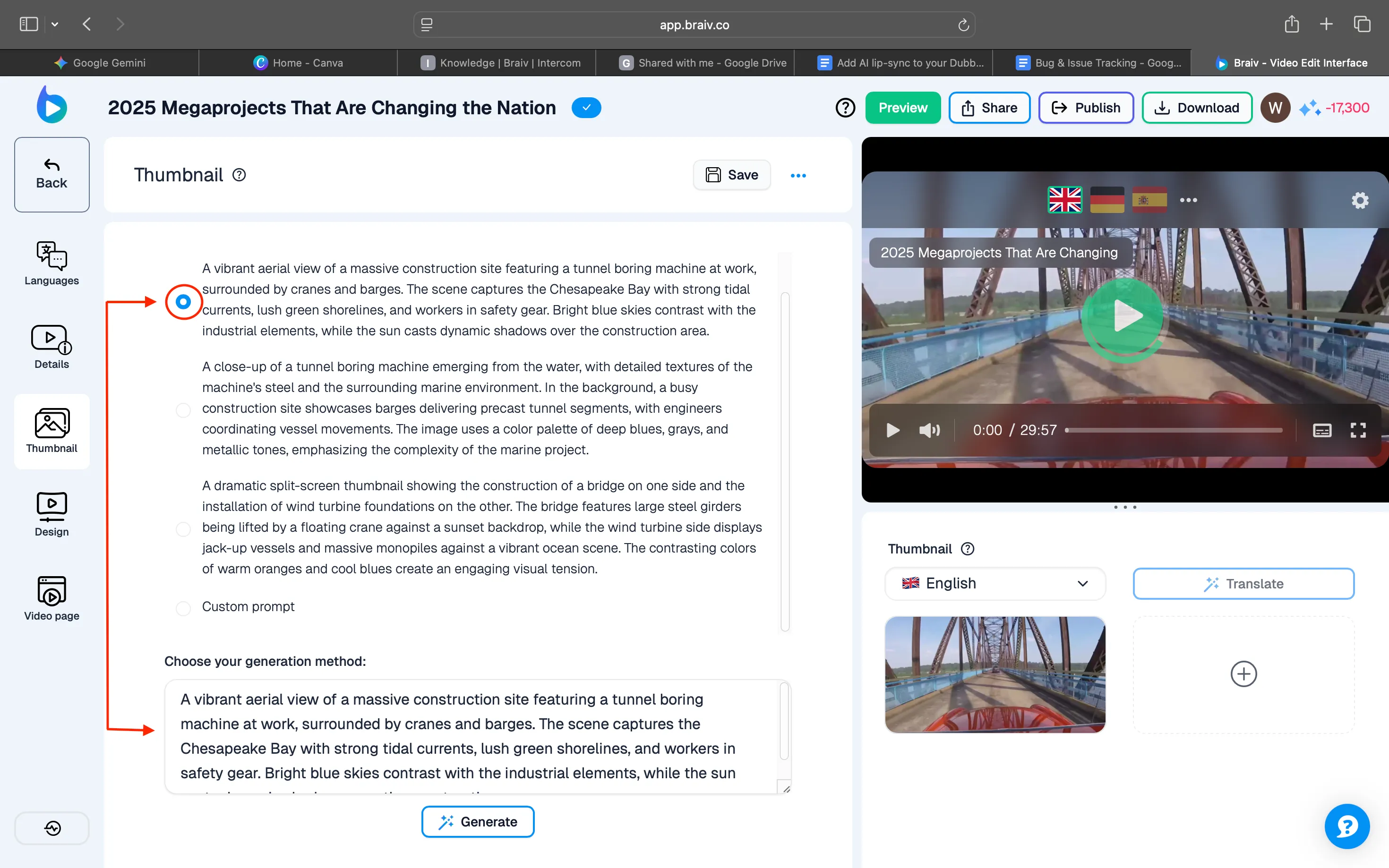
Ngay sau khi nhấp vào “Thumbnail,” Braiv sẽ tự động tạo 3 gợi ý lời nhắc.
Những lời nhắc này được sử dụng để tạo hình thu nhỏ dựa trên bản ghi video. Bạn có thể chọn từ các lời nhắc gợi ý hoặc tự viết lời nhắc của mình.
Nếu bạn muốn tự tạo, chỉ cần nhập lời nhắc của bạn vào ô bên dưới.
Bước 3: Chọn Lời nhắc và Tạo Hình thu nhỏ
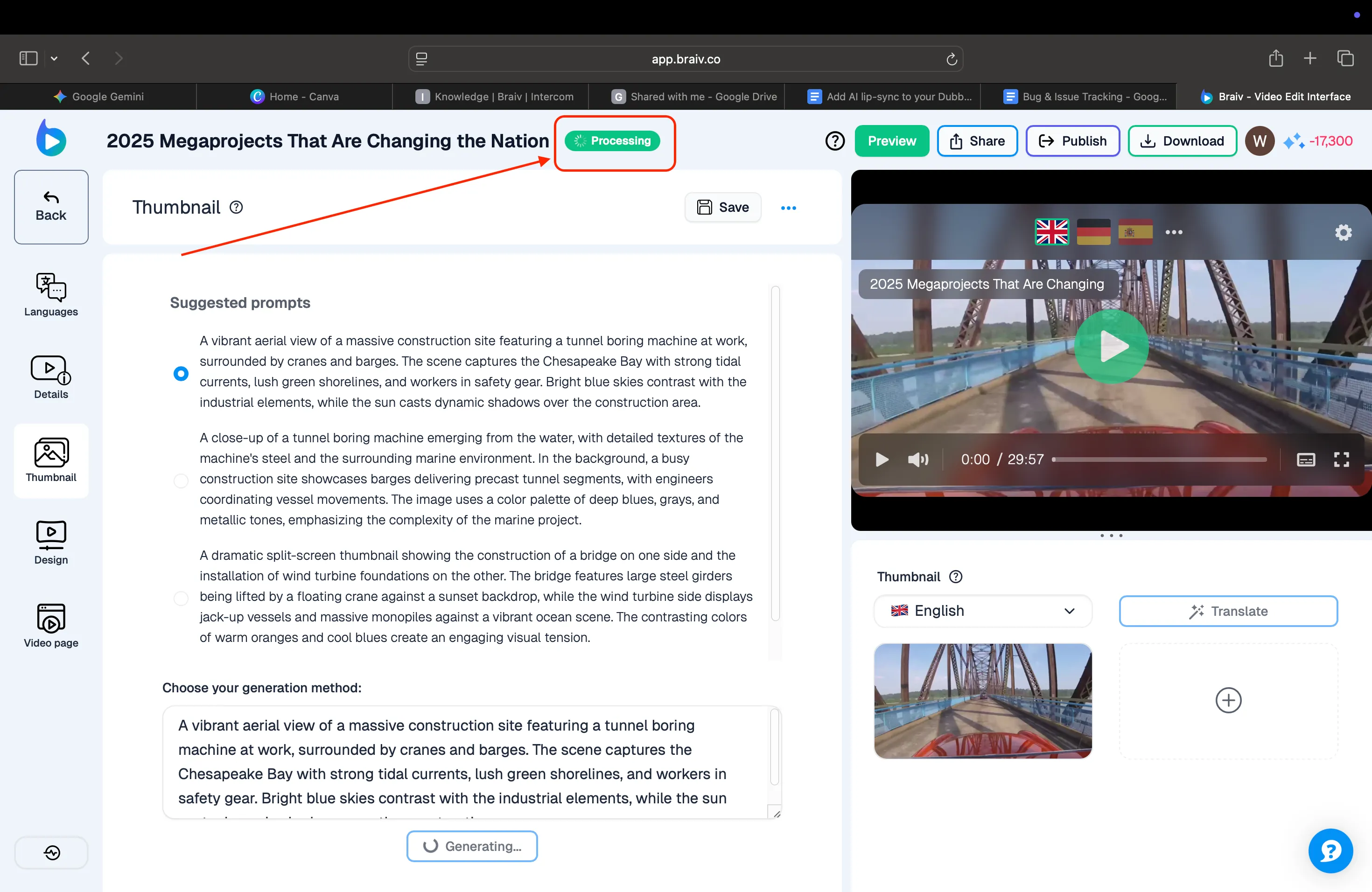
Trong bản demo này, chúng tôi sẽ chọn một trong các lời nhắc đã được tạo sẵn. Sau khi chọn, lời nhắc tương tự sẽ xuất hiện trong ô bên dưới. Sau đó, nhấp vào nút “Generate” để bắt đầu quá trình.
Quá trình tạo sẽ bắt đầu ngay lập tức và bạn sẽ thấy trạng thái ở trên cùng hiển thị “Processing.”
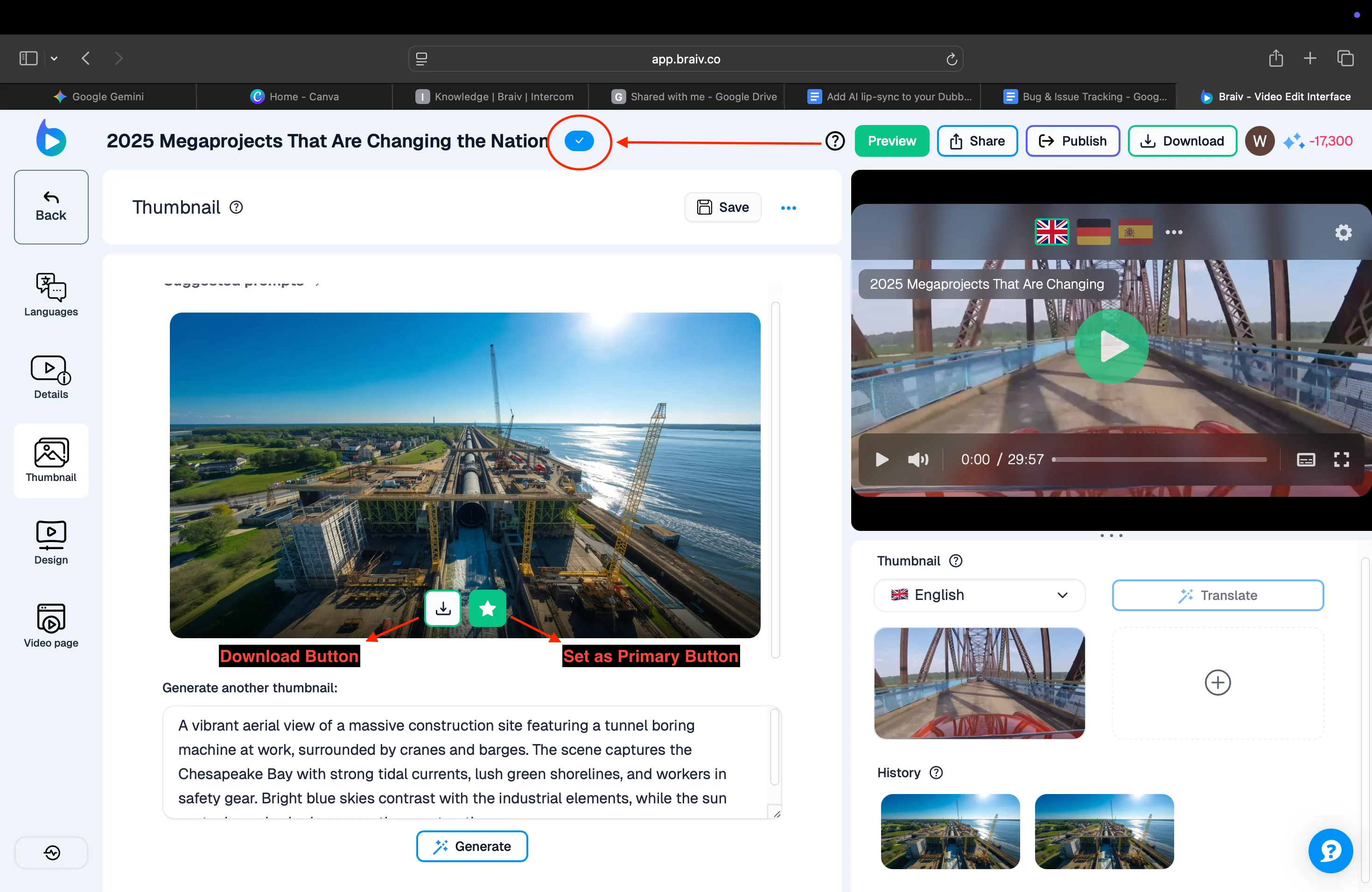
Khi quá trình hoàn tất, một dấu kiểm màu xanh sẽ xuất hiện ở trên cùng và hình thu nhỏ đã tạo sẽ được hiển thị.
Bên dưới hình thu nhỏ, bạn sẽ thấy hai nút: Tải xuống và Đặt làm Chính. Bạn có thể tải hình thu nhỏ để lưu trữ cho lần sử dụng sau, hoặc đặt nó làm Chính, điều đó có nghĩa nó sẽ là hình thu nhỏ mặc định khi bạn xuất bản video từ Braiv lên kênh YouTube của bạn.
Chúng tôi cũng có hướng dẫn về cách xuất bản video từ Braiv lên YouTube.
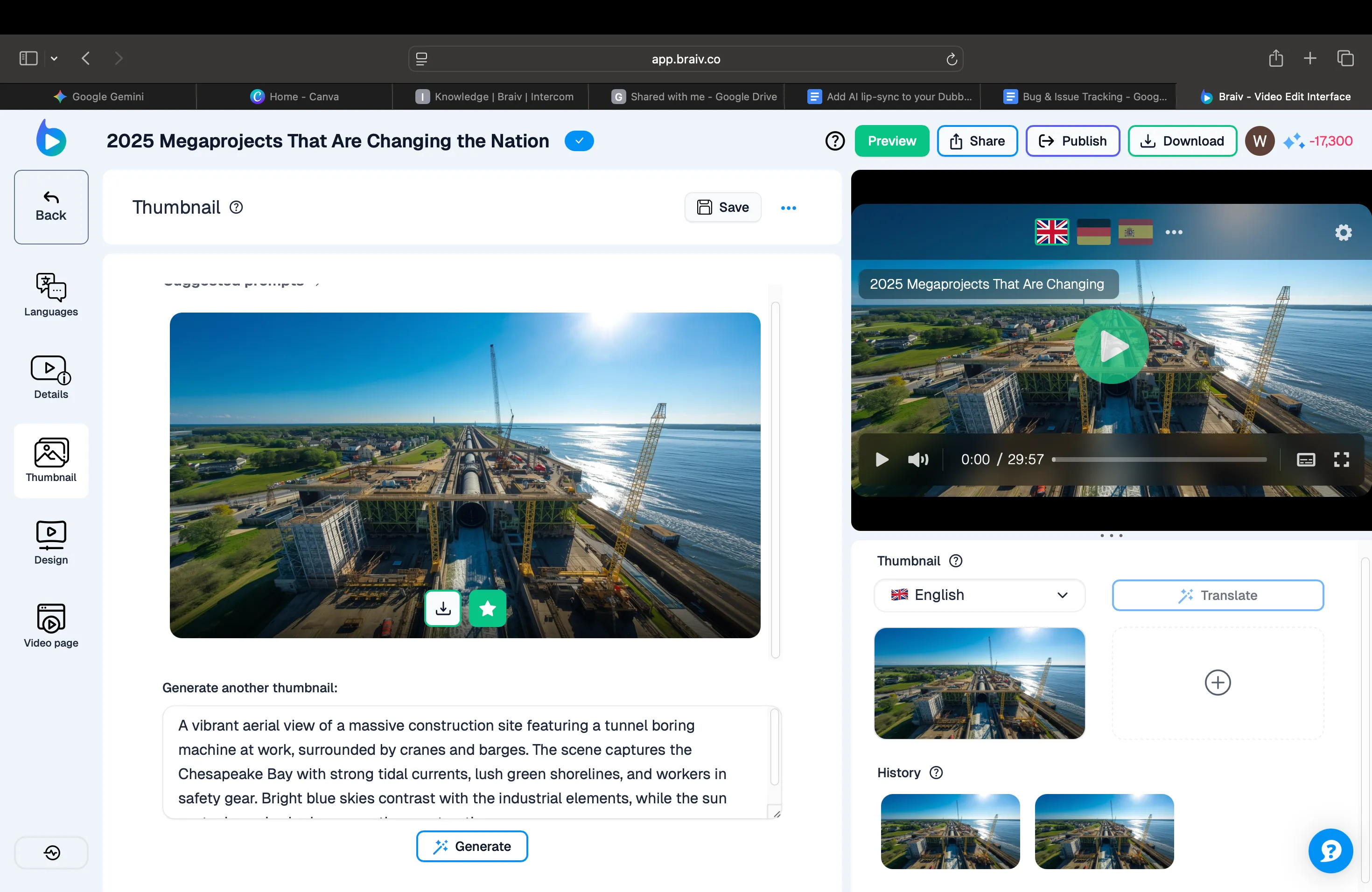
Để kết thúc bản demo này, chúng tôi sẽ đặt hình thu nhỏ đã tạo làm Chính bằng cách nhấp vào nút “Set as Primary”.
Vậy là xong bản demo này! Giờ bạn đã biết cách tạo và đặt hình thu nhỏ trong Braiv. Đừng quên xem các bản demo khác của chúng tôi để biết thêm các tính năng hữu ích.