
Come Generare una Miniatura per il Tuo Video in Braiv
Ecco come generare una miniatura per il tuo video in Braiv.
Passo 1: Seleziona il Video
Dalla tua libreria video, seleziona il video per cui vuoi generare una miniatura.
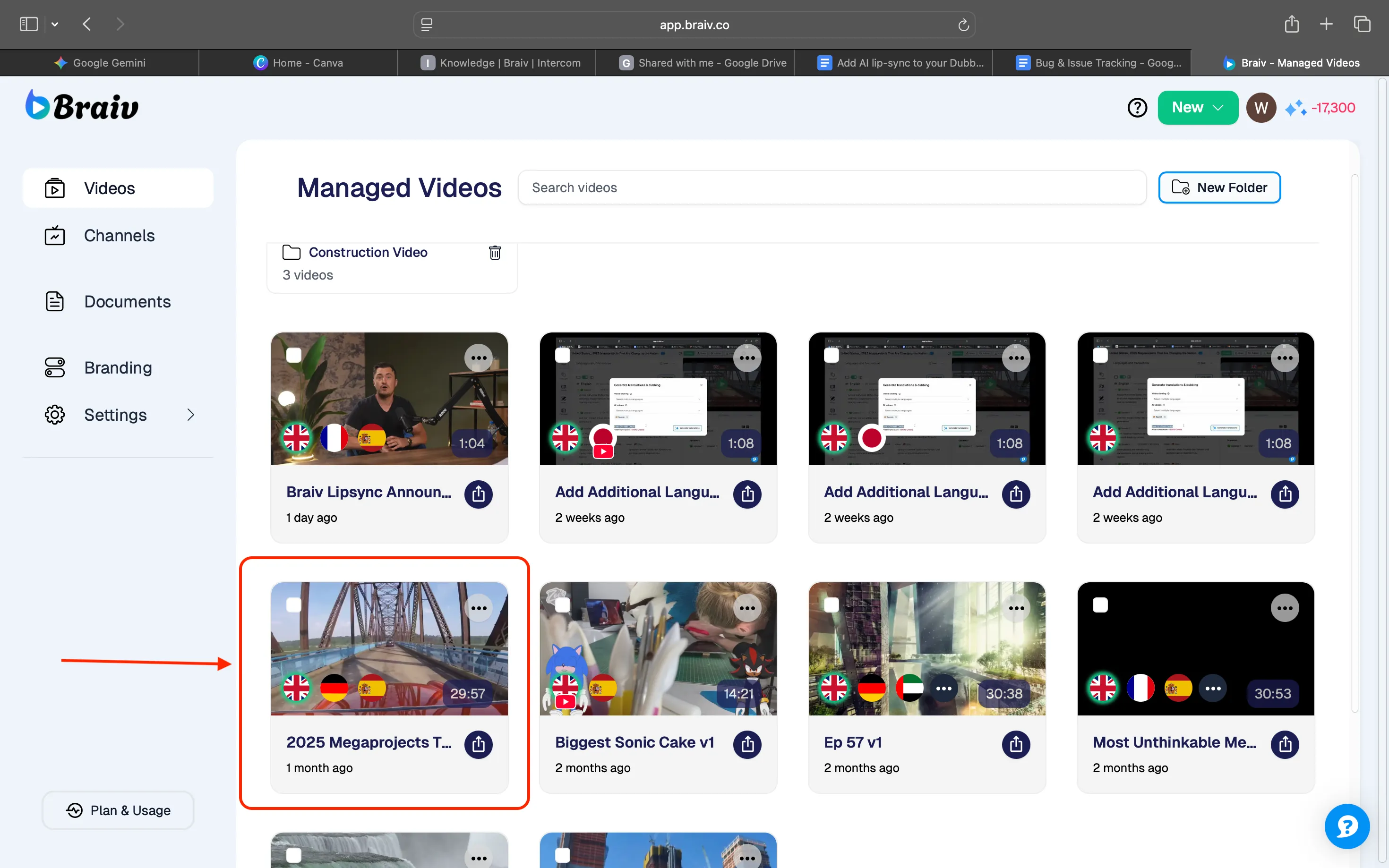
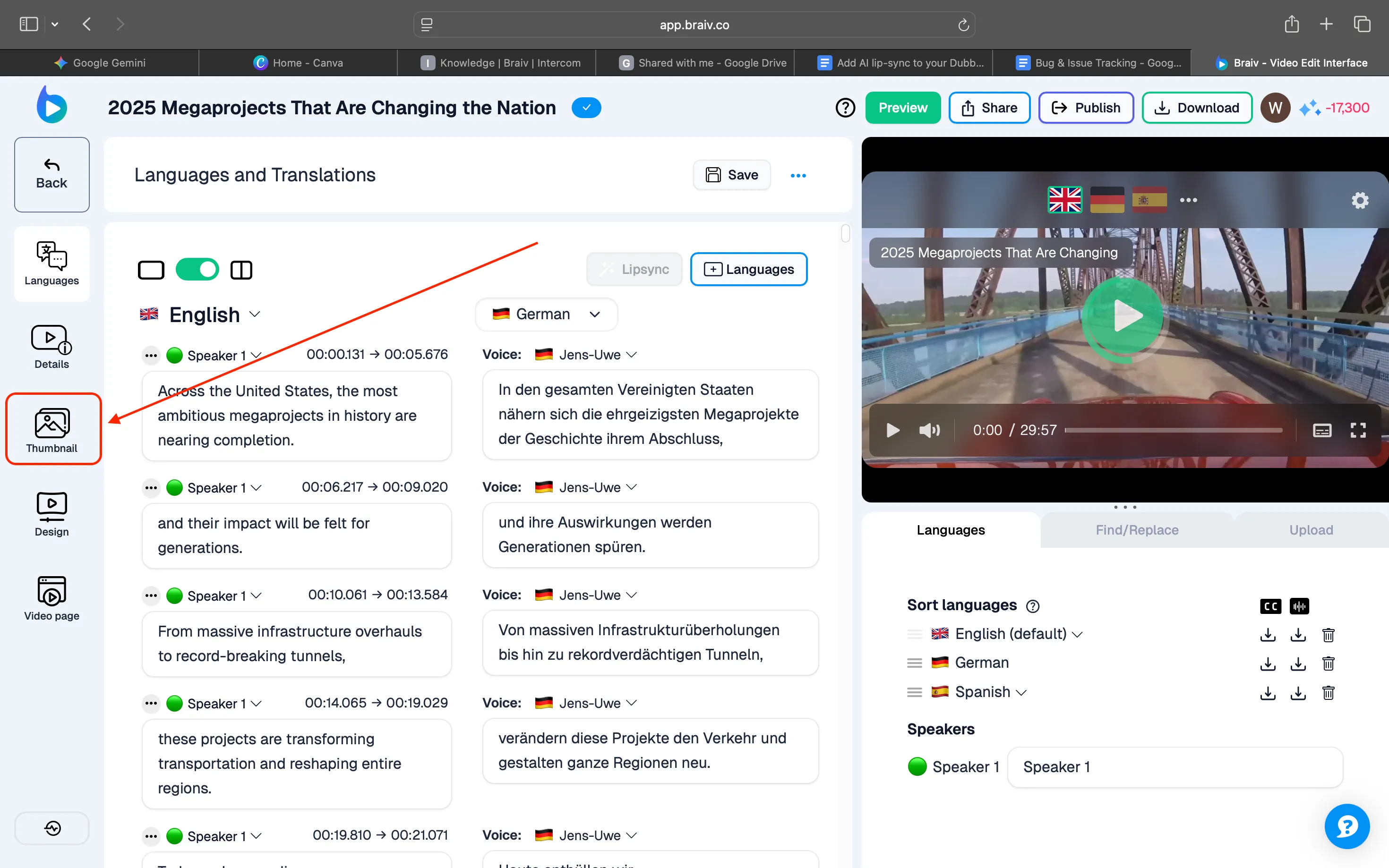
Passo 2: Accedi all’Opzione Miniatura
Arriverai alla schermata Lingue e Traduzioni — dal menu a sinistra, clicca su “Miniatura.”
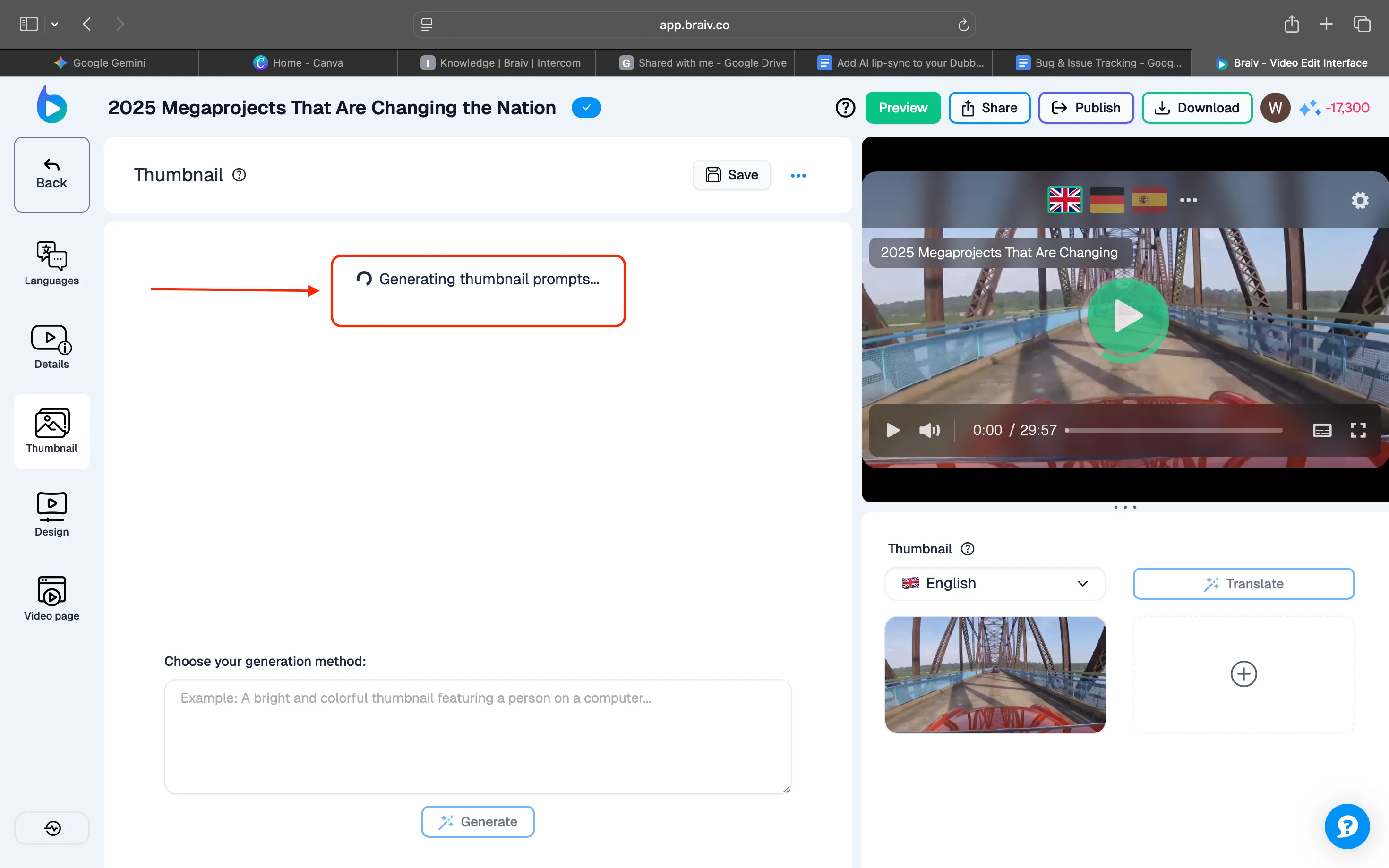
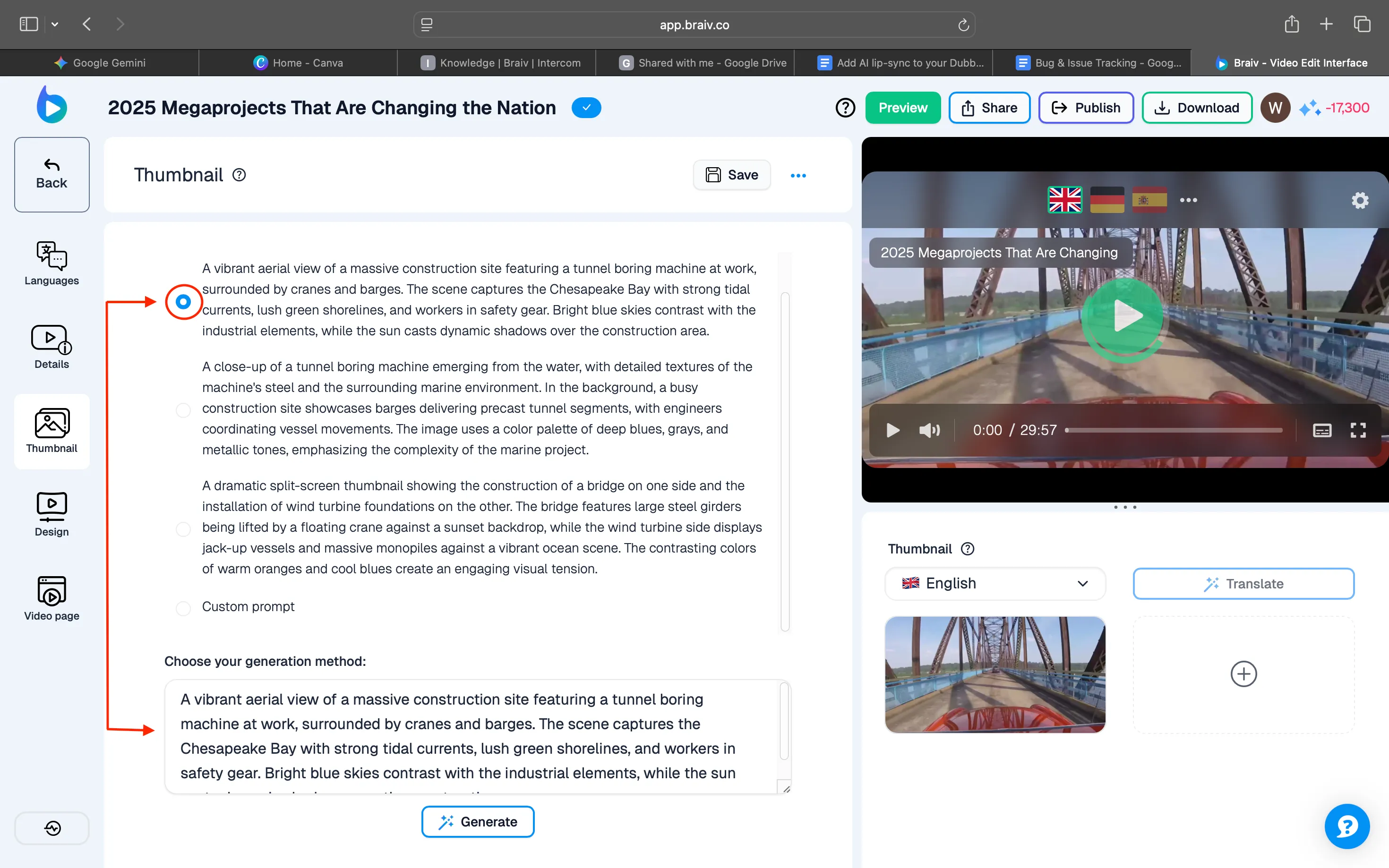
Subito dopo aver cliccato su “Miniatura,” Braiv genererà automaticamente 3 suggerimenti di prompt.
Questi prompt vengono utilizzati per creare la miniatura basandosi sulla trascrizione del video. Puoi scegliere tra i prompt suggeriti o scriverne uno tuo.
Se preferisci crearne uno tuo, digita semplicemente il tuo prompt nella casella in basso.
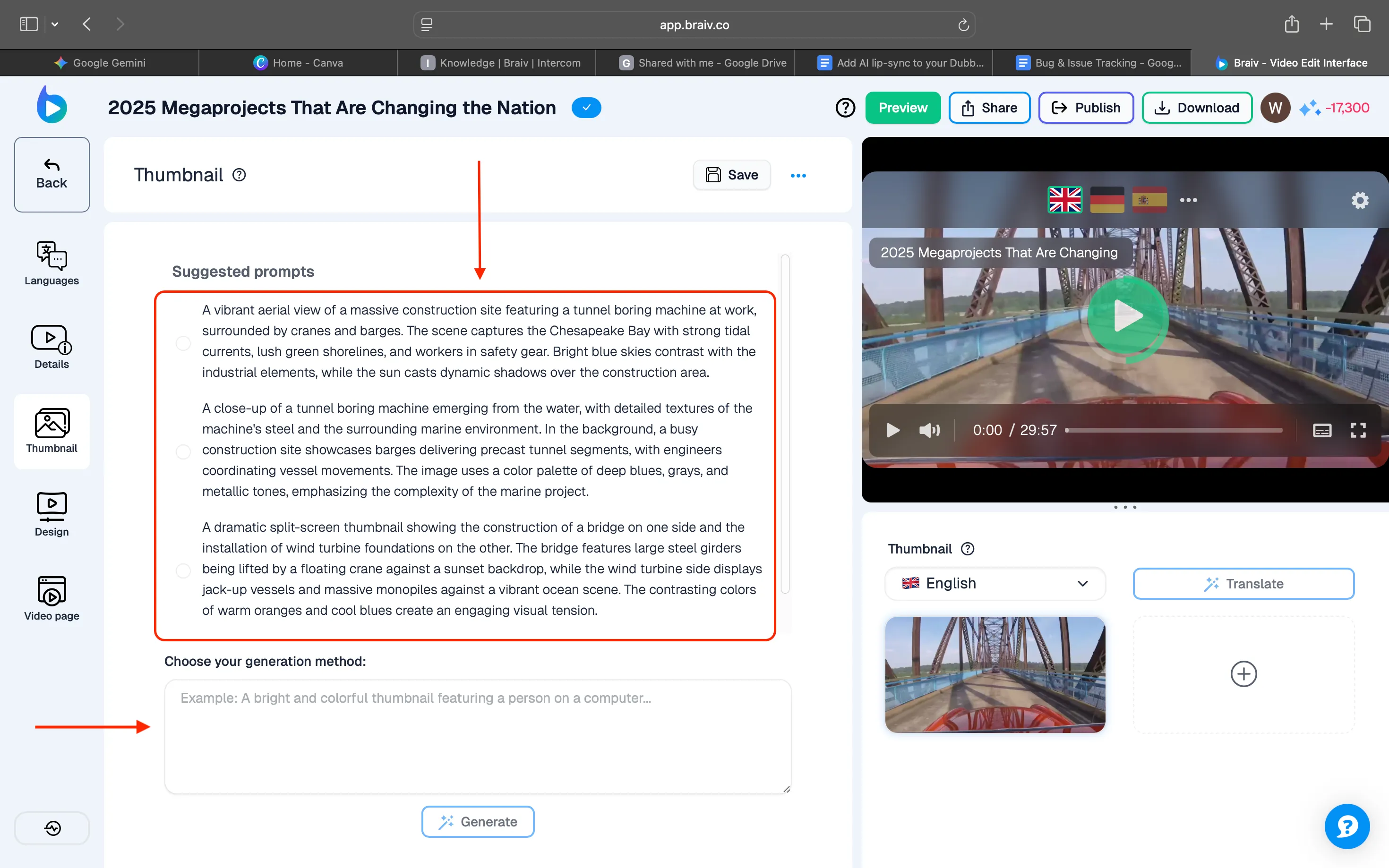
Passo 3: Scegli un Prompt e Genera la Miniatura
Per questa demo, selezioneremo uno dei prompt pre-generati. Una volta selezionato, lo stesso prompt apparirà nella casella in basso. Dopodiché, clicca sul pulsante “Genera” per avviare il processo.
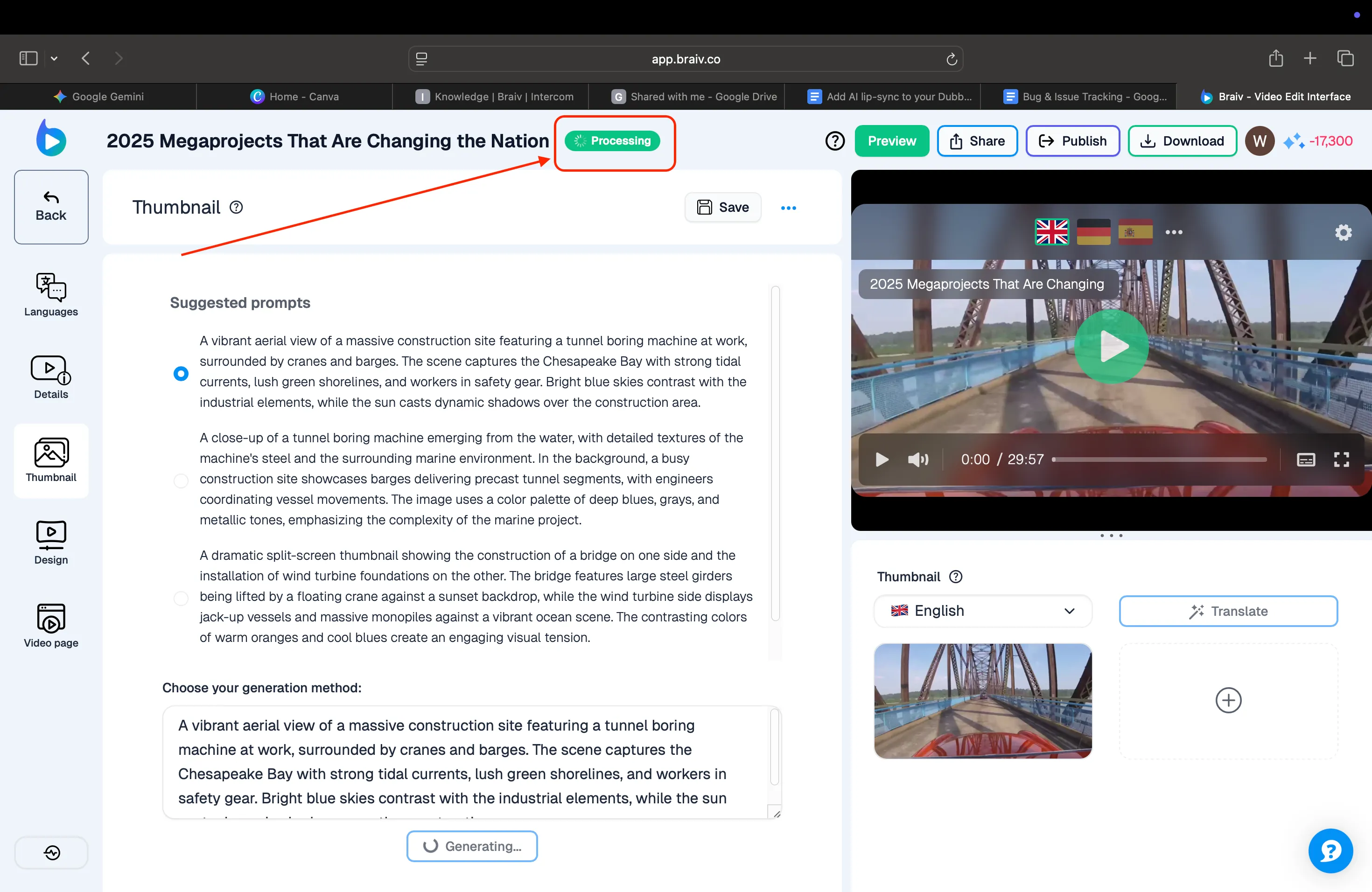
La generazione inizierà immediatamente e vedrai uno stato in alto che indica “Elaborazione.”
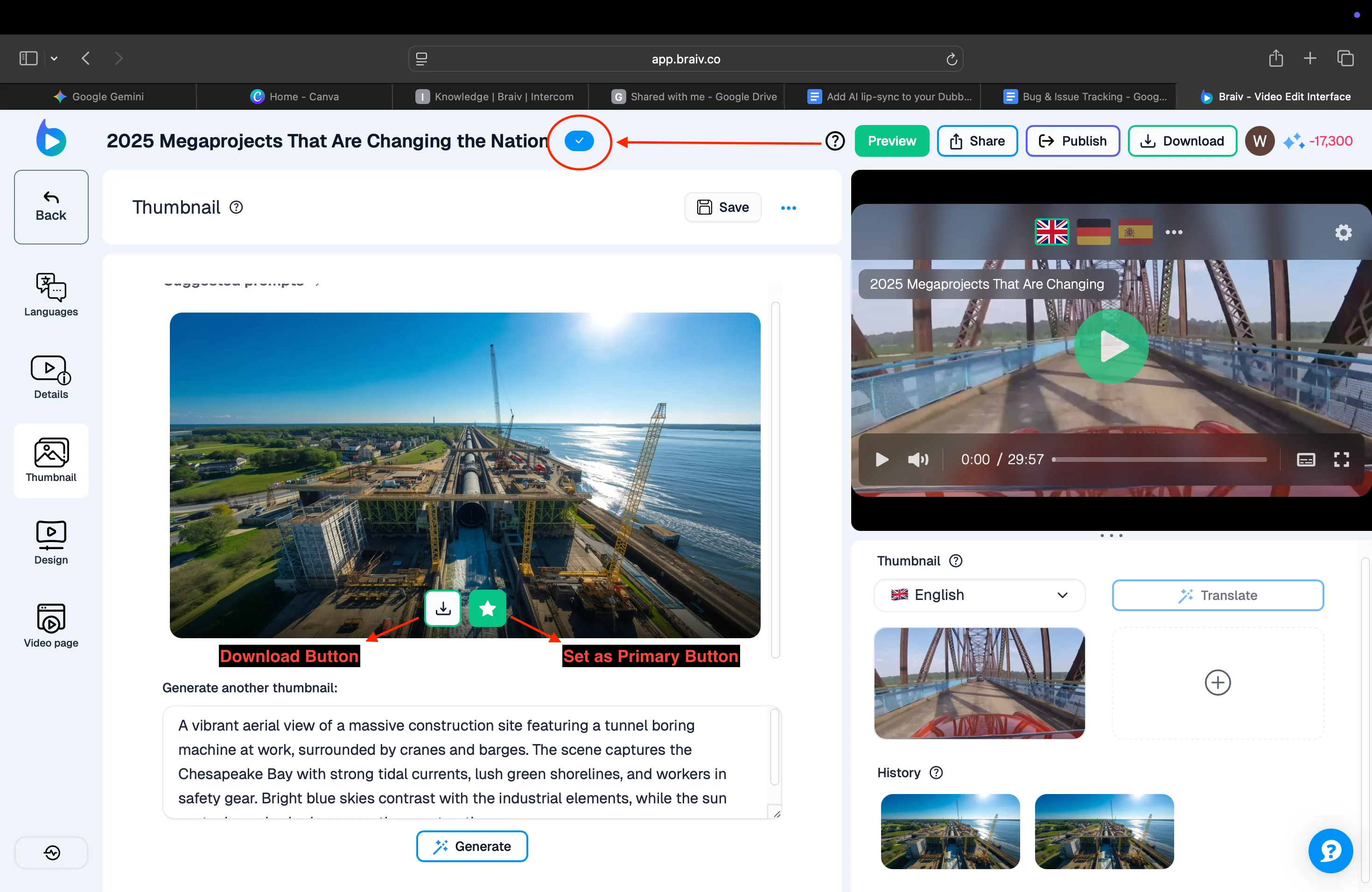
Una volta completato il processo, apparirà una spunta blu in alto e verrà visualizzata la miniatura generata.
Sotto la miniatura, vedrai due pulsanti: Scarica e Imposta come Principale. Puoi scaricare la miniatura per salvarla per un uso futuro, o impostarla come Principale, il che significa che sarà la miniatura predefinita quando pubblicherai il video da Braiv sul tuo canale YouTube.
Abbiamo anche una guida su come pubblicare video da Braiv su YouTube.
Per finalizzare questa demo, imposteremo la miniatura generata come Principale cliccando sul pulsante “Imposta come Principale”.
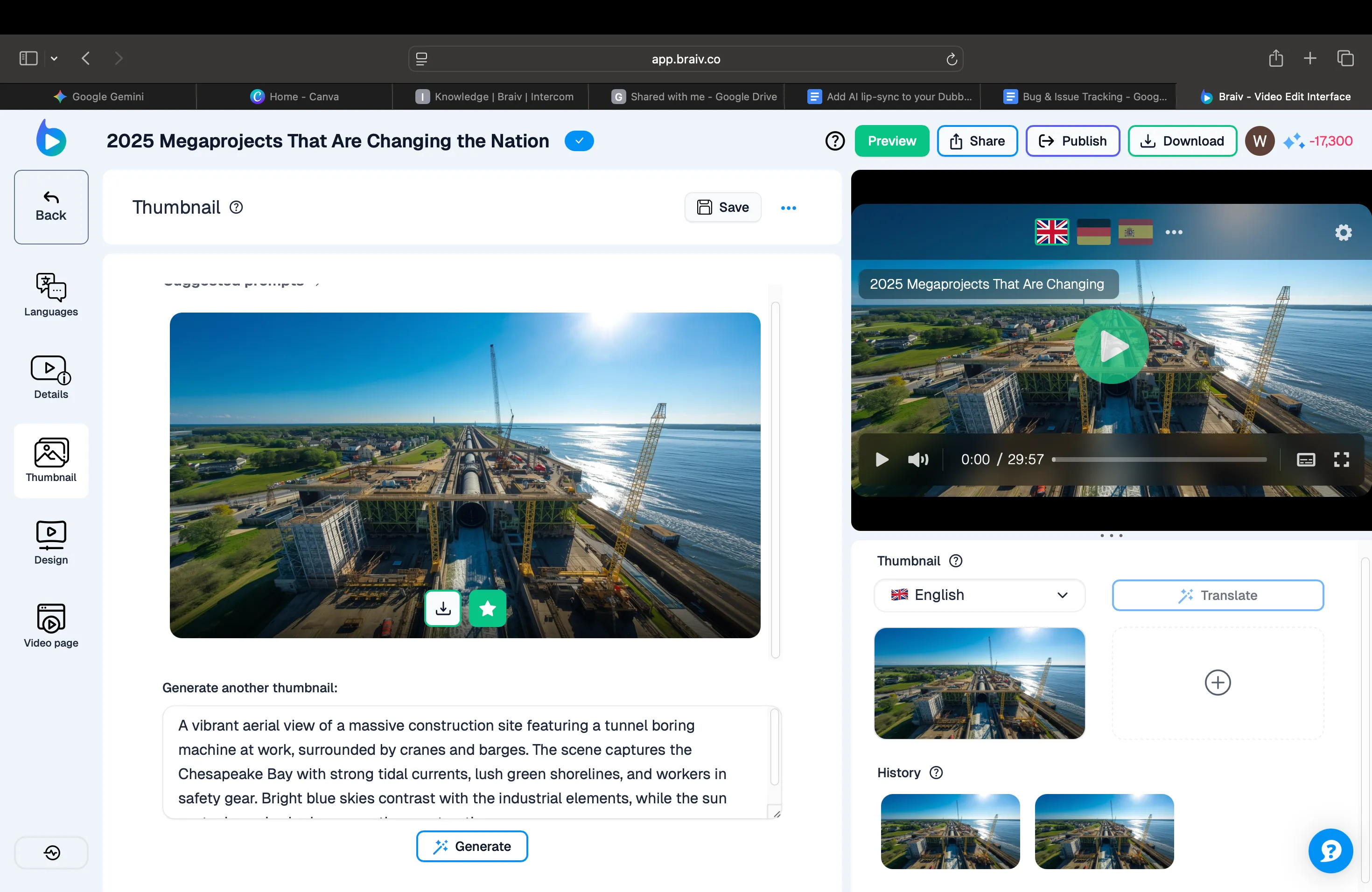
Questo è tutto per questa demo! Ora sai come generare e impostare una miniatura in Braiv. Non dimenticare di controllare le nostre altre demo per funzionalità più utili.