
Edición y regeneración de doblaje con IA
Aquí tienes una guía sencilla sobre cómo hacerlo:
- Comienza seleccionando el video cuya transcripción te gustaría editar.
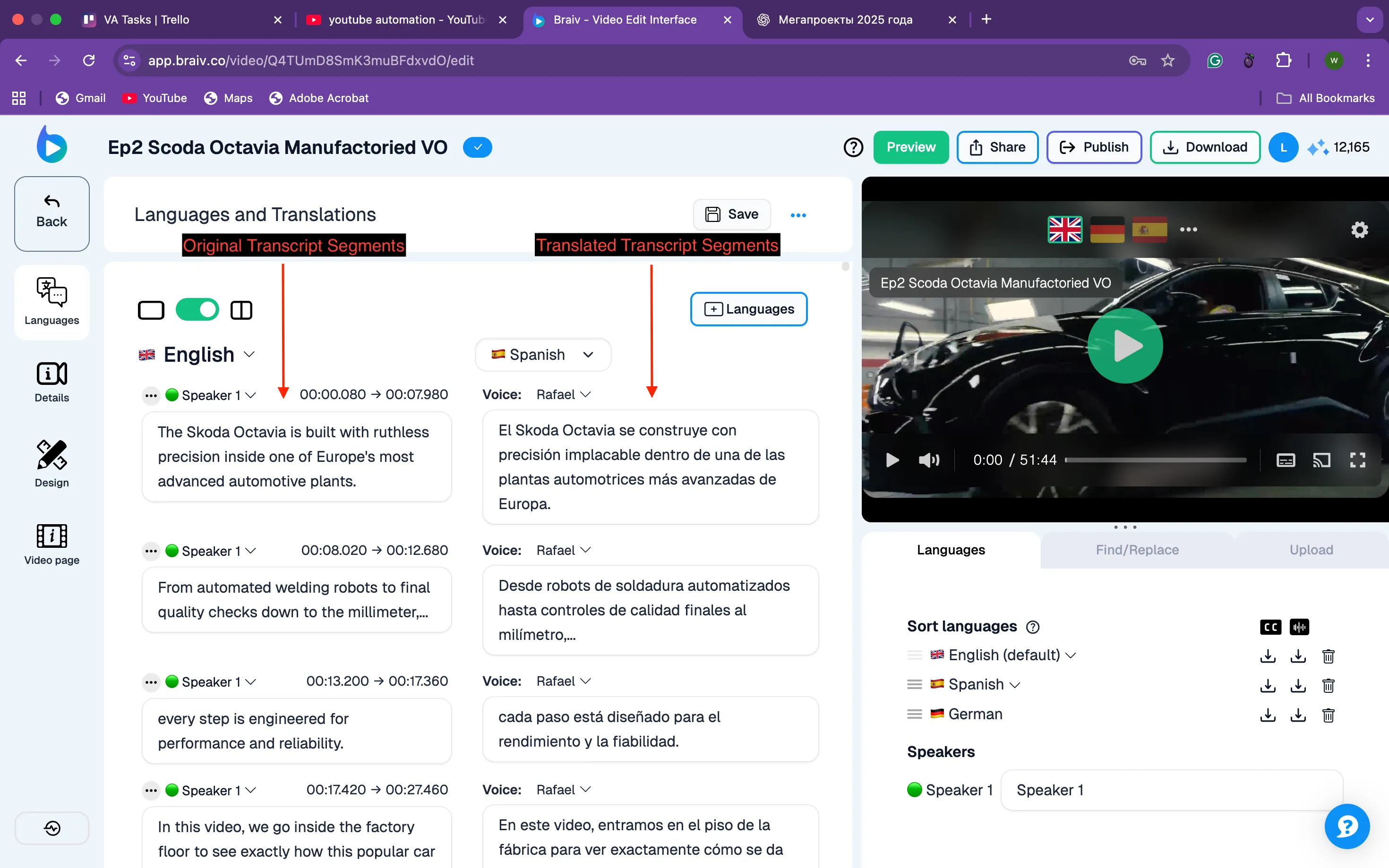
Verás una pantalla de transcripción que muestra los segmentos tanto para la Transcripción Fuente Original como para la Transcripción Traducida. Cada porción de texto en estas secciones se llama Segmento, como se muestra a continuación.
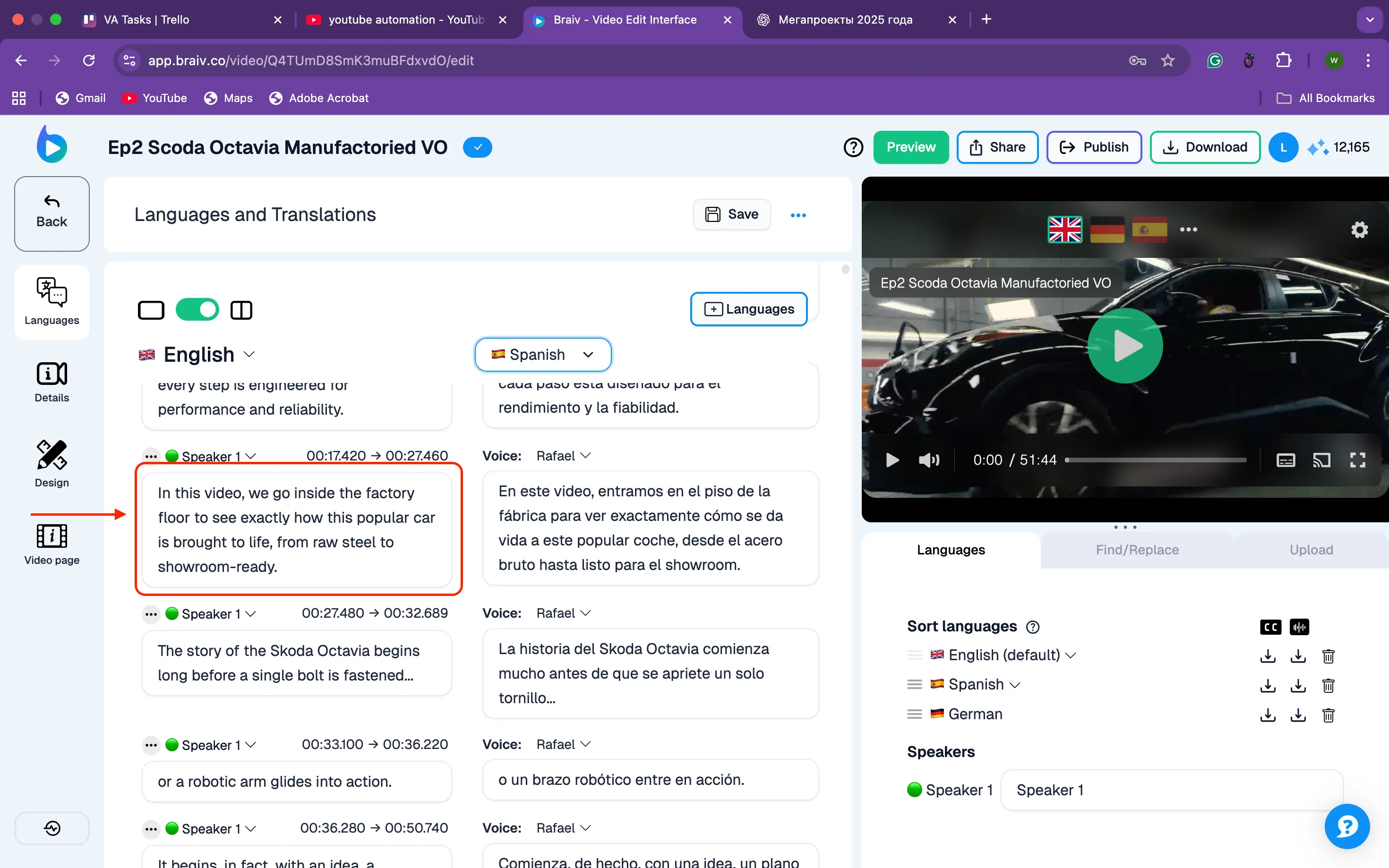
- Selecciona el segmento que deseas editar, realiza tus cambios y haz clic en el botón Guardar. El sistema procesará y aplicará tus actualizaciones automáticamente.
Para este ejemplo, solo modificamos uno de los segmentos en la Transcripción Original.
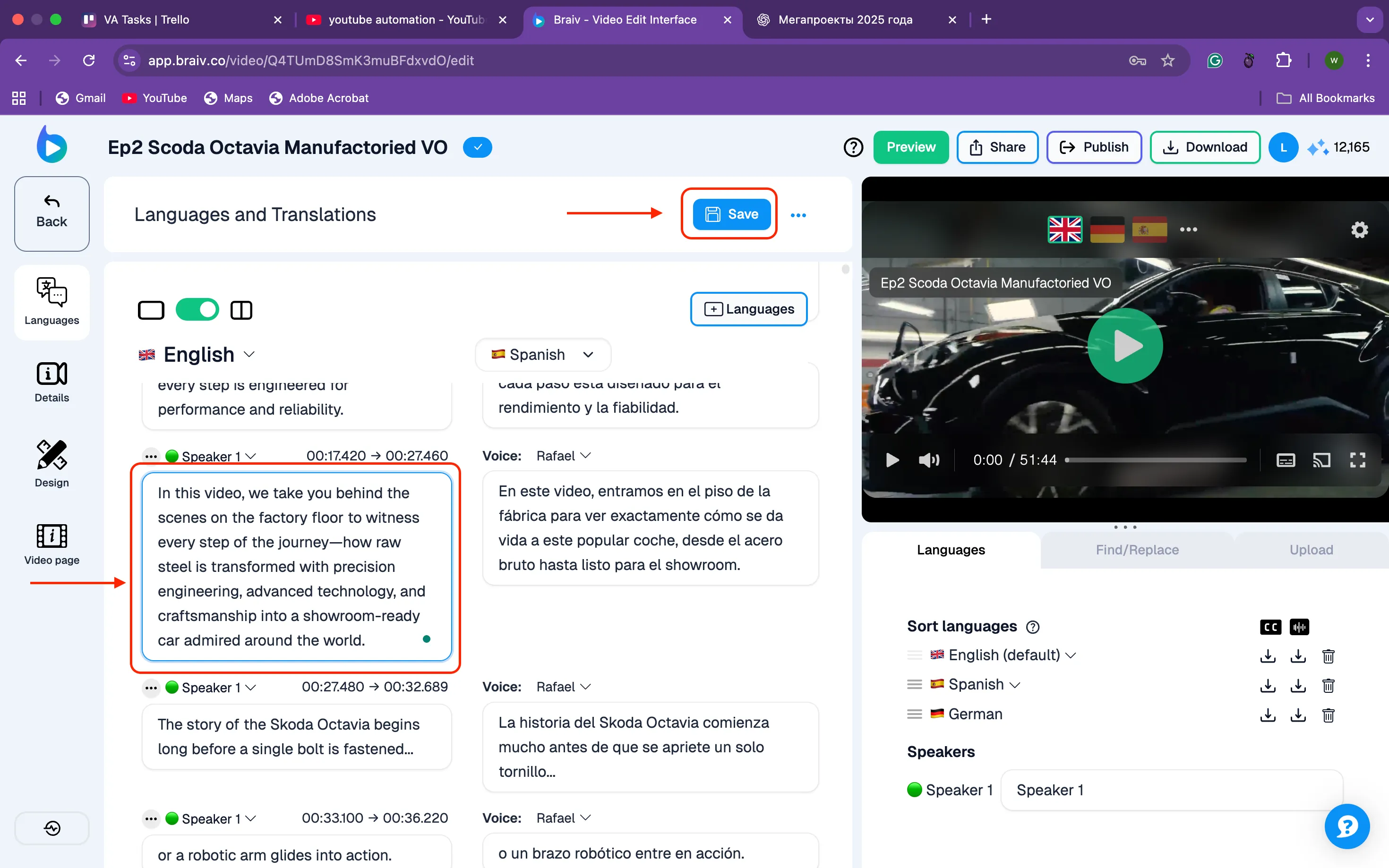
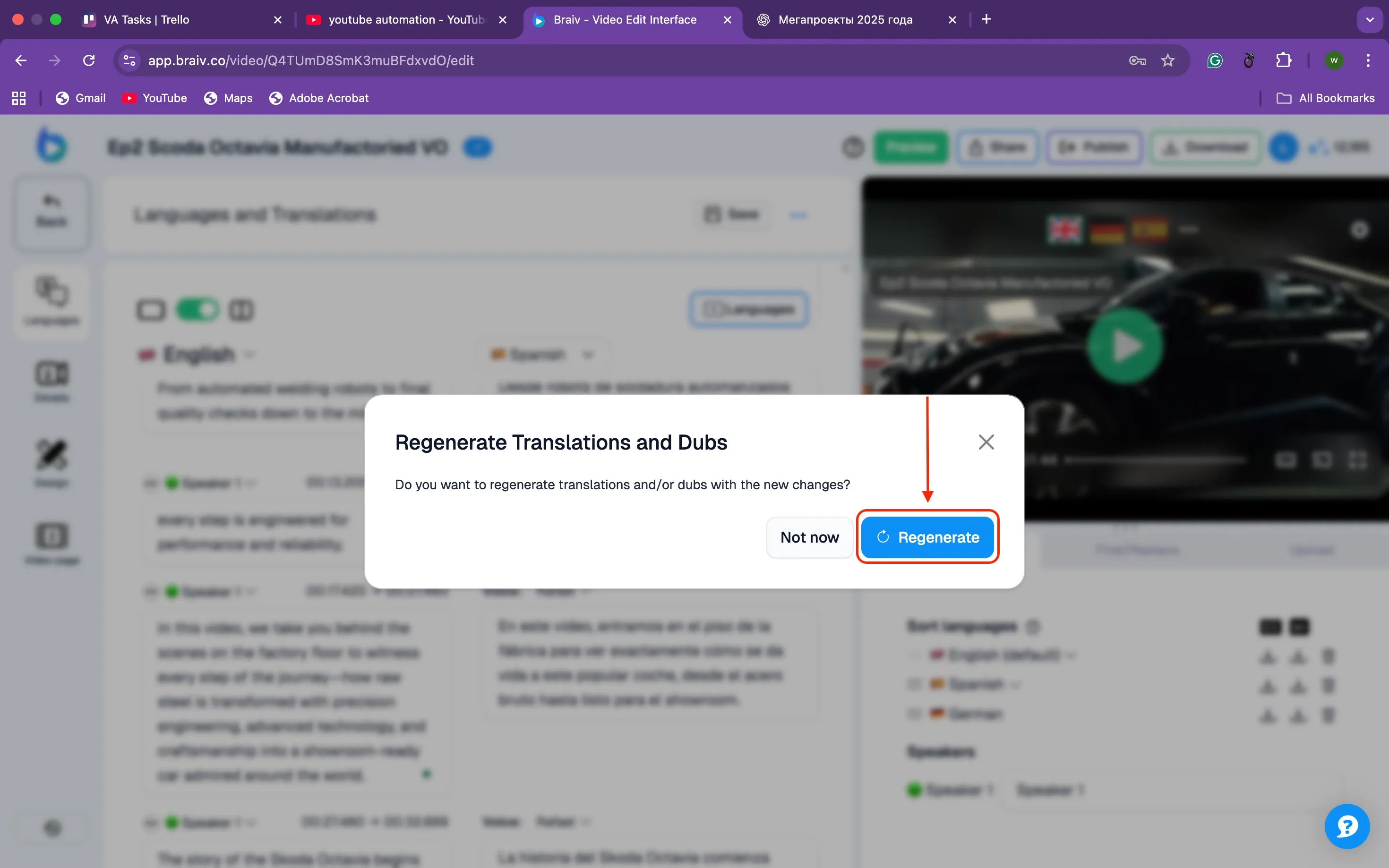
- Haz clic en Regenerar.
Ten en cuenta que no se consumen créditos de IA al editar segmentos individuales. Esta acción solo actualiza los segmentos traducidos (doblaje de IA) y no afecta el audio original en el idioma fuente.
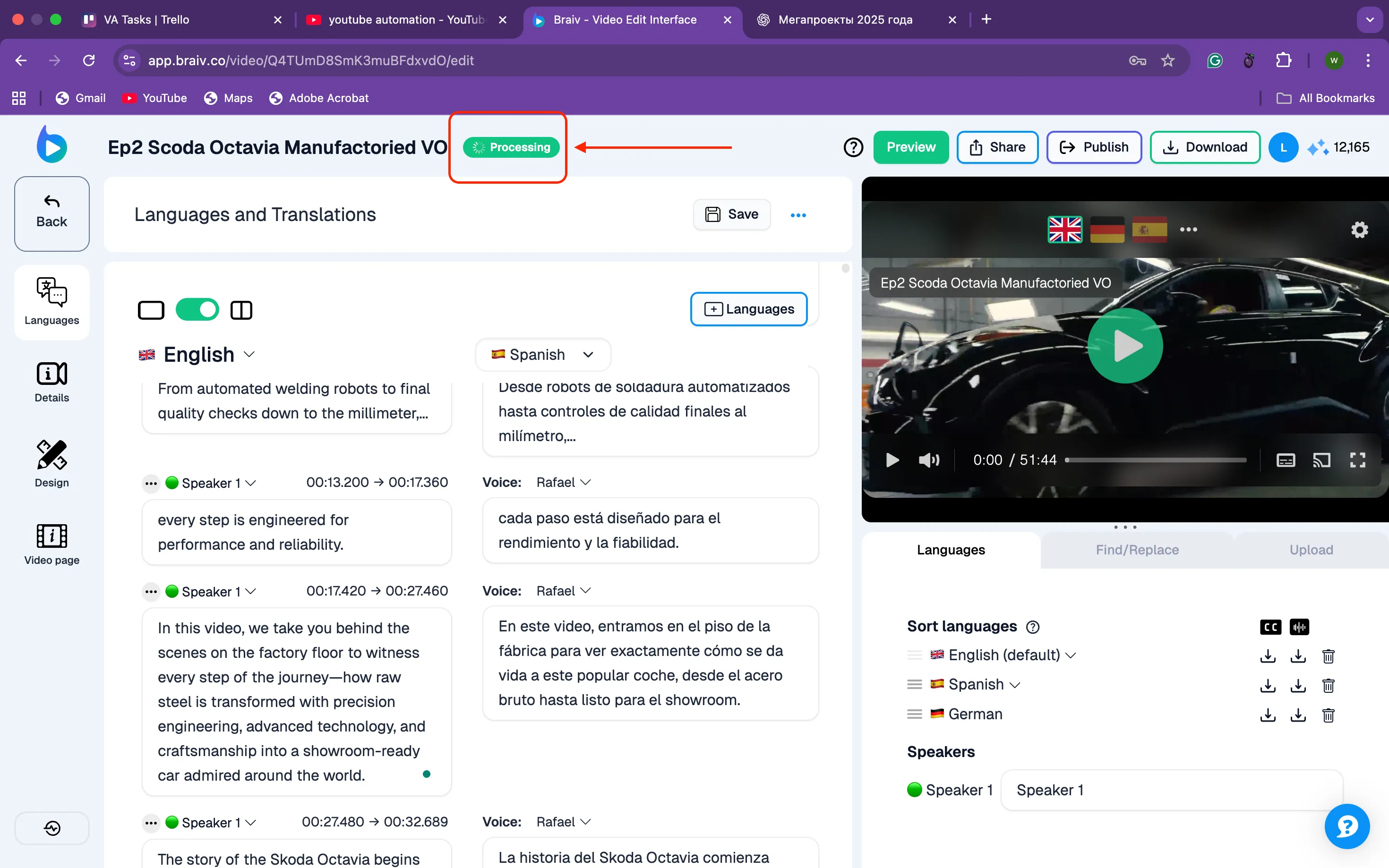
El sistema comenzará a procesar, lo que puede tardar unos minutos. Un indicador de estado aparecerá en la parte superior para mostrar que tus cambios se están aplicando.
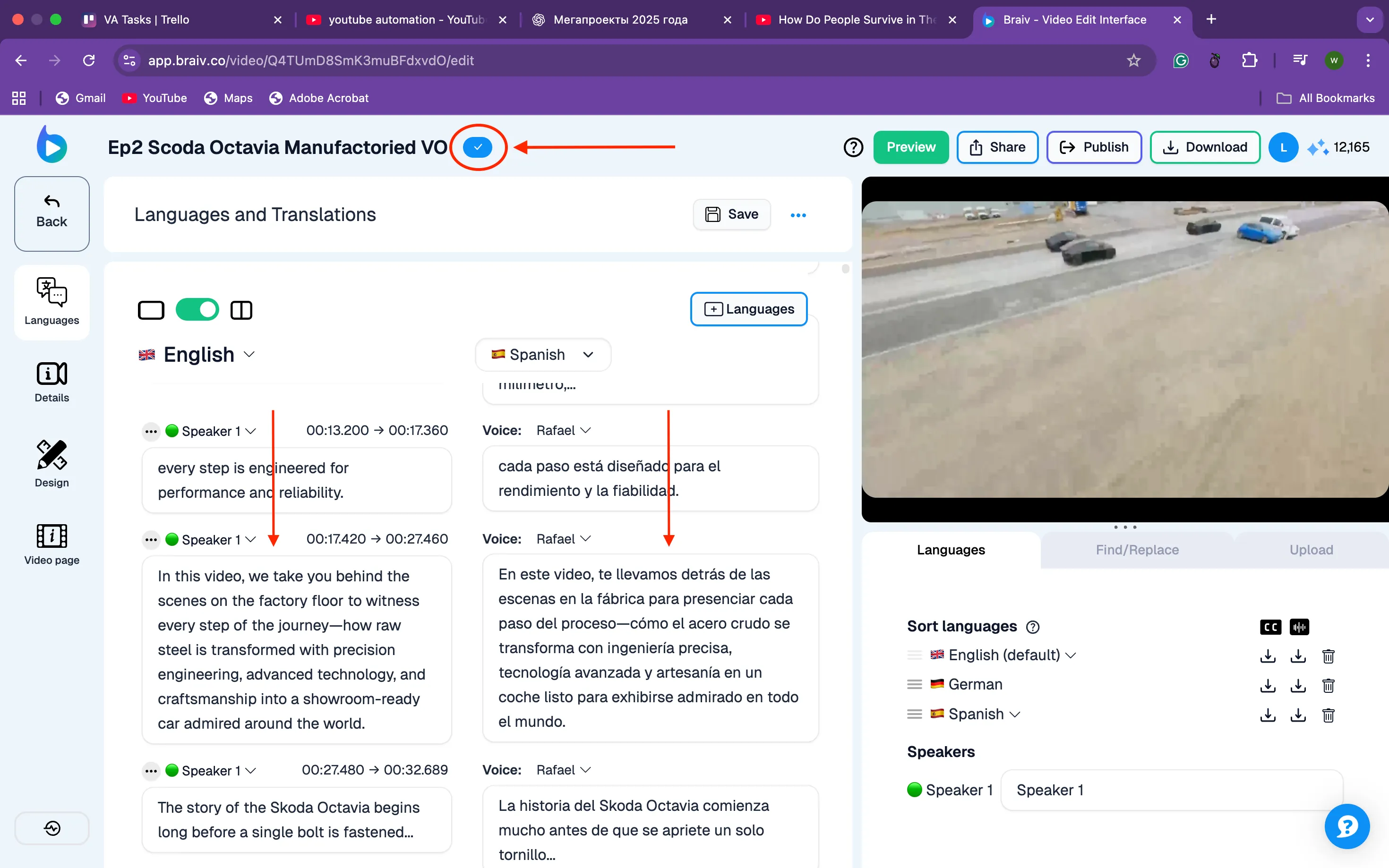
Cuando el procesamiento esté completo, aparecerá una marca de verificación azul en la parte superior para confirmar que tus cambios se han aplicado. También notarás que el idioma doblado se ha actualizado.
-
Cosas a tener en cuenta:
-
Si editas un segmento en la Transcripción Fuente Original, el segmento de Transcripción Traducida correspondiente se volverá a traducir y a doblar automáticamente.
-
Si editas un segmento de Transcripción Traducida, se regenerará automáticamente el doblaje para ese segmento sin alterar la Transcripción Fuente Original.
-
Cuando editas segmentos específicos, solo esos segmentos se volverán a doblar. El resto de la transcripción permanece sin cambios.
-