
Importar desde un enlace de descarga de Dropbox
Importar videos directamente desde Dropbox te permite incorporar rápidamente archivos de video almacenados en tu almacenamiento en la nube usando un enlace de descarga compartible, evitando la necesidad de descargar y volver a cargar archivos grandes manualmente.
Aquí está el flujo de trabajo paso a paso:
1. Iniciar una nueva carga de video
Sección titulada «1. Iniciar una nueva carga de video»- Inicia sesión en el panel de control de tu cuenta Braiv.
- En la esquina superior derecha de la pantalla, haz clic en el botón NUEVO.

- Aparecerá un menú, elige Proyecto de audio/video.

2. Seleccionar ingestión desde Dropbox
Sección titulada «2. Seleccionar ingestión desde Dropbox»- Serás dirigido a la página de Importación. Desde las opciones de navegación superiores, selecciona Dropbox.
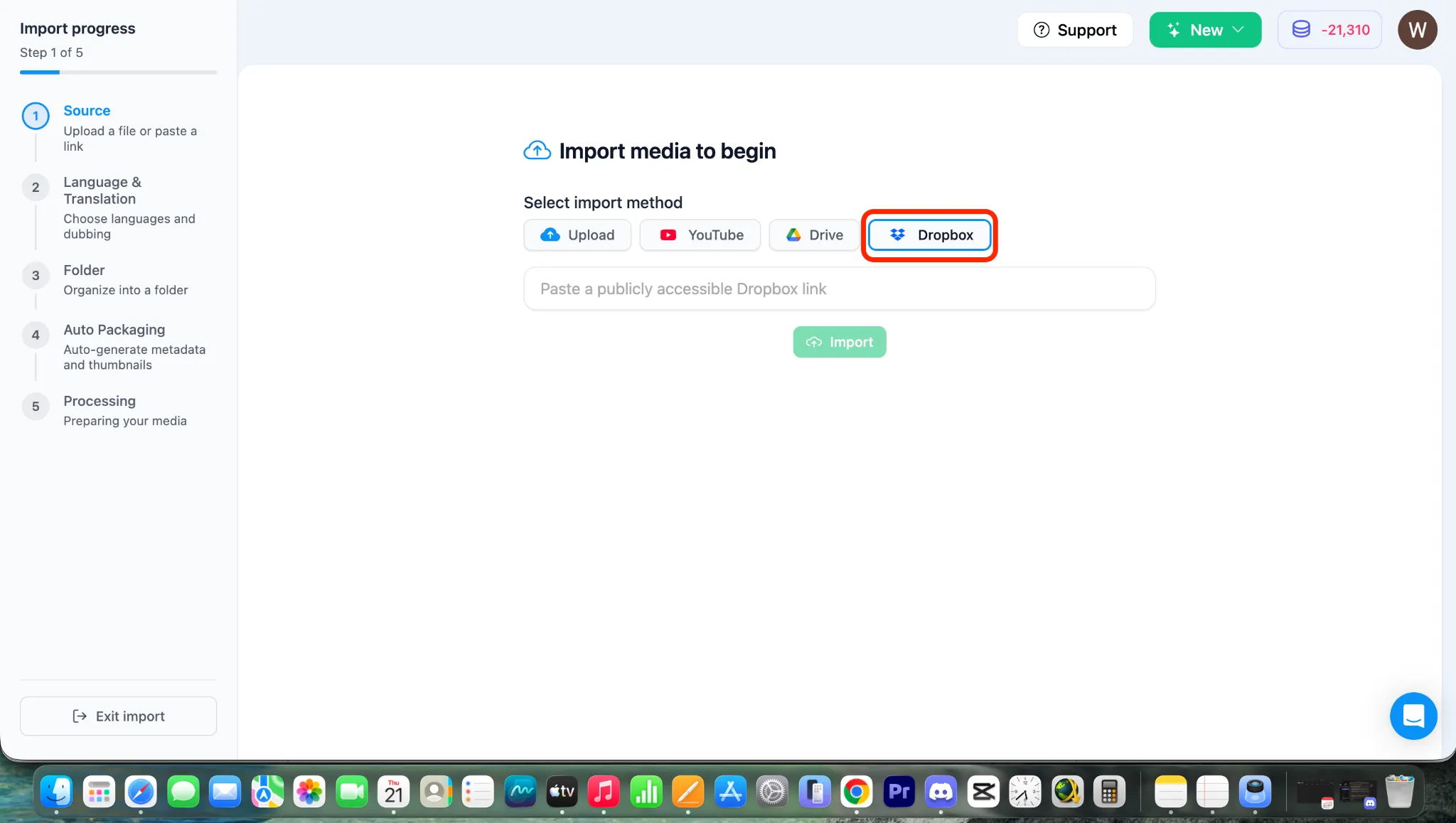
3. Recuperar tu enlace de descarga de Dropbox
Sección titulada «3. Recuperar tu enlace de descarga de Dropbox»Para importar tu video con éxito, debes copiar un enlace de descarga directa de tu cuenta de Dropbox.
- Ve a tu cuenta de Dropbox y localiza el archivo de video que deseas importar.
- Haz clic en el icono Compartir o Copiar enlace junto al archivo.
- Asegúrate de que la configuración para compartir enlaces permita la descarga (cualquier persona con el enlace puede ver/descargar el archivo).
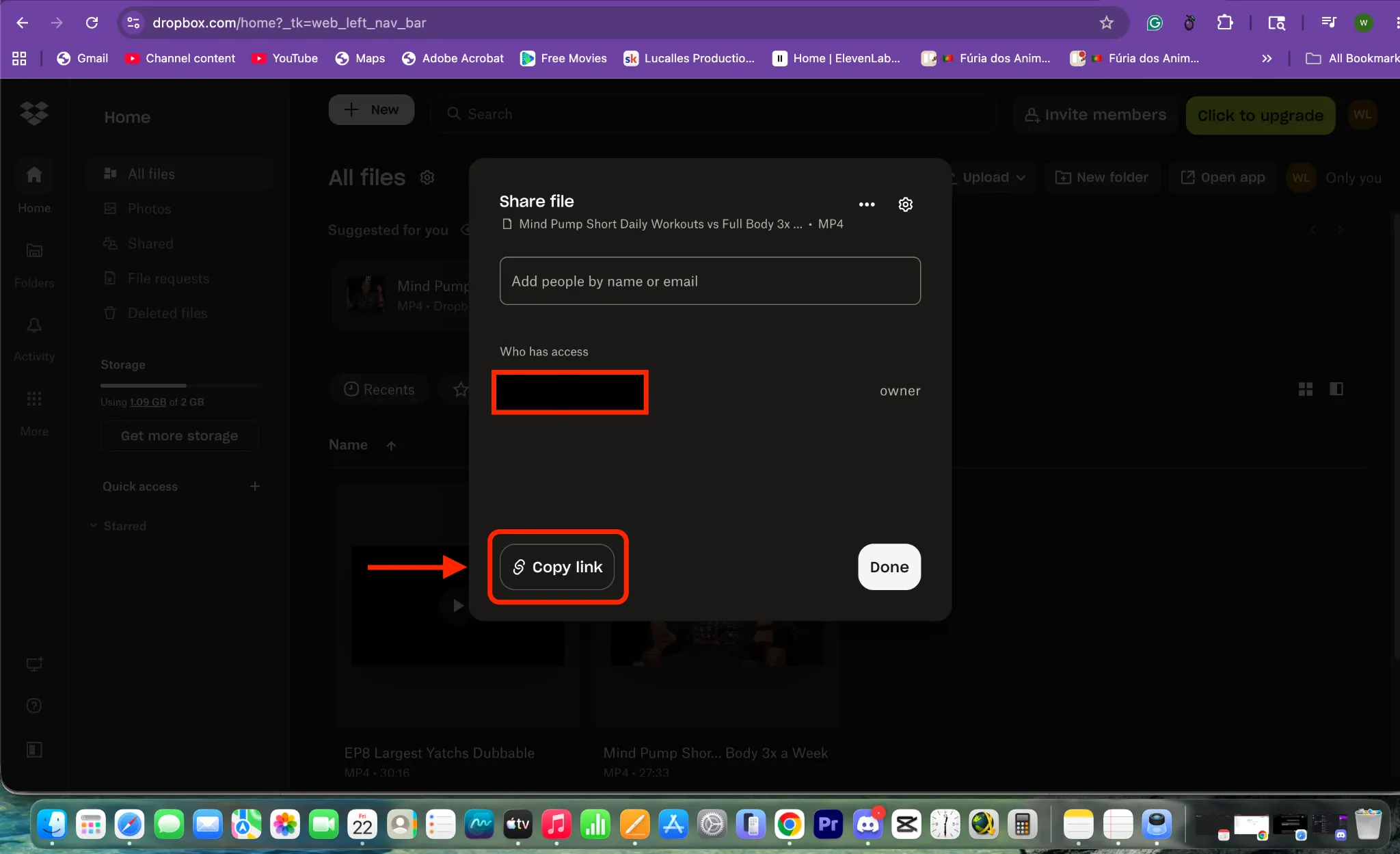
4. Pegar e importar tu enlace de video
Sección titulada «4. Pegar e importar tu enlace de video»- Vuelve a tu página de importación de Braiv.
- Pega el enlace de Dropbox copiado en el cuadro de entrada de URL.
- Haz clic en el botón IMPORTAR.
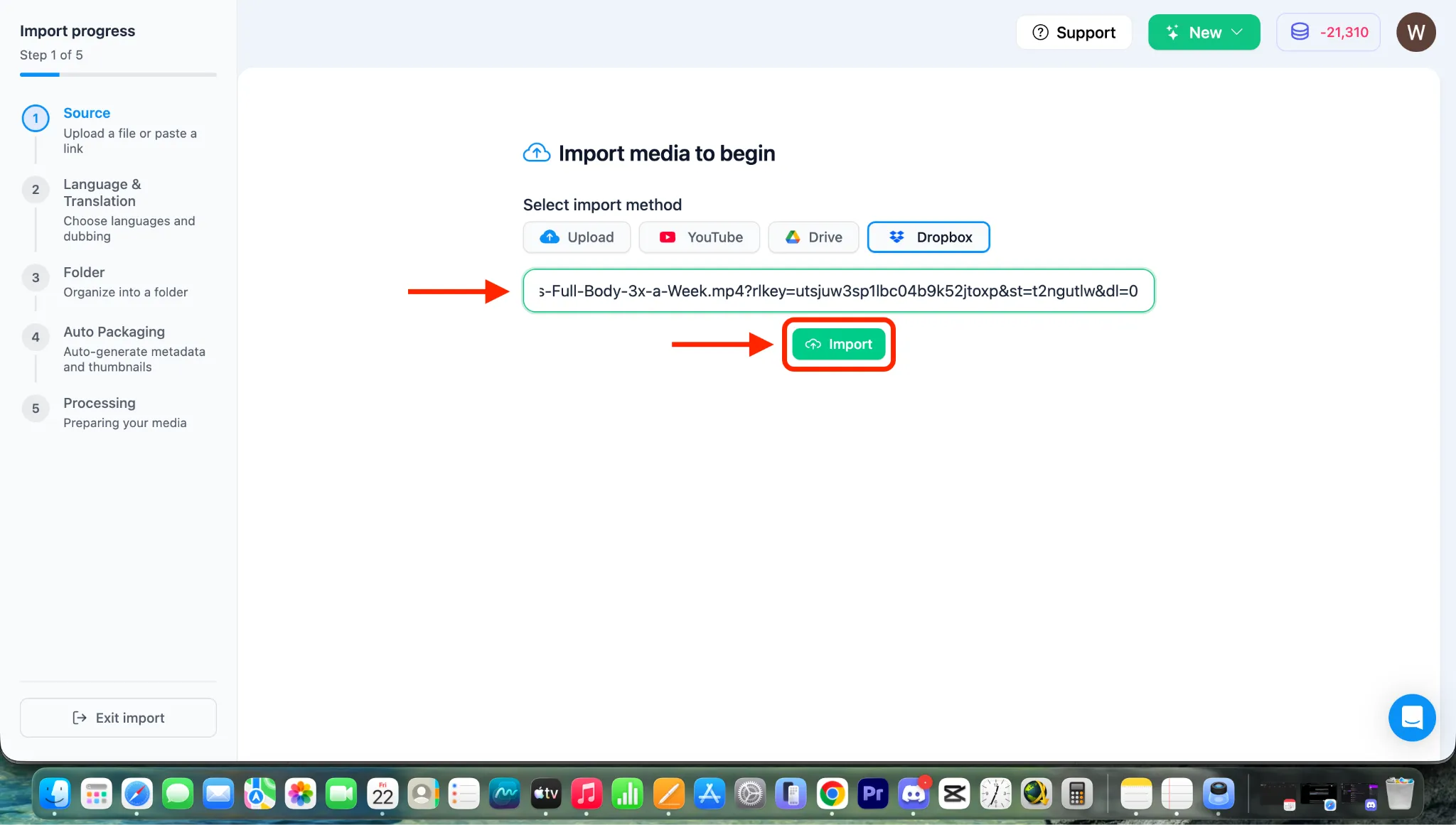
Nota: Después de hacer clic en IMPORTAR, el video comenzará a importarse directamente desde tu nube de Dropbox, y serás llevado a la página de configuración de traducción y doblaje. Para personalizar esas configuraciones, consulta nuestras guías dedicadas en la Categoría 4: El Proceso Central de Braiv Dubbing y Multilingüe.