
Hoe u een thumbnail genereert voor uw video in Braiv
Hier leest u hoe u een thumbnail genereert voor uw video in Braiv.
Stap 1: Selecteer de video
Selecteer in uw videobibliotheek de video waarvoor u een thumbnail wilt genereren.
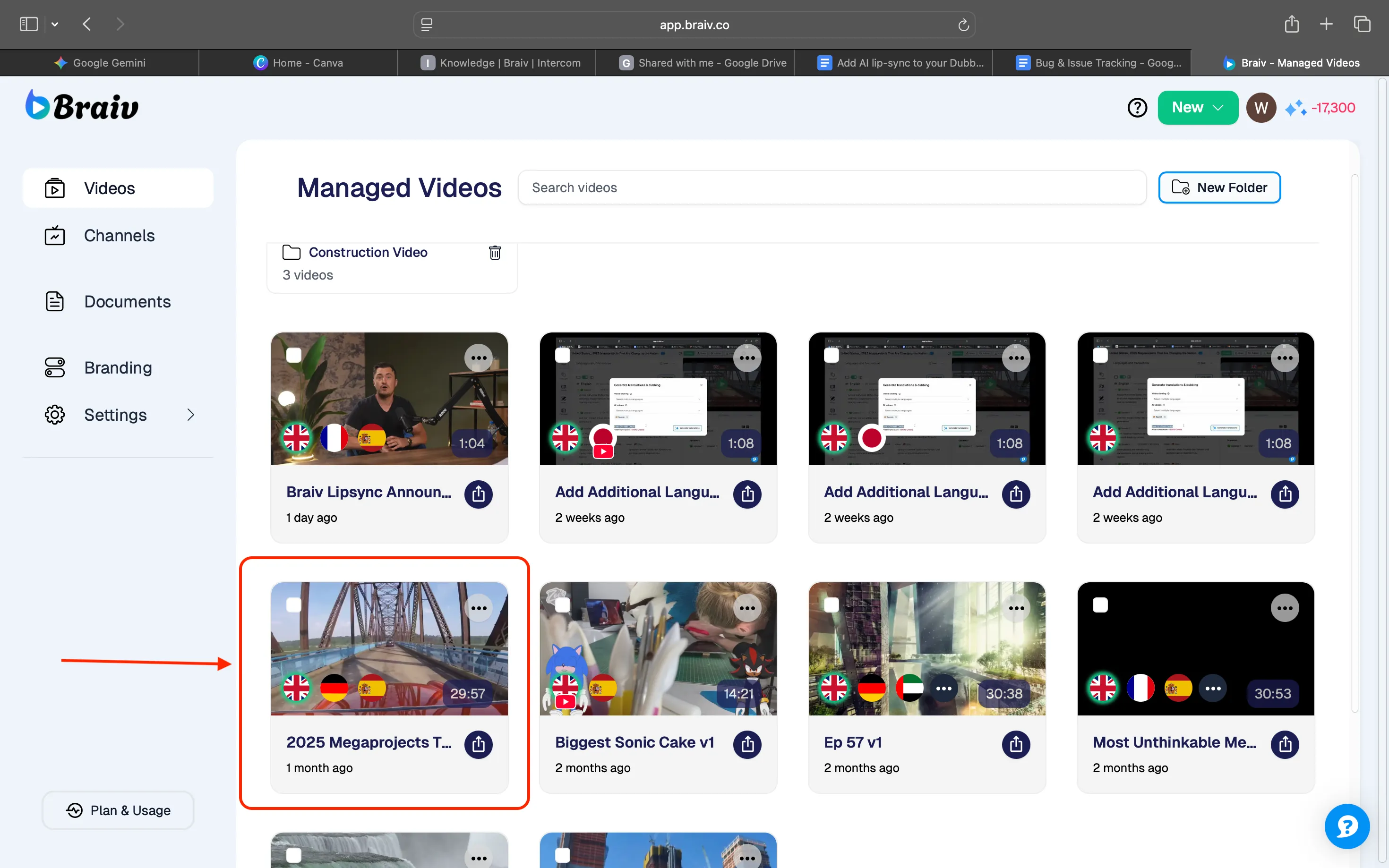
Stap 2: Open de thumbnailoptie
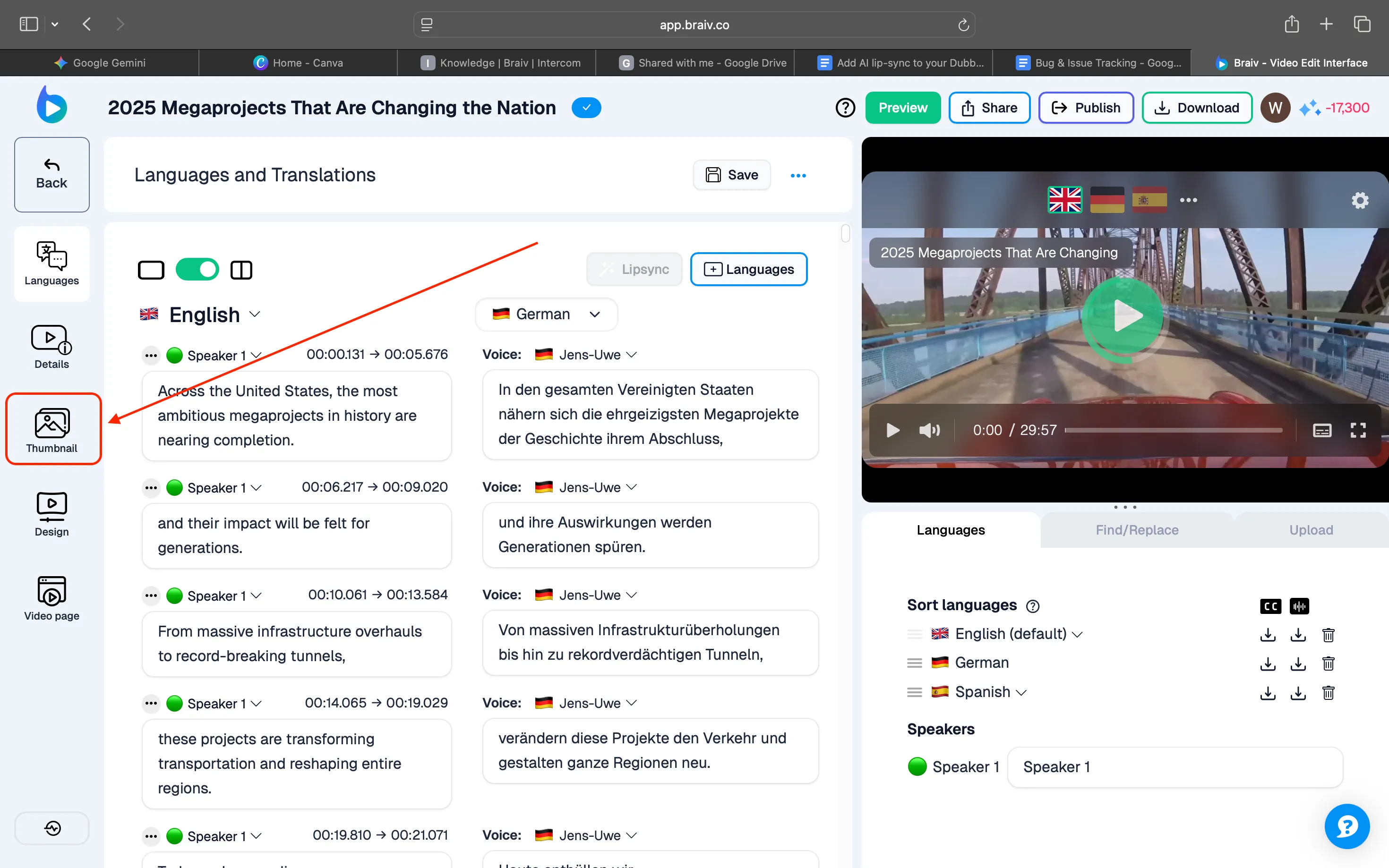
U komt op het scherm Talen en vertalingen — klik in het linkermenu op “Thumbnail”.
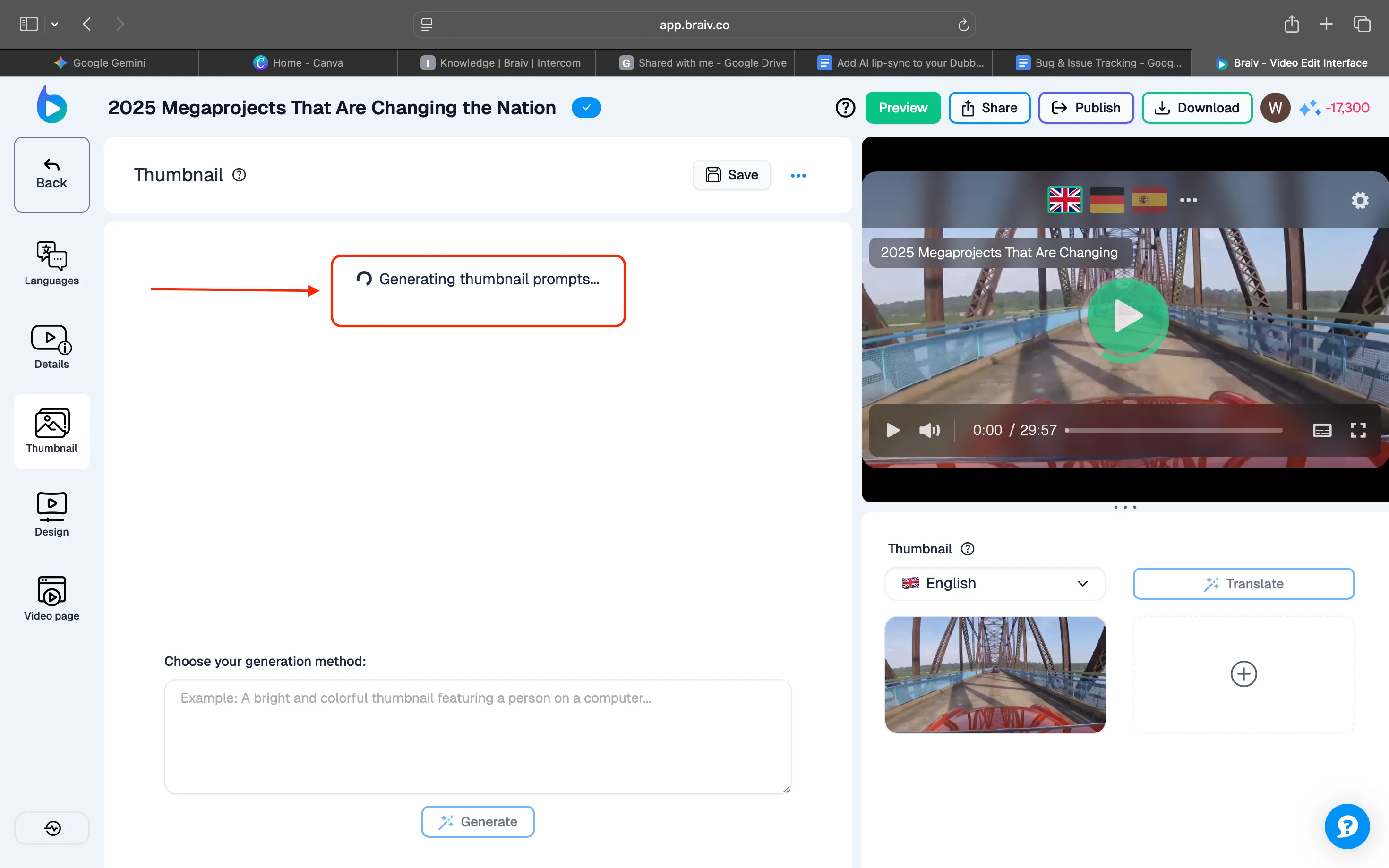
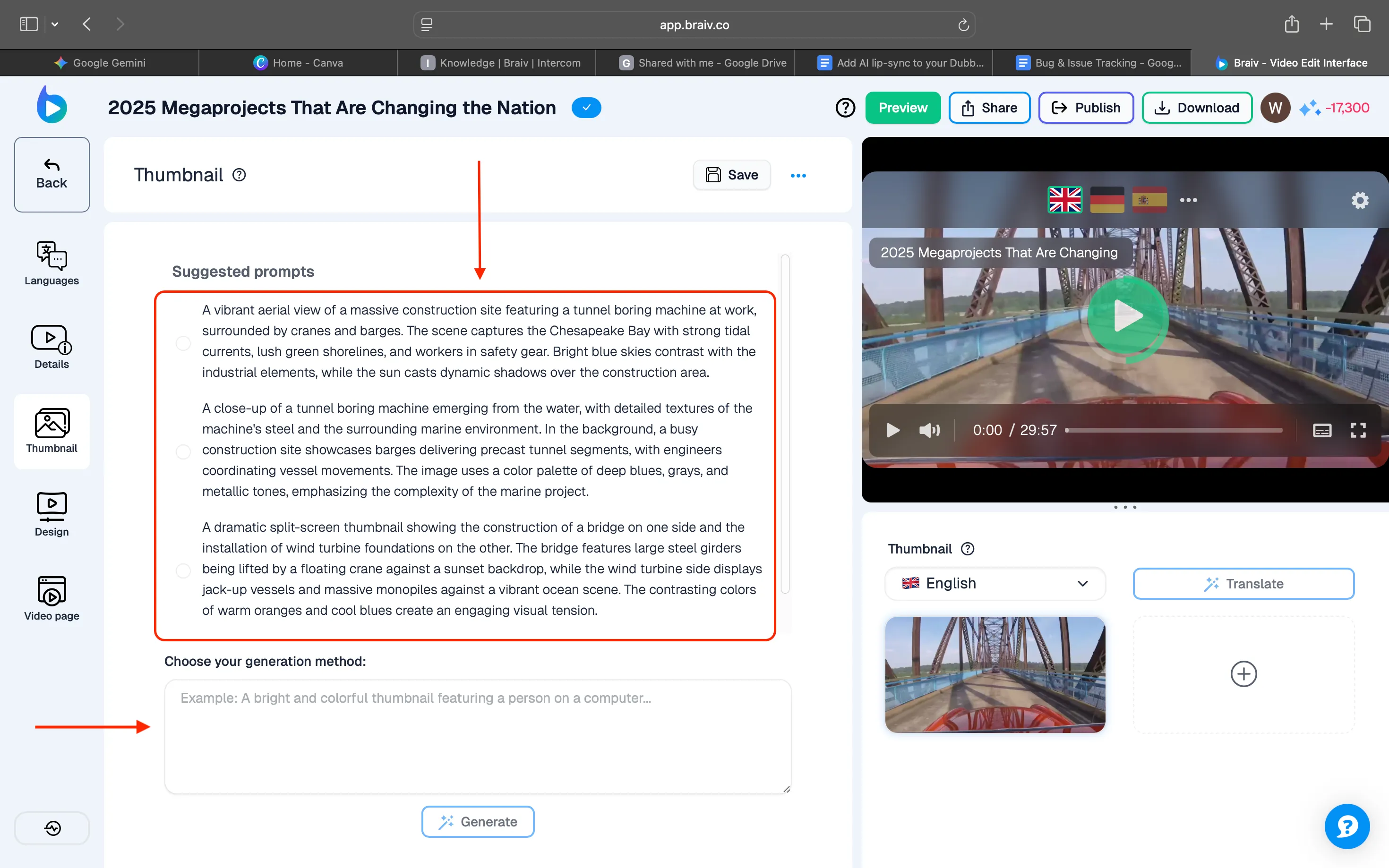
Direct na het klikken op “Thumbnail” genereert Braiv automatisch 3 voorgestelde prompts.
Deze prompts worden gebruikt om de thumbnail te maken op basis van het videotranscript. U kunt kiezen uit de voorgestelde prompts of uw eigen prompt schrijven.
Als u liever uw eigen prompt maakt, typt u deze eenvoudigweg in het vak onderaan.
Stap 3: Kies een prompt en genereer de thumbnail
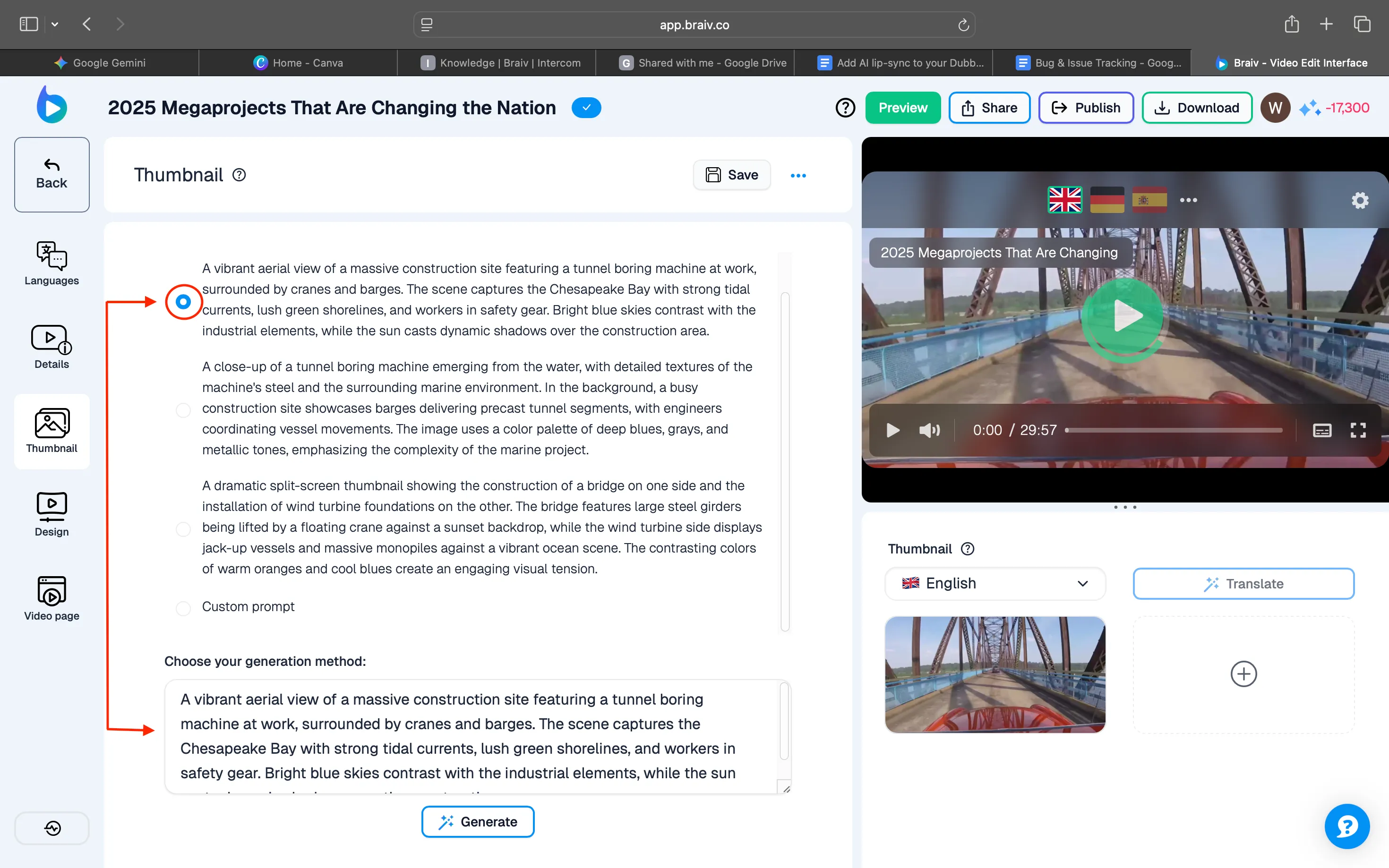
Voor deze demo selecteren we een van de voorgenerede prompts. Zodra deze is geselecteerd, verschijnt dezelfde prompt in het vak onderaan. Klik daarna op de knop “Genereren” om het proces te starten.
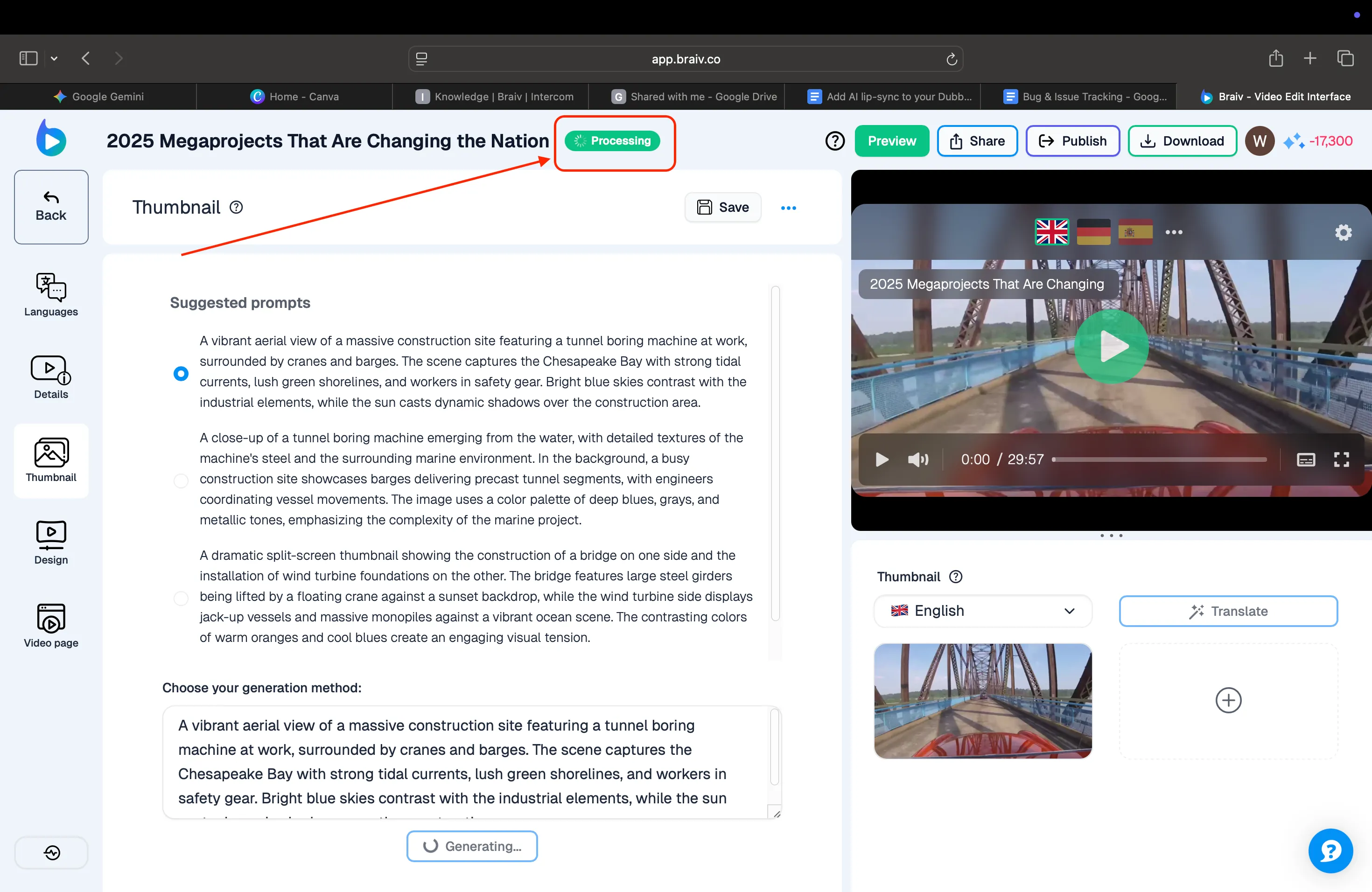
Het genereren start onmiddellijk en u ziet bovenaan een status die aangeeft “Bezig met verwerken”.
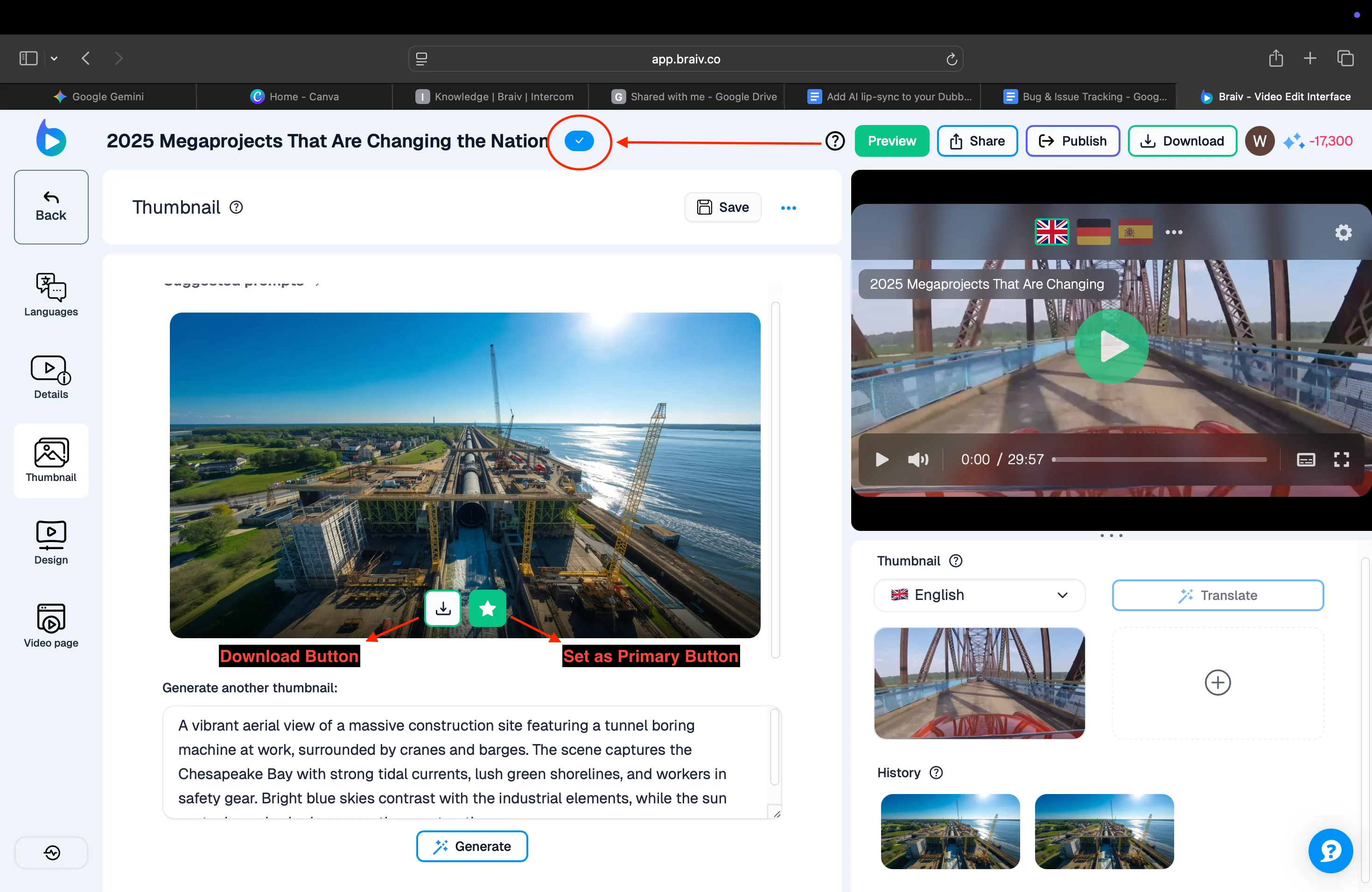
Zodra het proces is voltooid, verschijnt er bovenaan een blauw vinkje en wordt de gegenereerde thumbnail weergegeven.
Onder de thumbnail ziet u twee knoppen: Downloaden en Instellen als primair. U kunt de thumbnail downloaden om deze voor toekomstig gebruik op te slaan, of instellen als primair, wat betekent dat dit de standaardthumbnail zal zijn wanneer u de video vanuit Braiv publiceert naar uw YouTube-kanaal.
We hebben ook een handleiding over hoe u video’s vanuit Braiv naar YouTube publiceert.
Om deze demo af te ronden, stellen we de gegenereerde thumbnail in als primair door op de knop “Instellen als primair” te klikken.
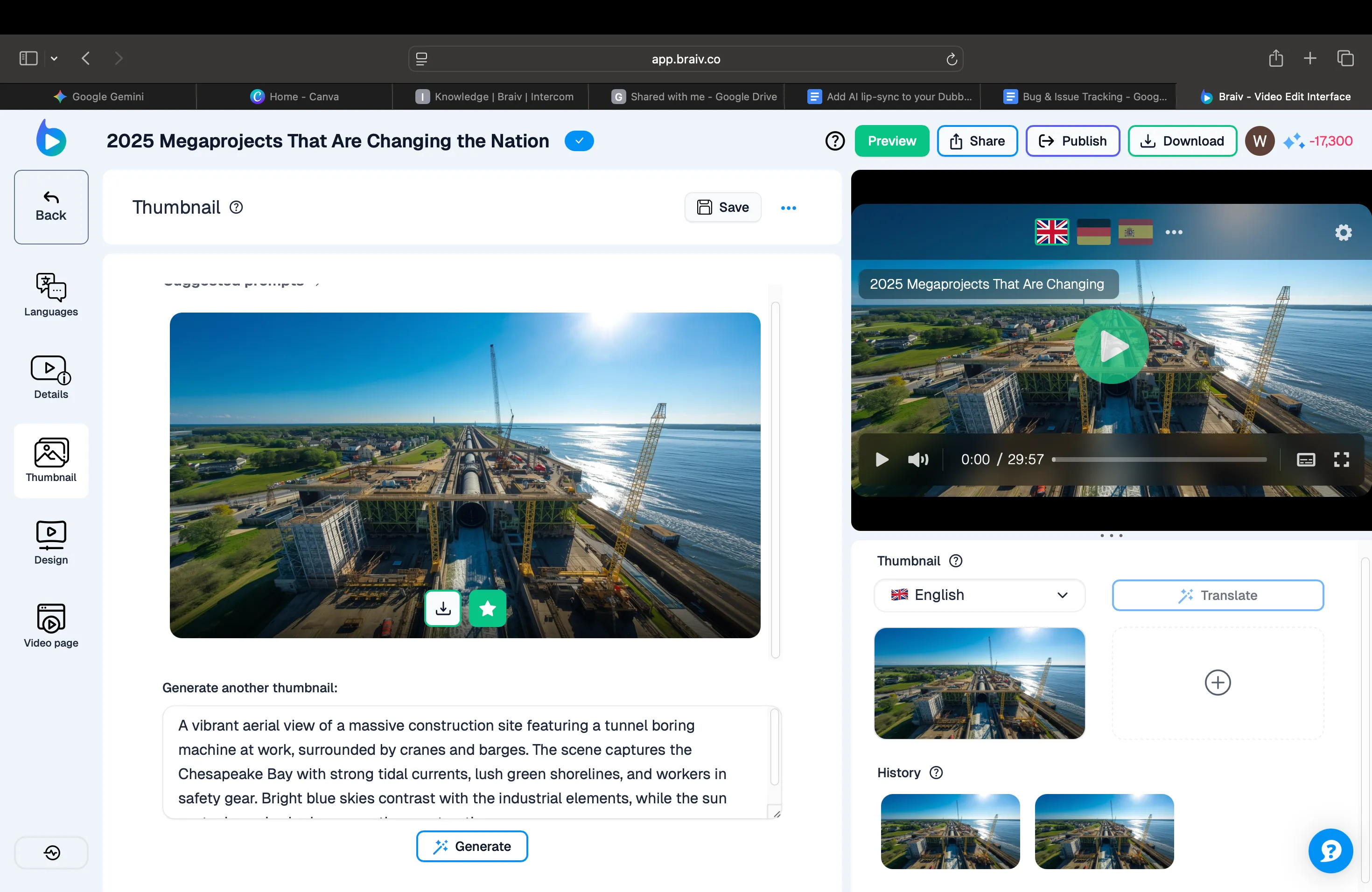
Dat was het voor deze demo! U weet nu hoe u een thumbnail genereert en instelt in Braiv. Vergeet niet onze andere demo’s te bekijken voor meer handige functies.