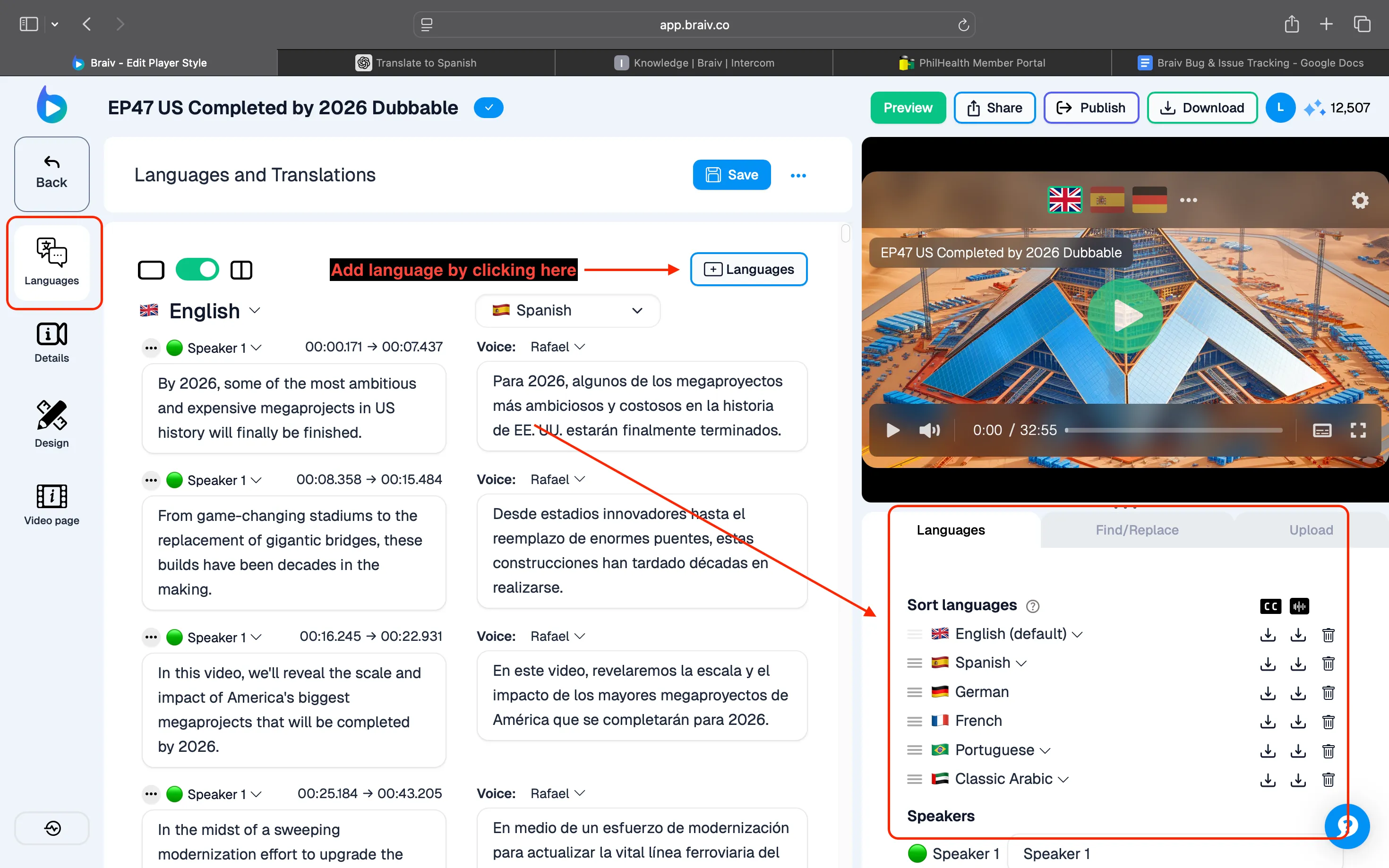
Traducir Título y Descripción del Video
Traduce la descripción de tu video con facilidad usando IA. Aquí te explicamos cómo hacerlo paso a paso.
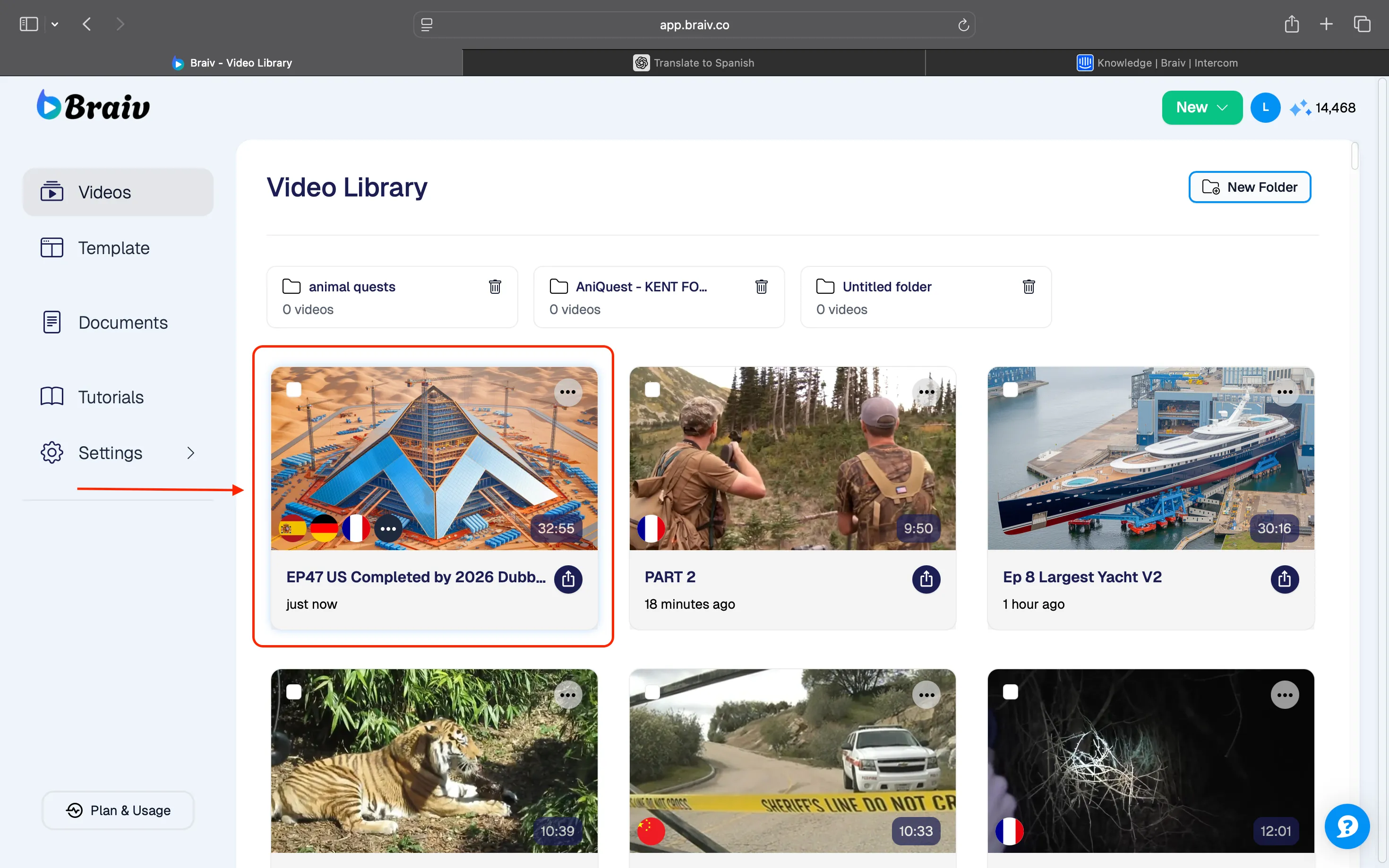
1. Selecciona el archivo de video en la Biblioteca de videos.
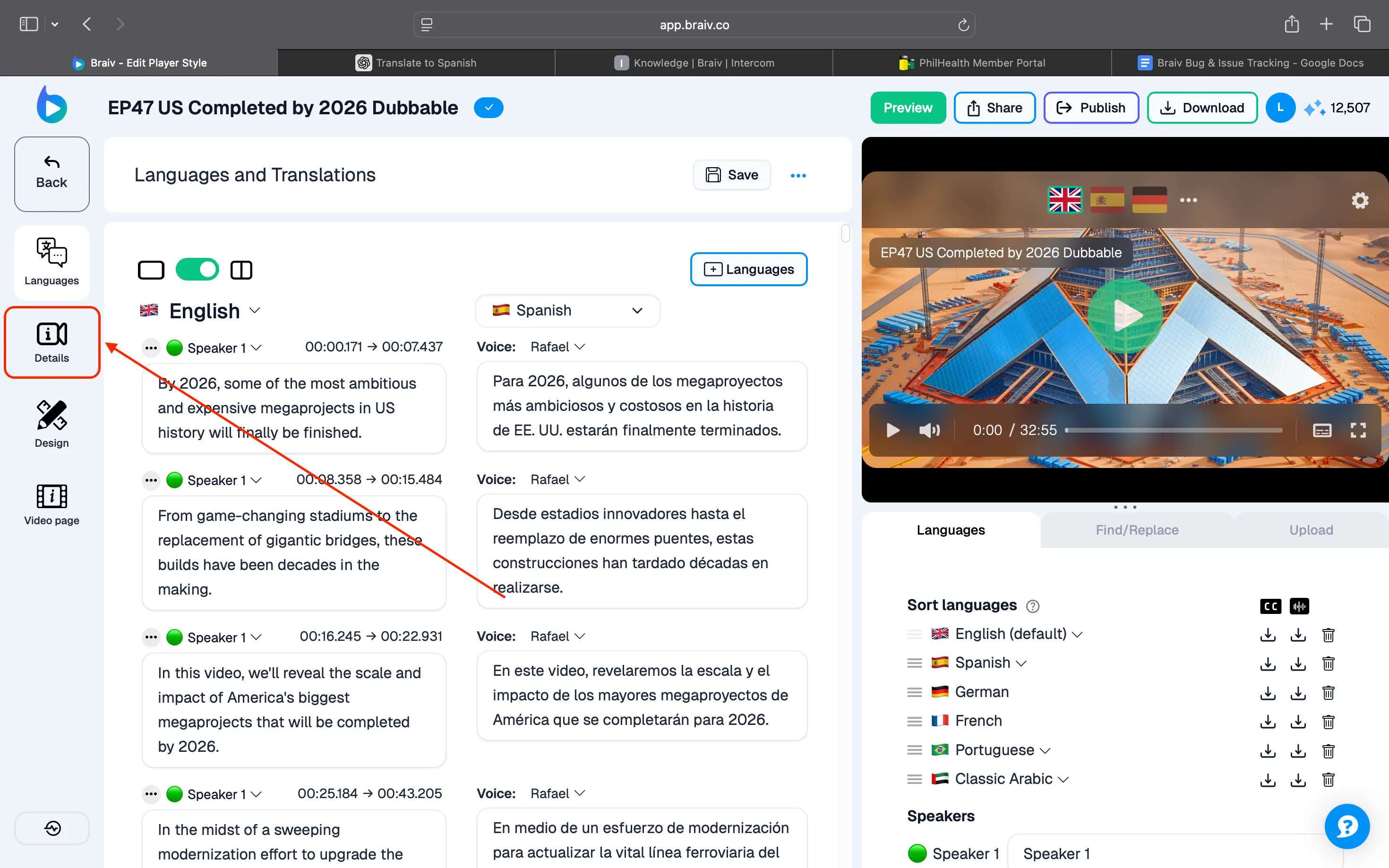
2. Haz clic en la pestaña “Detalles” en la parte superior izquierda.
3. Estarás en la pantalla de Detalles del Video donde verás el Título y la Descripción del Video. El ejemplo a continuación está en inglés.
Nota Importante: Es posible que al principio obtengas una descripción en blanco, ya que debes generar manualmente una descripción para que la traducción funcione.
Digamos que ya generaste una descripción en inglés. (Consulta Generar Descripción del Video para ese proceso.)
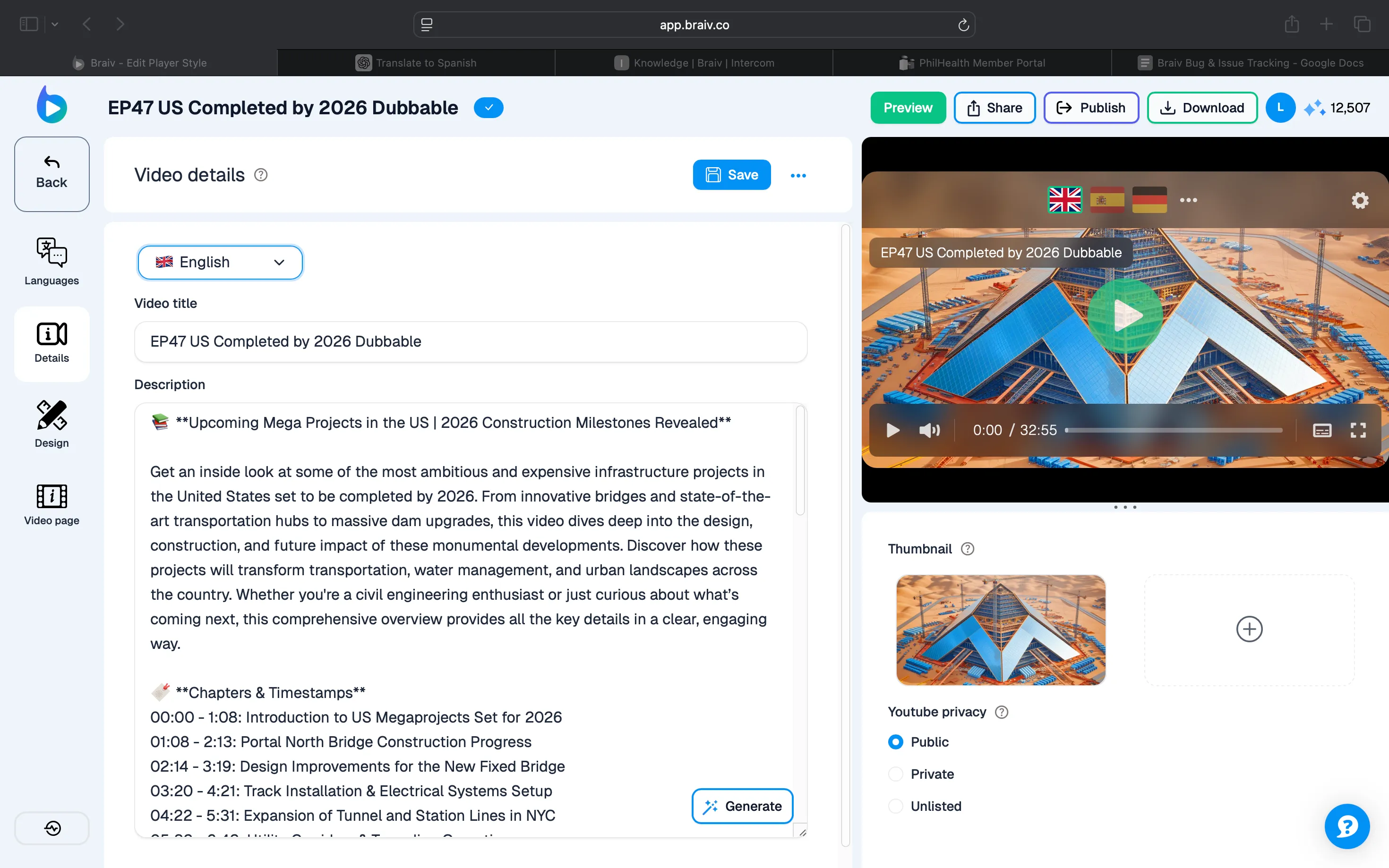
4. Selecciona el idioma al que deseas traducir el título y la descripción del video.
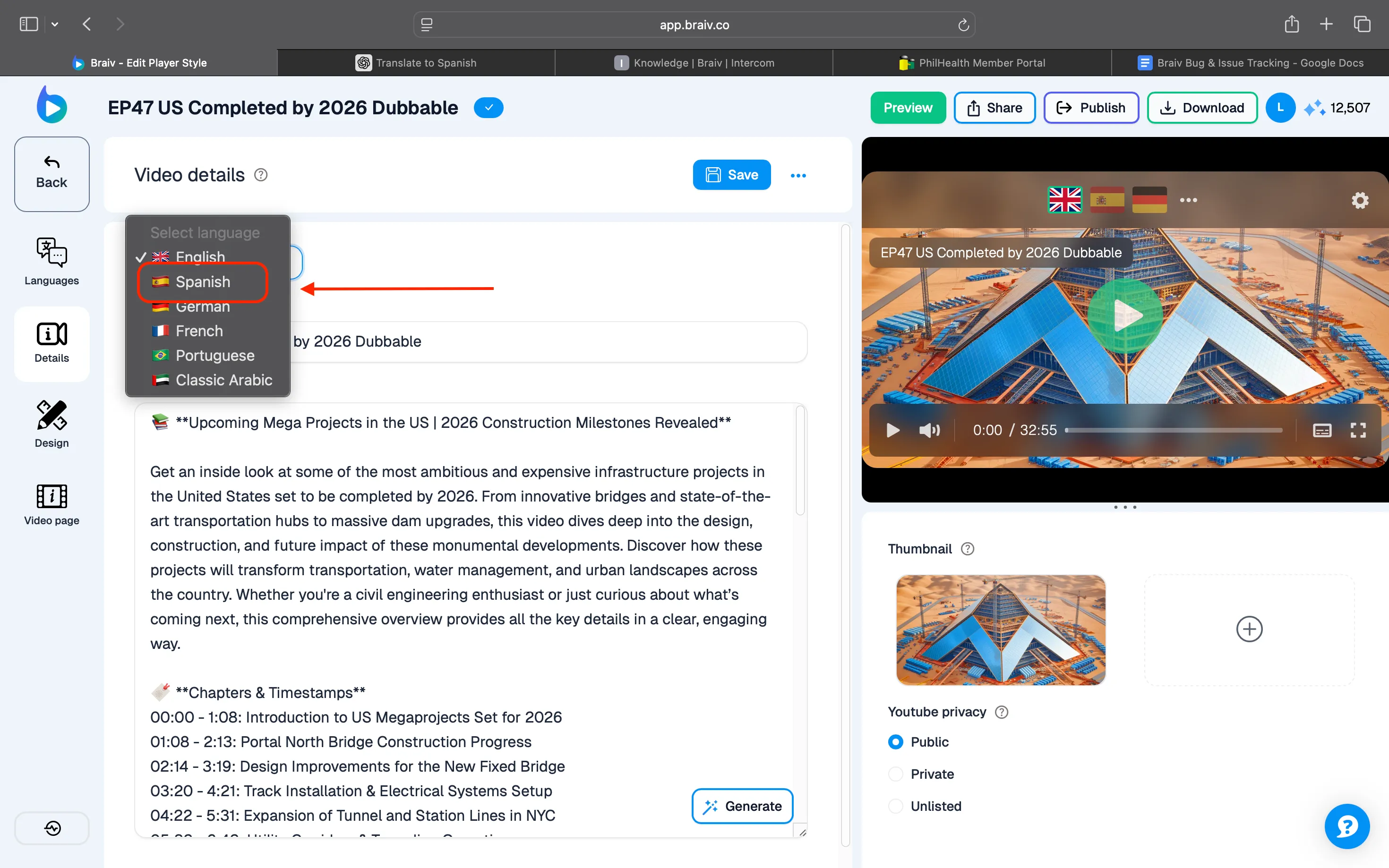
5. Una vez seleccionado el idioma, haz clic en el botón ‘Traducir’ en la parte inferior. La traducción solo tomará unos segundos.
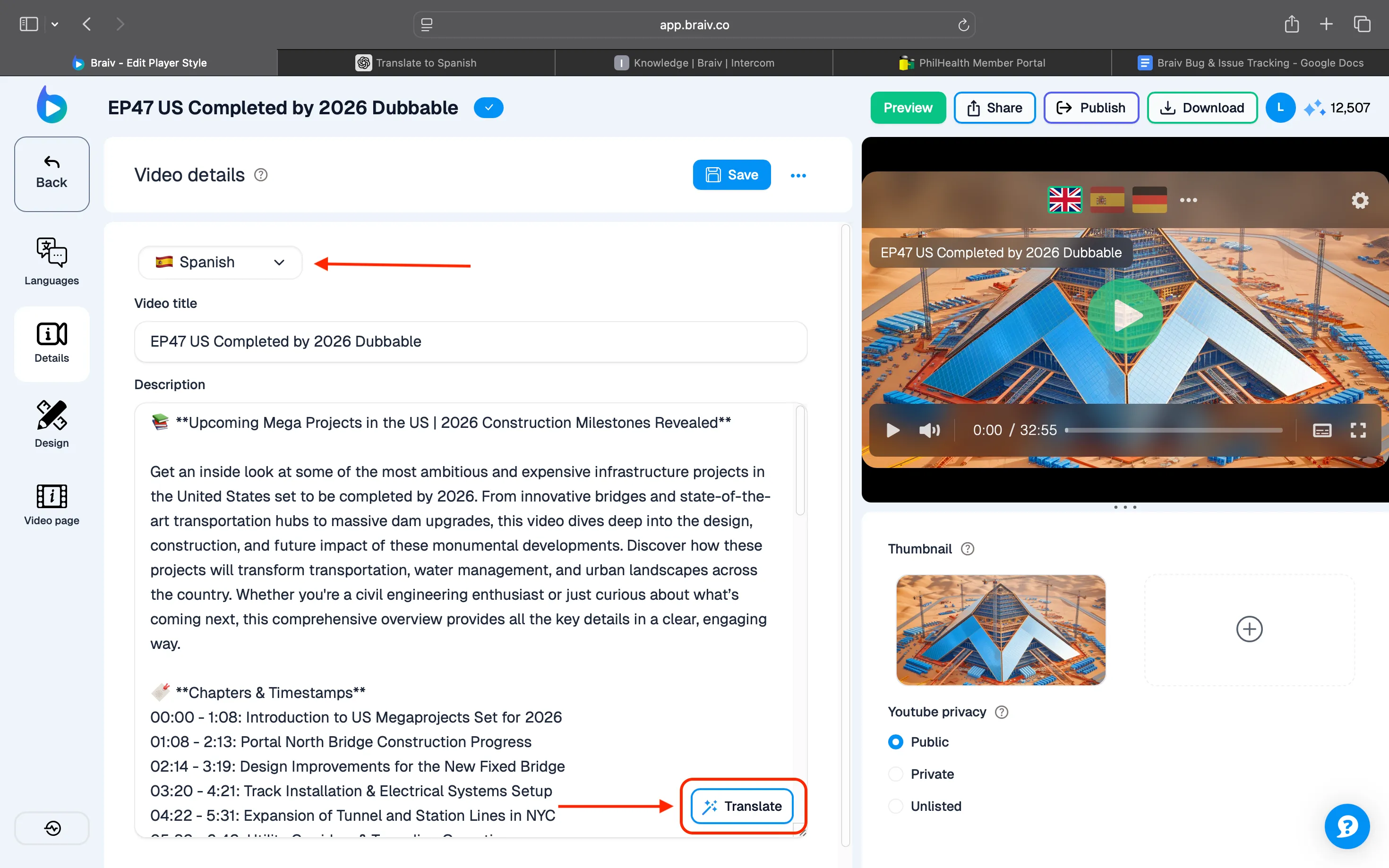
6. Una vez que el Título y la Descripción del Video se hayan traducido, haz clic en el botón ‘Guardar’ para guardar los cambios. Notarás que todo se traducirá, incluidos los Hashtags.
Nota Importante
El ejemplo siguiente es el escenario donde la descripción todavía está en blanco. Es posible que te encuentres en una situación en la que haces clic en el botón Traducir y te das cuenta de que no funciona, y esto se debe a que primero debe generarse una Descripción para que la Traducción funcione, LO QUE SIGNIFICA que debe haber al menos una descripción para que la traducción funcione. (Consulta Generar Descripción del Video para ese proceso.)
ADEMÁS, ten en cuenta que los idiomas disponibles en la lista desplegable de idiomas se basan en ‘cuántos idiomas has utilizado para traducir un video en particular’.
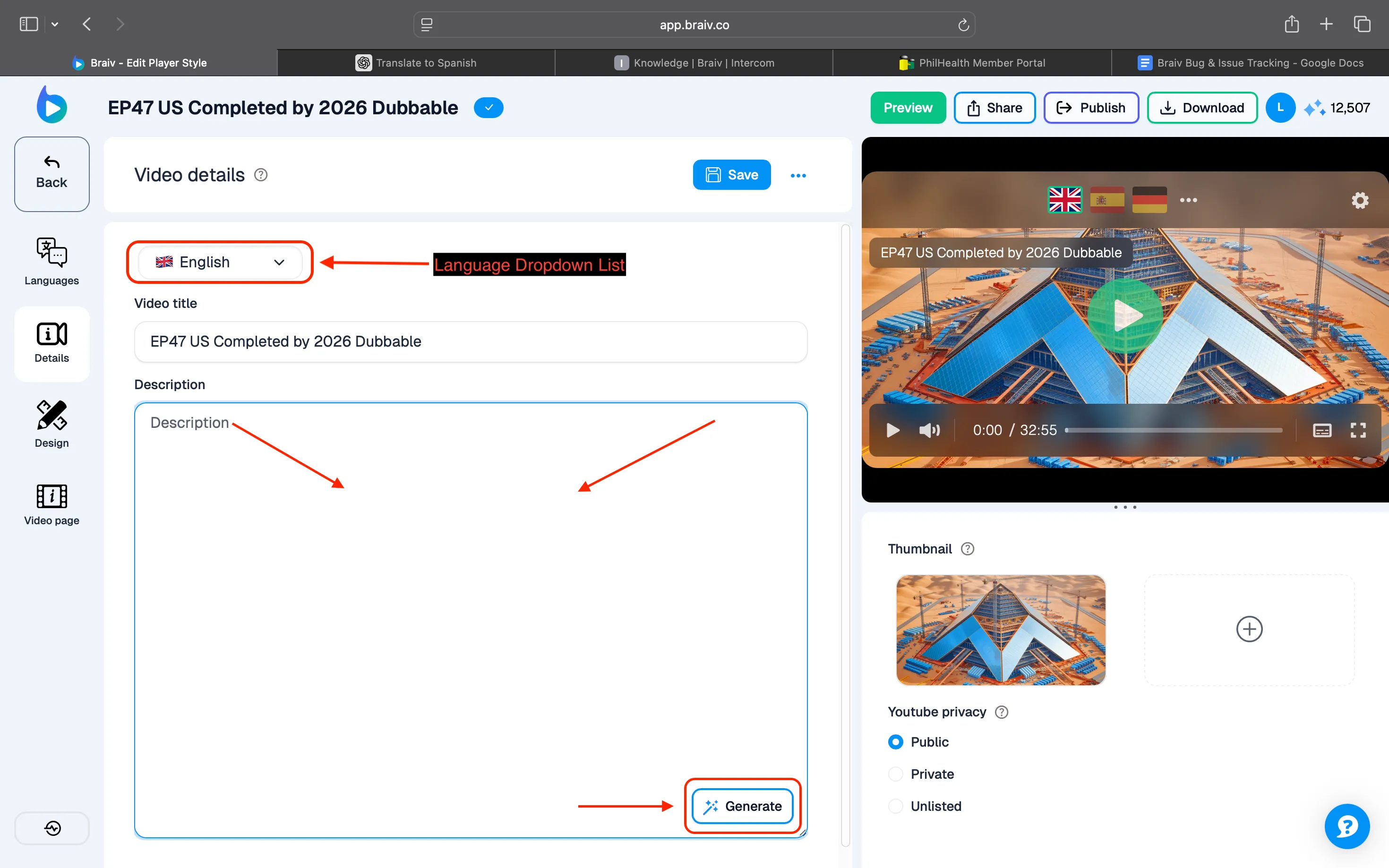
A continuación se muestra un ejemplo de los idiomas a los que se ha traducido el video.