
¿Cómo añadir sincronización labial con IA a tu video doblado?
Aquí tienes una guía sencilla sobre cómo hacerlo.
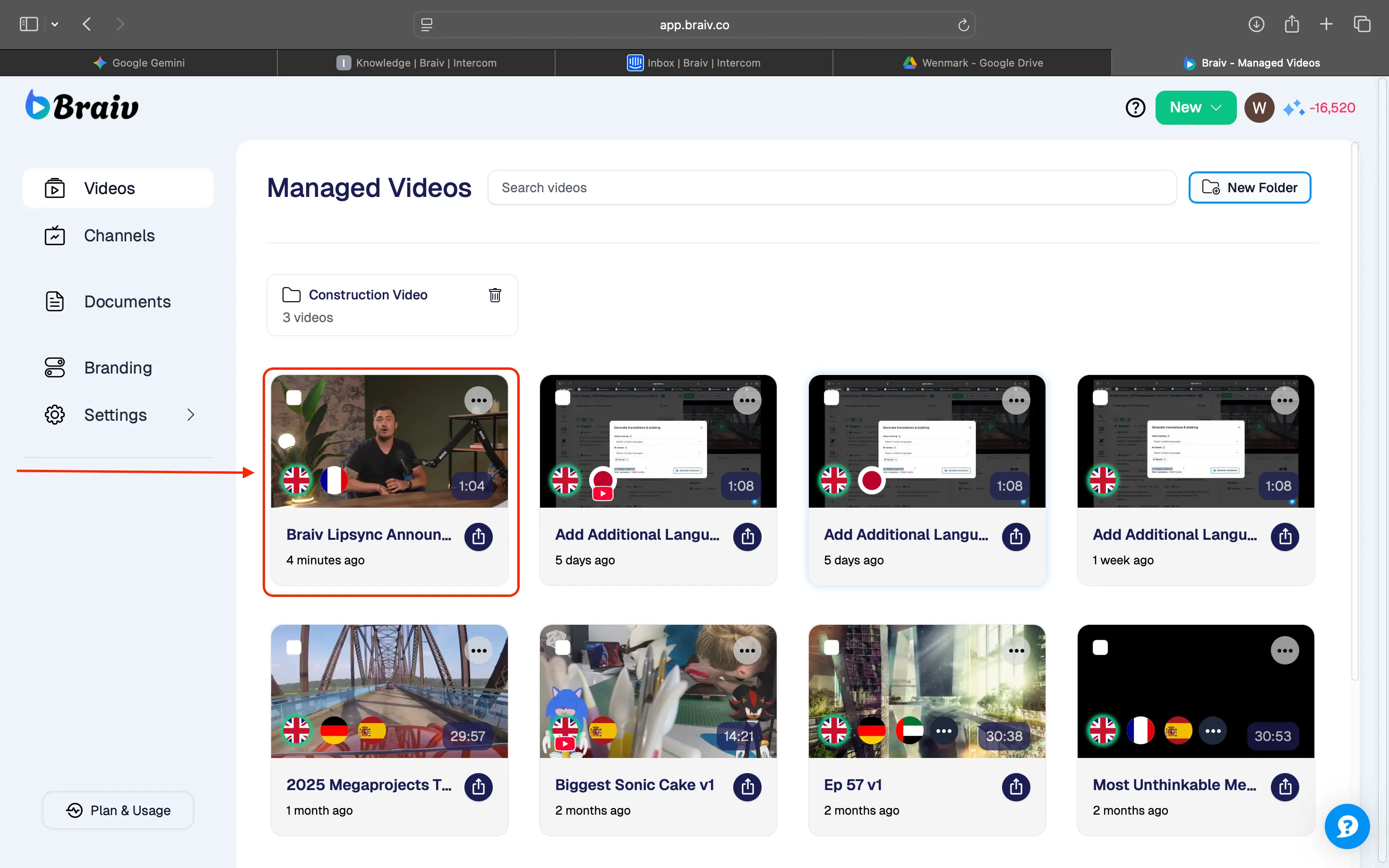
Paso 1: Seleccionar Video
Navega a tu biblioteca de videos y selecciona el video al que deseas aplicar la función de sincronización labial.
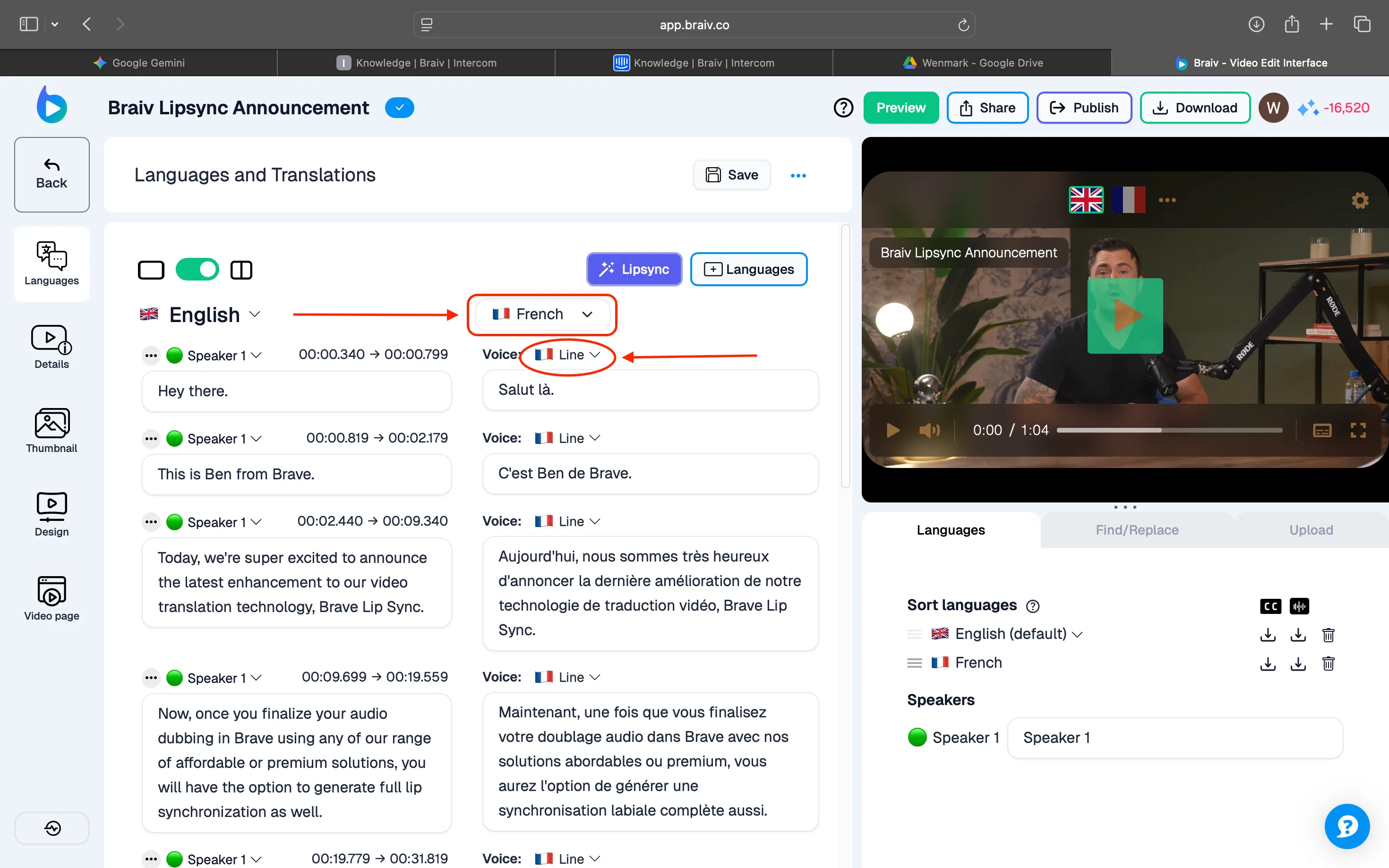
Paso 2: Configuración de Idioma y Voz
Para asegurar la máxima autenticidad y la más alta calidad de doblaje, Braiv utiliza tecnología avanzada de Clonación de Voz. Este proceso clona automáticamente la voz del orador original directamente, manteniendo sus características vocales naturales sin necesidad de asignar o seleccionar manualmente una voz preexistente.
NOTA: La Función de Sincronización Labial solo se desbloquea después de que tu video sea doblado en Braiv (usando cualquier tipo de doblaje) y se confirme que dura menos de 10 minutos (que es la duración máxima actual para la sincronización labial). ¡Estamos trabajando activamente para admitir videos más largos en futuras actualizaciones!
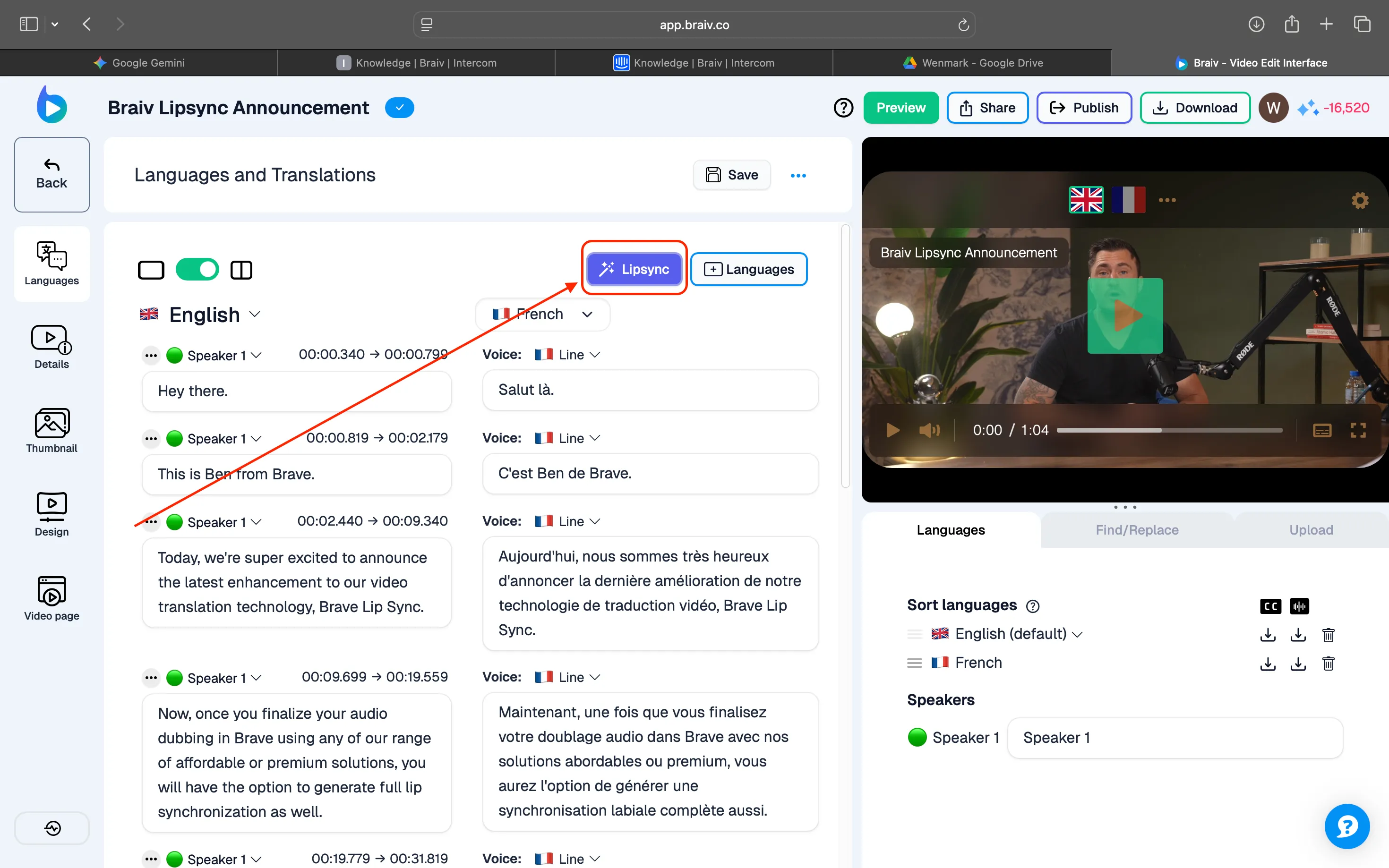
Paso 3: Acceder a la Sincronización Labial
Sabrás que la función está activa porque el botón estará resaltado en morado.
Paso 4: Generar Sincronización Labial
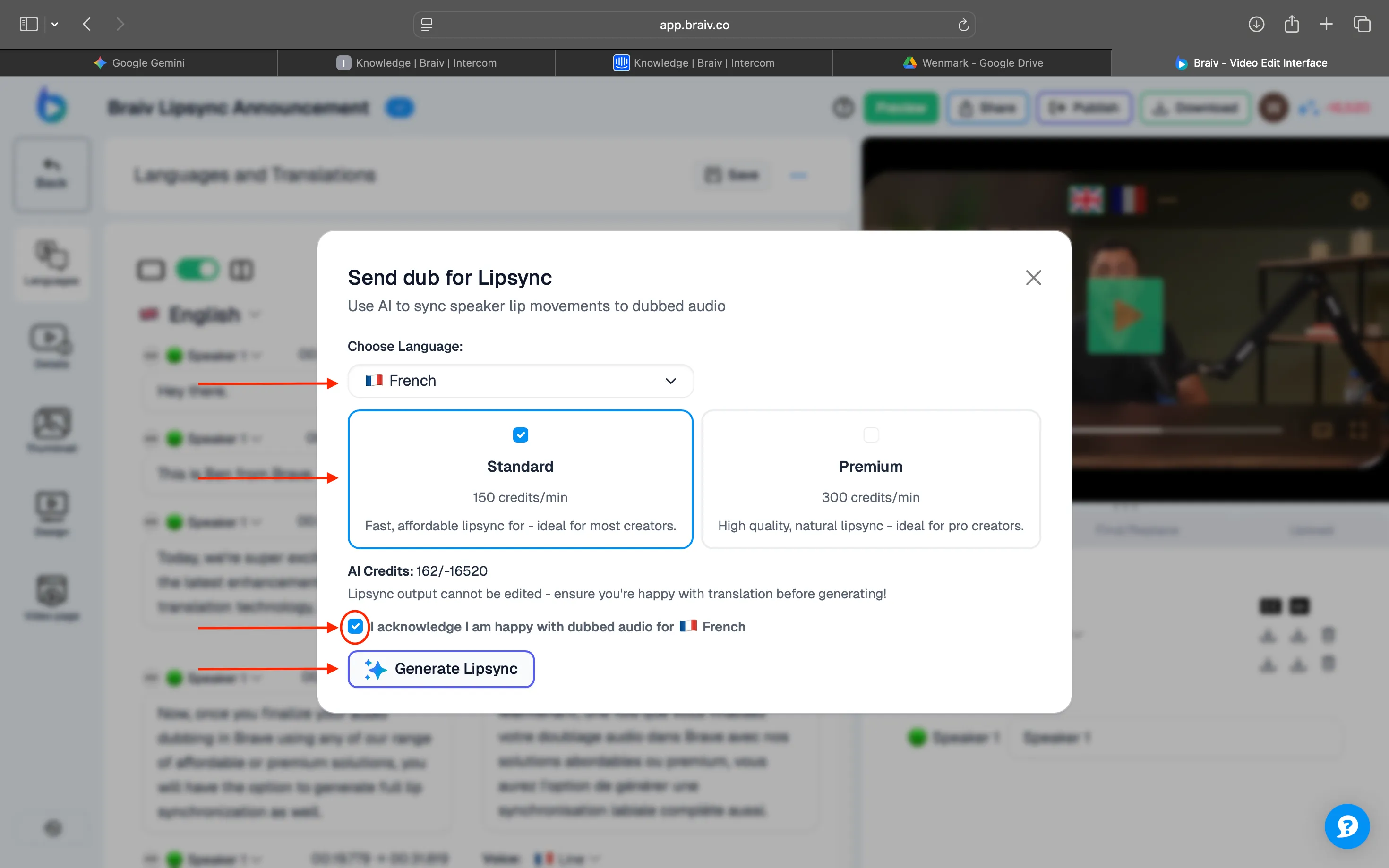
Una vez que hagas clic en el botón de Sincronización Labial, aparecerá una ventana emergente para la confirmación final y la configuración.
-
Selección de Idioma: Esta pantalla predetermina el idioma al que se acaba de doblar el video (por ejemplo, francés). Si doblaste el video a varios idiomas, usa el menú desplegable para seleccionar la versión doblada específica con la que deseas continuar.
-
Calidad y Costo: Ahora debes elegir entre las opciones de sincronización labial Estándar y Premium. La pantalla muestra claramente el costo en créditos requerido para la función. (Para esta demostración, seleccionamos la opción Estándar.)
ADVERTENCIA CRÍTICA: Se recomienda encarecidamente que estés completamente satisfecho con la traducción actual, ya que el video con sincronización labial final no podrá ser editado posteriormente.
Cuando todas las configuraciones estén confirmadas, haz clic en el Botón Generar Sincronización Labial.
Paso 5: Esperar la Finalización
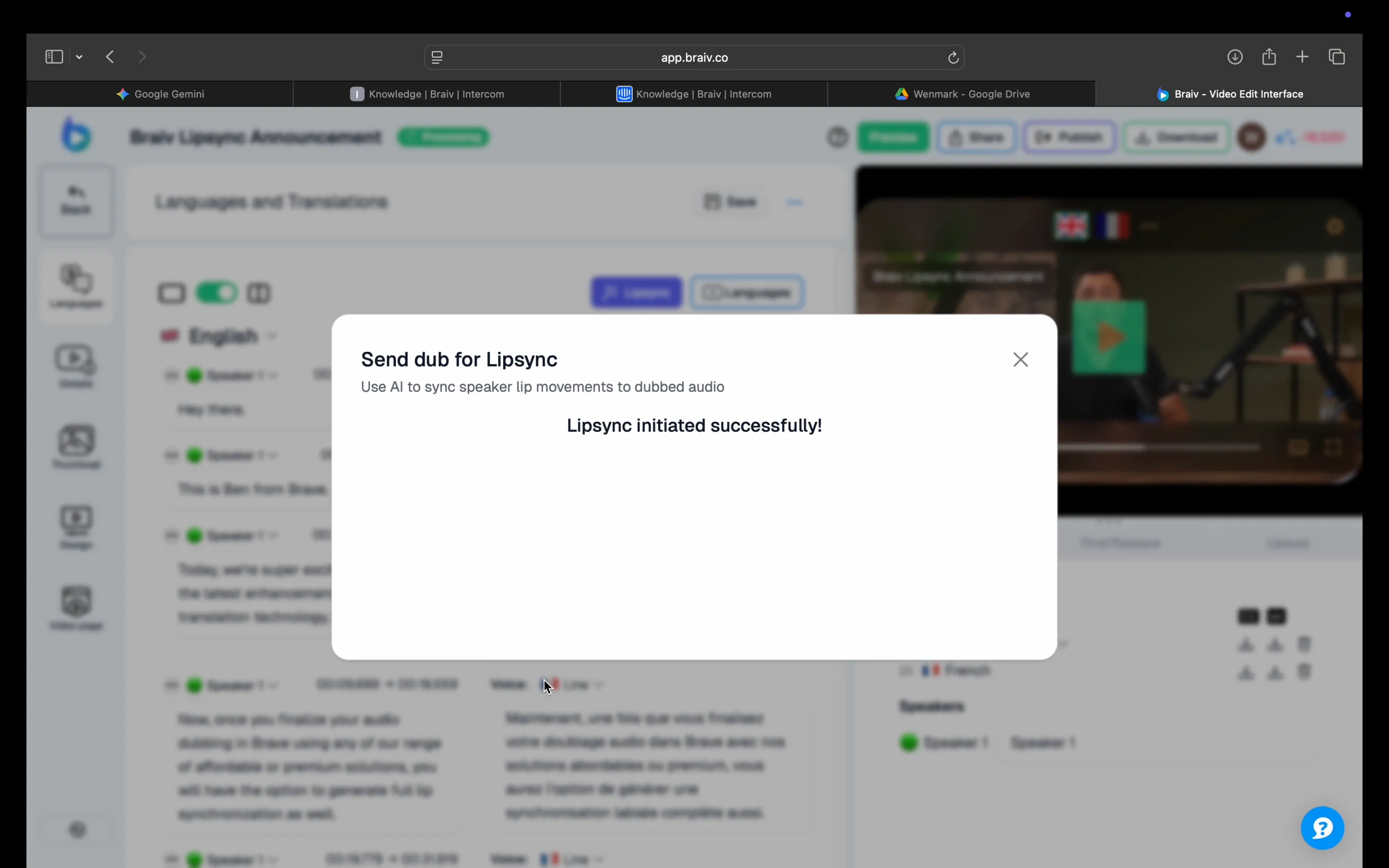
Una vez que hagas clic en el Botón Generar Sincronización Labial, aparecerá un cuadro confirmando: “Sincronización labial iniciada con éxito.”
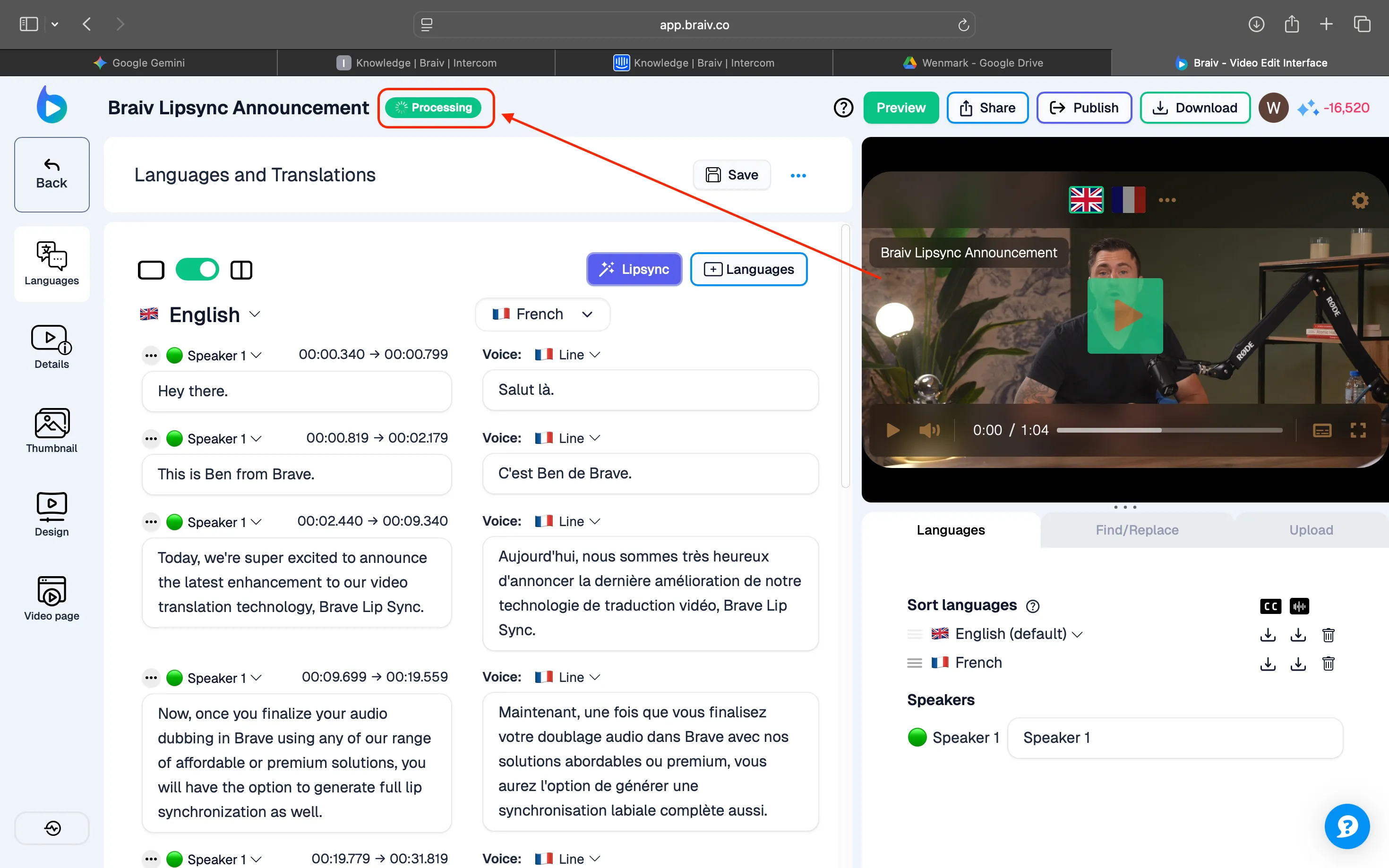
La aplicación te redirigirá a la página de Idioma y Traducción, donde verás el estado “Procesando” claramente mostrado encima de los detalles del doblaje.
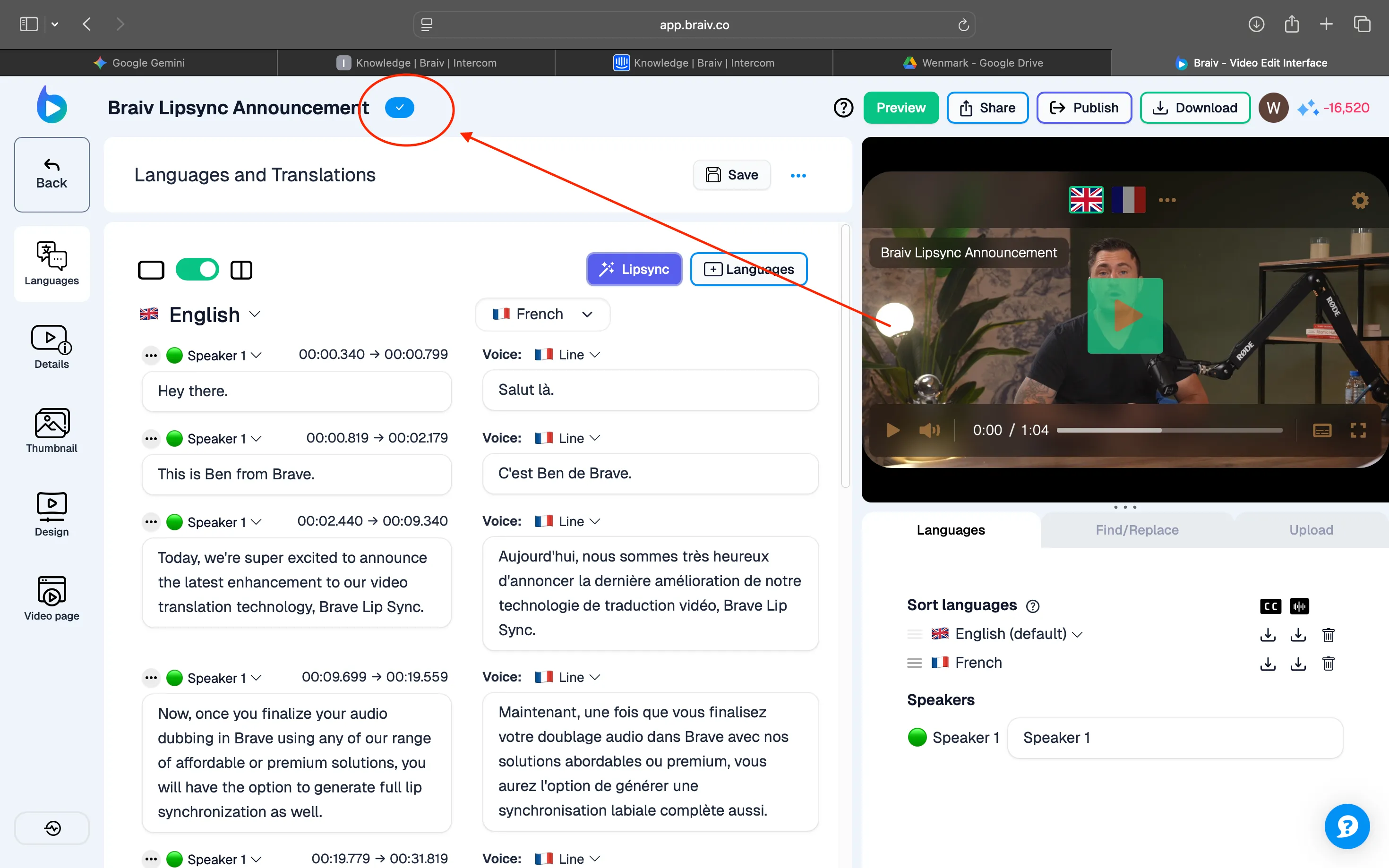
Una vez que el procesamiento esté completo, el estado se actualizará y verás una marca de verificación azul, indicando que el proceso de sincronización labial ha finalizado y está listo para ser visto.
Paso Final: Reproducción
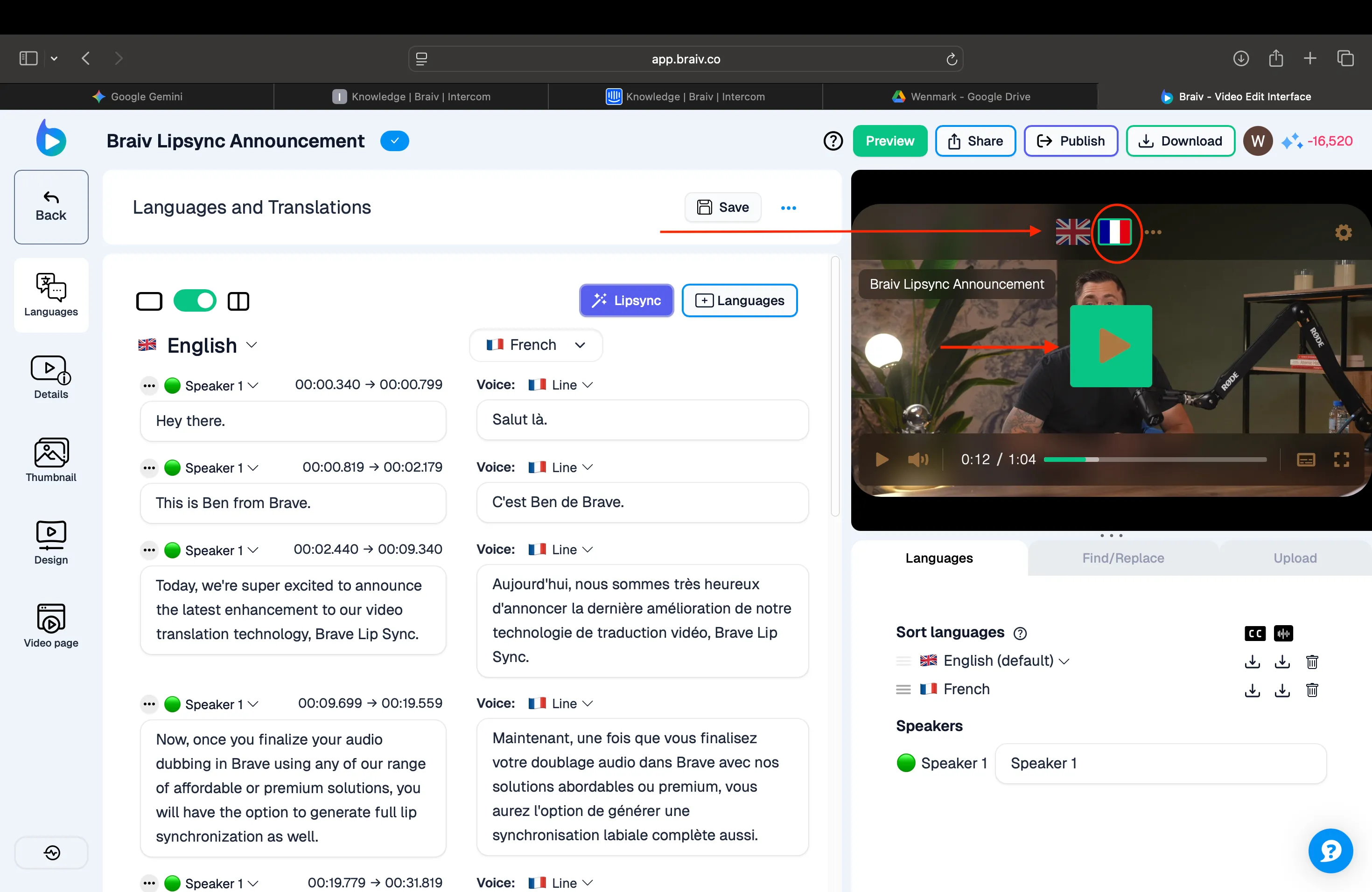
Dado que el proceso de sincronización labial está completo, ahora puedes ver el resultado. Navega al reproductor de video en la esquina superior derecha. Pasa el ratón sobre el reproductor para revelar la configuración, selecciona el idioma que utilizaste para el doblaje haciendo clic en el icono de la bandera correspondiente en los controles del reproductor. Haz clic en reproducir para ver la salida sincronizada final.
¡Felicidades! Ahora puedes compartir tu video completamente sincronizado con el mundo.