
Braivで動画のサムネイルを生成する方法
Braivで動画のサムネイルを生成する方法は次のとおりです。
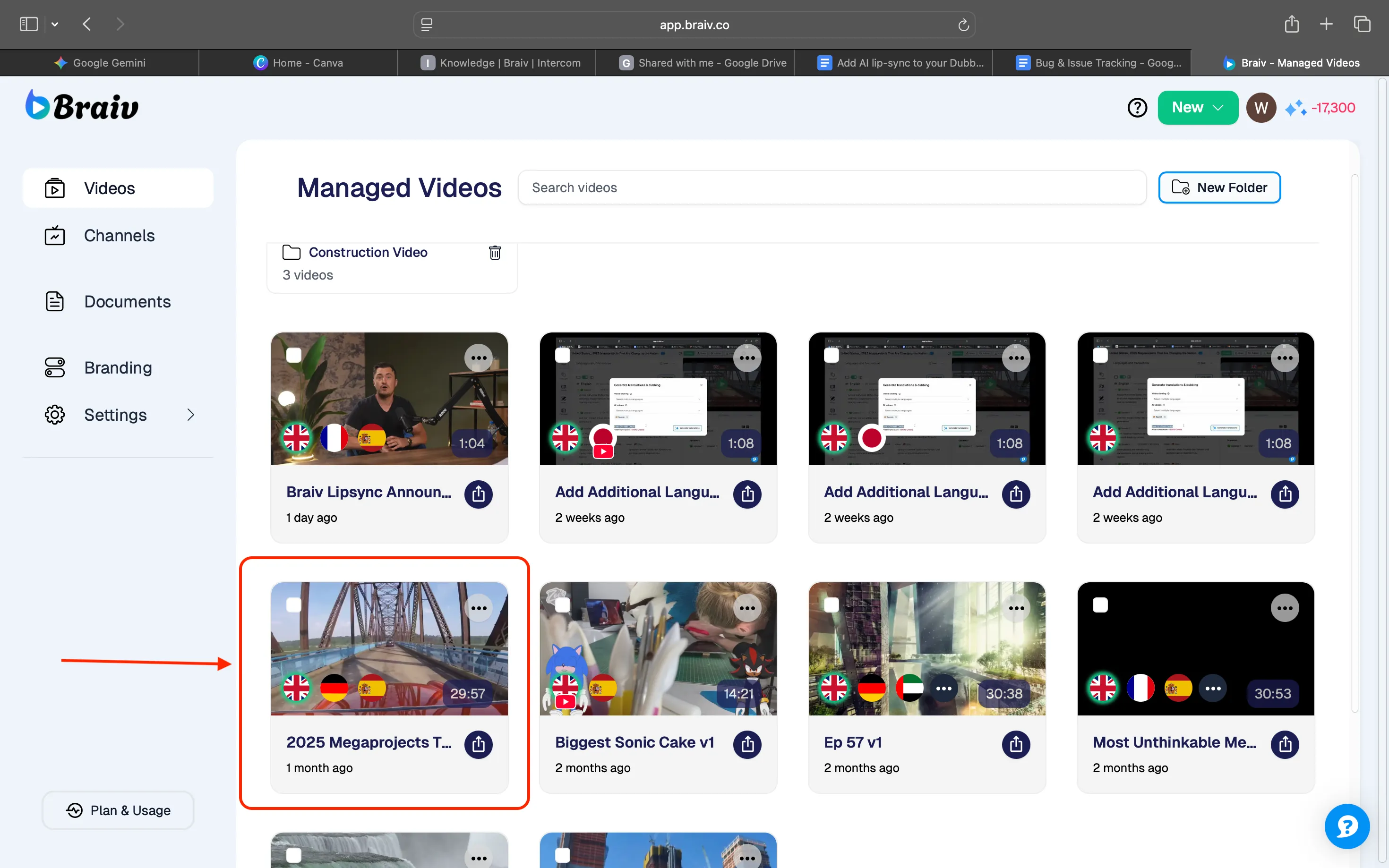
ステップ1: 動画を選択する
動画ライブラリから、サムネイルを生成したい動画を選択します。
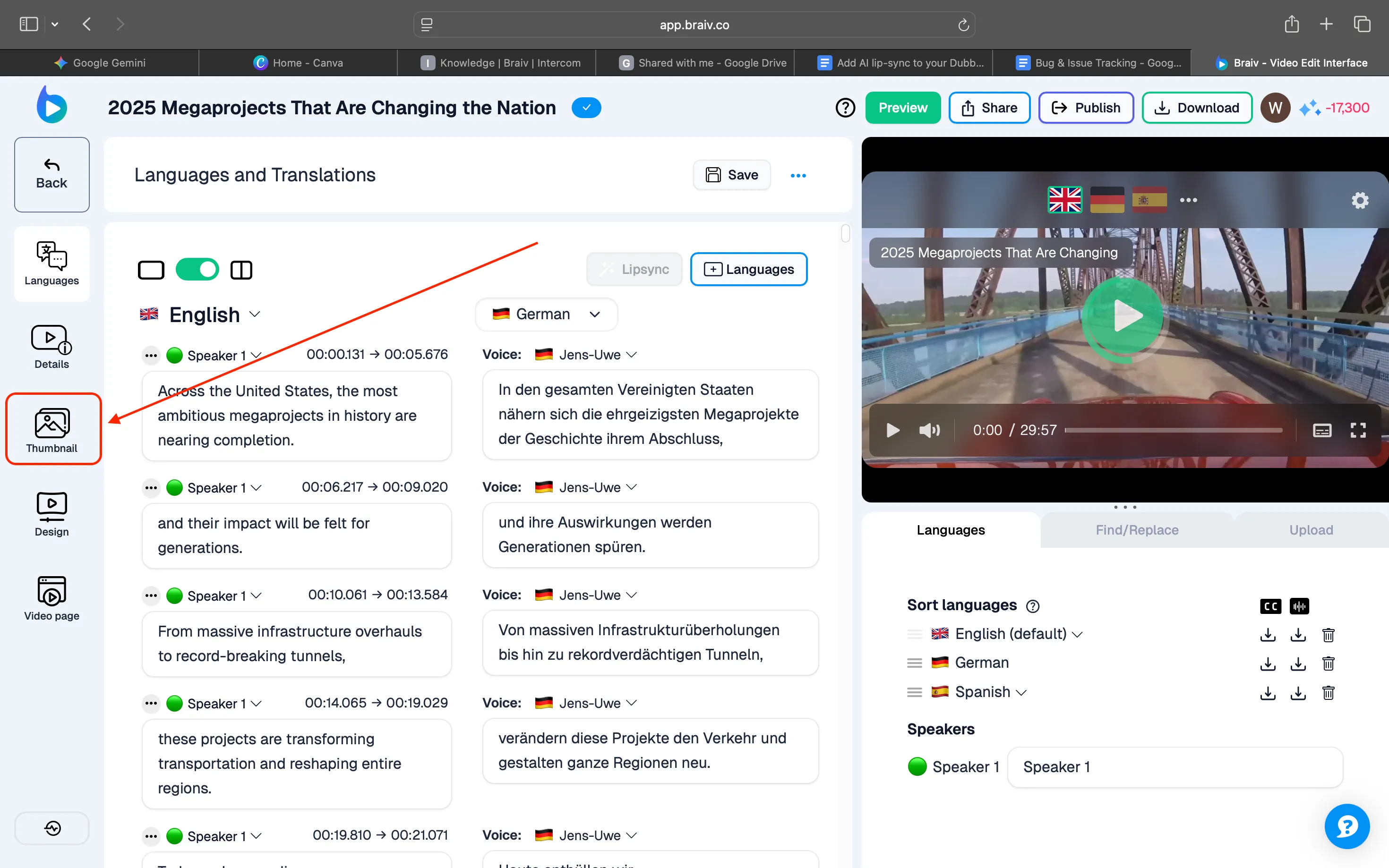
ステップ2: サムネイルオプションにアクセスする
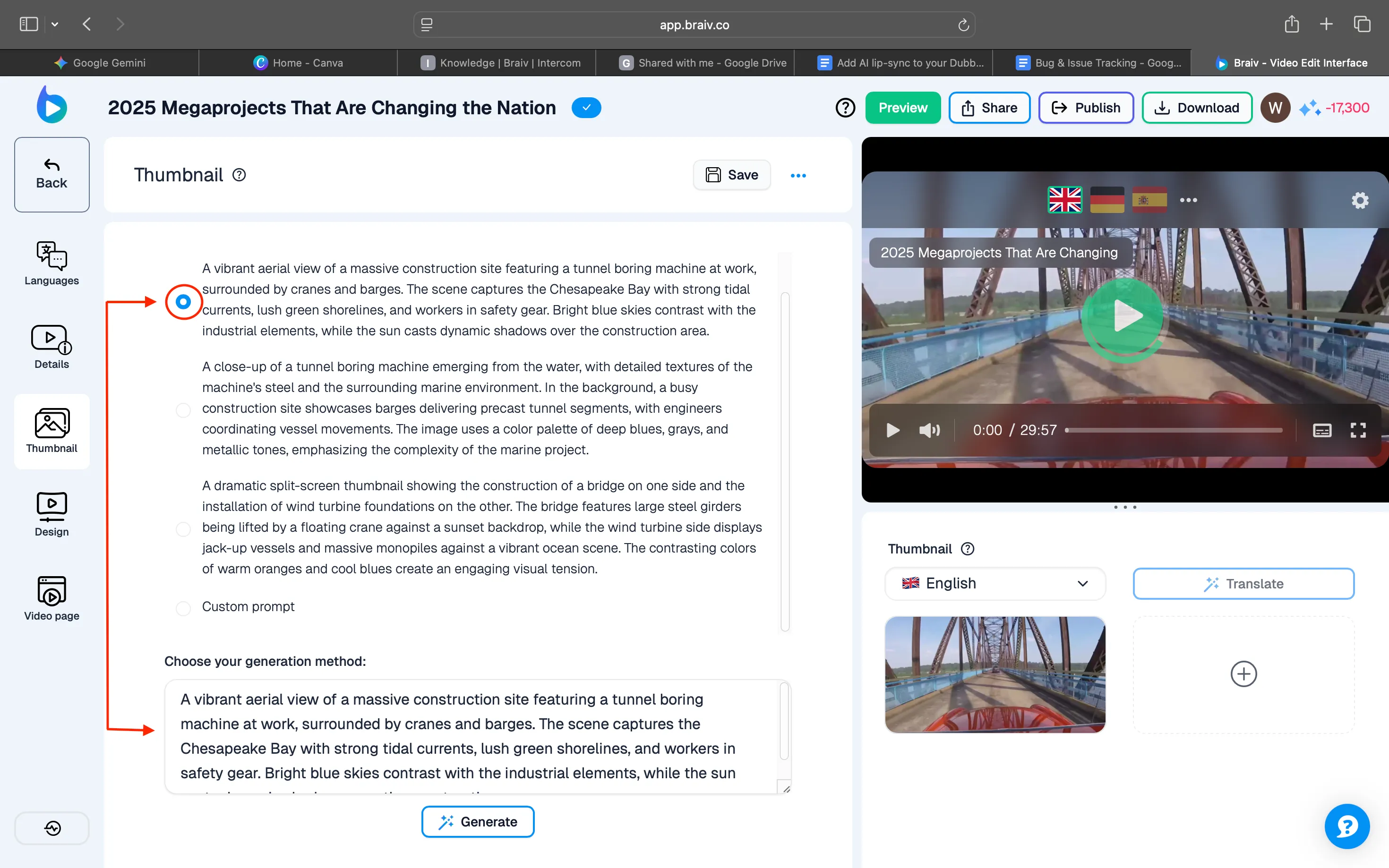
言語と翻訳の画面に移動します。左側のメニューから「Thumbnail」をクリックします。
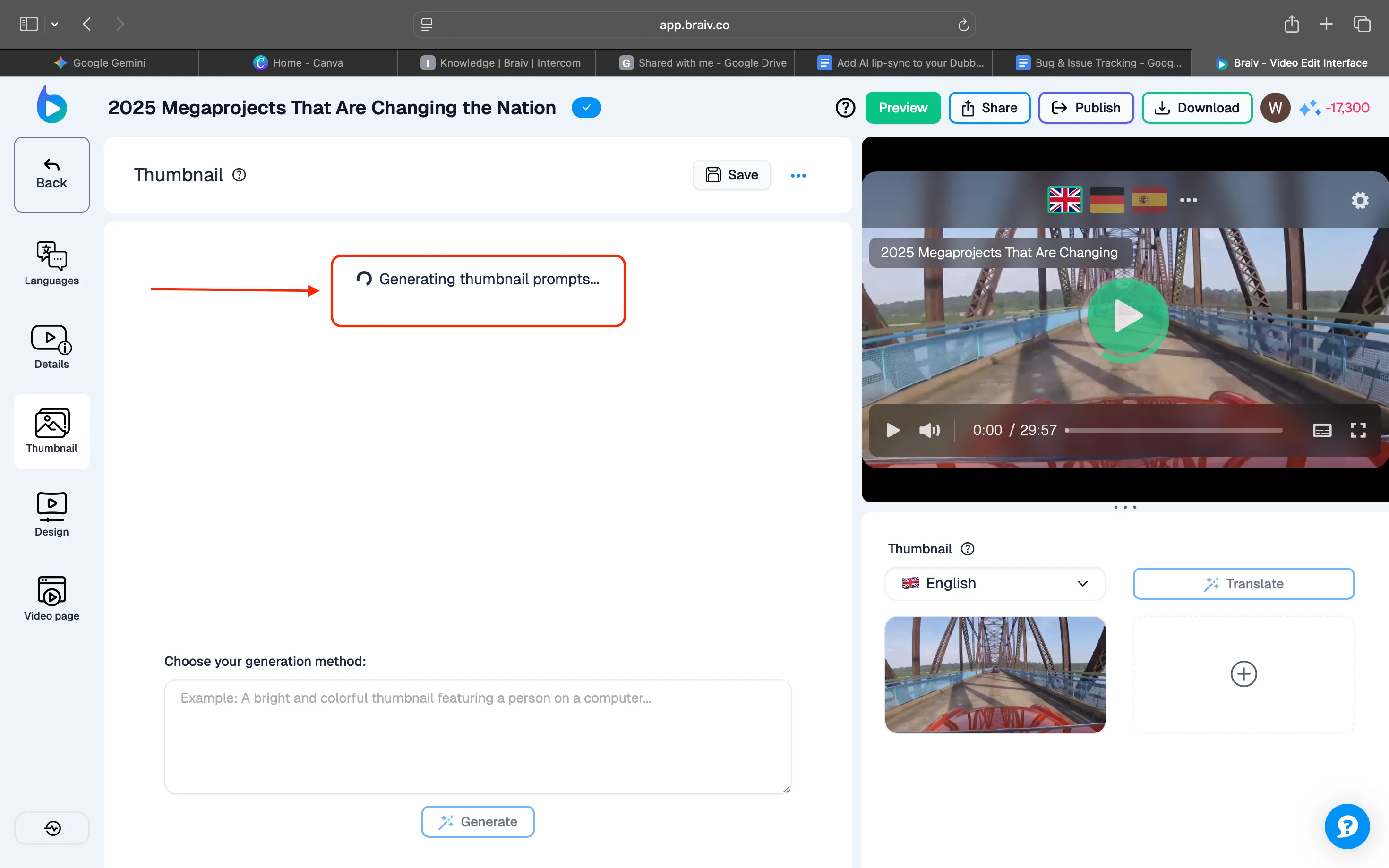
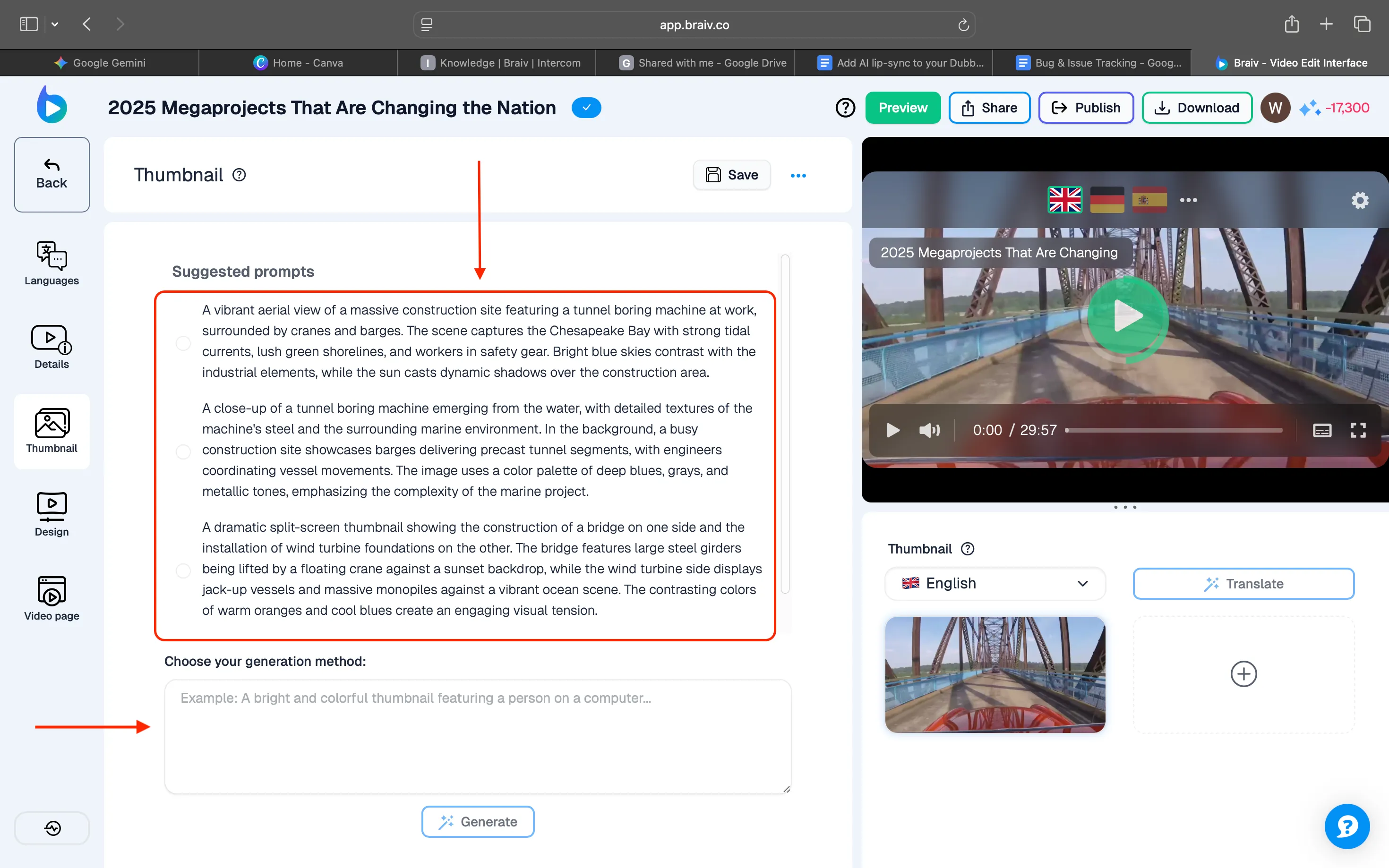
「Thumbnail」をクリックするとすぐに、Braivは3つの推奨プロンプトを自動的に生成します。
これらのプロンプトは、動画のトランスクリプトに基づいてサムネイルを作成するために使用されます。推奨プロンプトから選択するか、独自のプロンプトを作成できます。
独自のプロンプトを作成したい場合は、下部のボックスにプロンプトを入力するだけです。
ステップ3: プロンプトを選択してサムネイルを生成する
このデモでは、事前に生成されたプロンプトのいずれかを選択します。選択すると、同じプロンプトが下部のボックスに表示されます。その後、「Generate」ボタンをクリックしてプロセスを開始します。
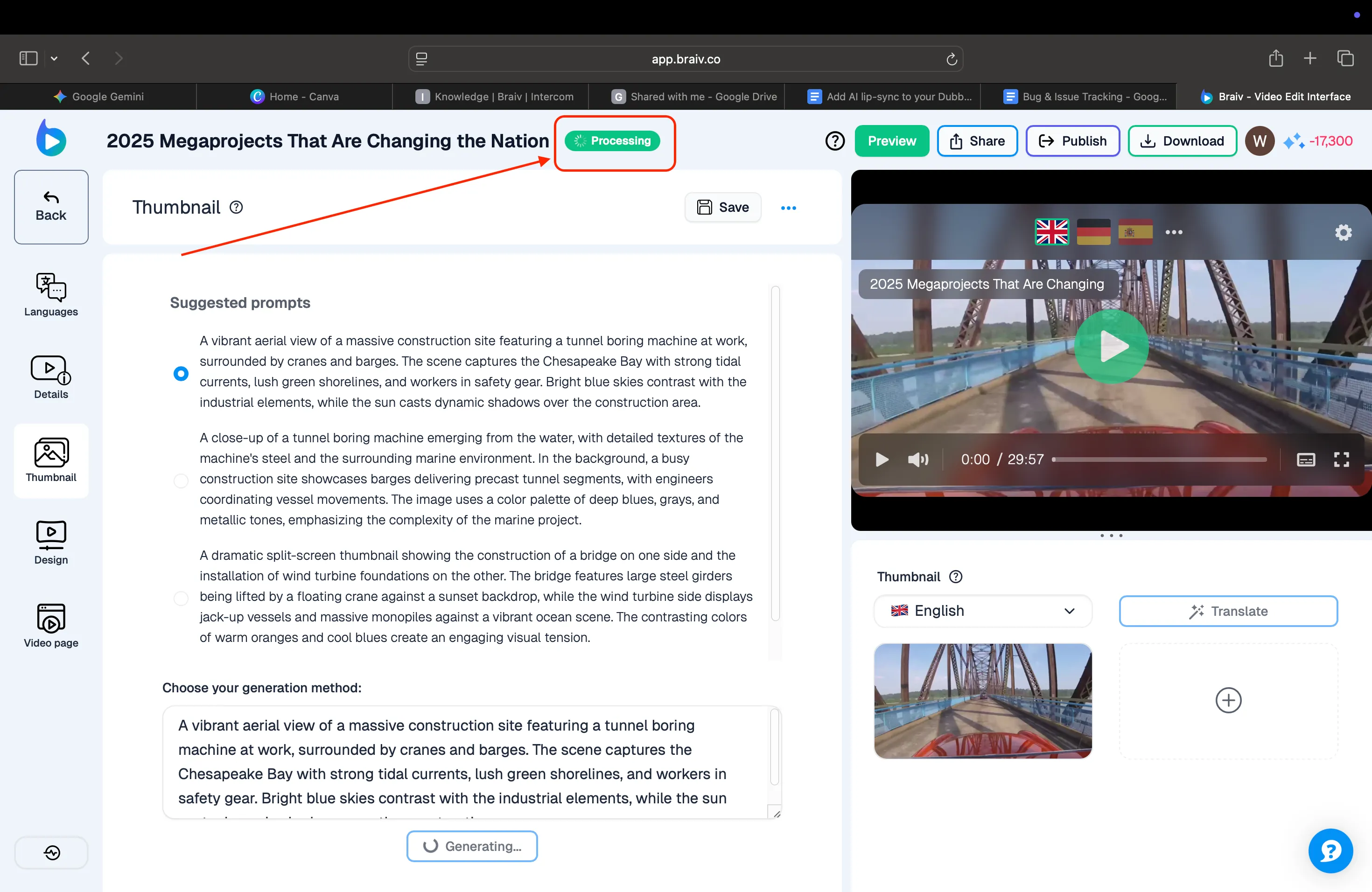
生成はすぐに開始され、上部に「Processing」と表示されたステータスが表示されます。
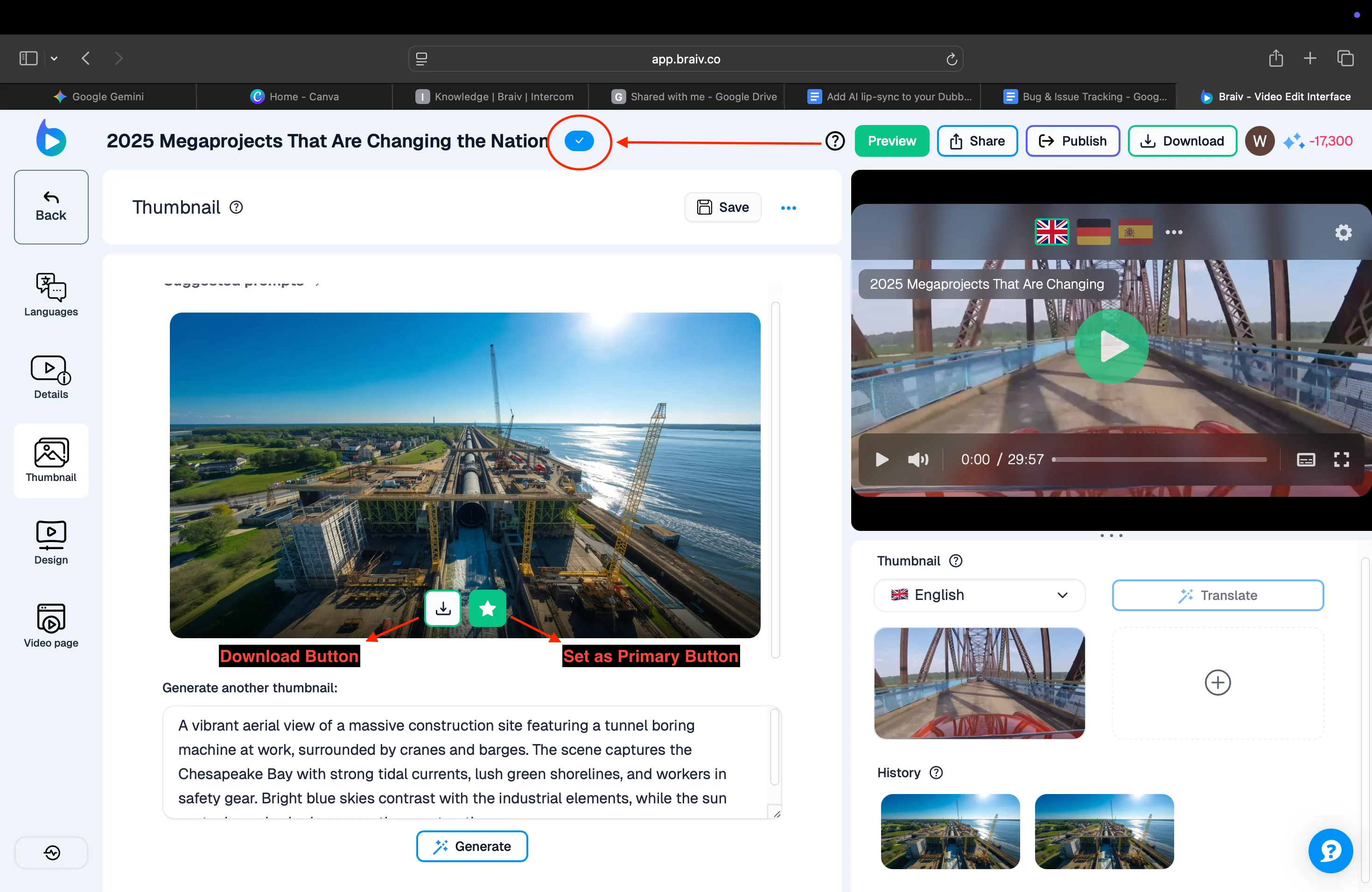
プロセスが完了すると、上部に青いチェックマークが表示され、生成されたサムネイルが表示されます。
サムネイルの下には、「Download」と「Set as Primary」の2つのボタンが表示されます。サムネイルをダウンロードして将来の使用のために保存したり、プライマリとして設定したりできます。プライマリとして設定すると、BraivからYouTubeチャンネルに動画を公開する際に、そのサムネイルがデフォルトのサムネイルになります。
BraivからYouTubeに動画を公開する方法については、こちらのガイドもご覧ください:BraivからYouTubeに動画を公開する方法
このデモを完了するために、「Set as Primary」ボタンをクリックして、生成されたサムネイルをプライマリとして設定します。
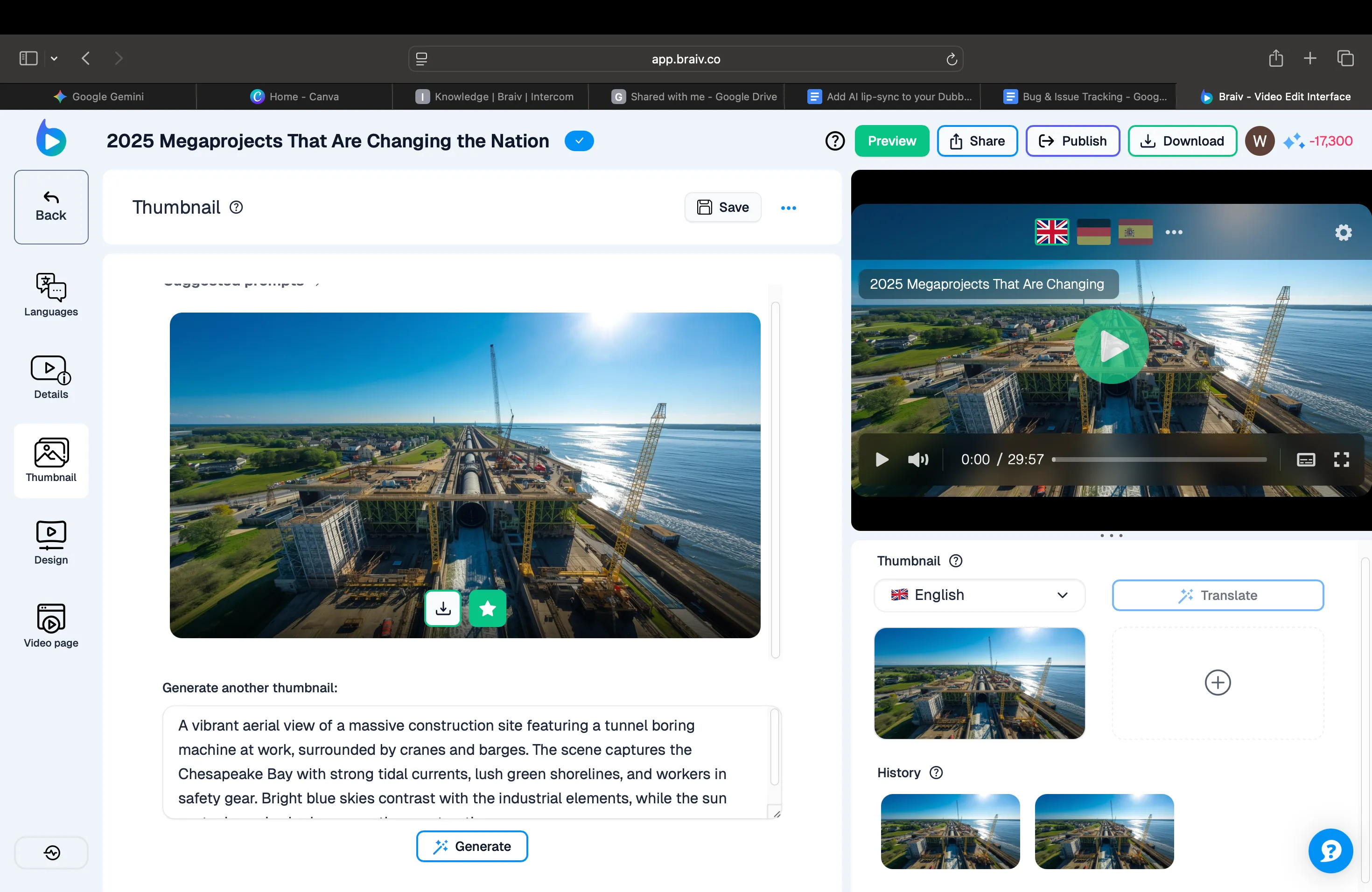
このデモはこれで終わりです!Braivでサムネイルを生成および設定する方法がわかりました。その他の便利な機能については、他のデモも忘れずにチェックしてください。