
¿Cómo importar un video de YouTube?
Importar videos directamente desde YouTube es la forma más fácil de traducir y alojar tu contenido existente de YouTube en la plataforma Braiv sin tener que descargar y volver a subir manualmente archivos de video grandes.
Aquí está el flujo de trabajo paso a paso:
1. Iniciar una nueva importación de video
Sección titulada «1. Iniciar una nueva importación de video»- Inicia sesión en el panel de control de tu cuenta Braiv.
- En la esquina superior derecha de la pantalla, haz clic en el botón NUEVO.

- Aparecerá un menú, elige Proyecto de Audio/Video.

2. Copia la URL de tu video de YouTube
Sección titulada «2. Copia la URL de tu video de YouTube»- Abre YouTube en una nueva pestaña del navegador.
- Selecciona el video que deseas importar.
- Copia la URL completa del video desde la barra de direcciones de tu navegador (o haz clic en “Compartir” debajo del video y copia el enlace para compartir).
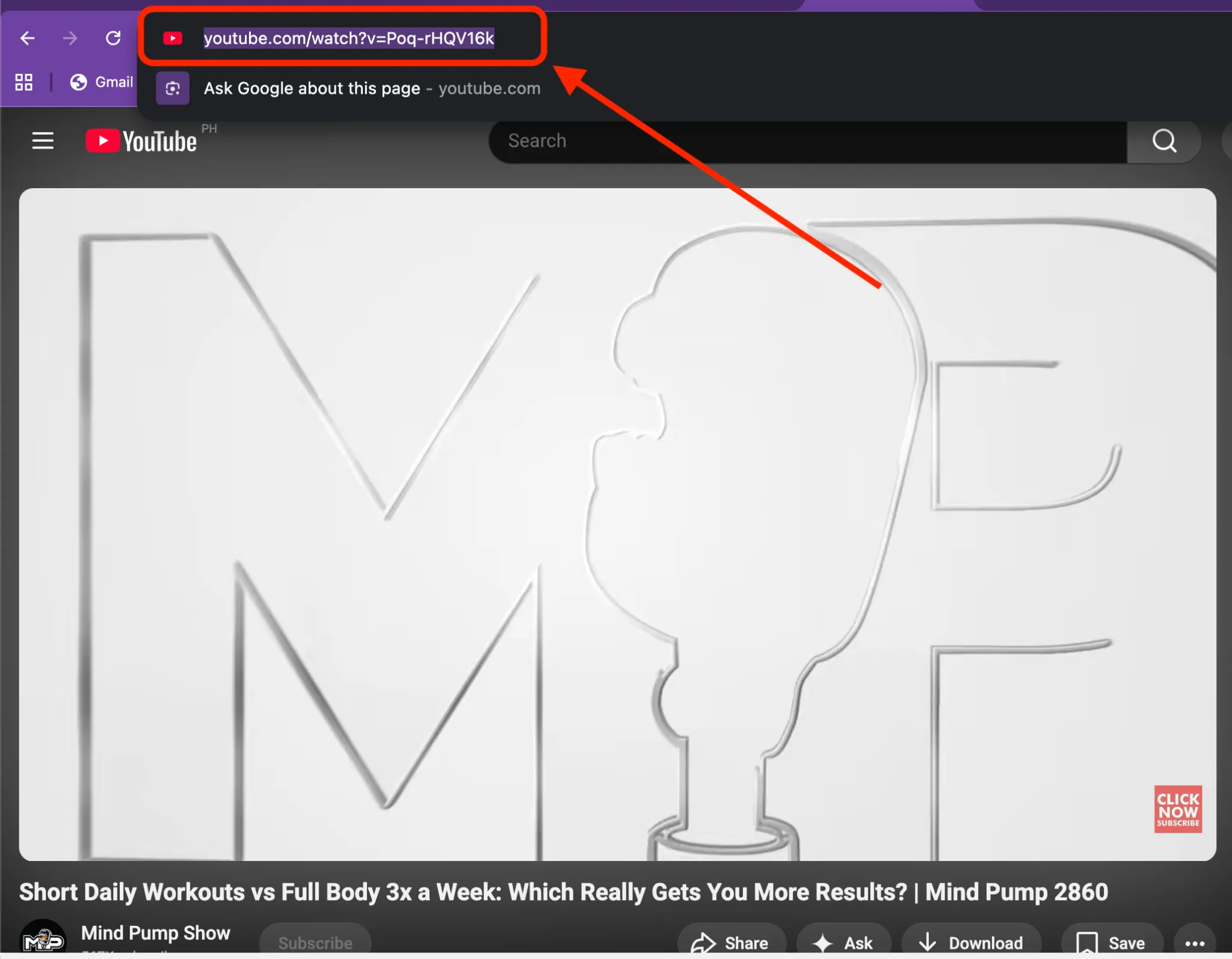
3. Selecciona la opción de carga de YouTube y pega la URL
Sección titulada «3. Selecciona la opción de carga de YouTube y pega la URL»- Vuelve a la pantalla de importación de tu panel de control de Braiv.
- De las opciones de carga de la navegación superior, selecciona YouTube.
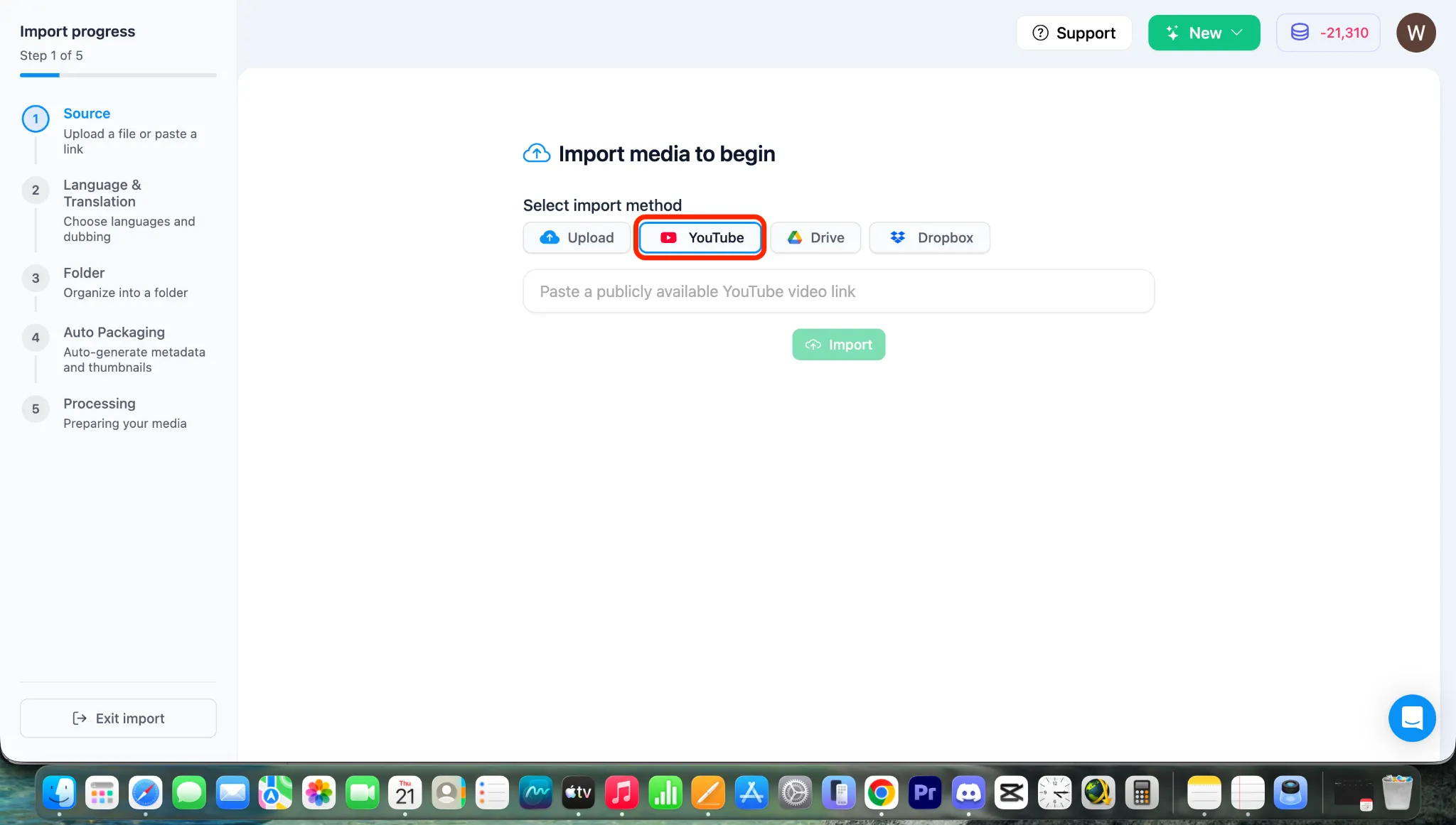
- Pega la URL de YouTube que copiaste en el cuadro de entrada del enlace.
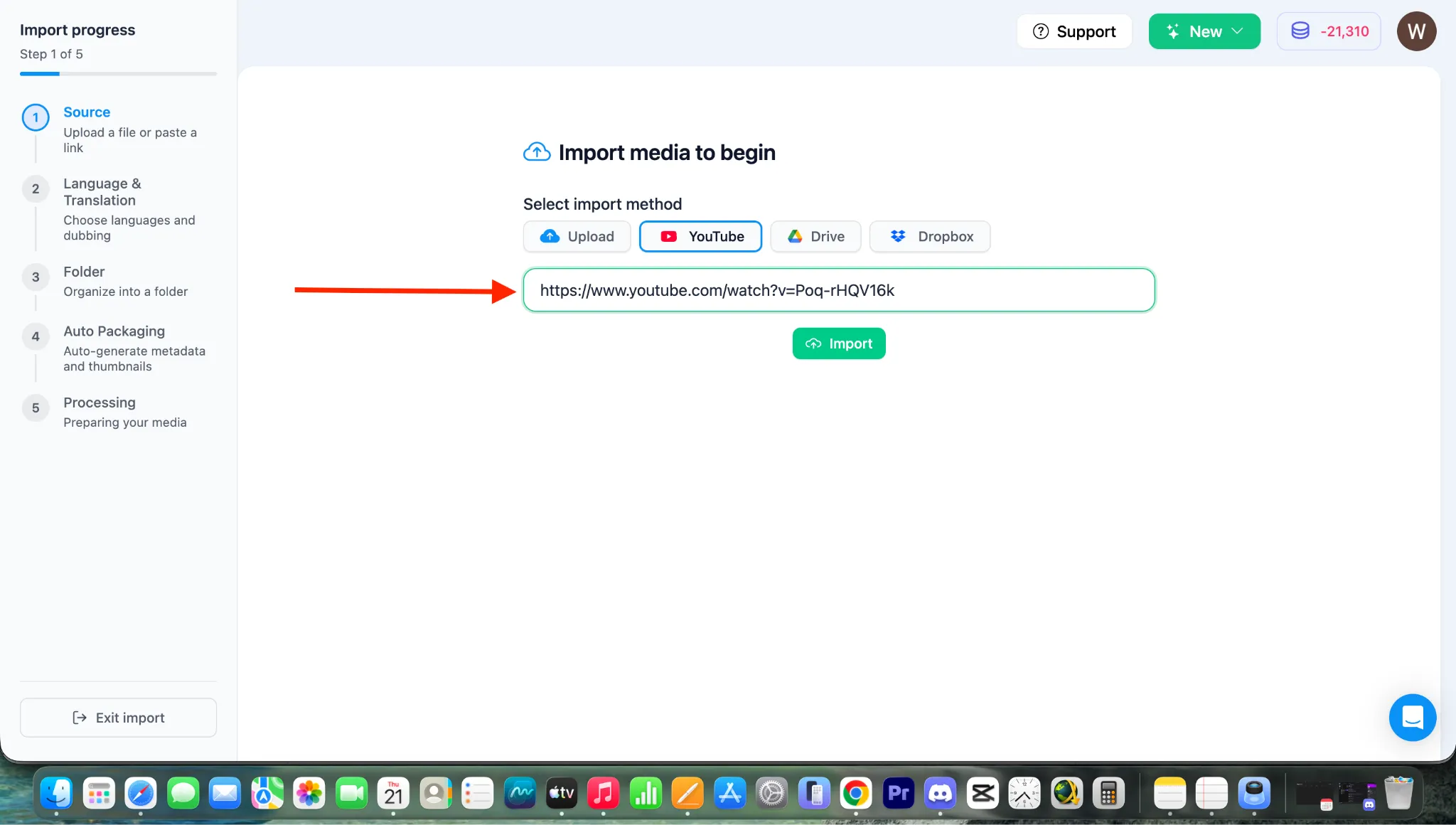
- Haz clic en el botón IMPORTAR para cargar el video.
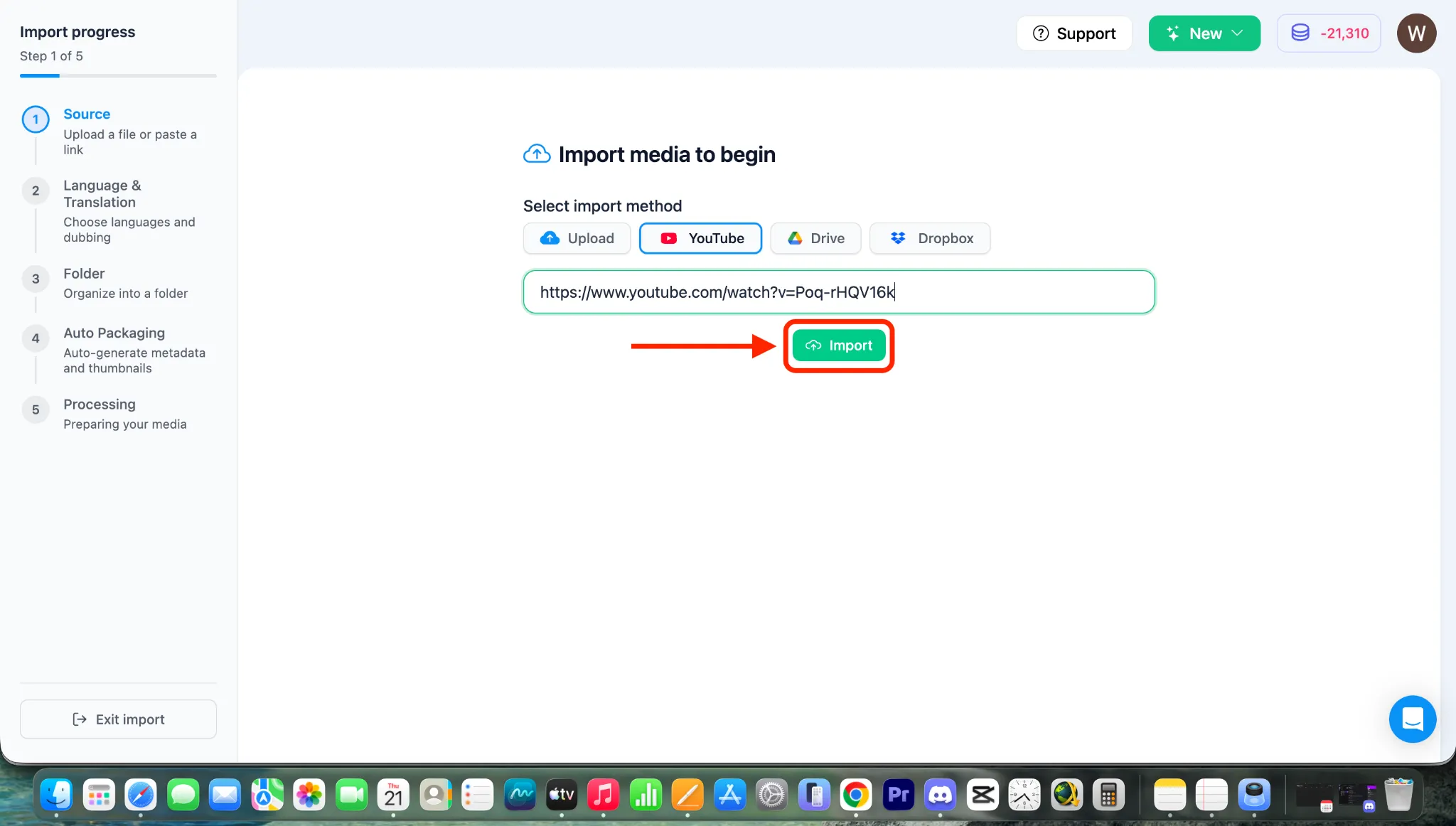
Nota: Después de hacer clic en IMPORTAR, el video comenzará a importarse directamente desde YouTube, y serás dirigido a la página de configuración de traducción y doblaje. Para personalizar estas configuraciones, consulta nuestras guías dedicadas en la Categoría 4: El Proceso Central de Braiv Dubbing y Multilingüe.