
Subir desde tu computadora
Subir videos directamente desde tu computadora es la forma más rápida de ingresar archivos de video locales (como MP4, MOV o MKV) a la plataforma Braiv para alojamiento, optimización y traducción.
Aquí está el flujo de trabajo paso a paso:
1. Iniciar una nueva carga de video
Sección titulada «1. Iniciar una nueva carga de video»- Inicia sesión en el panel de control de tu cuenta Braiv.
- En la esquina superior derecha de la pantalla, haz clic en el botón “NUEVO”.

- Aparecerá un menú, elige Proyecto de audio/video.

2. Selecciona tu archivo de video
Sección titulada «2. Selecciona tu archivo de video»- Serás llevado a la página de Importación con cuatro opciones de carga: Subir (computadora), YouTube, Google Drive y Dropbox.
- El sistema está configurado en Subir (computadora) por defecto.
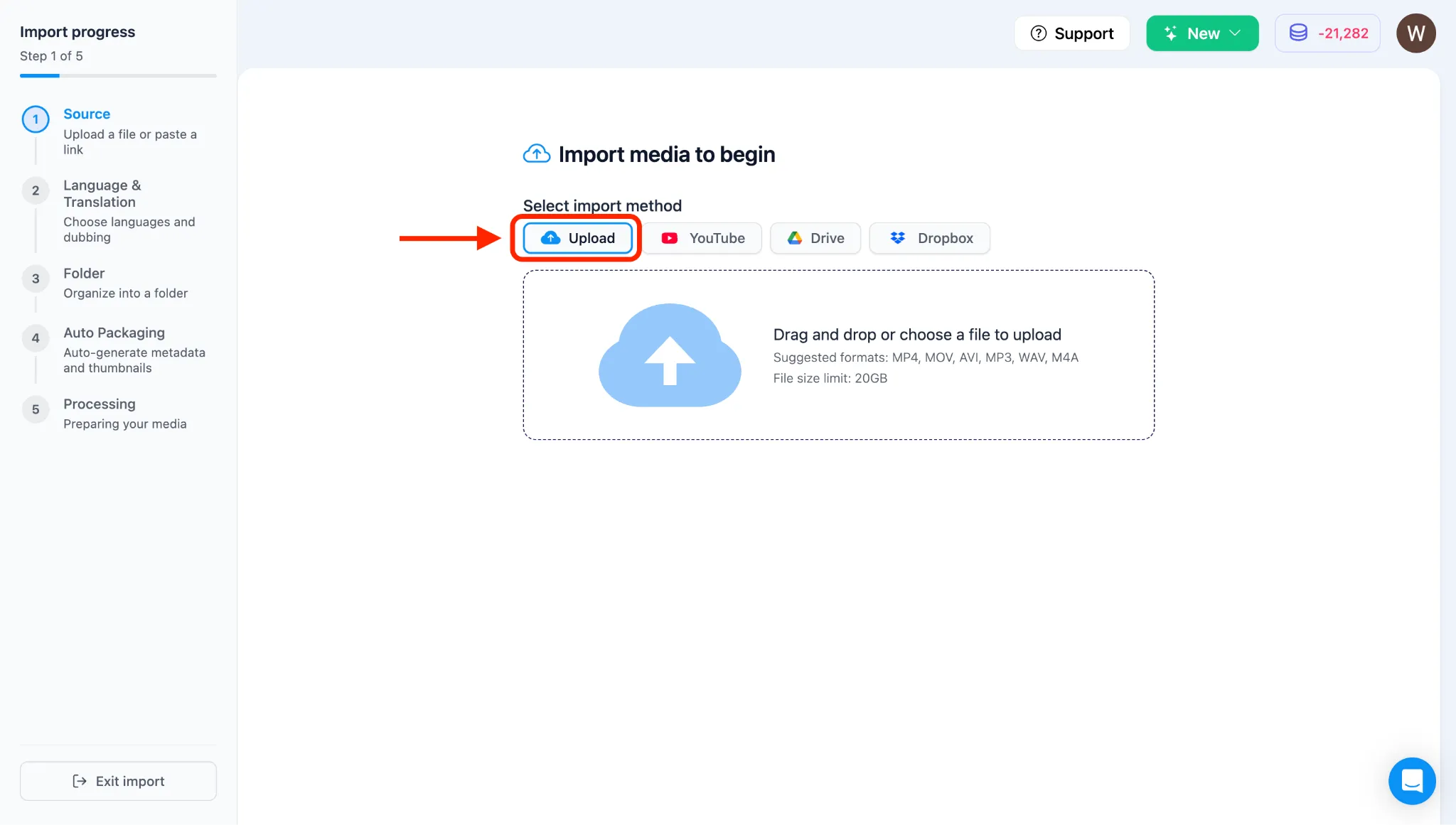
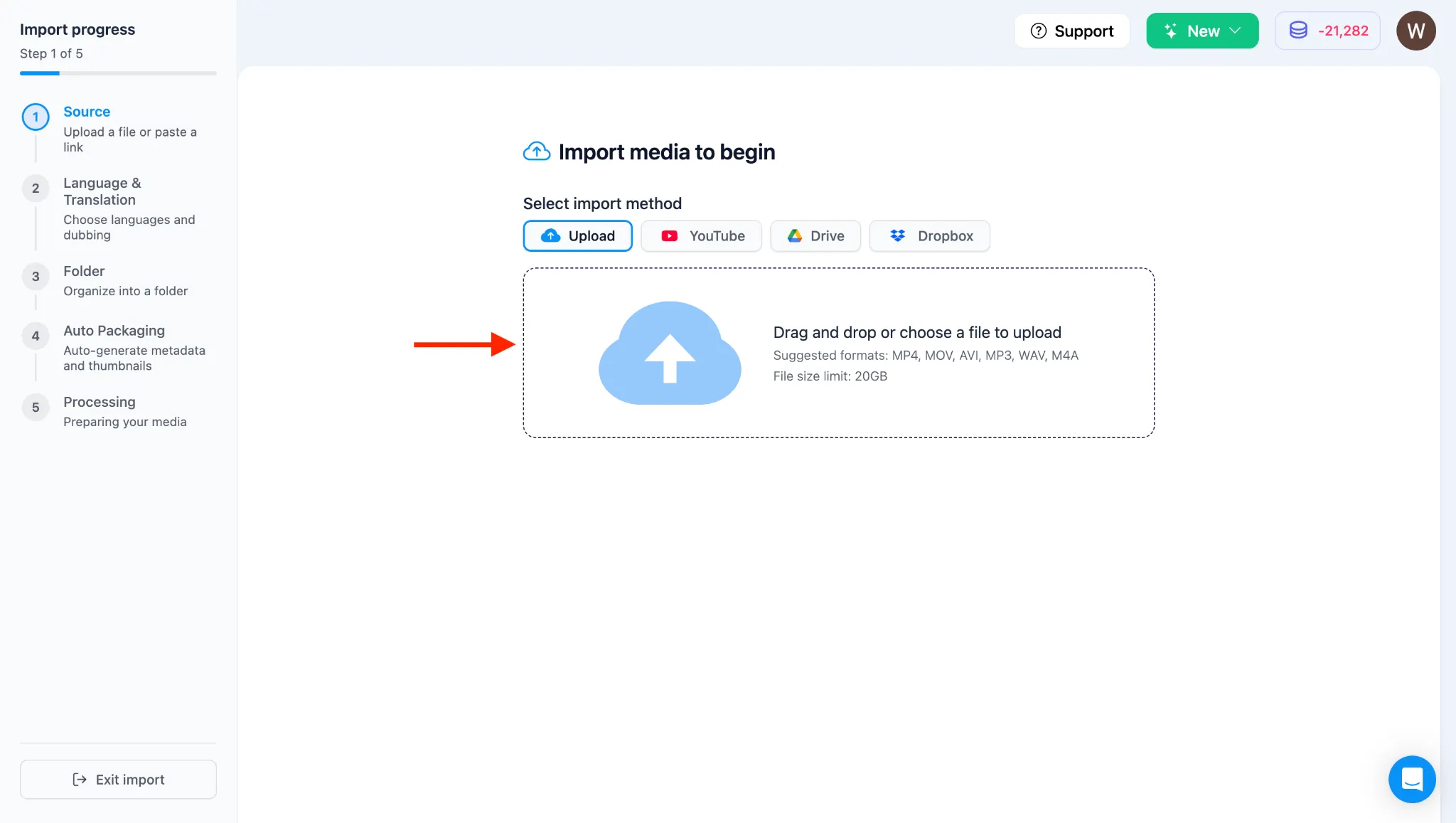
- Haz clic dentro del cuadro de carga con líneas discontinuas (donde dice “Arrastra y suelta archivos de video aquí”) para abrir el Administrador de archivos de tu computadora.
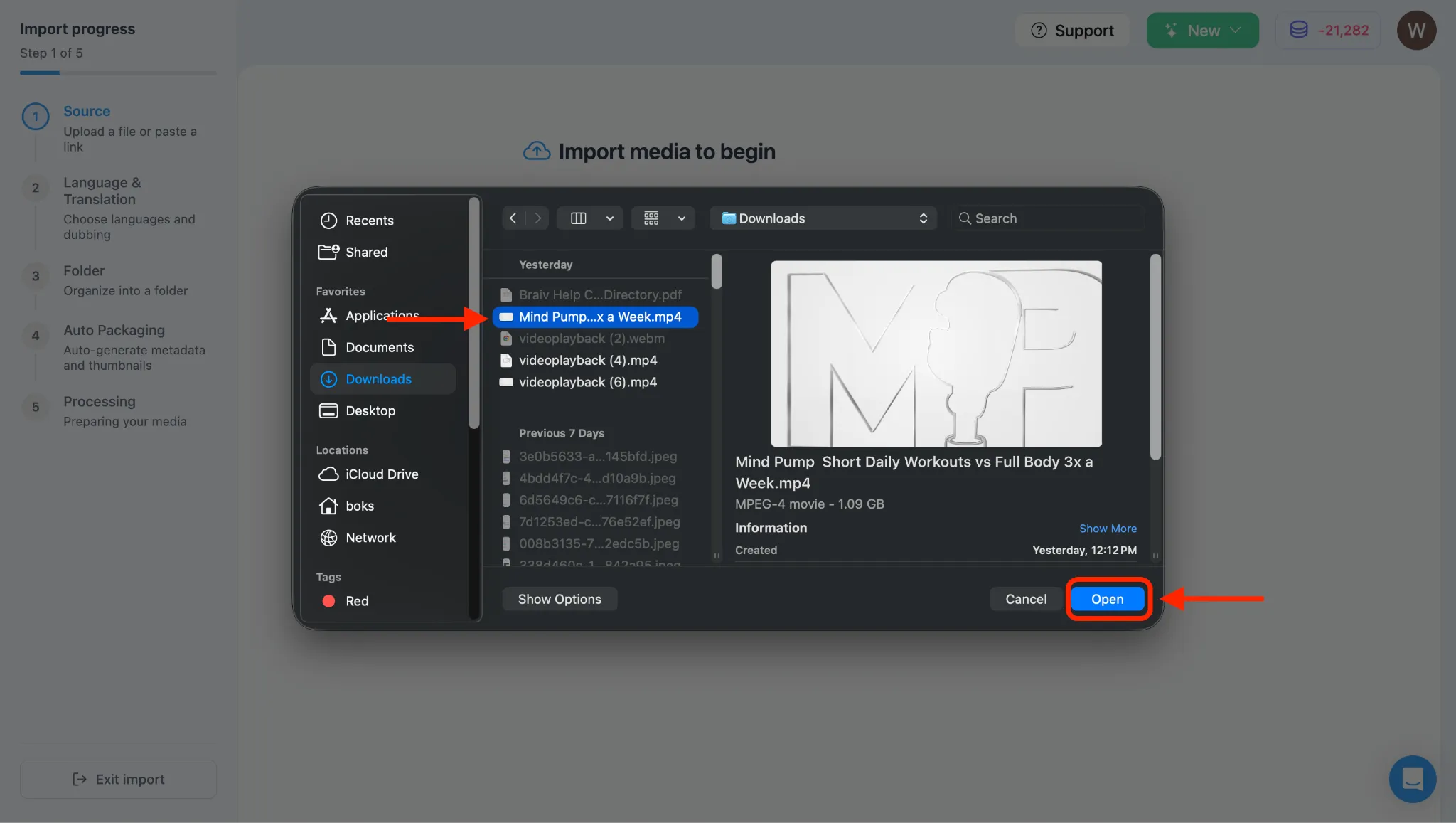
- Selecciona el archivo de video que deseas subir desde tu directorio local y haz clic en “Abrir” o “Elegir”.
3. Verificar metadatos del video e importar
Sección titulada «3. Verificar metadatos del video e importar»- Después de seleccionar el archivo, verás su nombre de archivo mostrado dentro de Braiv.
- Espera unos segundos a que los metadatos del video se carguen por completo.
- Una vez que se carguen los detalles del video, haz clic en el botón IMPORTAR. (Si el botón no responde temporalmente, espera un momento más e inténtalo de nuevo).
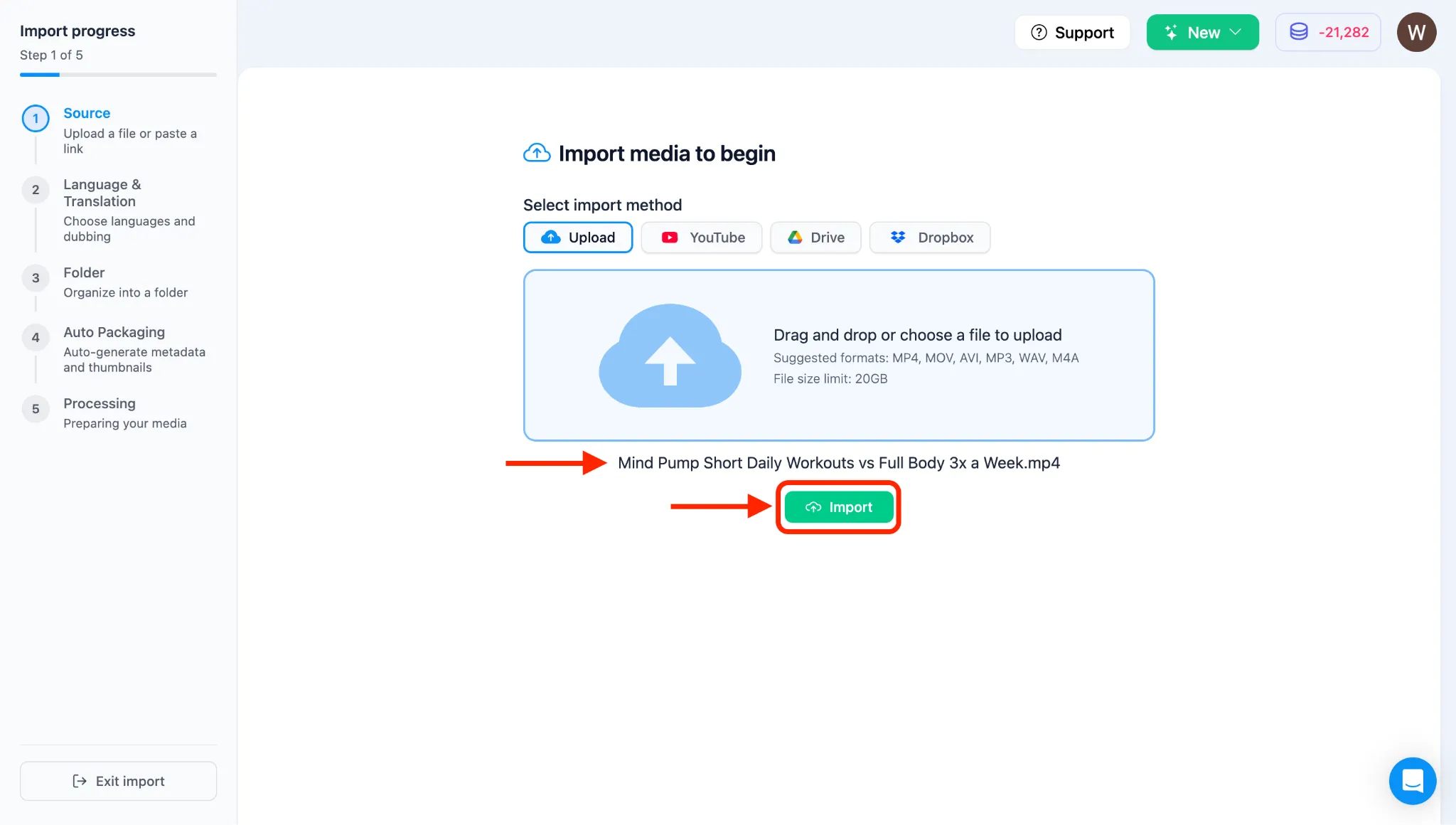
Nota: Después de hacer clic en IMPORTAR, el video comenzará a cargarse y serás dirigido a la página de configuración de traducción y doblaje. Para personalizar esos ajustes, consulta nuestras guías dedicadas en Categoría 4: El Proceso Central de Braiv Dubbing y Multilingüe.