
Как сгенерировать миниатюру для вашего видео в Braiv
Вот как сгенерировать миниатюру для вашего видео в Braiv.
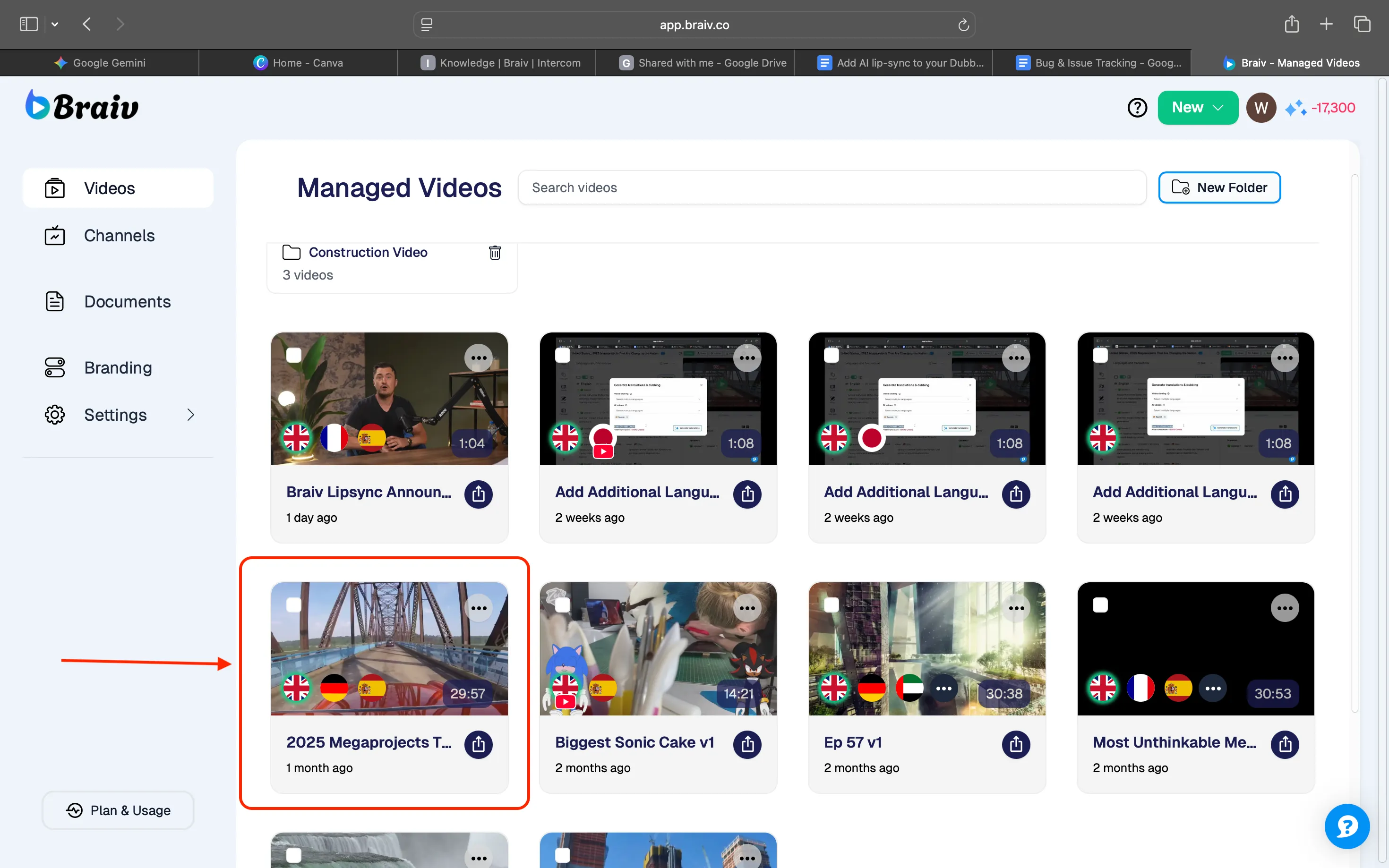
Шаг 1: Выберите видео
В вашей видеотеке выберите видео, для которого вы хотите сгенерировать миниатюру.
Шаг 2: Доступ к опции миниатюры
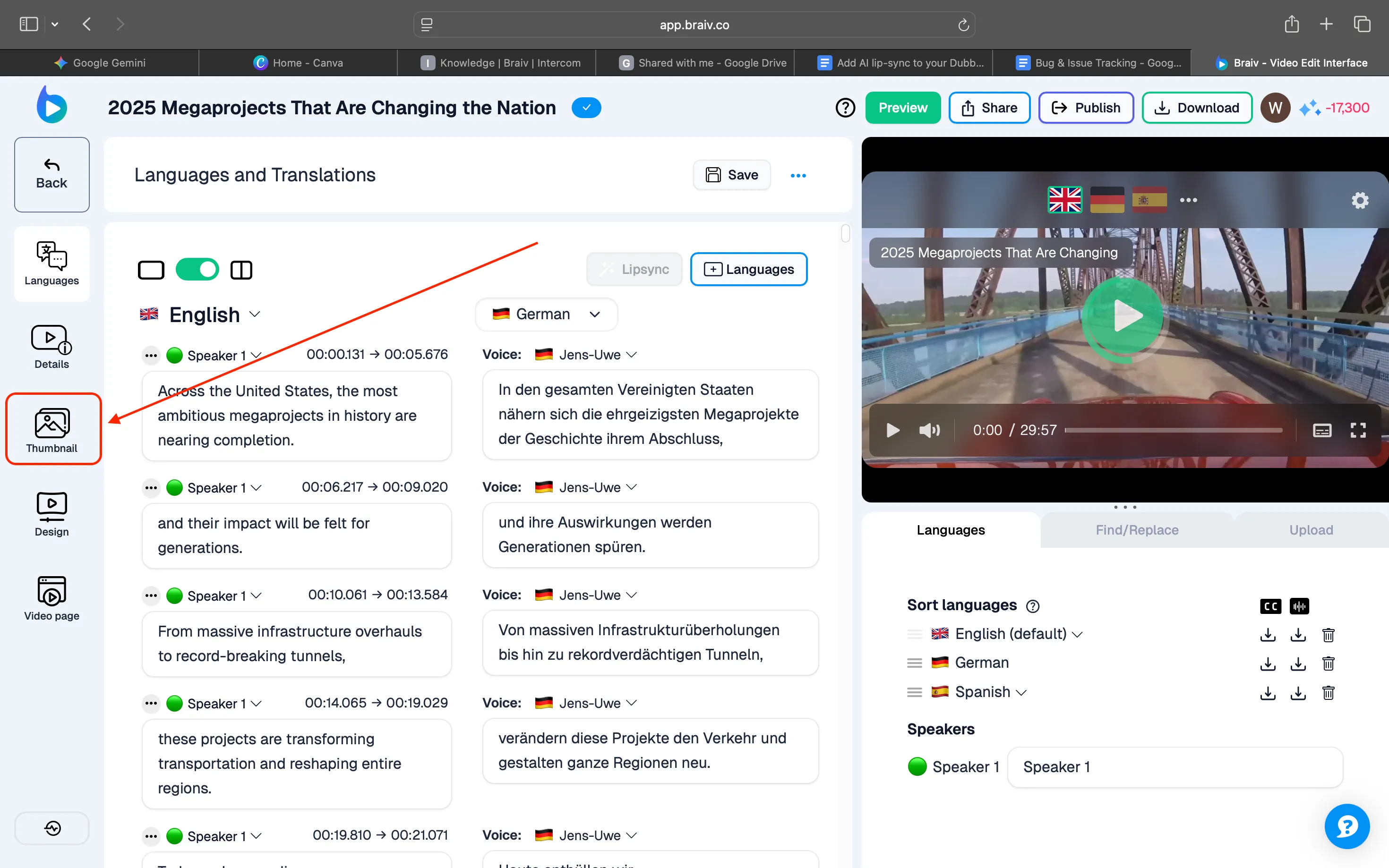
Вы попадете на экран «Языки и переводы» — в меню слева нажмите «Миниатюра».
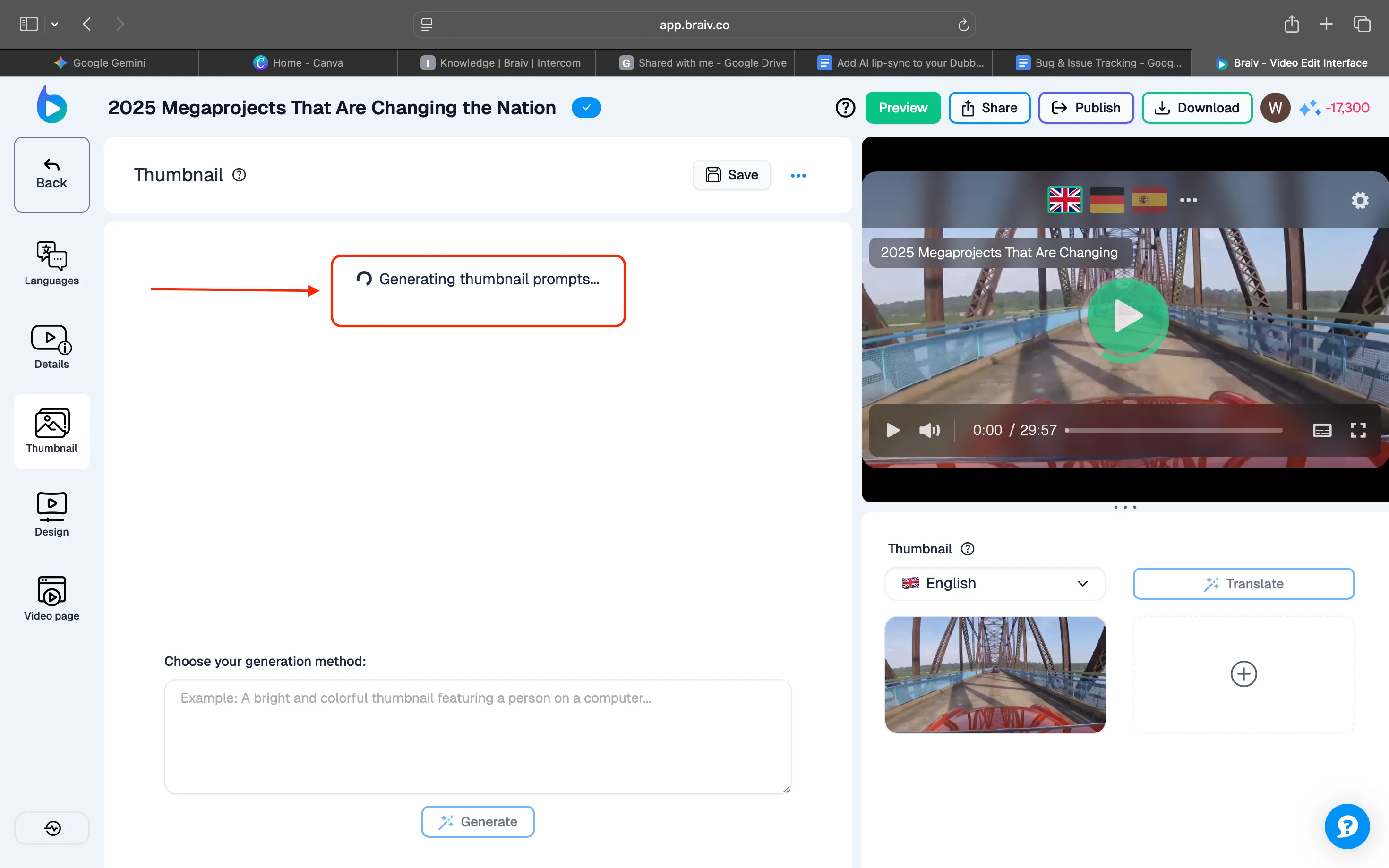
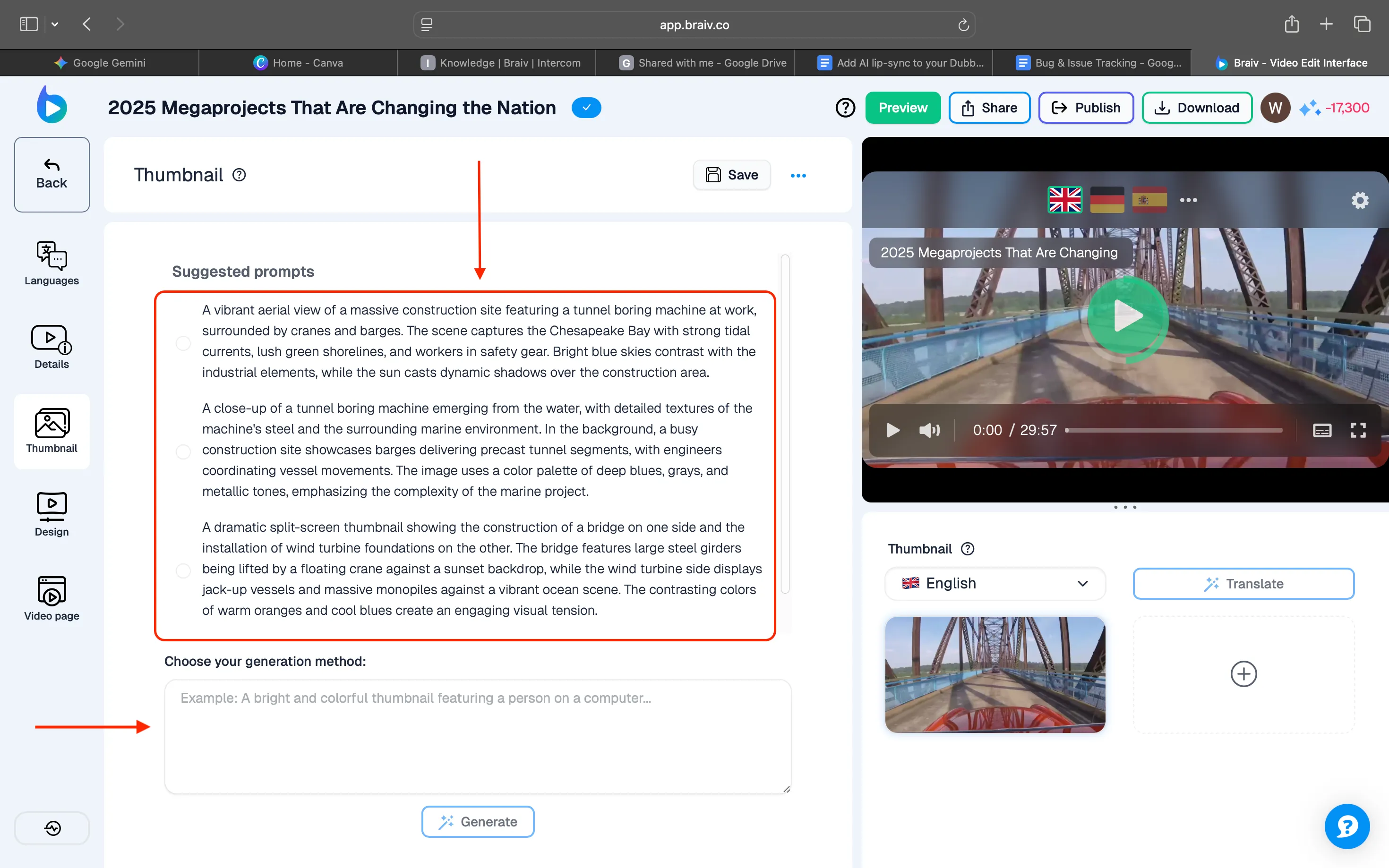
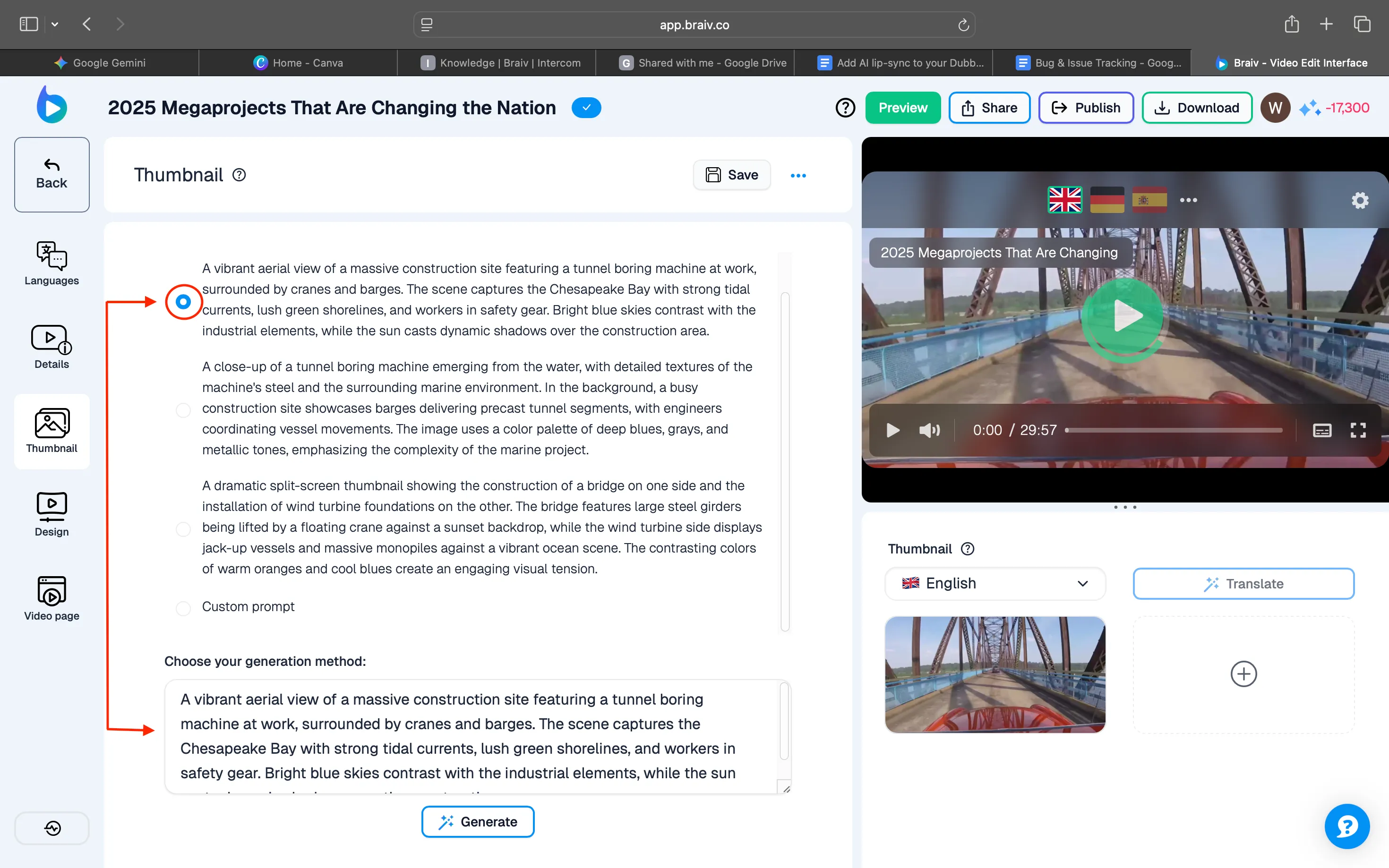
Сразу после нажатия на «Миниатюра» Braiv автоматически сгенерирует 3 предложенных промпта.
Эти промпты используются для создания миниатюры на основе транскрипта видео. Вы можете выбрать один из предложенных промптов или написать свой собственный.
Если вы предпочитаете создать свой собственный, просто введите ваш промпт в поле внизу.
Шаг 3: Выберите промпт и сгенерируйте миниатюру
Для этой демонстрации мы выберем один из предварительно сгенерированных промптов. После выбора тот же промпт появится в поле внизу. После этого нажмите кнопку «Сгенерировать», чтобы начать процесс.
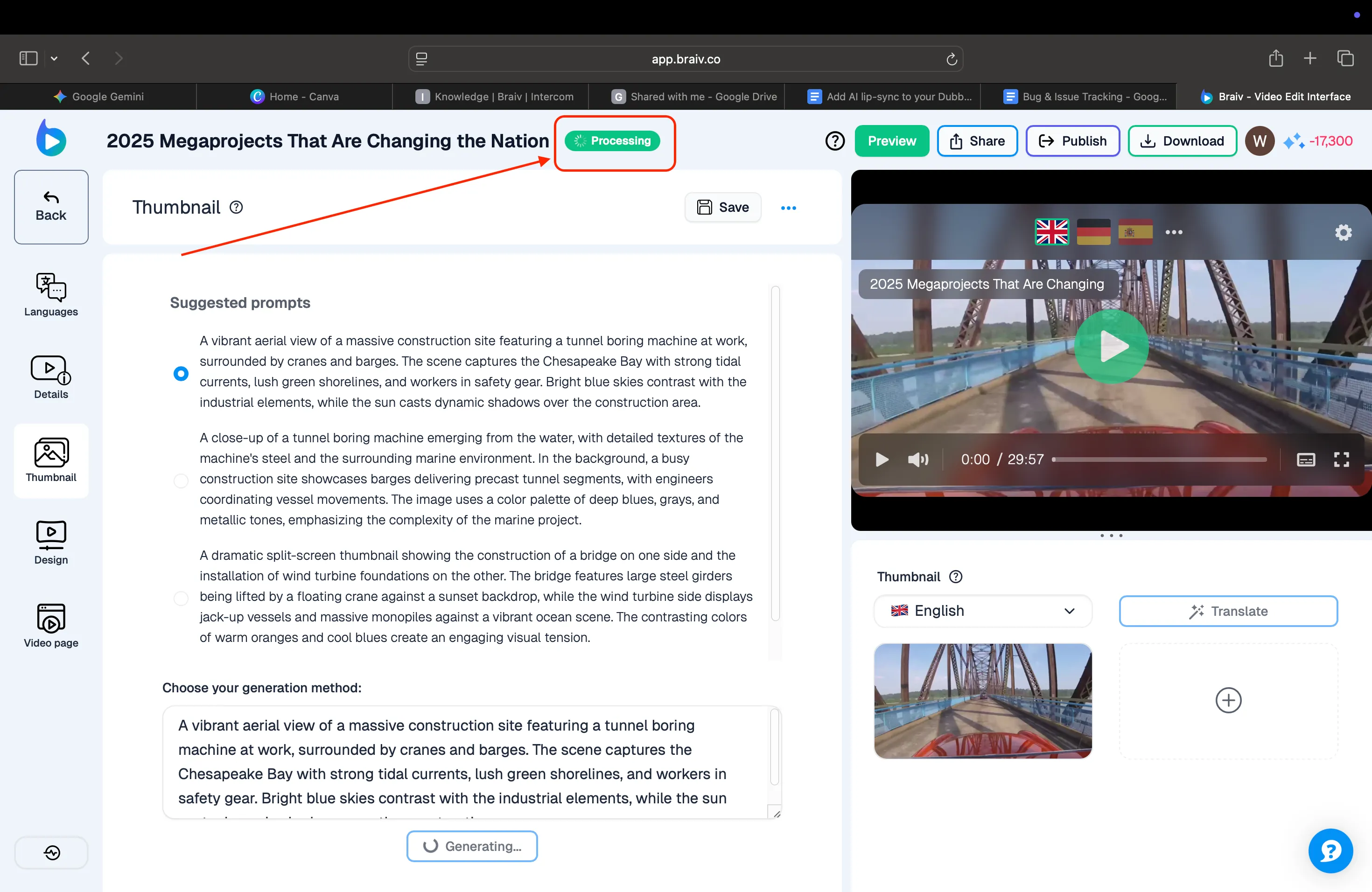
Генерация начнется немедленно, и вы увидите статус «Обработка» вверху.
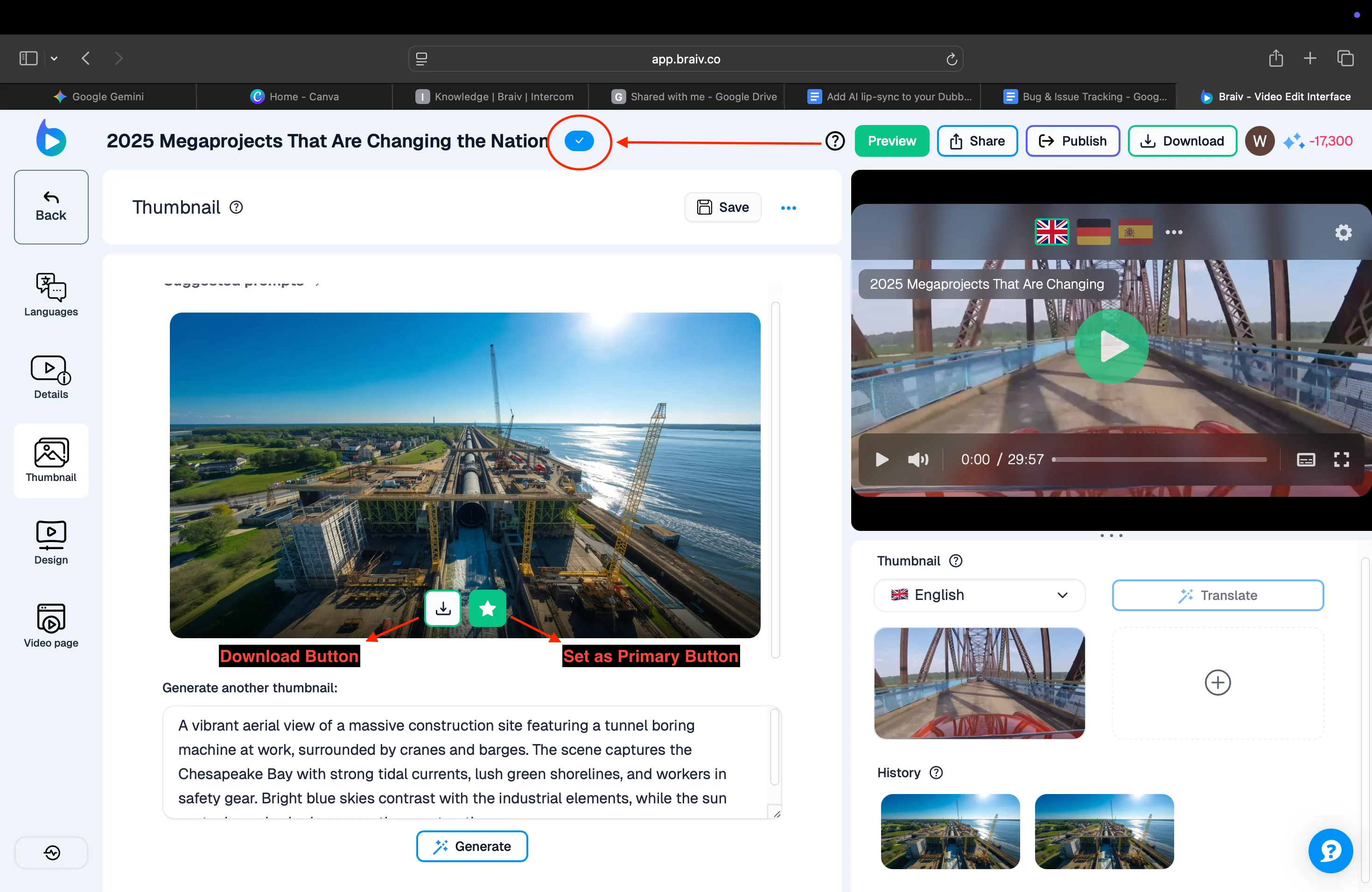
Как только процесс будет завершен, вверху появится синяя галочка, и сгенерированная миниатюра будет отображена.
Под миниатюрой вы увидите две кнопки: Скачать и Установить как основную. Вы можете скачать миниатюру, чтобы сохранить ее для будущего использования, или установить ее как основную, что означает, что она будет миниатюрой по умолчанию при публикации видео из Braiv на ваш канал YouTube.
У нас также есть руководство о том, как публиковать видео из Braiv на YouTube.
Чтобы завершить эту демонстрацию, мы установим сгенерированную миниатюру как основную, нажав кнопку «Установить как основную».
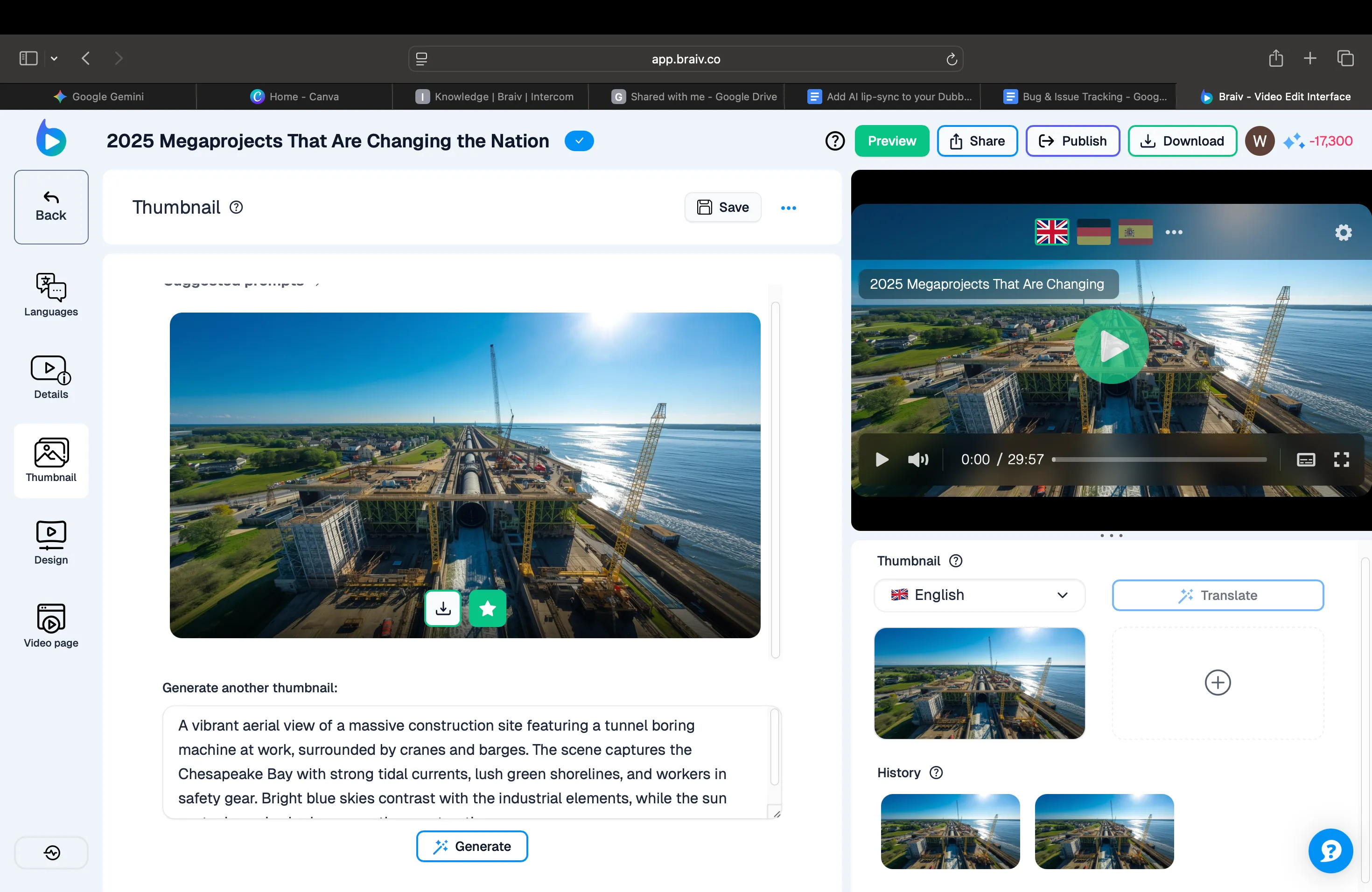
Вот и все для этой демонстрации! Теперь вы знаете, как генерировать и устанавливать миниатюры в Braiv. Не забудьте посмотреть наши другие демонстрации, чтобы узнать о других полезных функциях.