
Marca
Aquí te mostramos cómo puedes personalizar el diseño de tu Braiv Player utilizando una plantilla de marca.
- Haz clic en Configuración.
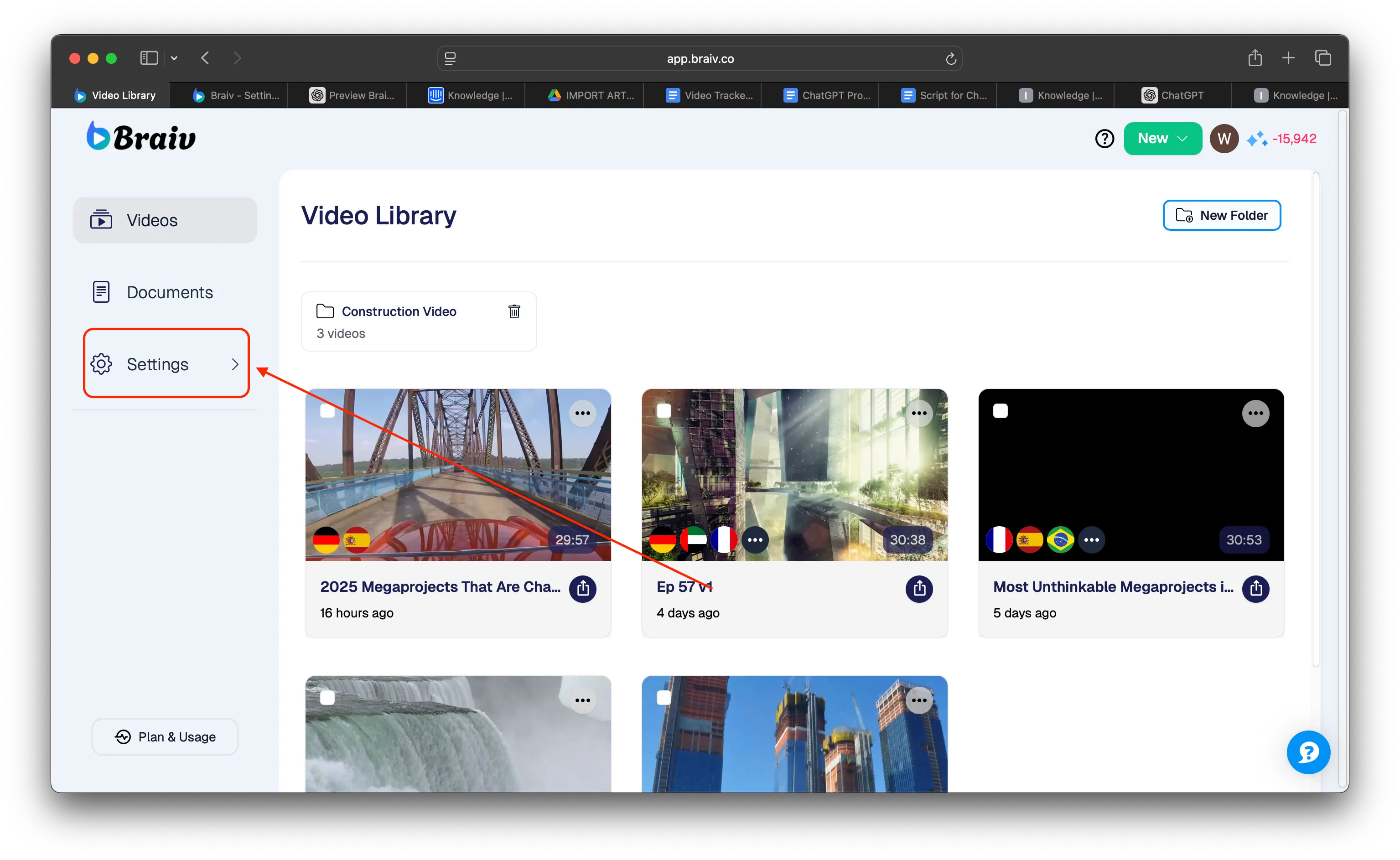
- Selecciona Marca en el menú.
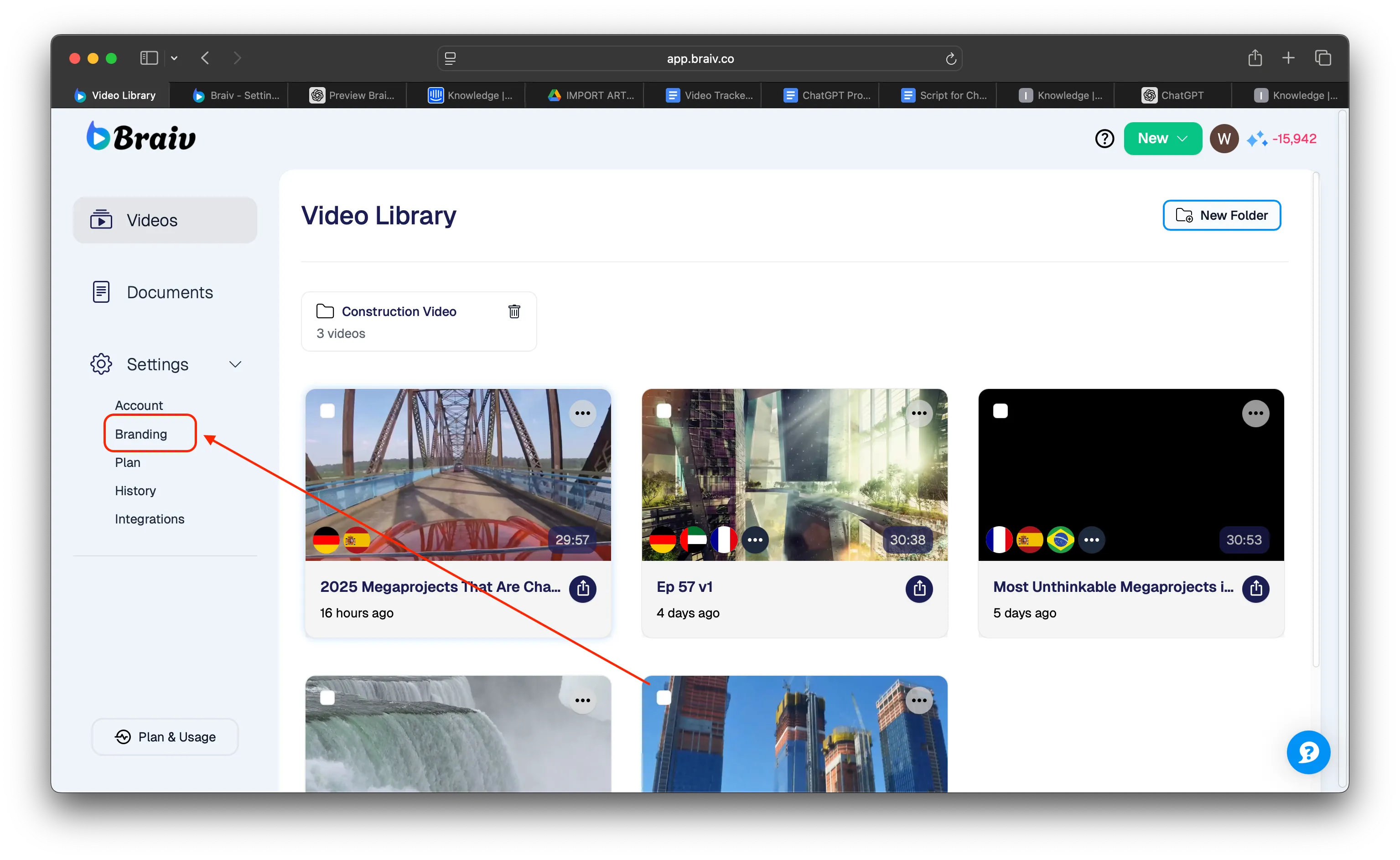
- Accederás a otra pantalla donde podrás establecer una Plantilla Predeterminada para tu marca, modificando algunas de las configuraciones a tu gusto.
Para esta demostración, nos centraremos en las configuraciones principales que puedes establecer en tu Braiv Player.
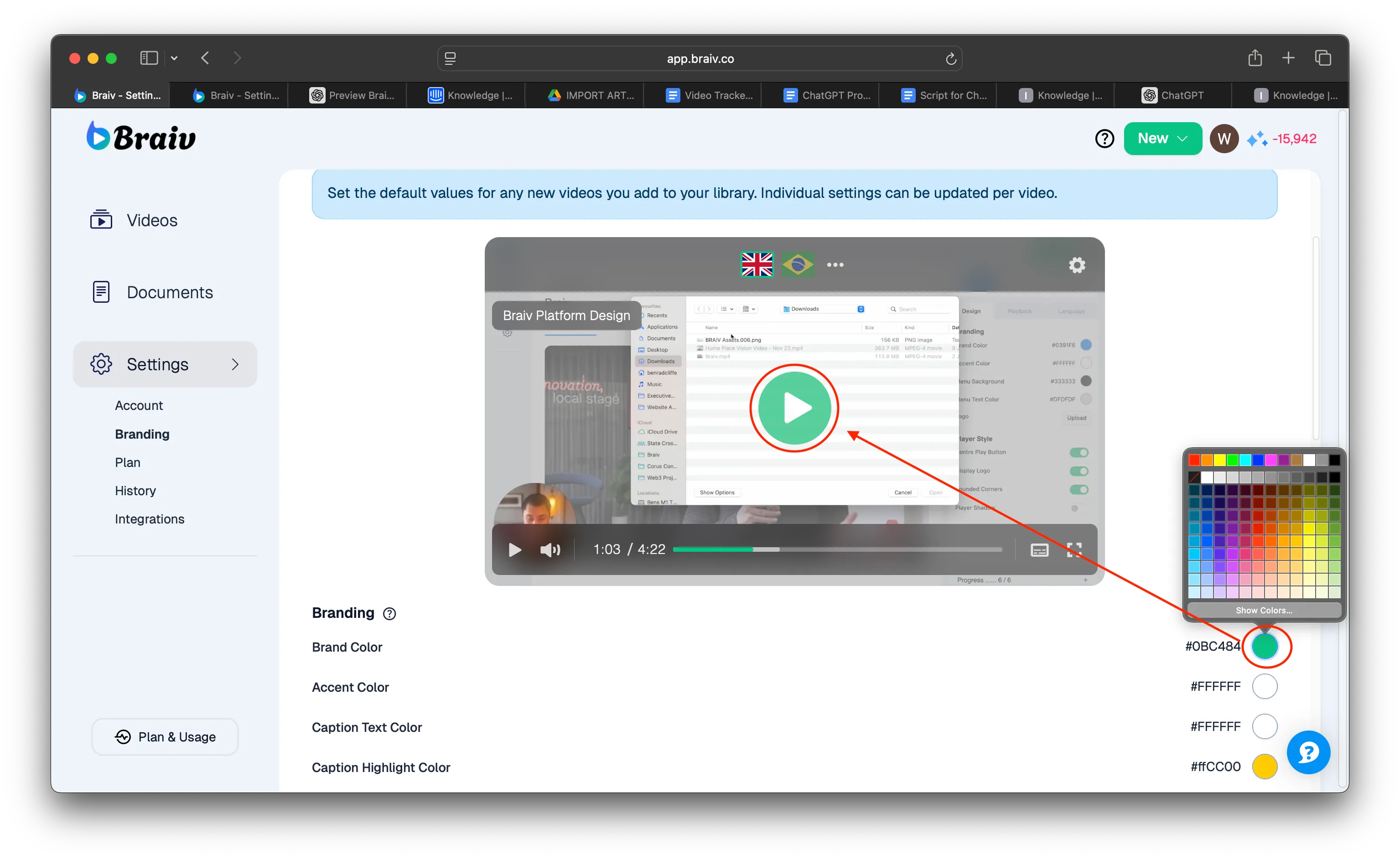
A. Color de Marca
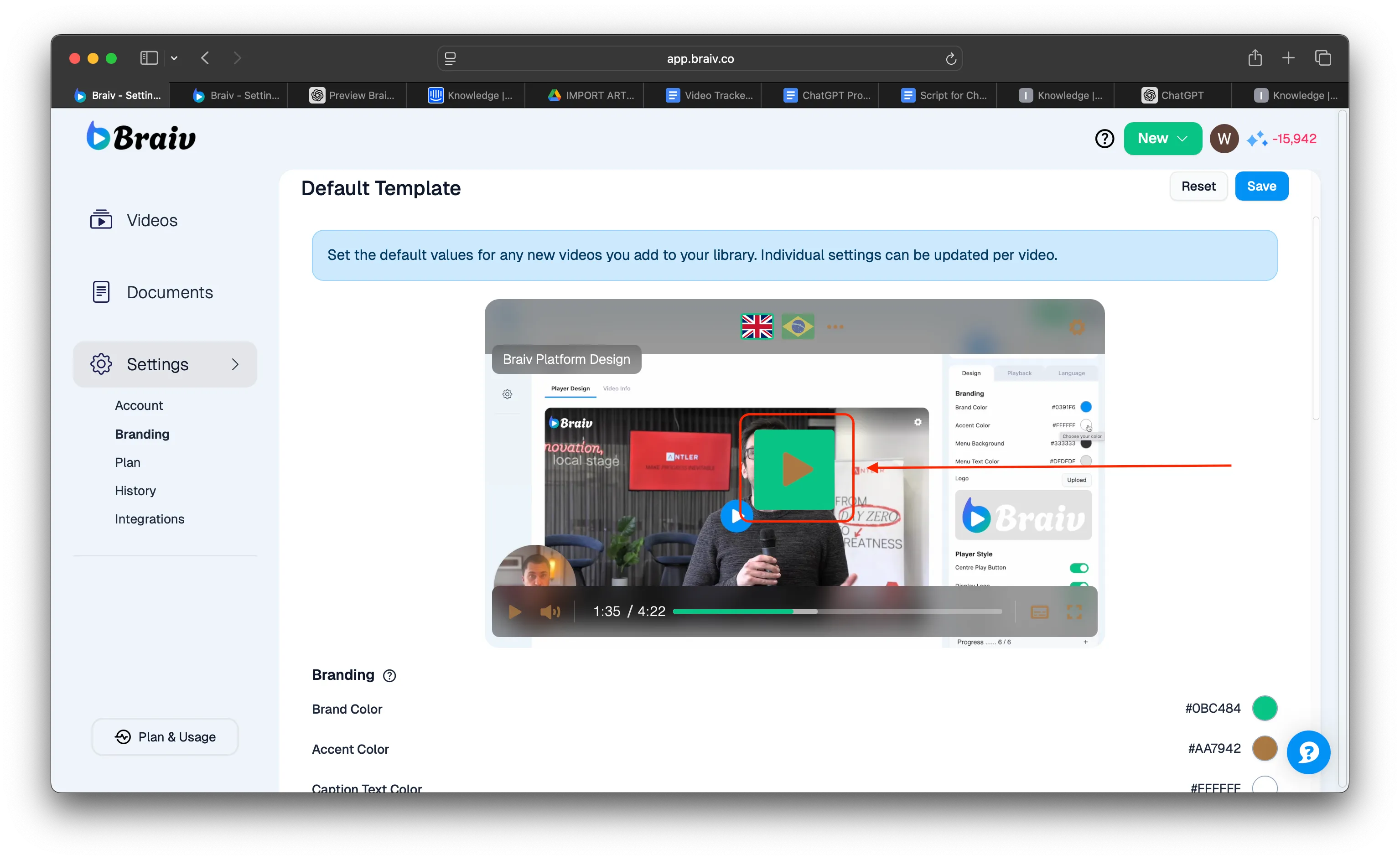
Es lo que también llamamos ‘Color Principal’. Haz clic en el color para ver todas las opciones disponibles. El color que elijas se mostrará en el icono del reproductor y también en los demás iconos del reproductor.
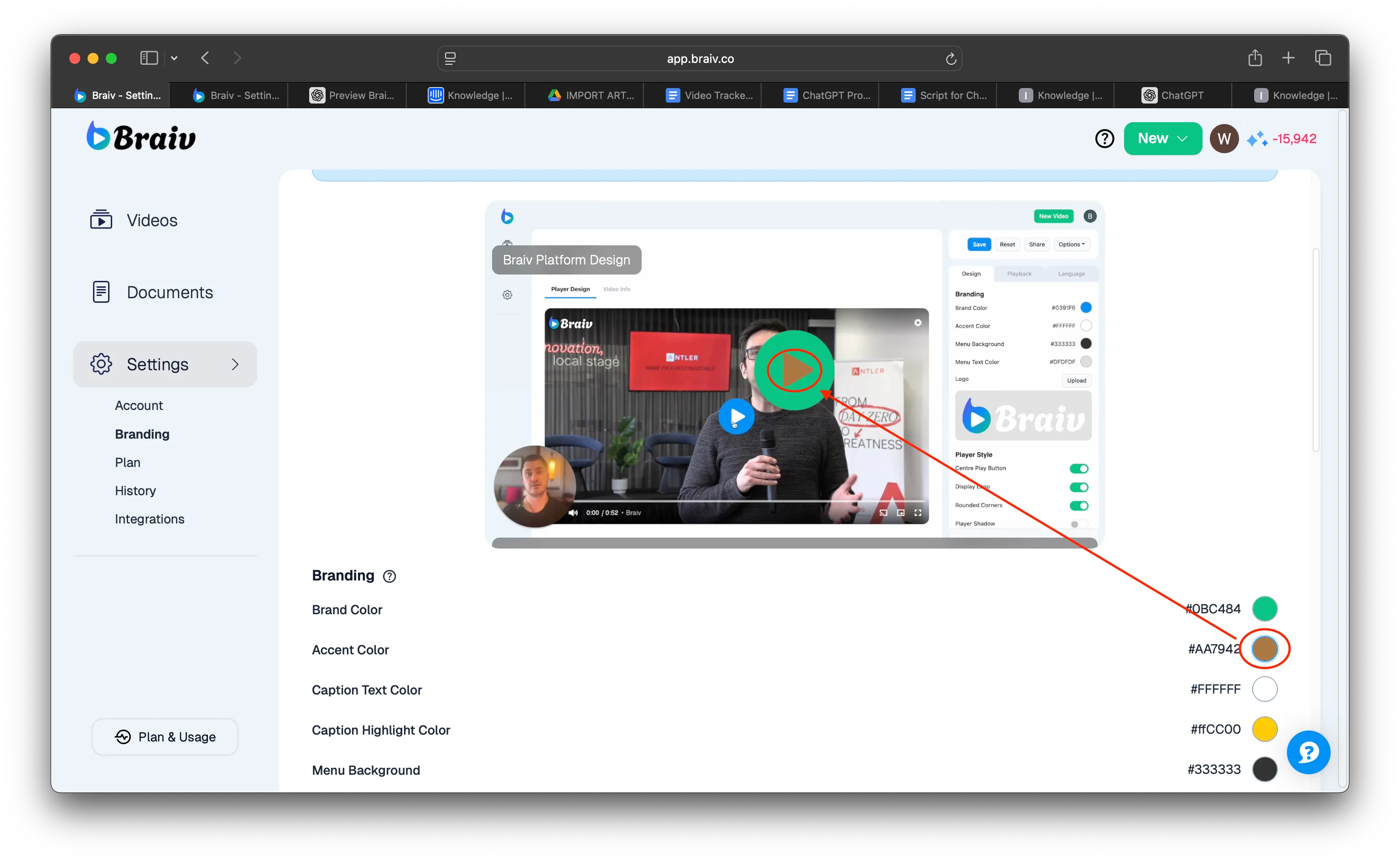
B. Color de Acento
Este es el color secundario que puedes establecer como parte de tu marca. Le dará color al icono principal.
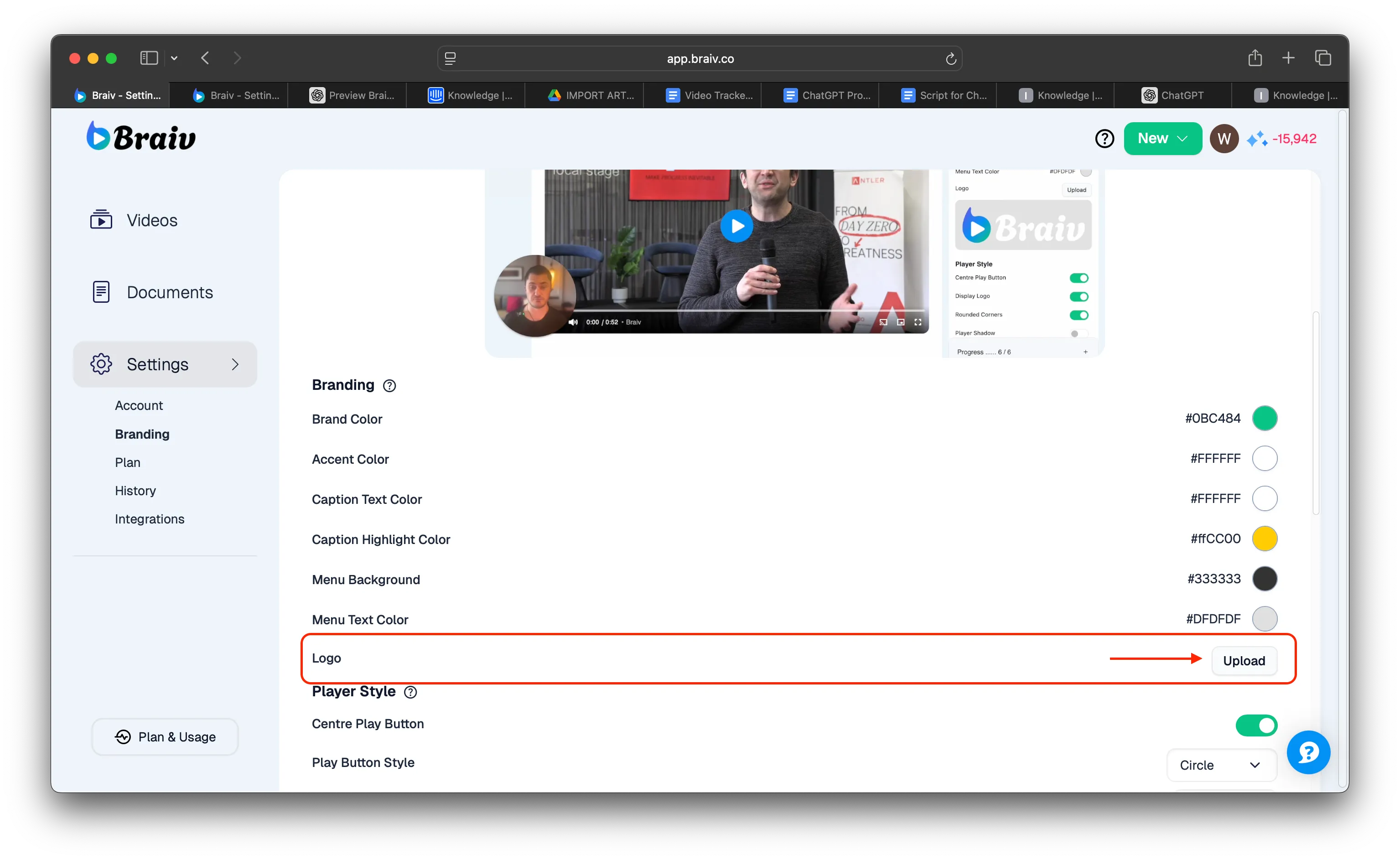
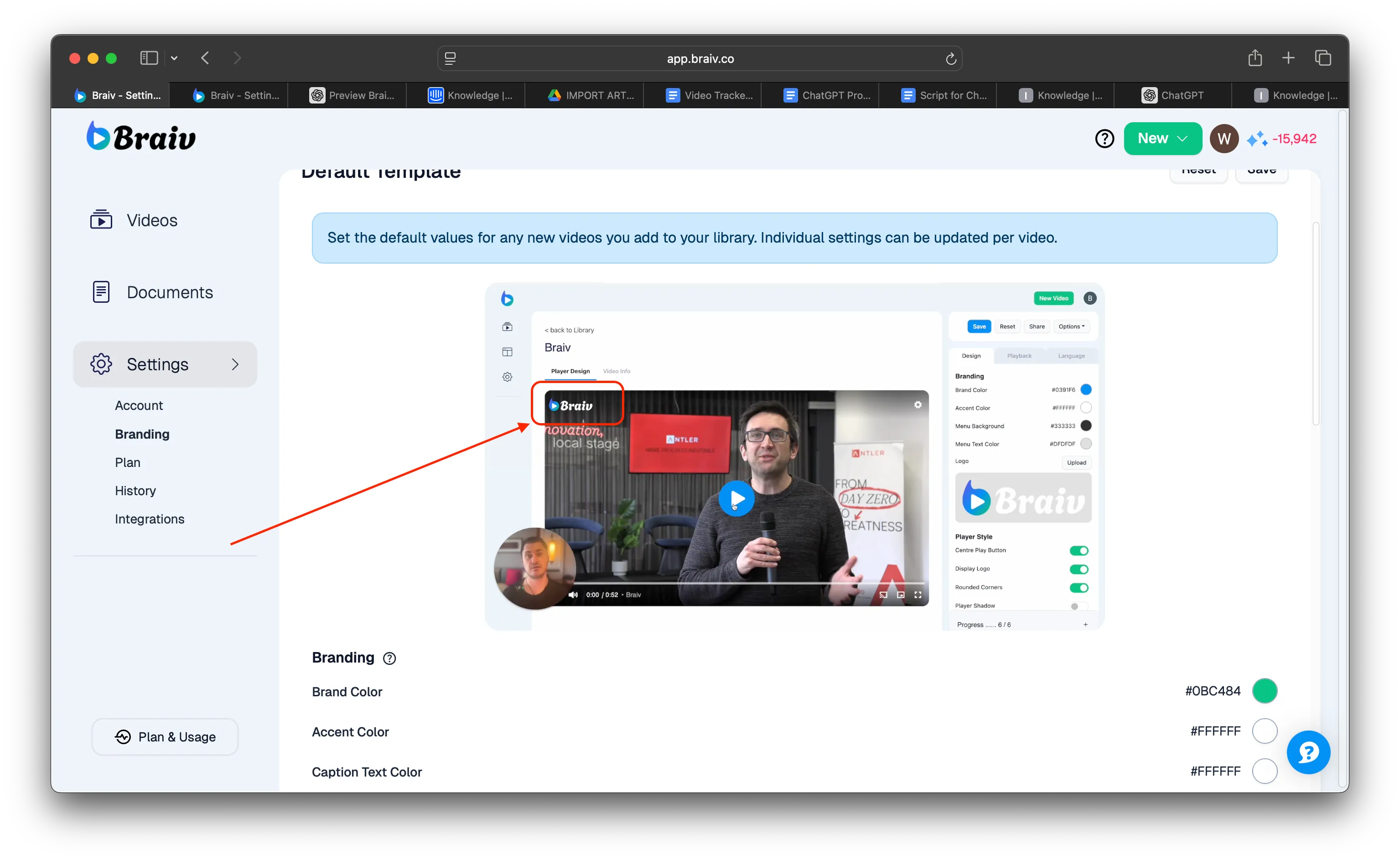
C. Logotipo
También puedes subir el logotipo de tu marca y aparecerá en la parte superior izquierda del reproductor.
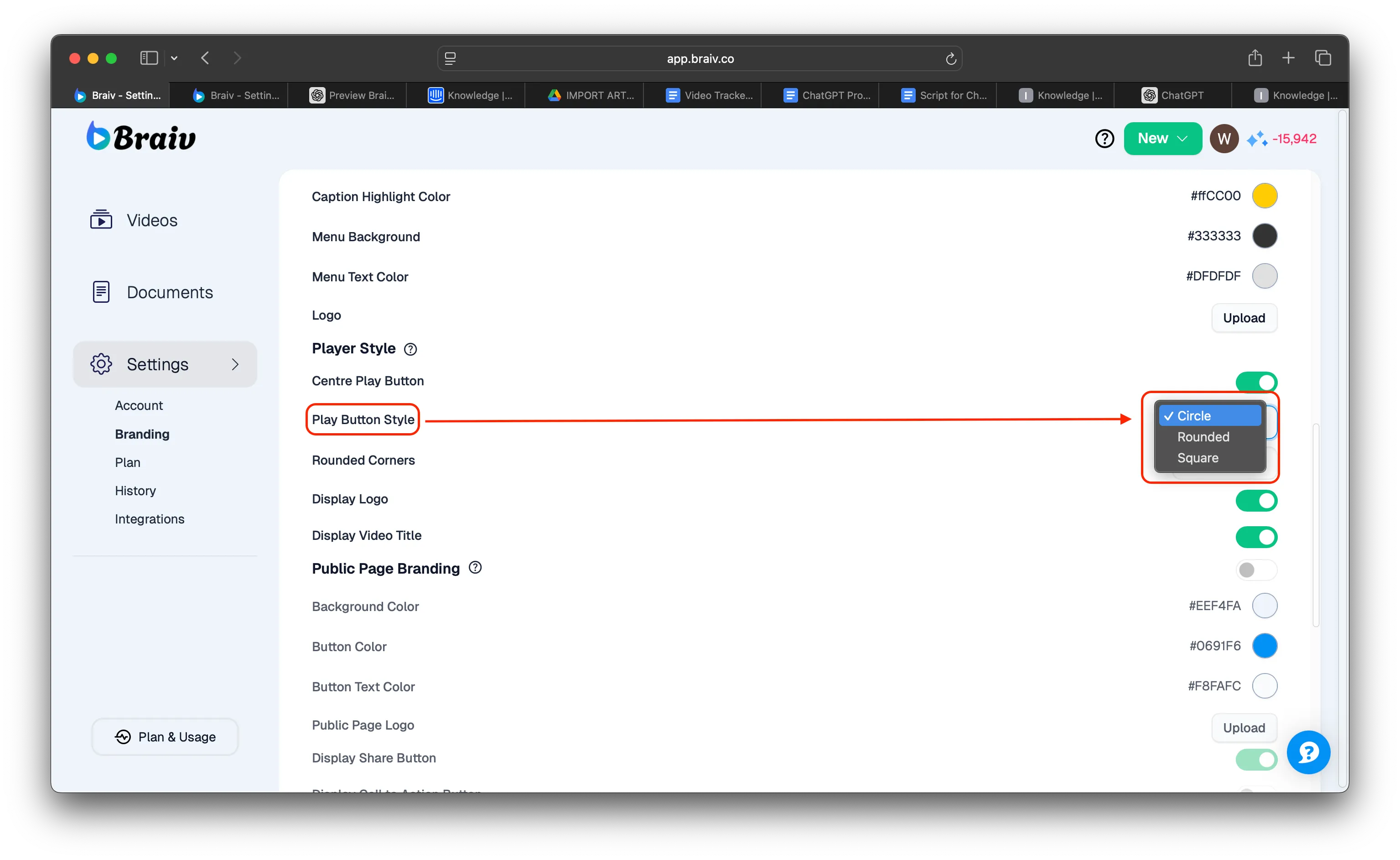
D. Estilo del Botón del Reproductor
También puedes establecer el estilo del botón del reproductor en diferentes formas. Haz clic en la flecha desplegable y elige tus formas preferidas. Para esta demostración, configuré el botón del reproductor en Cuadrado como ejemplo.
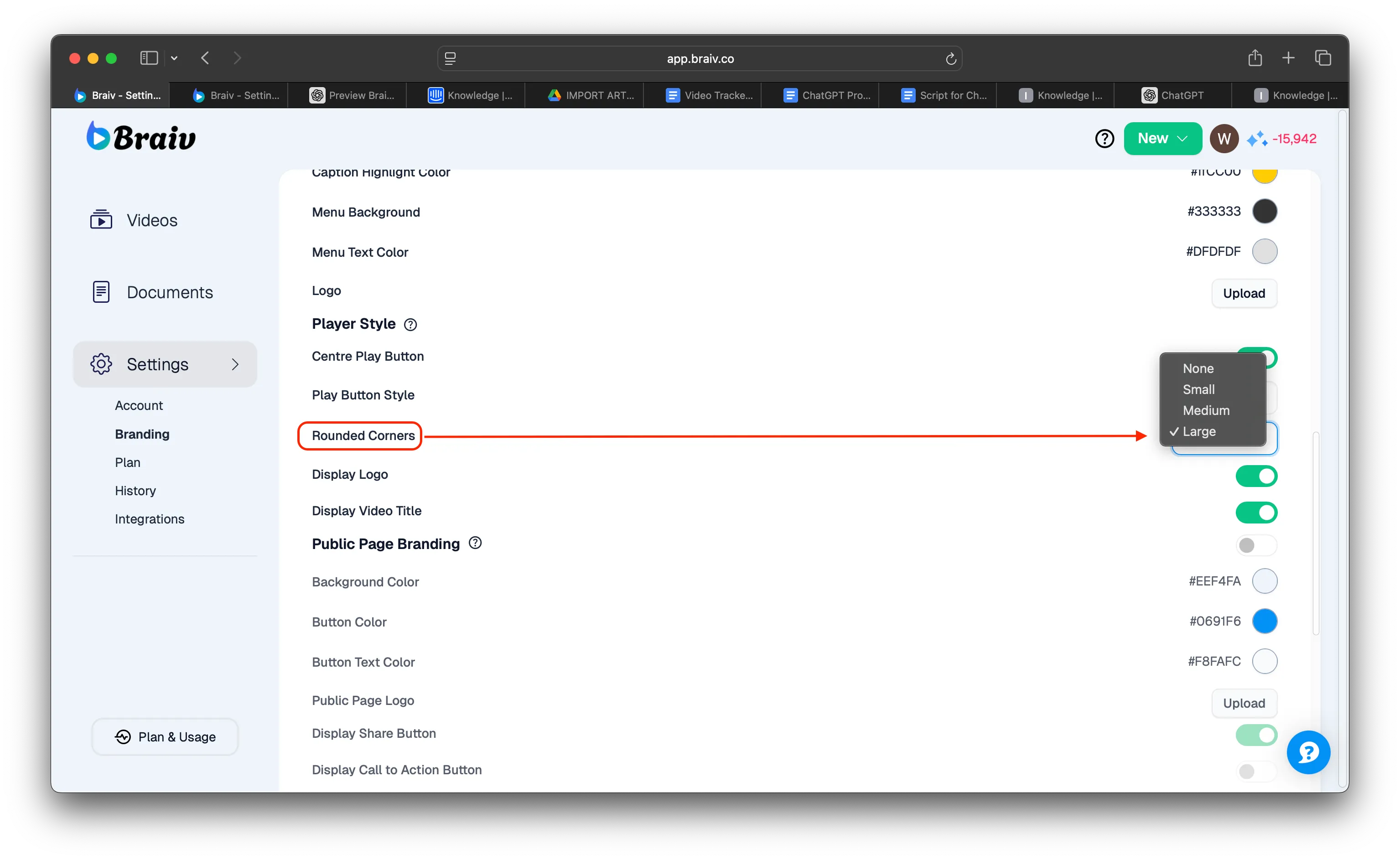
E. Esquinas Redondeadas
También puedes establecer las esquinas de tu reproductor como parte de tu marca. Lo configuré en Grande como ejemplo.
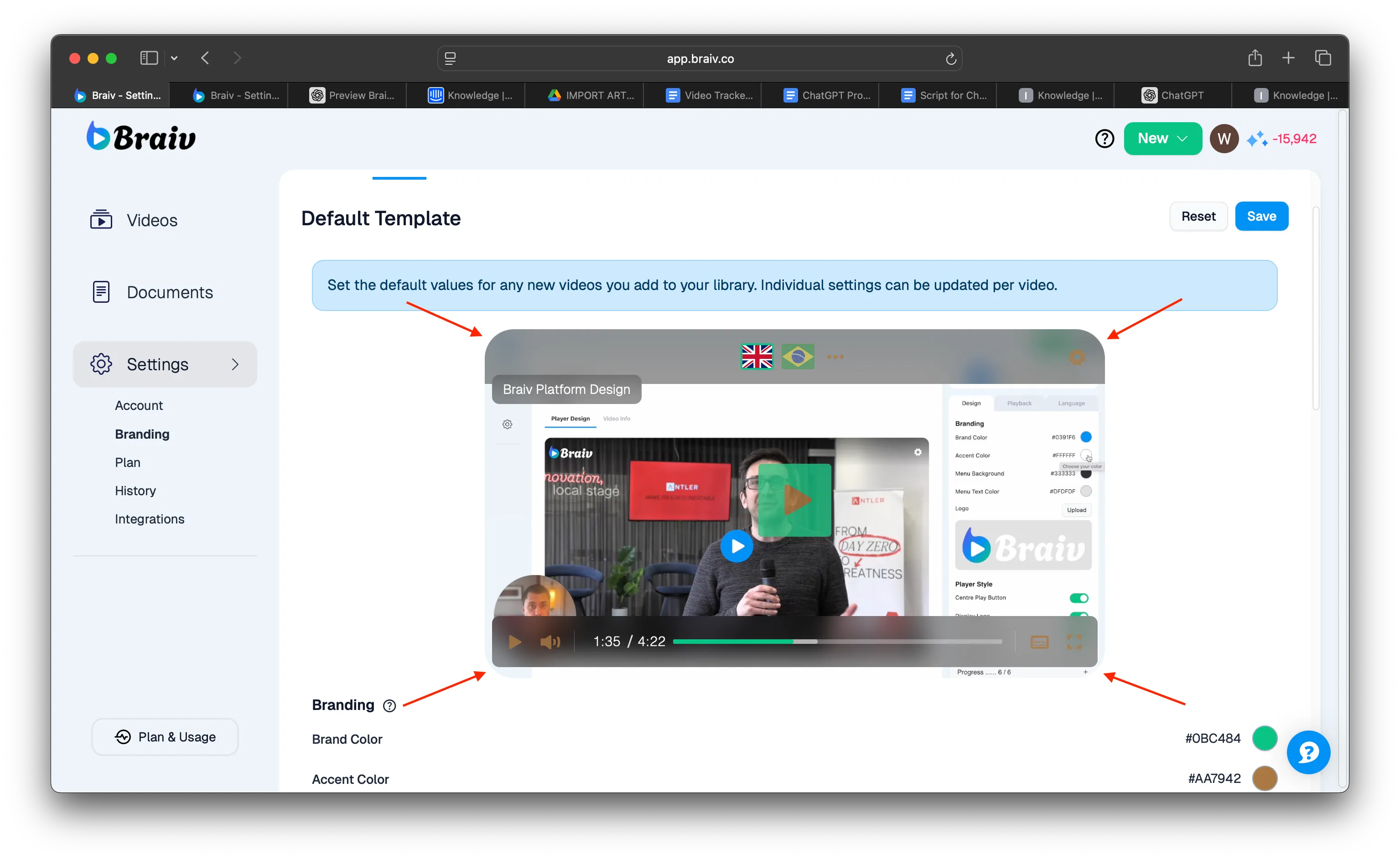
Estas son algunas de las configuraciones que puedes establecer para ayudarte a crear tu marca. Intenta explorar otras configuraciones para ver si hay algo más que te gustaría establecer como parte de tu marca.
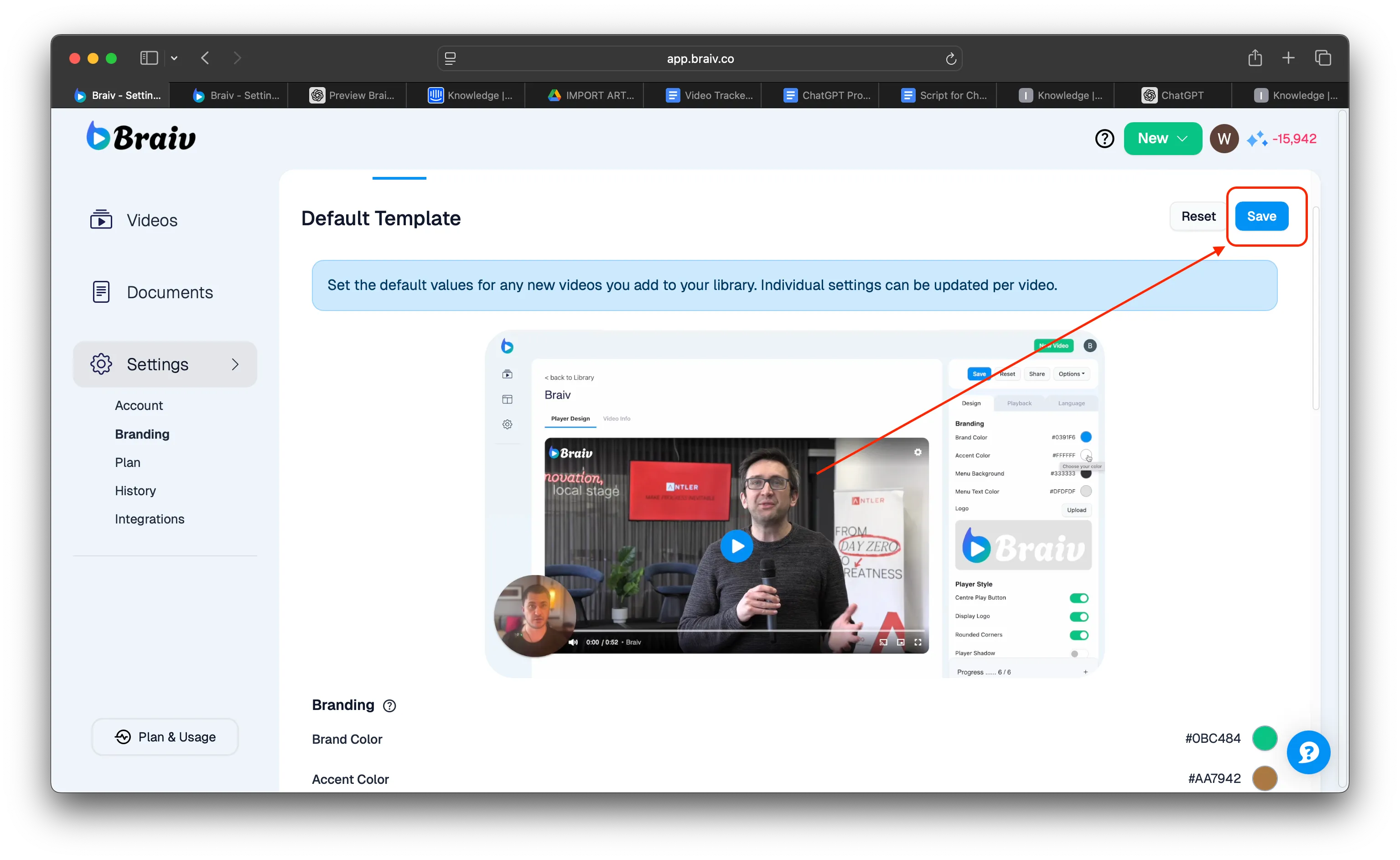
- Una vez que todo esté configurado a tu gusto, no olvides hacer clic en el botón Guardar en la esquina superior derecha para guardar los cambios que hayas establecido.
Ahora, cualquier nuevo video que subas adoptará esta plantilla de diseño, lo que significa que no necesitarás editar el diseño del reproductor para cada video.