
Jak wygenerować miniaturę dla Twojego wideo w Braiv
Oto jak wygenerować miniaturę dla Twojego wideo w Braiv.
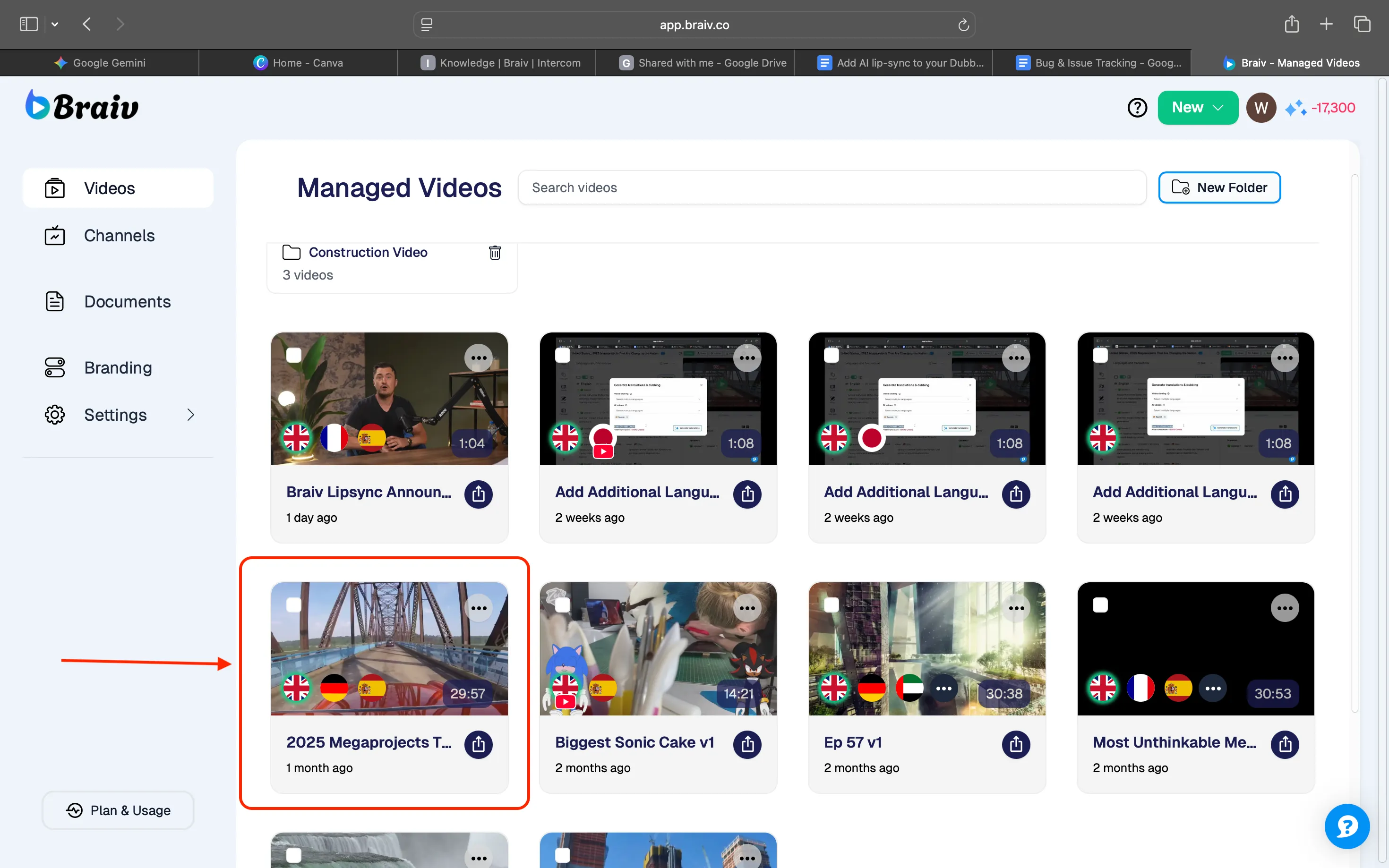
Krok 1: Wybierz wideo
Z biblioteki wideo wybierz film, dla którego chcesz wygenerować miniaturę.
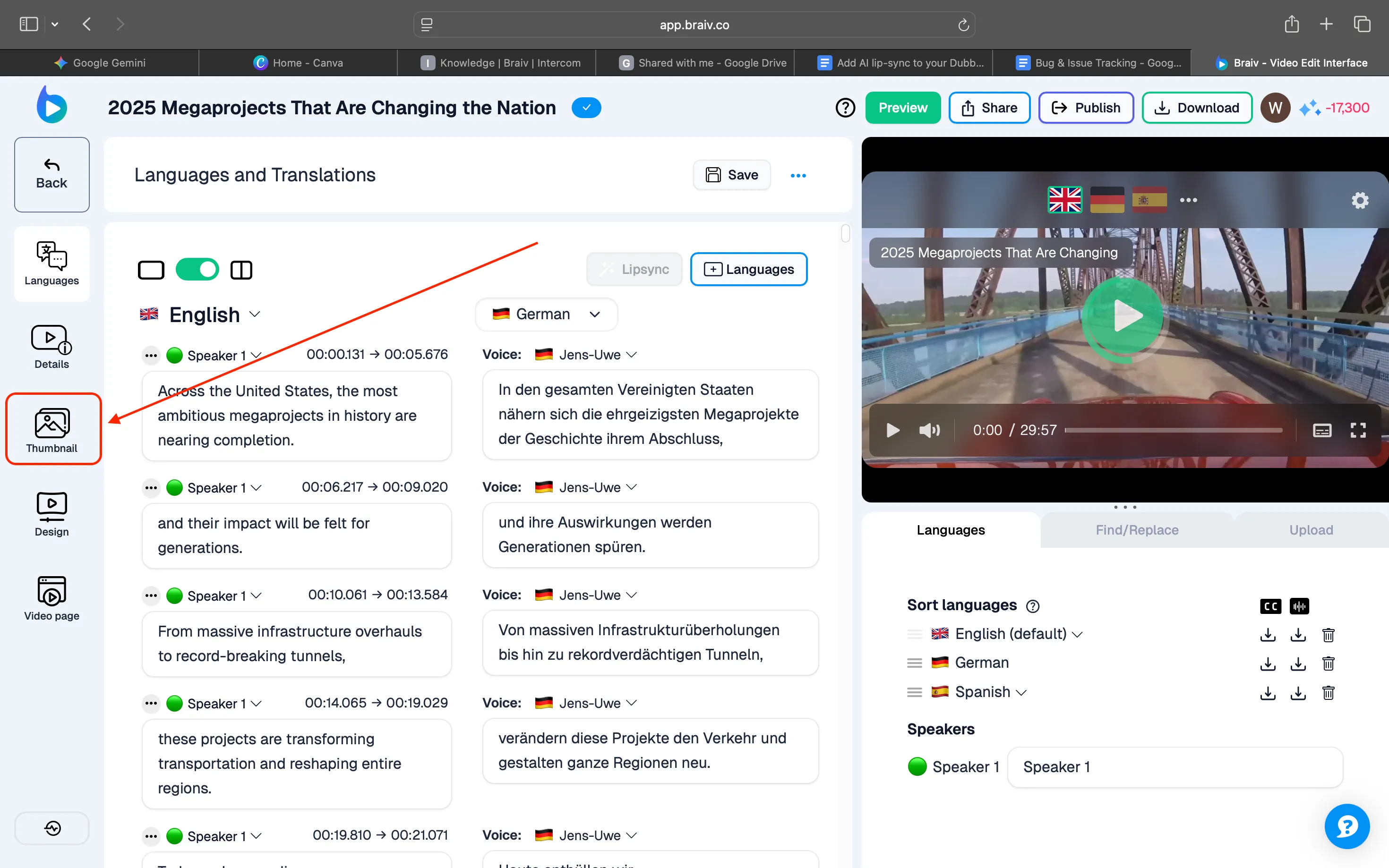
Krok 2: Dostęp do opcji miniatury
Trafisz na ekran Języki i Tłumaczenia — z menu po lewej stronie kliknij „Miniatura”.
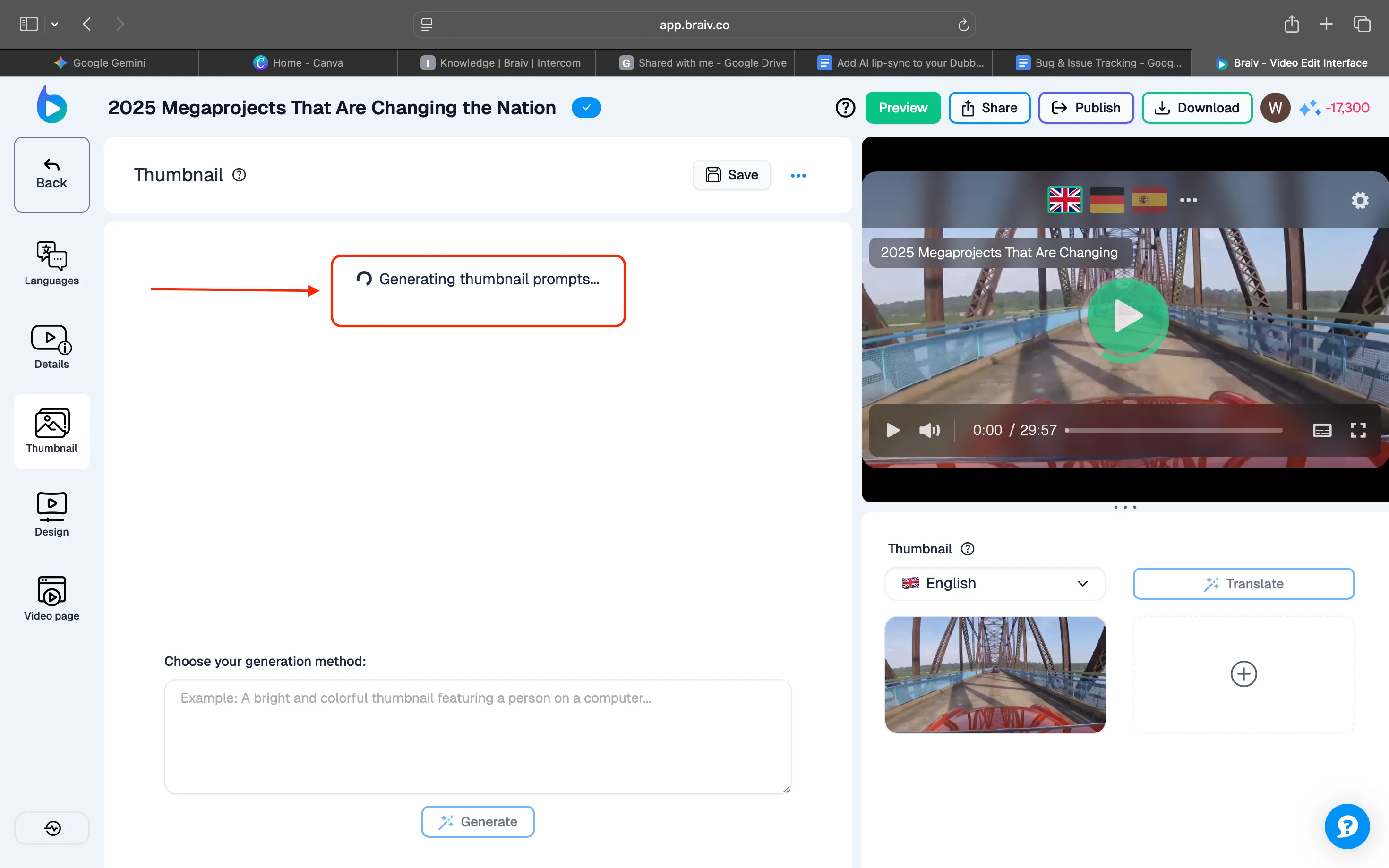
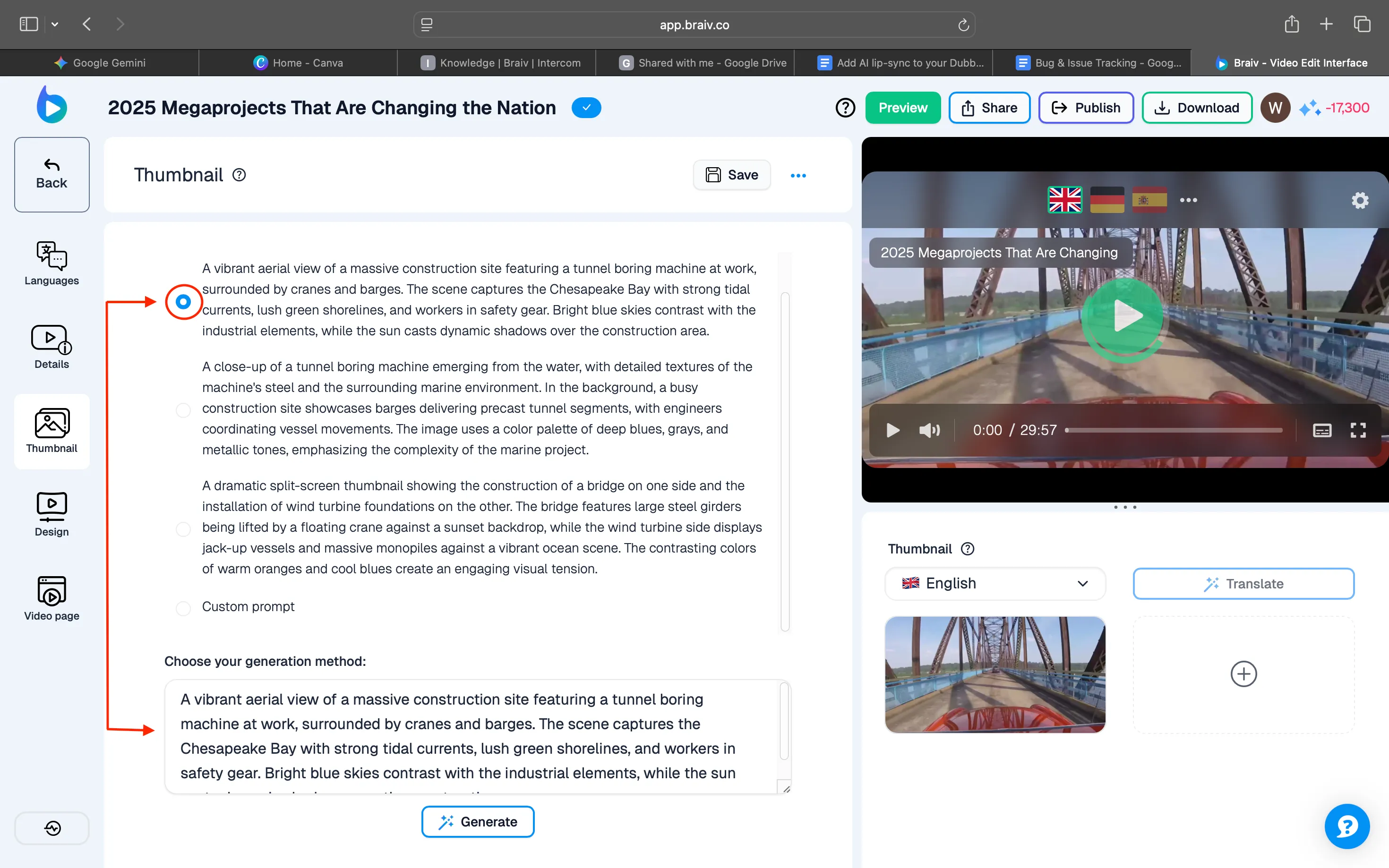
Zaraz po kliknięciu „Miniatura”, Braiv automatycznie wygeneruje 3 sugerowane podpowiedzi.
Te podpowiedzi służą do tworzenia miniatury na podstawie transkrypcji wideo. Możesz wybrać spośród sugerowanych podpowiedzi lub napisać własne.
Jeśli wolisz stworzyć własne, po prostu wpisz swoją podpowiedź w polu na dole.
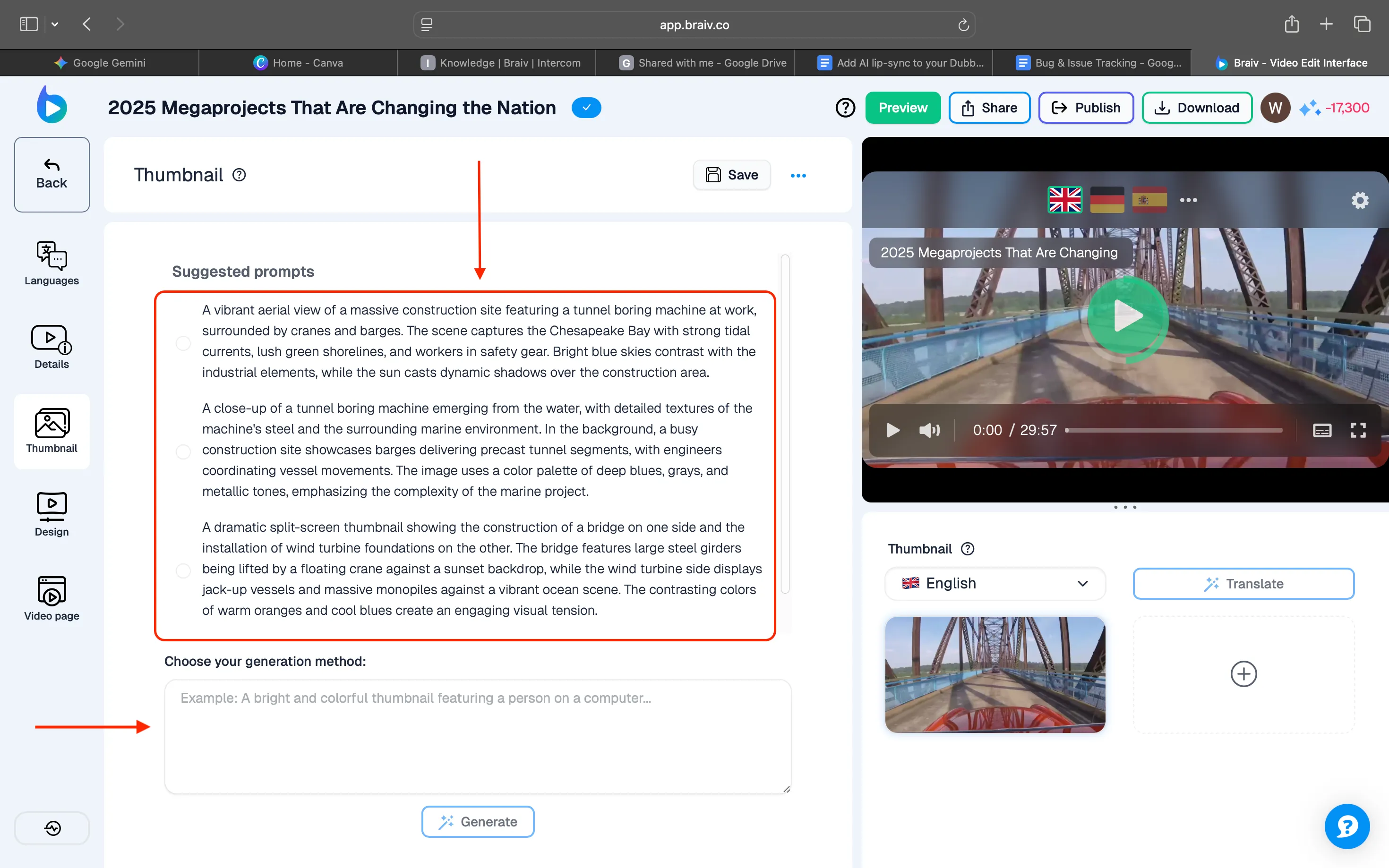
Krok 3: Wybierz podpowiedź i wygeneruj miniaturę
W tym demo wybierzemy jedną z wstępnie wygenerowanych podpowiedzi. Po wybraniu ta sama podpowiedź pojawi się w polu na dole. Następnie kliknij przycisk „Generuj”, aby rozpocząć proces.
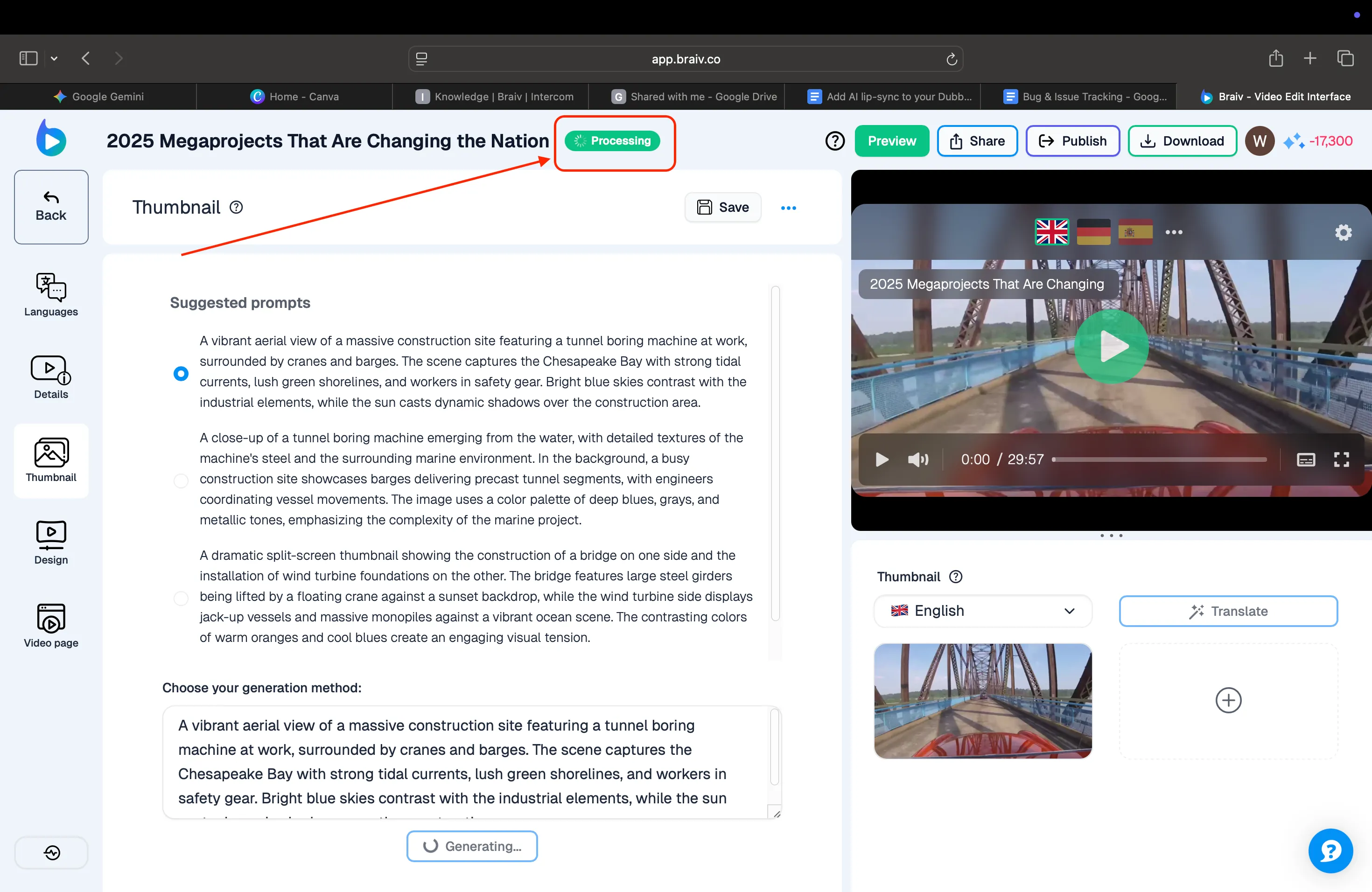
Generowanie rozpocznie się natychmiast, a u góry zobaczysz status wskazujący „Przetwarzanie”.
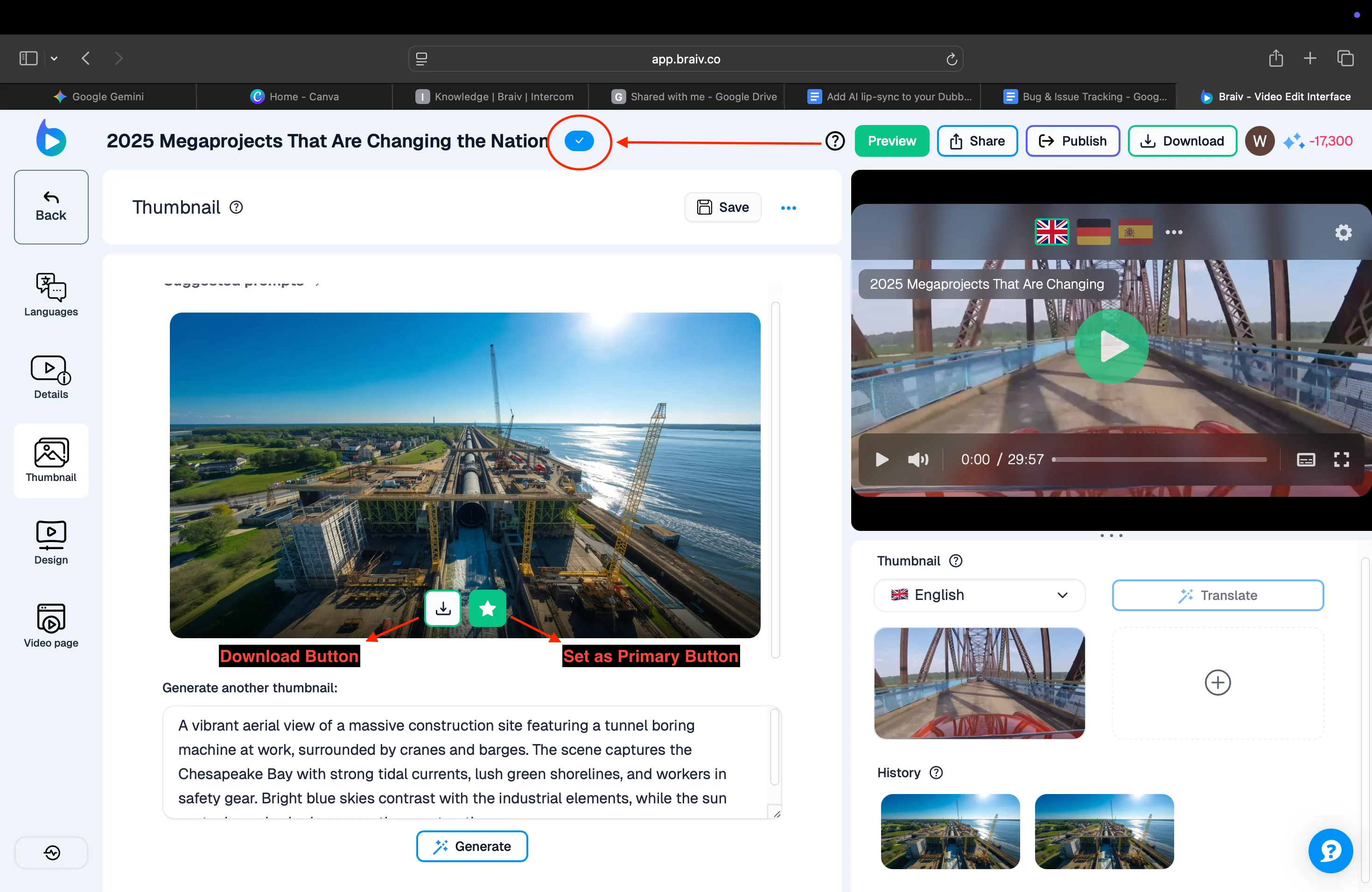
Po zakończeniu procesu u góry pojawi się niebieski znacznik wyboru, a wygenerowana miniatura zostanie wyświetlona.
Poniżej miniatury zobaczysz dwa przyciski: Pobierz i Ustaw jako główną. Możesz pobrać miniaturę, aby zapisać ją do przyszłego użytku, lub ustawić ją jako główną, co oznacza, że będzie to domyślna miniatura po opublikowaniu filmu z Braiv na Twoim kanale YouTube.
Mamy również przewodnik, jak publikować filmy z Braiv na YouTube.
Aby sfinalizować to demo, ustawimy wygenerowaną miniaturę jako główną, klikając przycisk „Ustaw jako główną”.
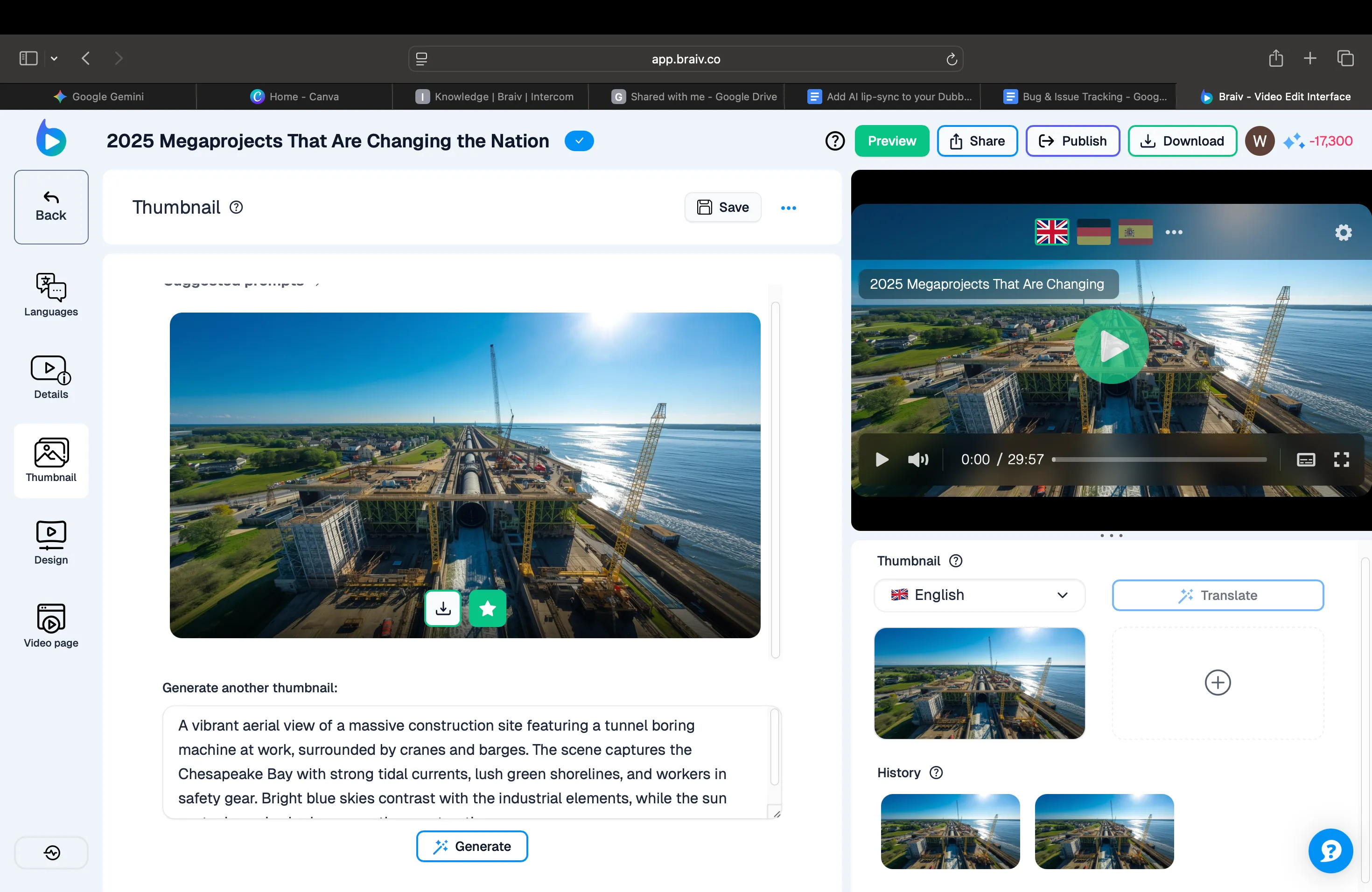
To wszystko w tym demo! Wiesz już, jak generować i ustawiać miniatury w Braiv. Nie zapomnij sprawdzić naszych innych dem, aby poznać więcej przydatnych funkcji.