Configurar la Reproducción del Braiv Player
Aquí tiene el sencillo paso para personalizar la Configuración de Reproducción:
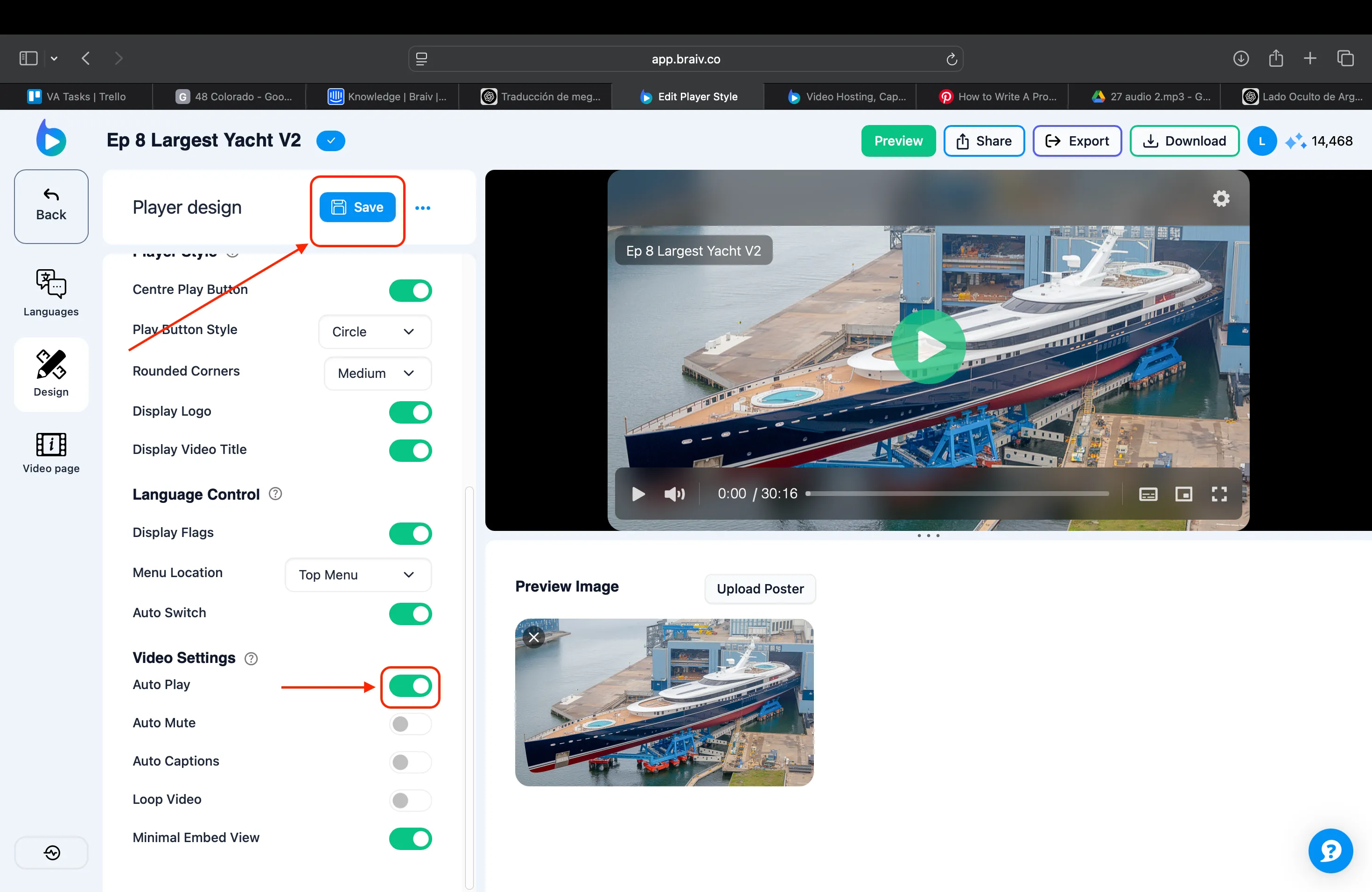
- Seleccione el video que desea personalizar de la Biblioteca de Videos.
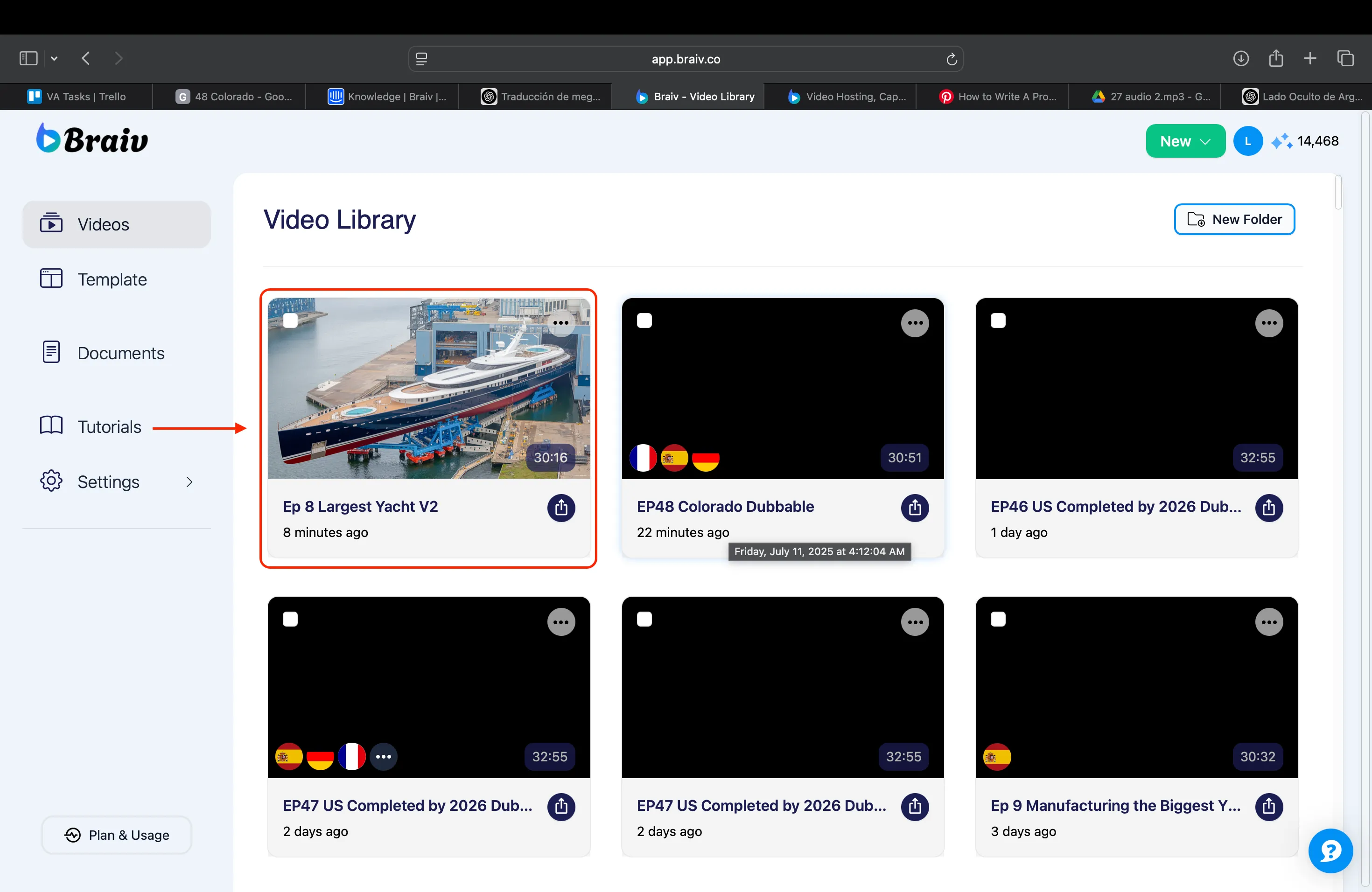
2. En la esquina superior izquierda, haga clic en Diseño.
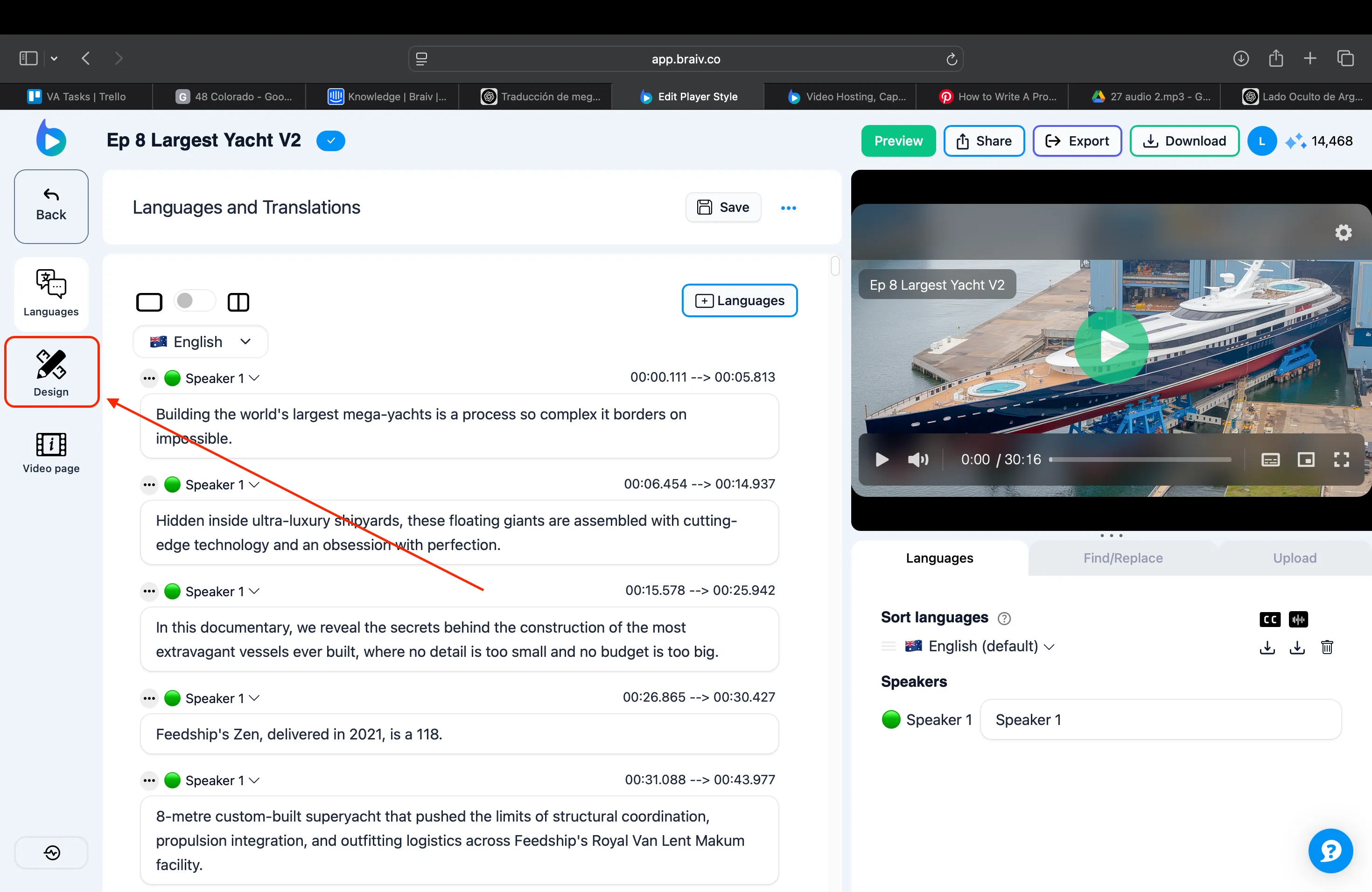
3. Desplácese hacia abajo hasta el final para ver las opciones de Configuración de Video.
A. La Reproducción Automática (Autoplay) es una función que inicia automáticamente la reproducción de contenido multimedia —como un video, audio o presentación— tan pronto como la página web o el reproductor se carga, sin que el usuario tenga que hacer clic en “Reproducir”.
B. La opción “Silenciar Automáticamente (Auto Mute)” es una configuración que hace que el contenido de audio o video comience silenciado por defecto —incluso si se reproduce automáticamente (autoplay).
C. Los “Subtítulos Automáticos (Auto Captions)” son subtítulos generados automáticamente que aparecen en un video o audio mientras se reproduce. Estos subtítulos transcriben las palabras habladas en texto en pantalla en tiempo real o después del procesamiento —sin necesidad de ser escritos manualmente.
D. La opción “Repetir Video (Loop Video)” significa que el video se reiniciará automáticamente desde el principio una vez que termine, reproduciéndose una y otra vez continuamente sin interacción del usuario.
E. La “Vista Mínima de Incrustación (Minimal Embed View)” se refiere típicamente a una versión limpia y simplificada del contenido incrustado —como un reproductor de video, un visor de documentos o un widget— cuando se coloca en un sitio web.
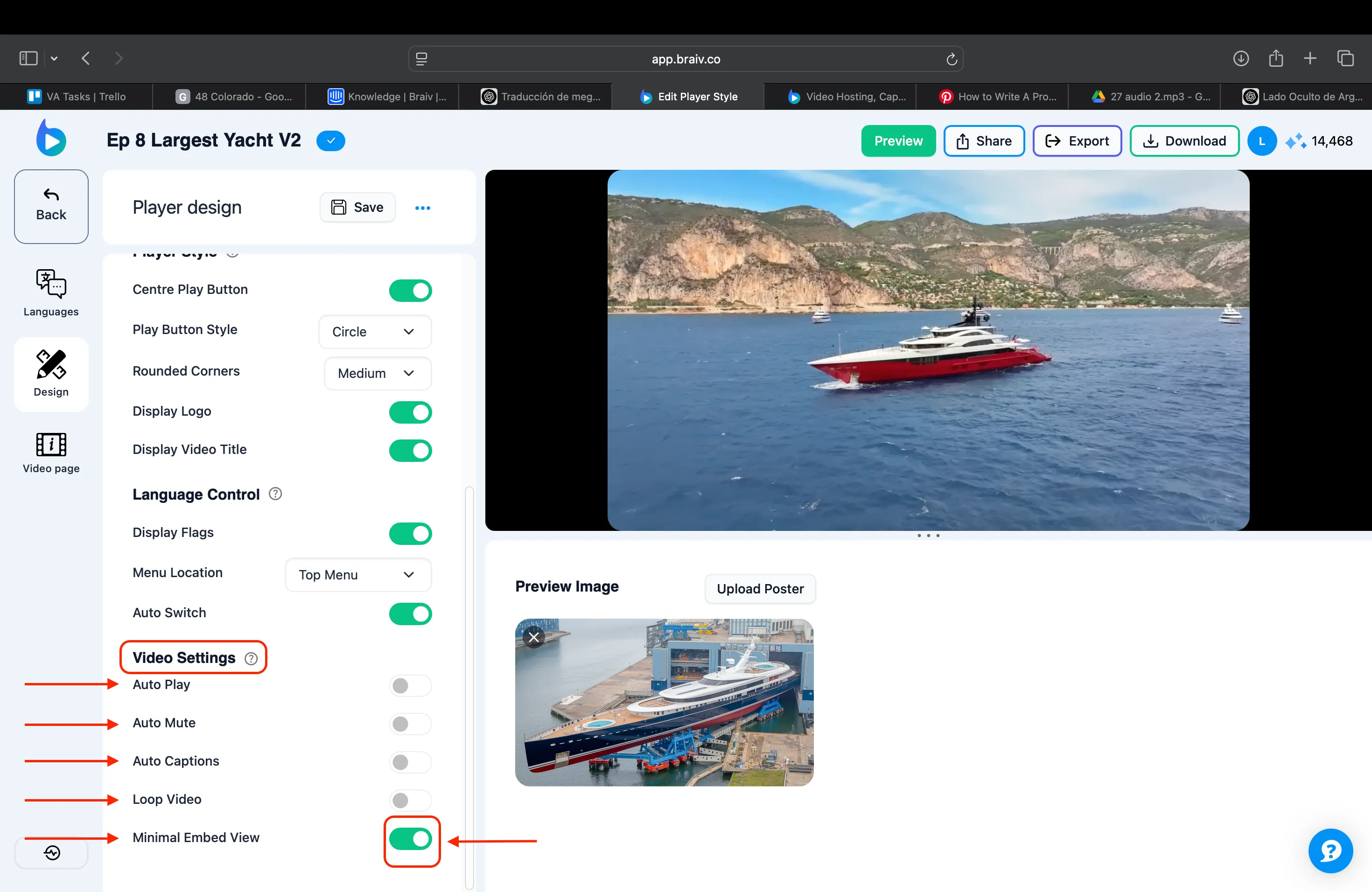
4. Después de realizar cualquier cambio, haga clic en el botón Guardar. En el ejemplo siguiente, activé la Reproducción Automática (Auto Play) haciendo clic en la barra de alternancia. Si aparece en verde, significa que está activado.