
如何在 Braiv 中为您的视频生成缩略图
以下是在 Braiv 中为您的视频生成缩略图的方法。
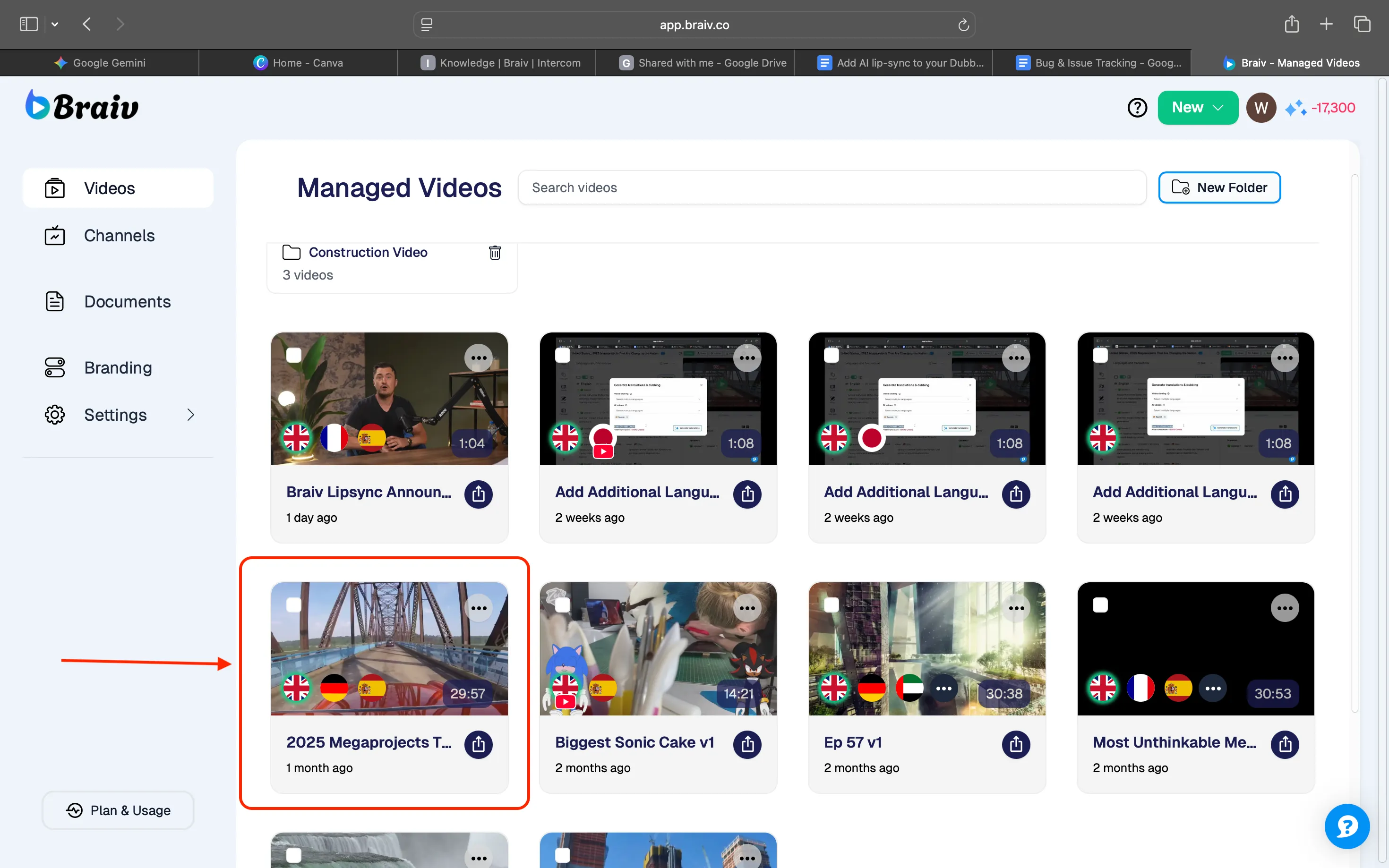
步骤 1:选择视频
从您的视频库中,选择您想要生成缩略图的视频。
步骤 2:访问缩略图选项
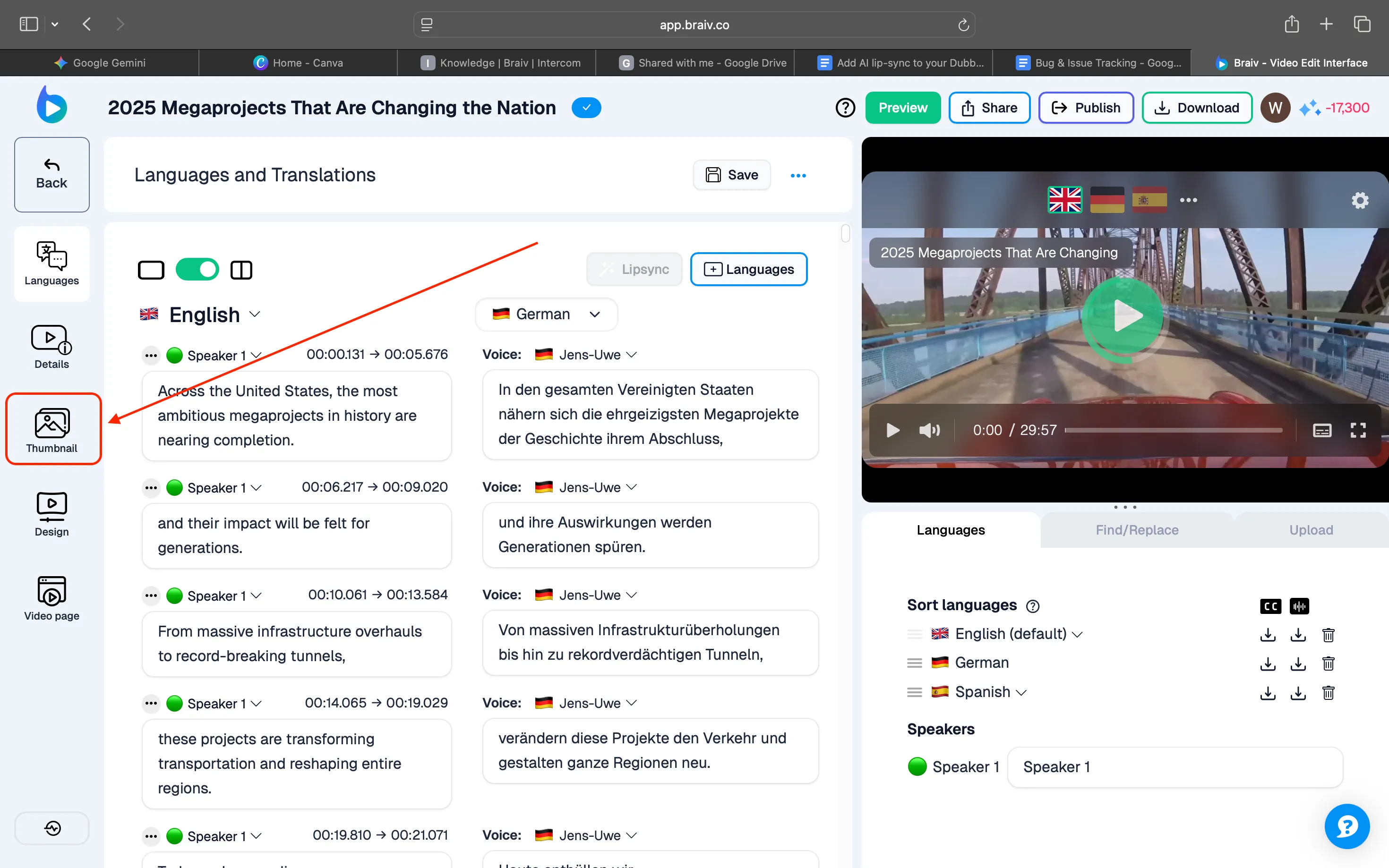
您将进入“语言和翻译”屏幕——从左侧菜单中,点击“缩略图”。
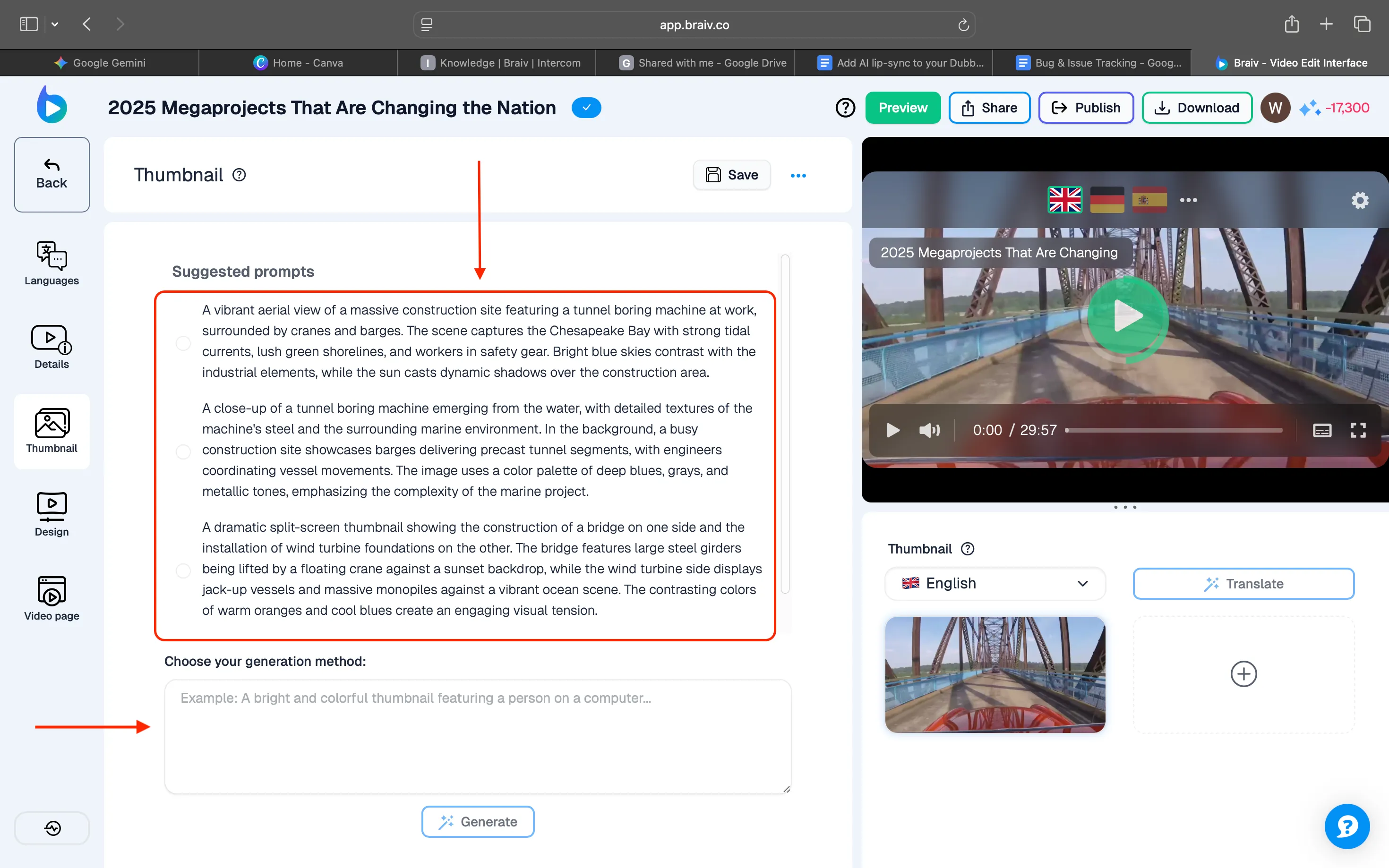
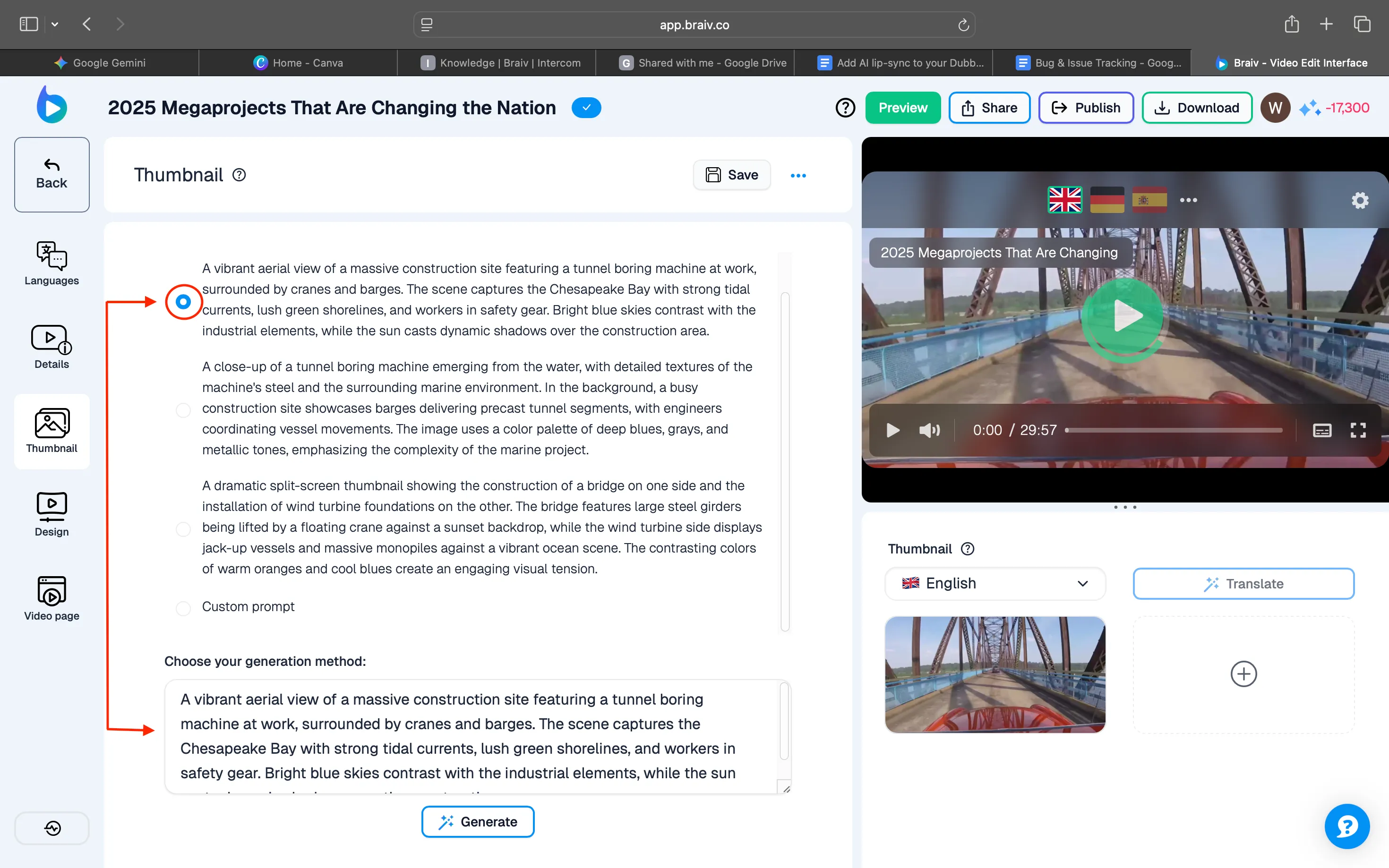
点击“缩略图”后,Braiv 将自动生成 3 个建议提示。
这些提示用于根据视频转录稿创建缩略图。您可以从建议的提示中选择,也可以编写自己的提示。
如果您更喜欢自己创建,只需在底部的框中输入您的提示即可。
步骤 3:选择提示并生成缩略图
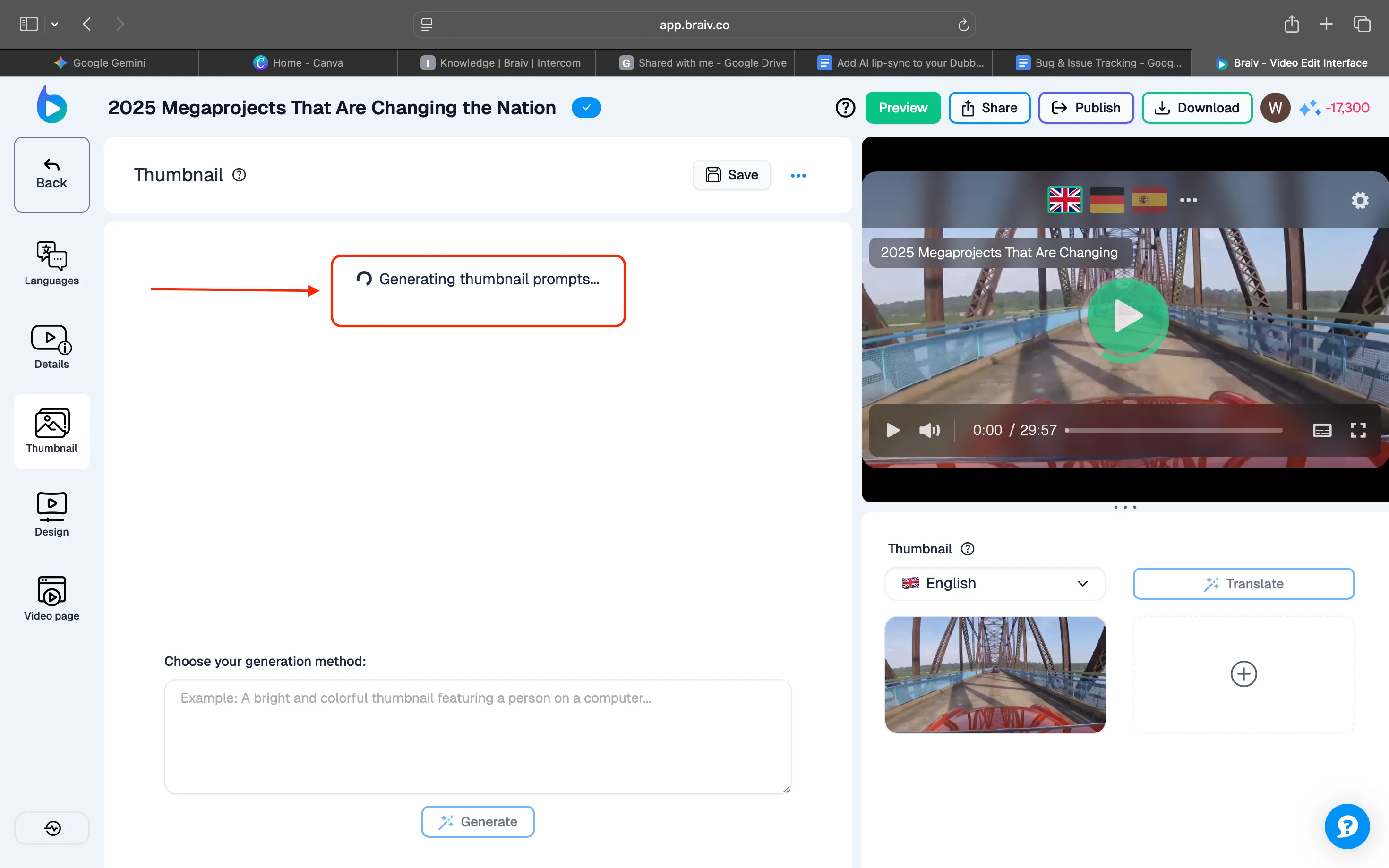
在本演示中,我们将选择一个预先生成的提示。选中后,相同的提示将出现在底部的框中。之后,点击“生成”按钮开始此过程。
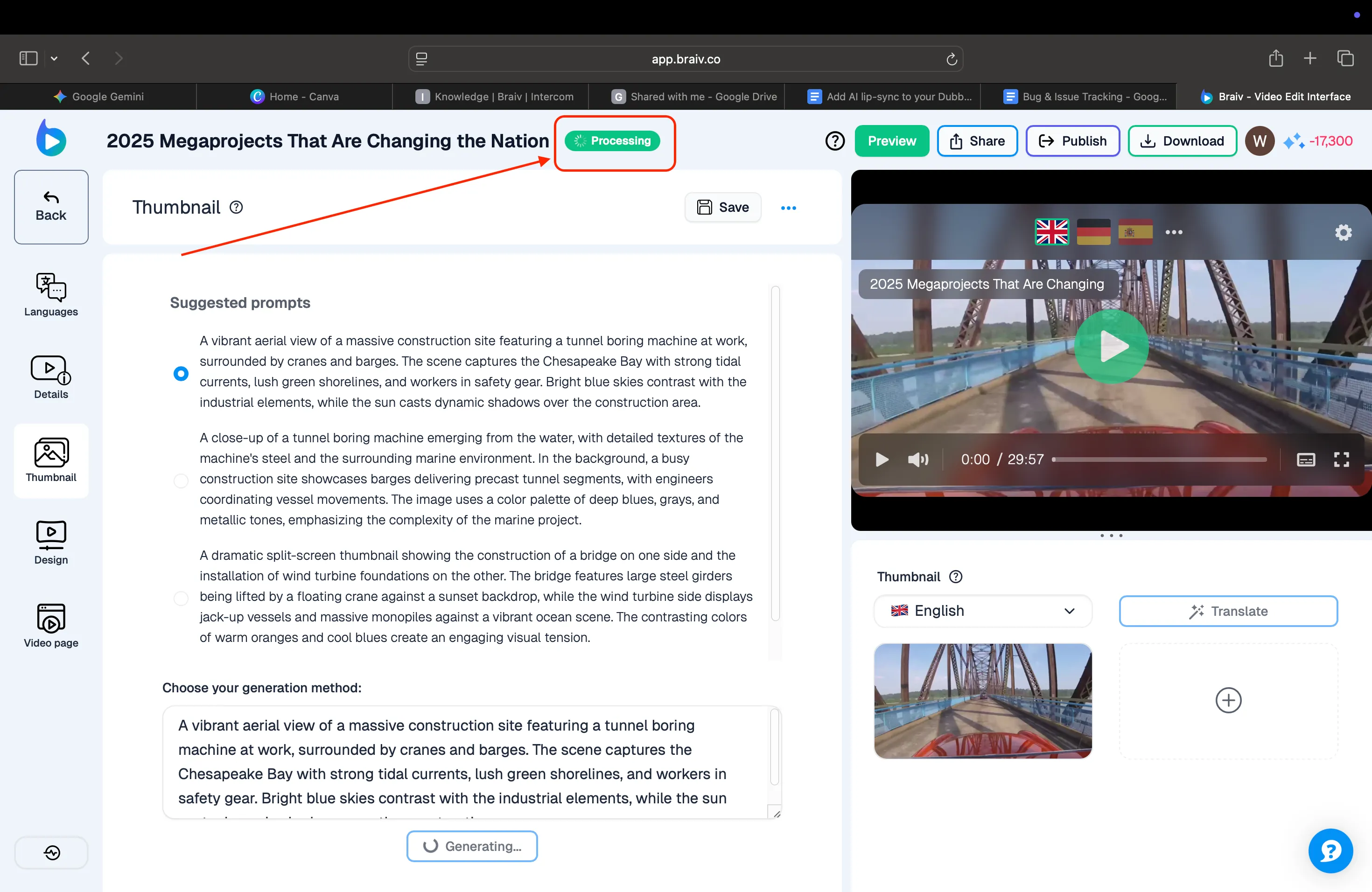
生成将立即开始,您将在顶部看到“正在处理”的状态指示。
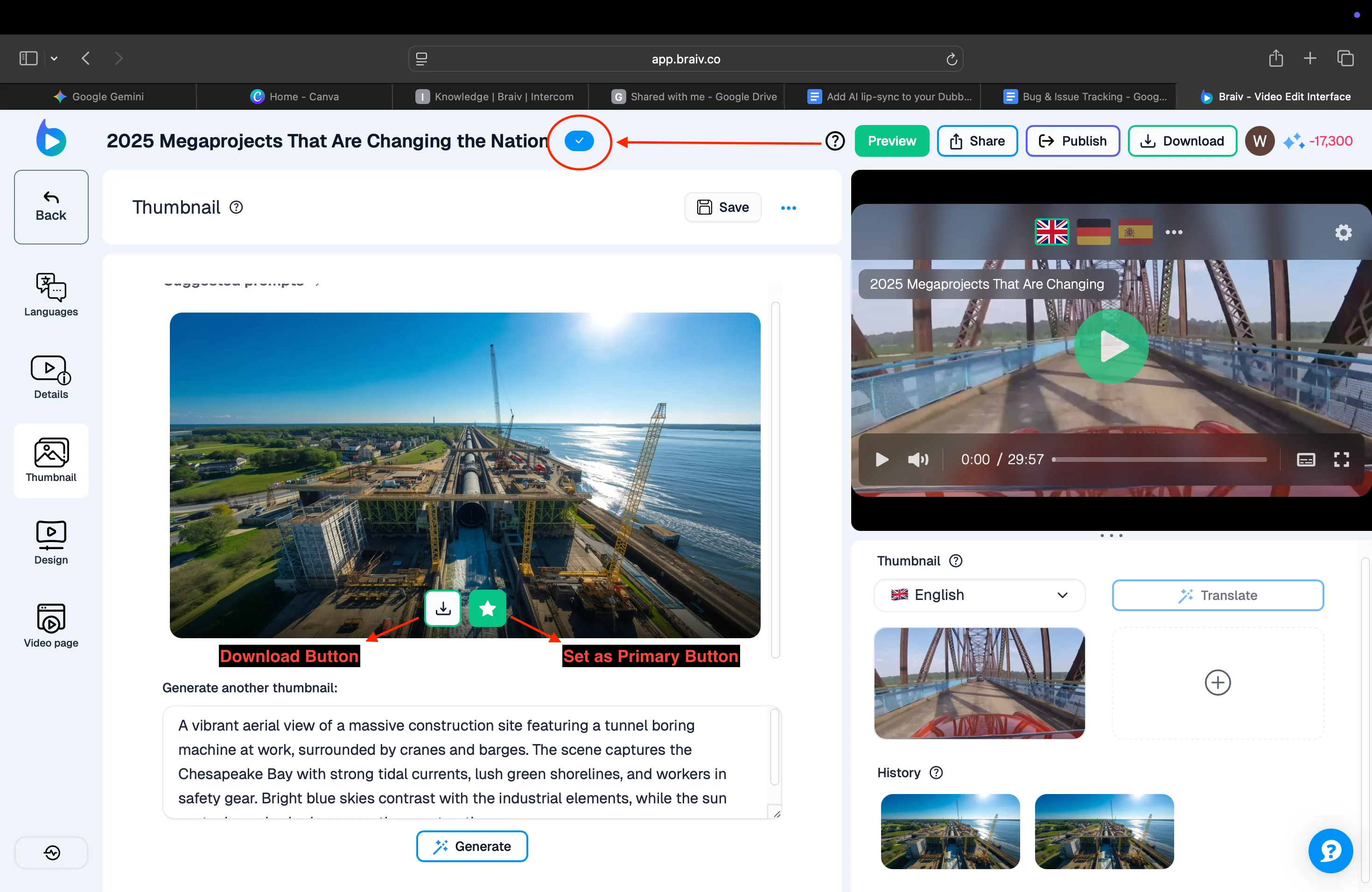
过程完成后,顶部将出现一个蓝色复选标记,并显示生成的缩略图。
在缩略图下方,您将看到两个按钮:下载和设为主要。您可以下载缩略图以备将来使用,或者将其设为主要,这意味着当您将视频从 Braiv 发布到您的 YouTube 频道时,它将成为默认缩略图。
我们还有一篇关于如何将视频从 Braiv 发布到 YouTube 的指南。
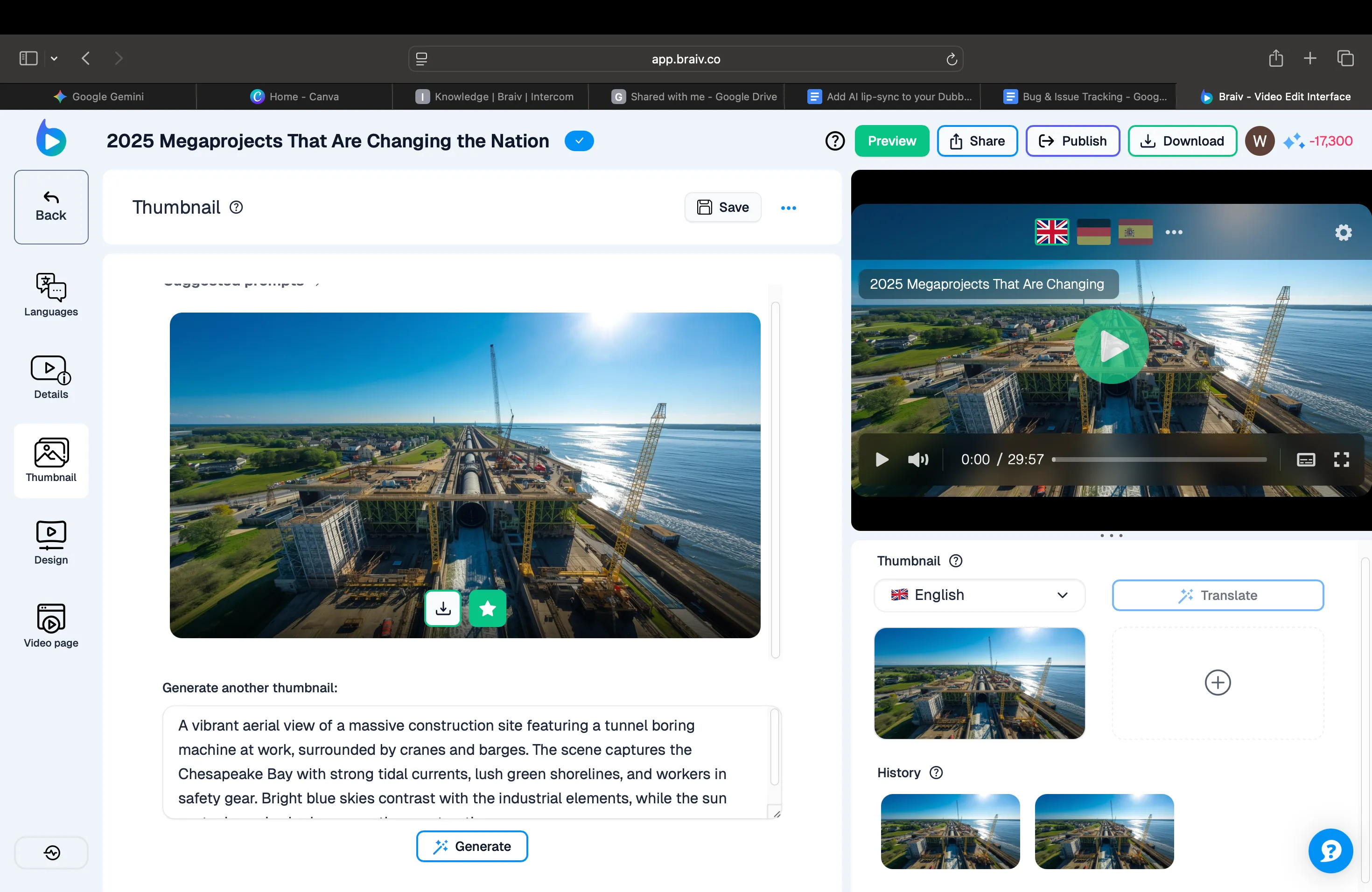
为了完成本演示,我们将通过点击“设为主要”按钮将生成的缩略图设为主要。
本次演示到此结束!您现在知道如何在 Braiv 中生成和设置缩略图了。别忘了查看我们的其他演示,了解更多有用的功能。