
Braiv'de Videonuz İçin Küçük Resim Nasıl Oluşturulur
Braiv’de videonuz için küçük resim oluşturma adımları aşağıdadır.
Adım 1: Videoyu Seçin
Video kitaplığınızdan, küçük resim oluşturmak istediğiniz videoyu seçin.
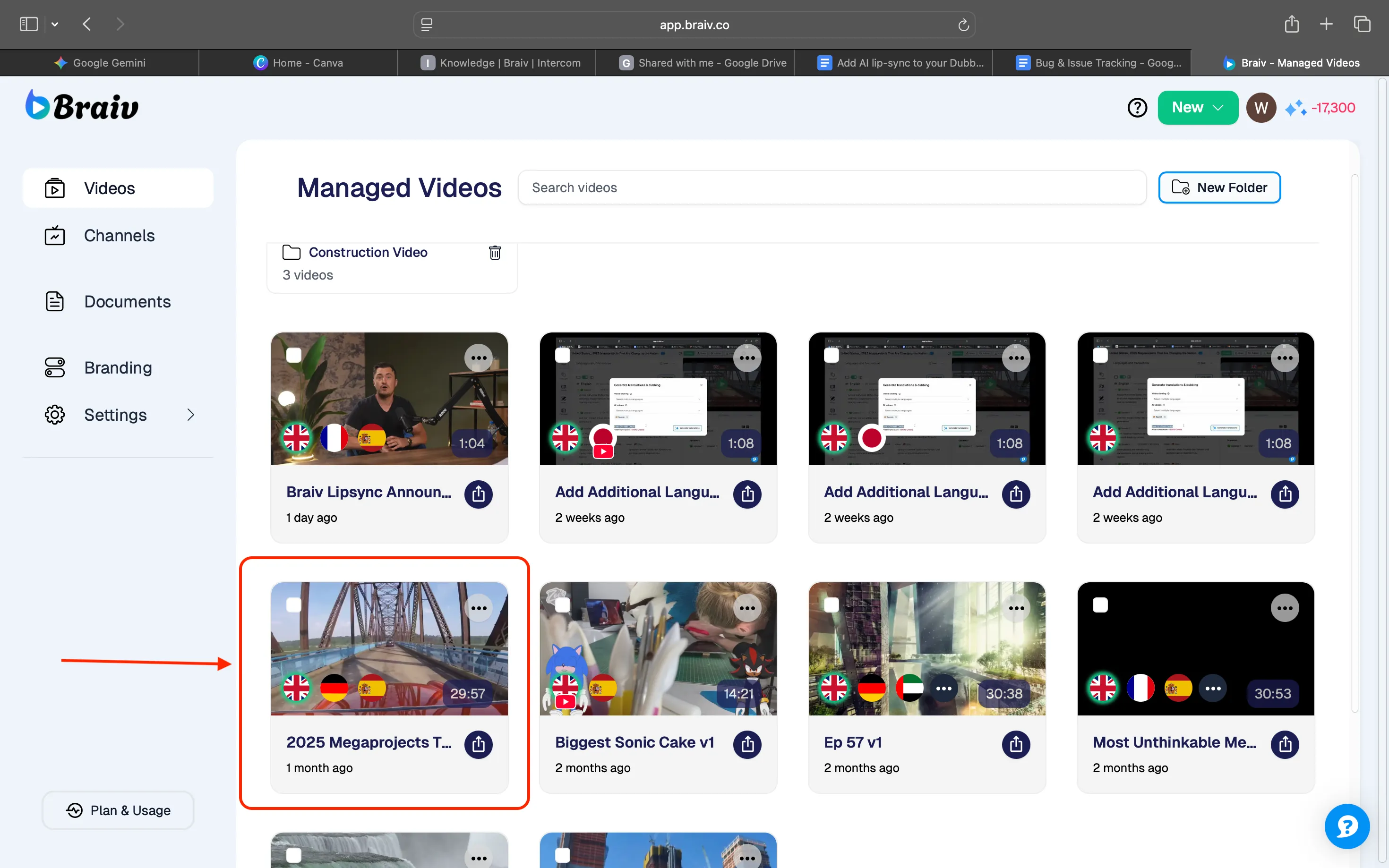
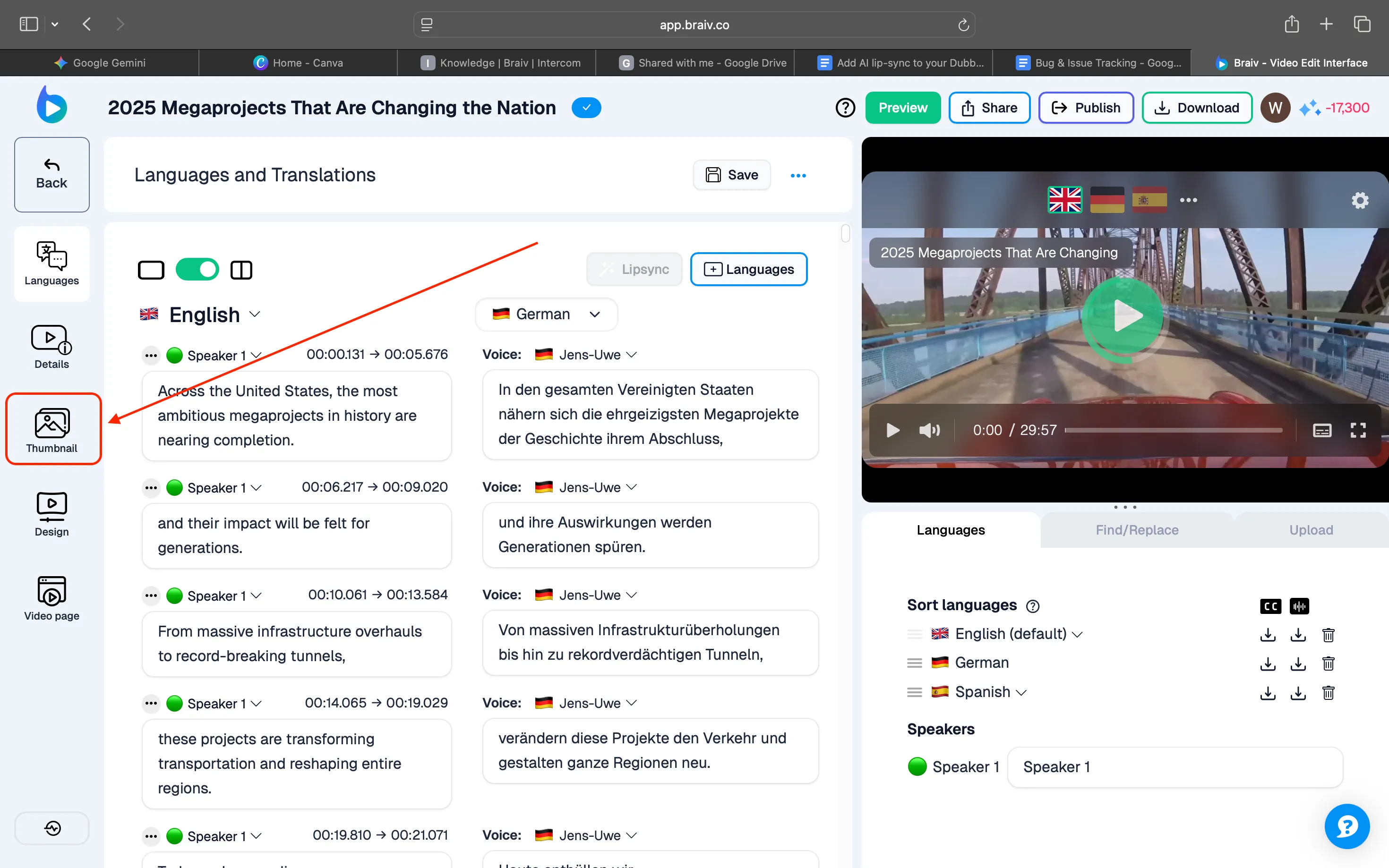
Adım 2: Küçük Resim Seçeneğine Erişin
Diller ve Çeviriler ekranına yönlendirileceksiniz — sol menüden “Küçük Resim”e tıklayın.
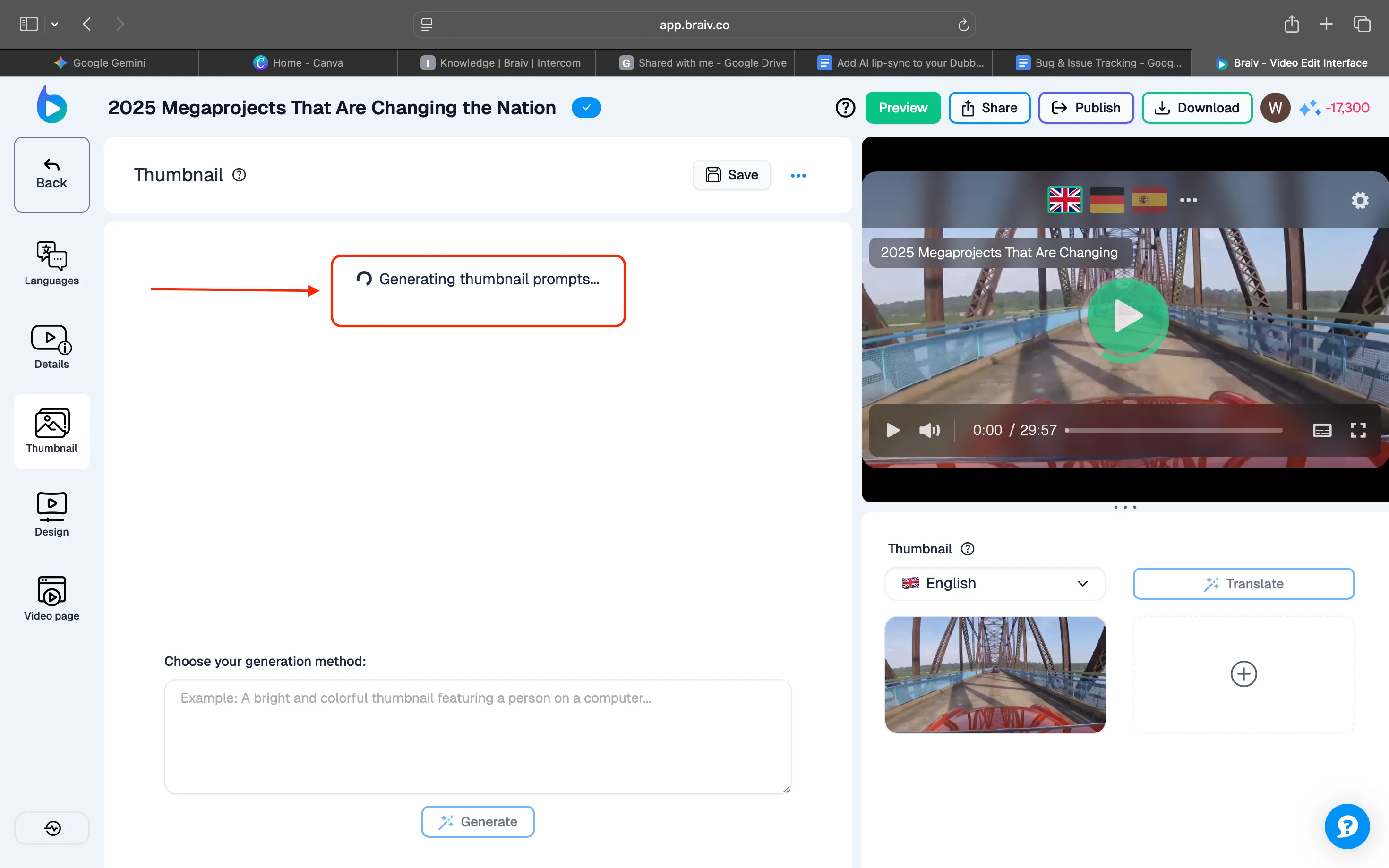
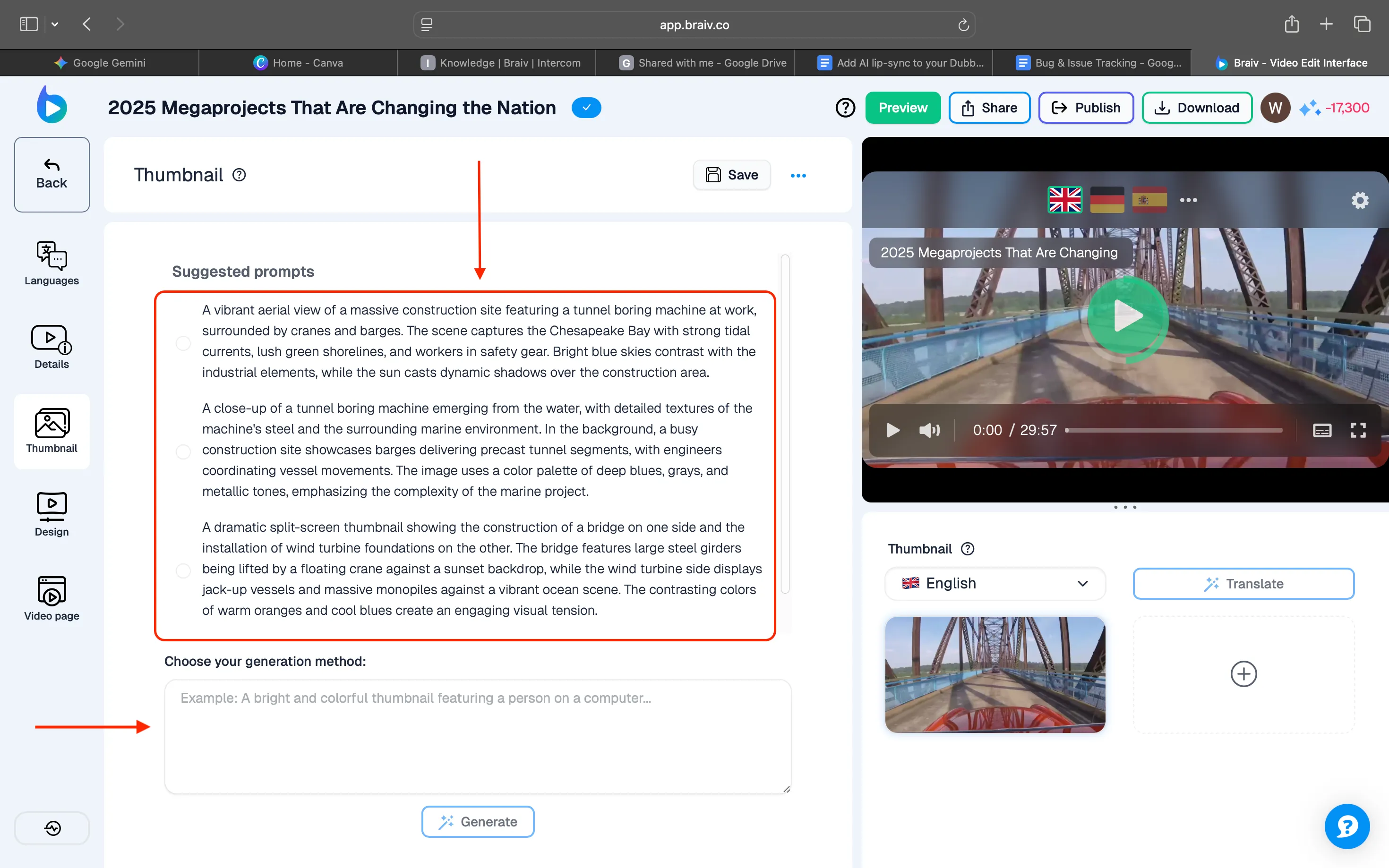
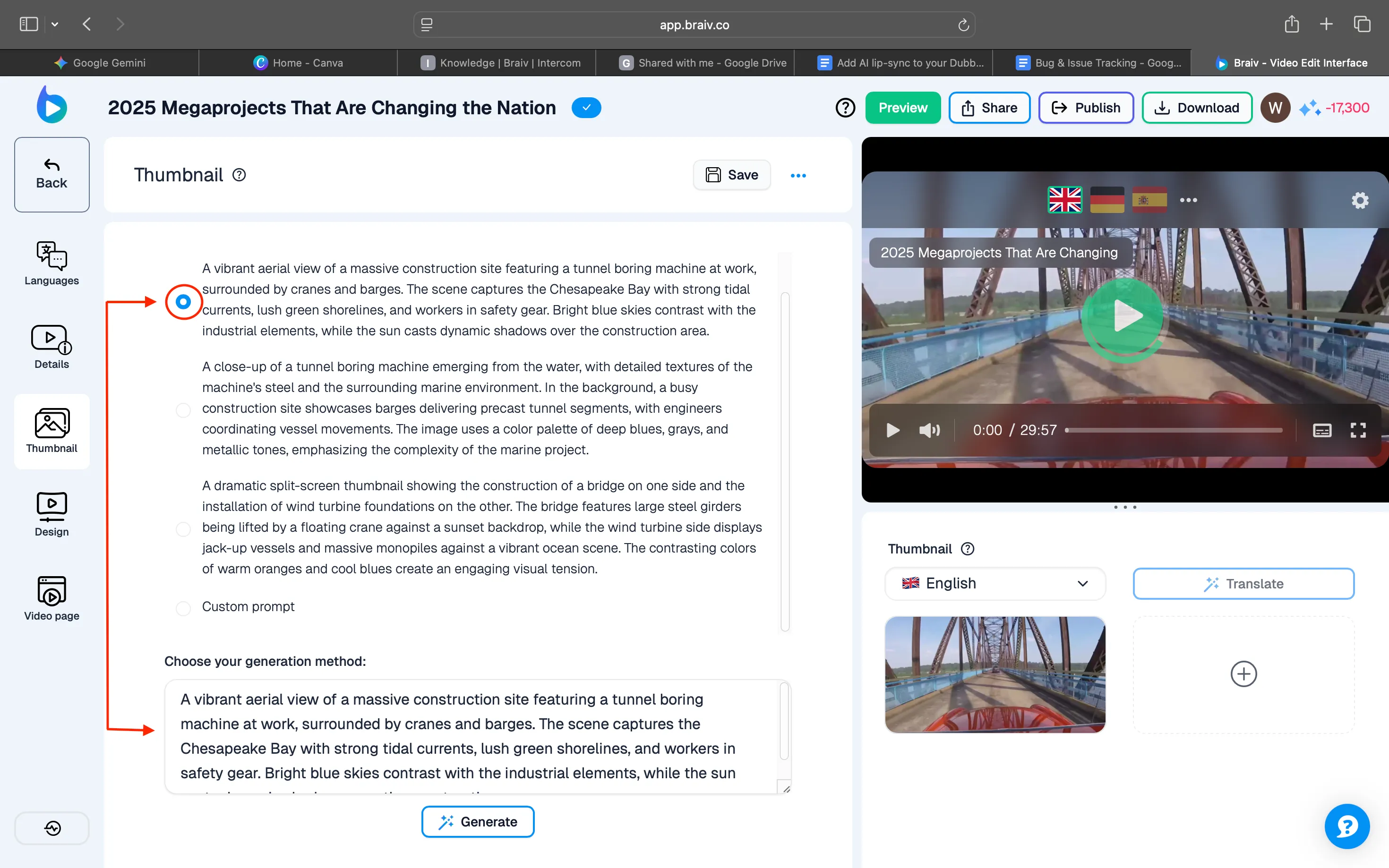
“Küçük Resim”e tıkladıktan hemen sonra, Braiv otomatik olarak 3 önerilen komut istemi oluşturacaktır.
Bu komut istemleri, video dökümüne göre küçük resmi oluşturmak için kullanılır. Önerilen komut istemlerinden birini seçebilir veya kendi komut isteminizi yazabilirsiniz.
Kendi komut isteminizi oluşturmayı tercih ederseniz, komut isteminizi alttaki kutuya yazmanız yeterlidir.
Adım 3: Bir Komut İstemi Seçin ve Küçük Resmi Oluşturun
Bu demo için, önceden oluşturulmuş komut istemlerinden birini seçeceğiz. Seçildikten sonra, aynı komut istemi alttaki kutuda görünecektir. Ardından, işlemi başlatmak için “Oluştur” düğmesine tıklayın.
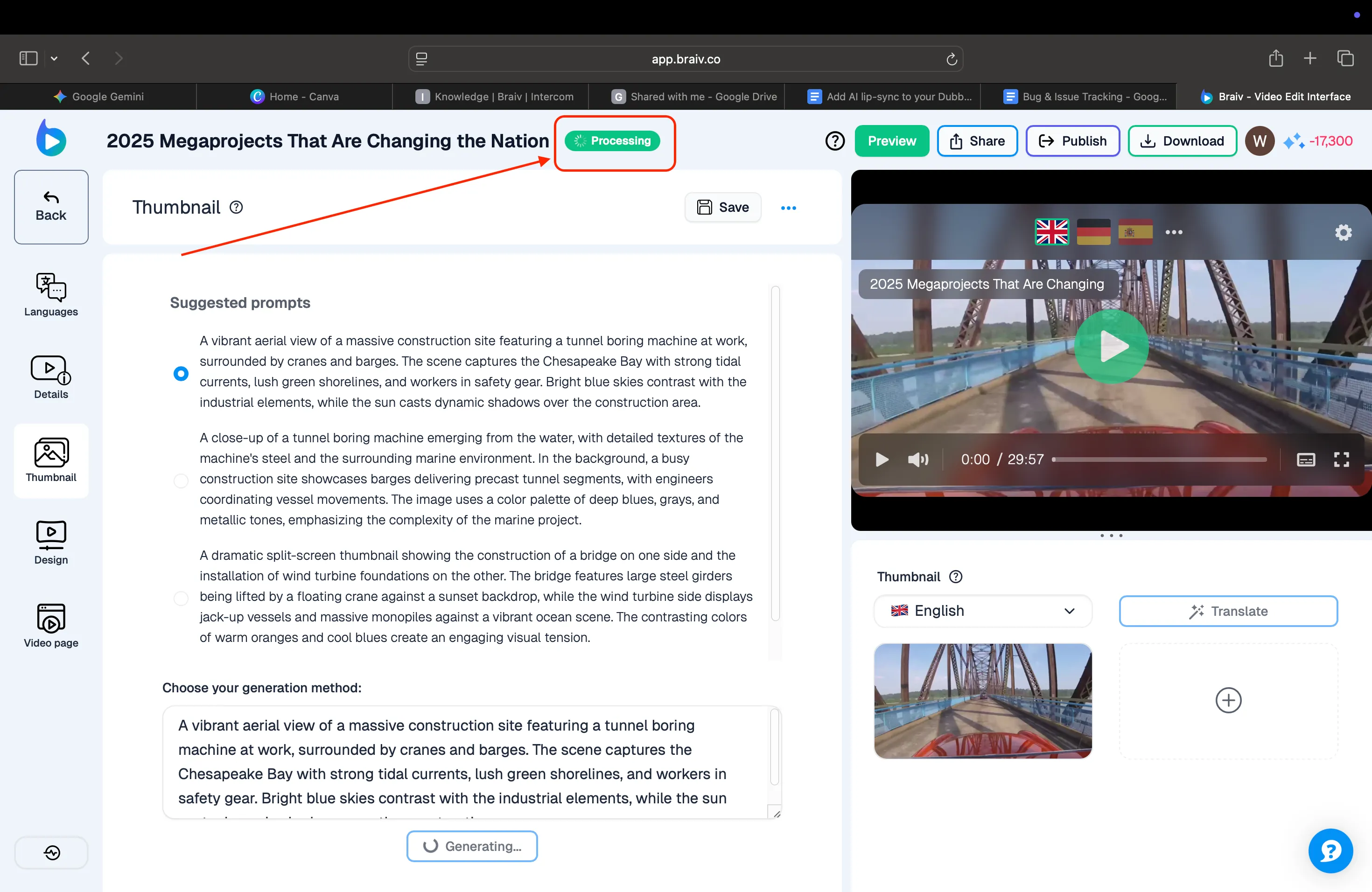
Oluşturma hemen başlayacak ve üst kısımda “İşleniyor” gösteren bir durum göreceksiniz.
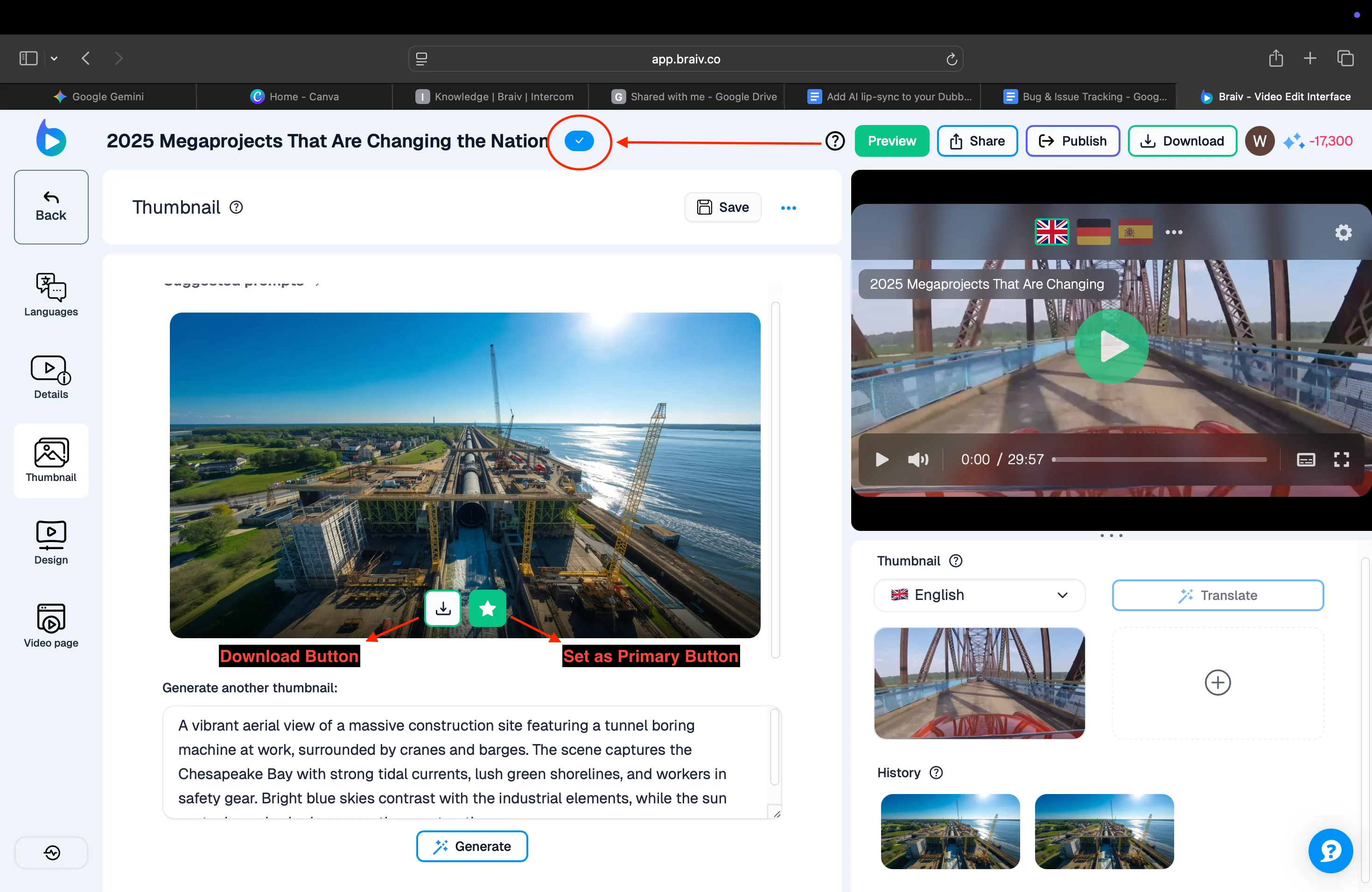
İşlem tamamlandığında, üst kısımda mavi bir onay işareti belirecek ve oluşturulan küçük resim görüntülenecektir.
Küçük resmin altında iki düğme göreceksiniz: İndir ve Birincil Olarak Ayarla. Küçük resmi ileride kullanmak üzere indirebilir veya birincil olarak ayarlayabilirsiniz, bu da videoyu Braiv’den YouTube kanalınıza yayınladığınızda varsayılan küçük resim olacağı anlamına gelir.
Braiv’den YouTube’a video yayınlama hakkında bir kılavuzumuz da bulunmaktadır: videoları Braiv’den YouTube’a yayınlama.
Bu demoyu sonlandırmak için, oluşturulan küçük resmi “Birincil Olarak Ayarla” düğmesine tıklayarak Birincil olarak ayarlayacağız.
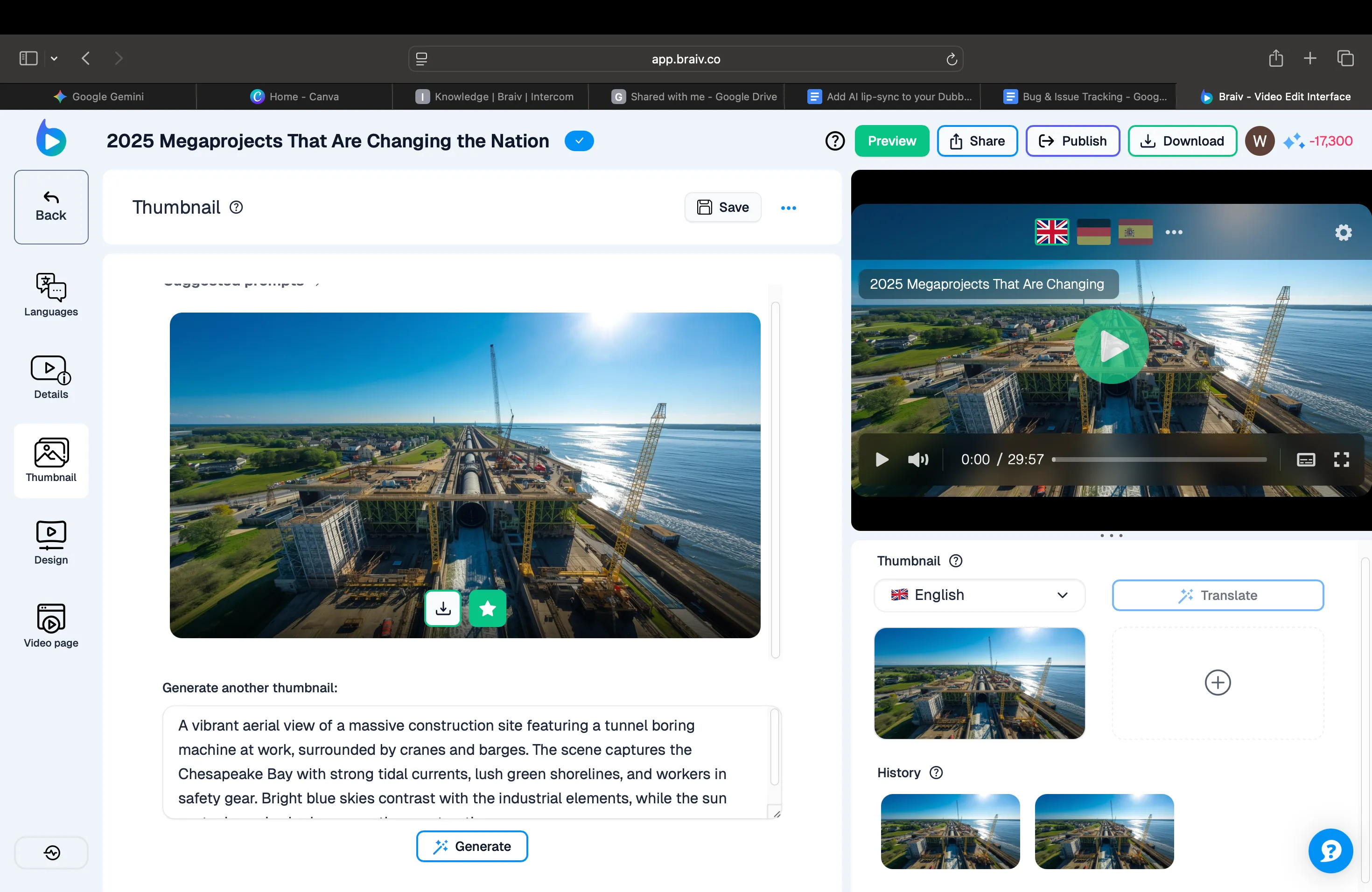
Bu demo için hepsi bu kadar! Artık Braiv’de küçük resim oluşturmayı ve ayarlamayı biliyorsunuz. Daha faydalı özellikler için diğer demolarımıza göz atmayı unutmayın.