Doblaje de voz clonada usando Braiv Dubbing
Aquí te explicamos cómo traducir tu video a otros idiomas con clonación de voz. Braiv Dubbing te proporciona un estudio completo para editar transcripciones originales y traducidas. Elige Braiv Dubbing Premium o Plus al configurar los idiomas; ambos clonan la voz del orador original.
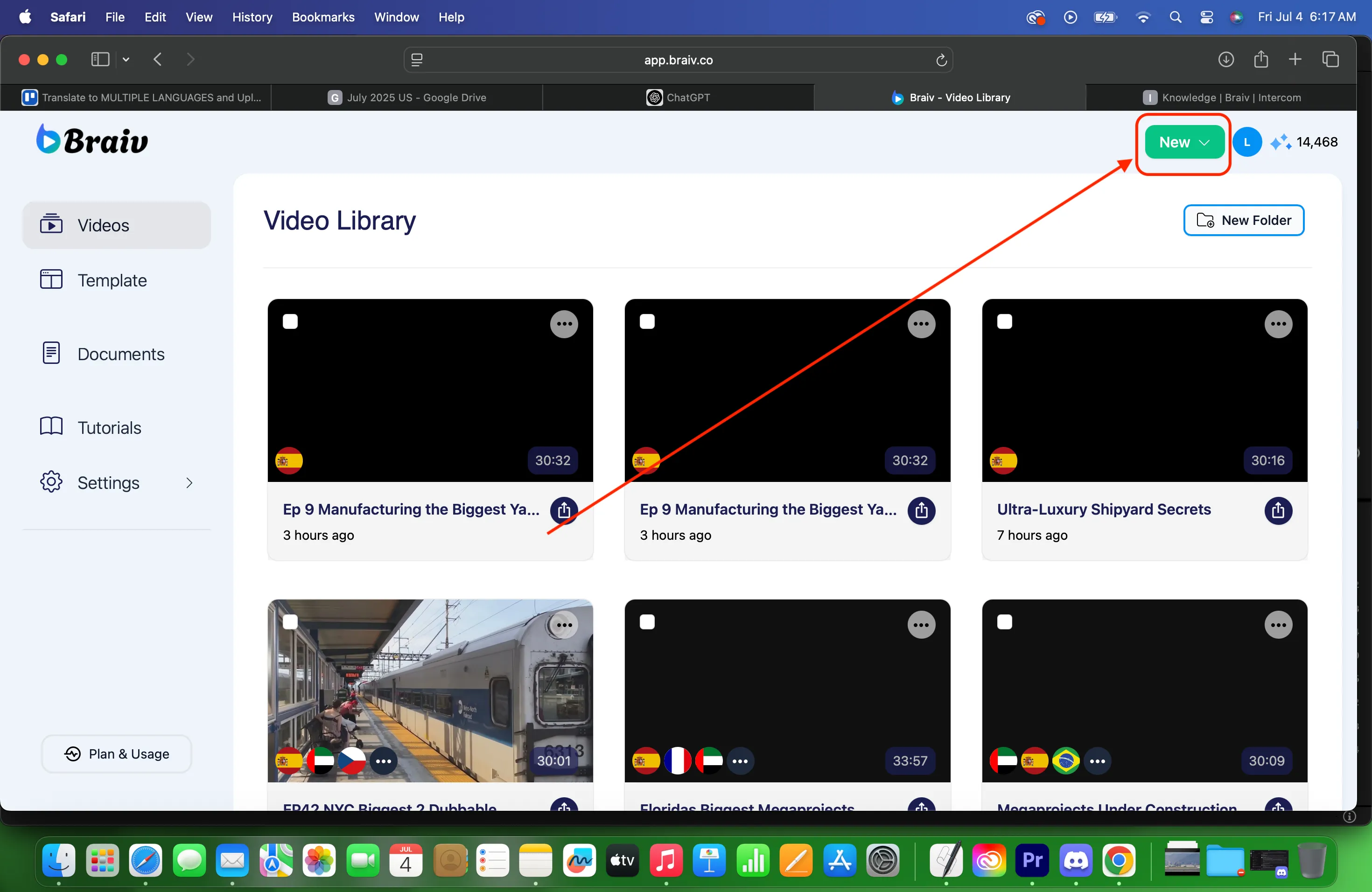
- Una vez que inicies sesión en tu cuenta de Braiv, haz clic en el botón NUEVO en la esquina superior derecha.
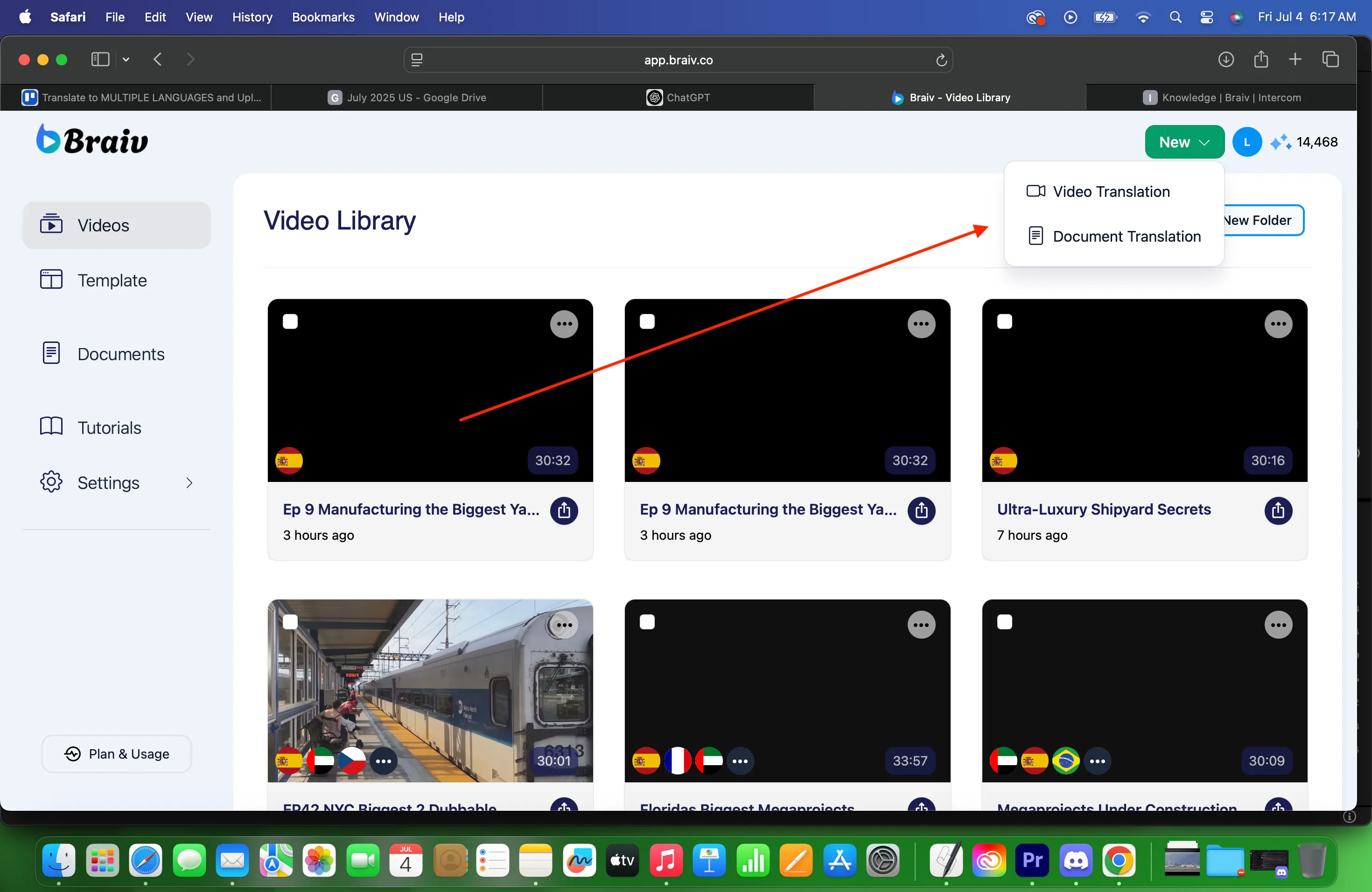
- Elige Video Translation (Traducción de video) para empezar a importar y doblar tu video.
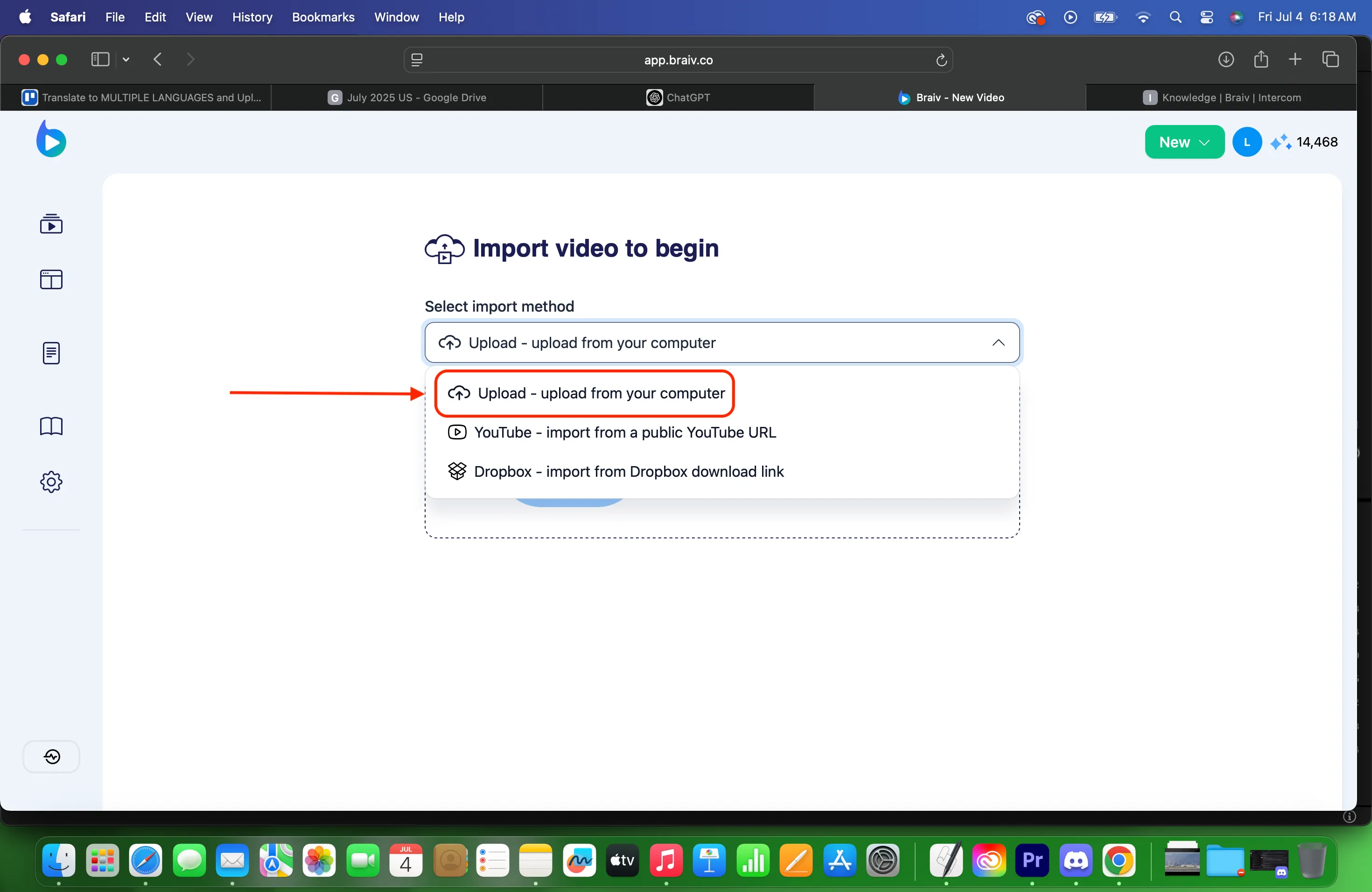
- Luego, se te dirigirá a otra página. Tienes tres (3) formas de importar tu video: Subir desde tu computadora, Importar desde YouTube e Importar desde un enlace de Dropbox.
Para esta instrucción paso a paso, elegiremos Subir desde tu computadora.
- Haz clic en el recuadro donde dice Arrastrar y soltar, como se muestra a continuación, para abrir tu administrador de archivos.
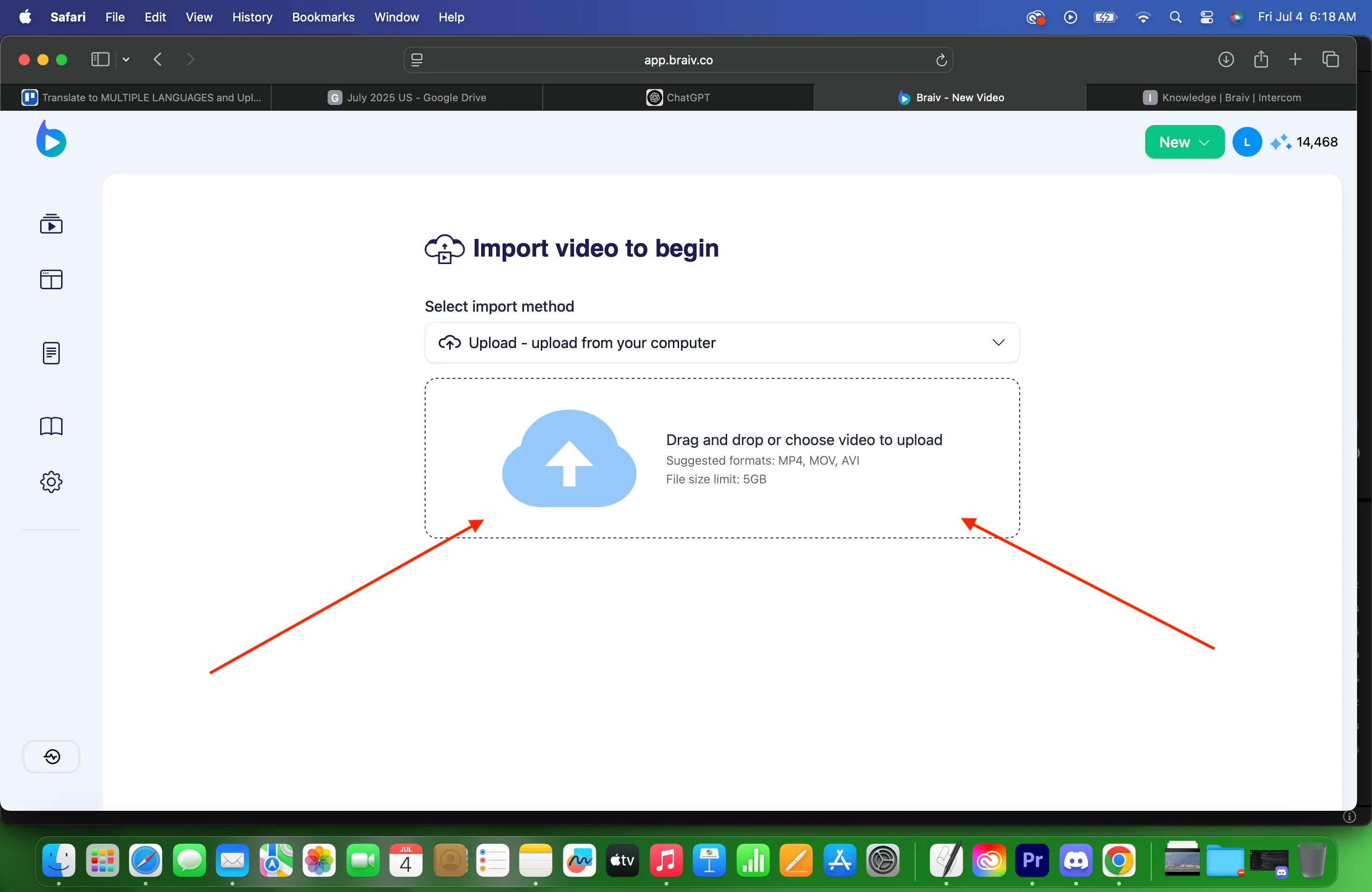
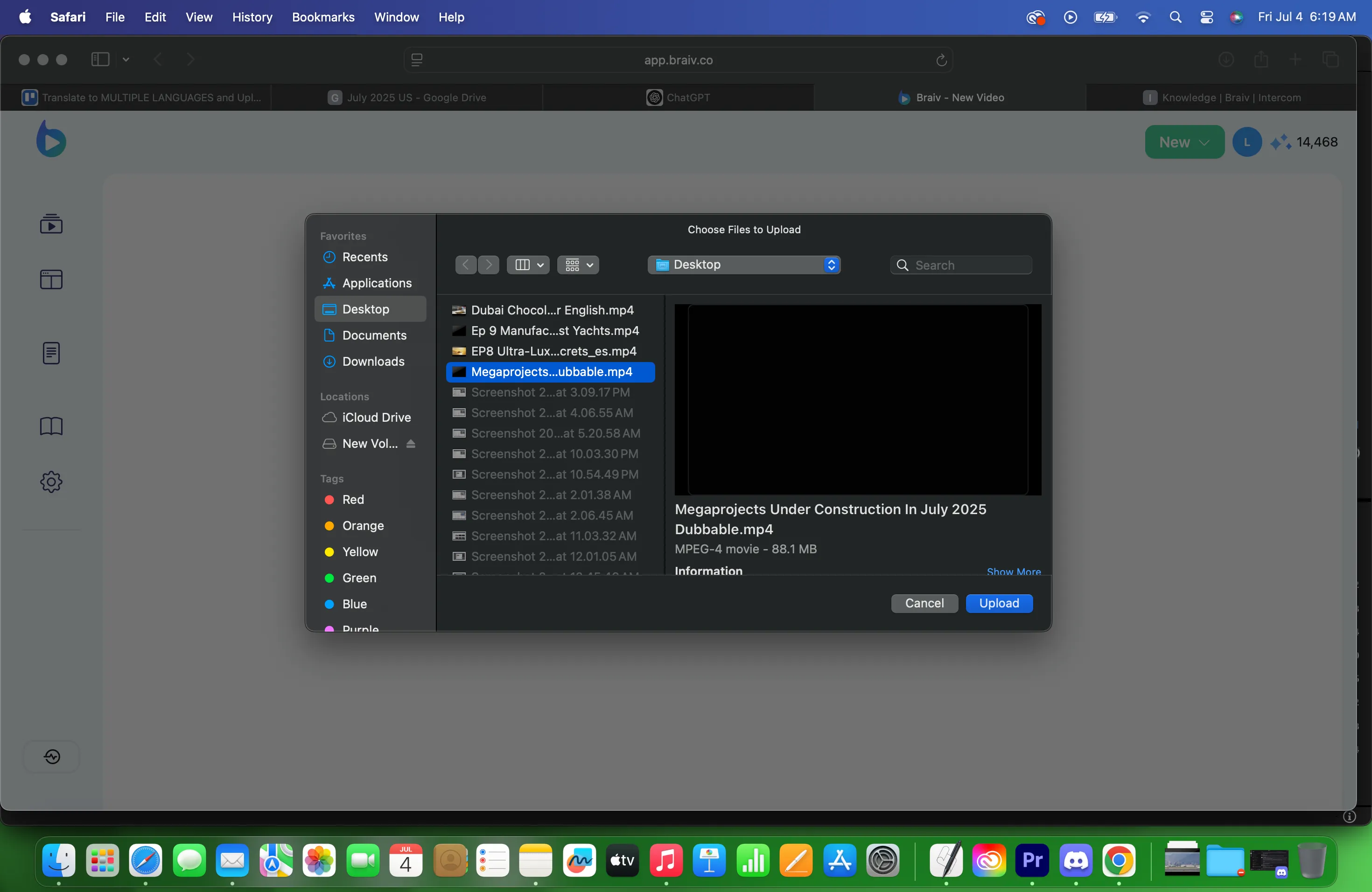
- Desde tu Administrador de Archivos, busca el video que deseas traducir.
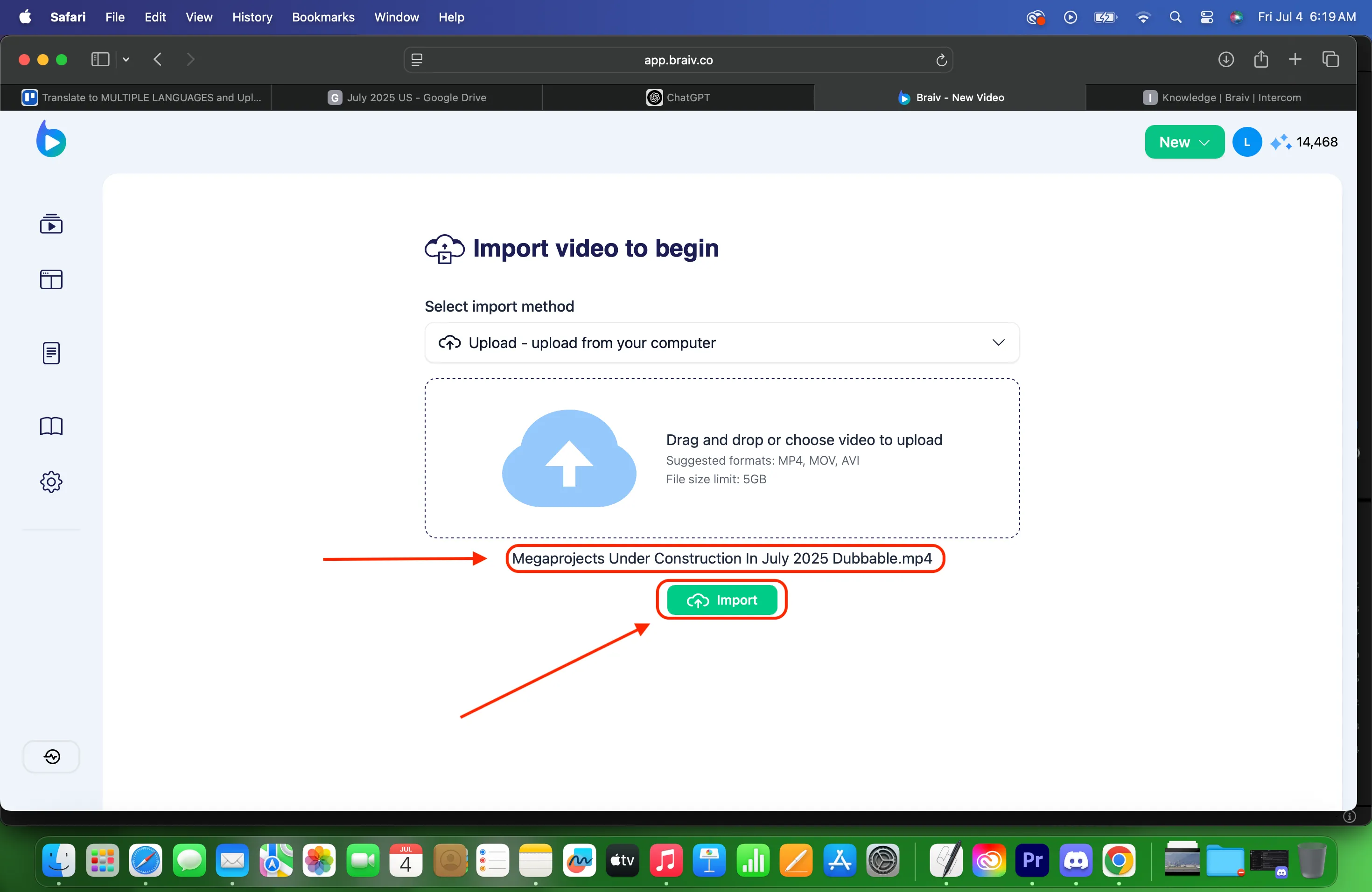
- Una vez que hayas elegido el archivo, verás la pantalla a continuación que muestra el nombre del archivo de video que seleccionaste desde el administrador de archivos. Haz clic en IMPORT.
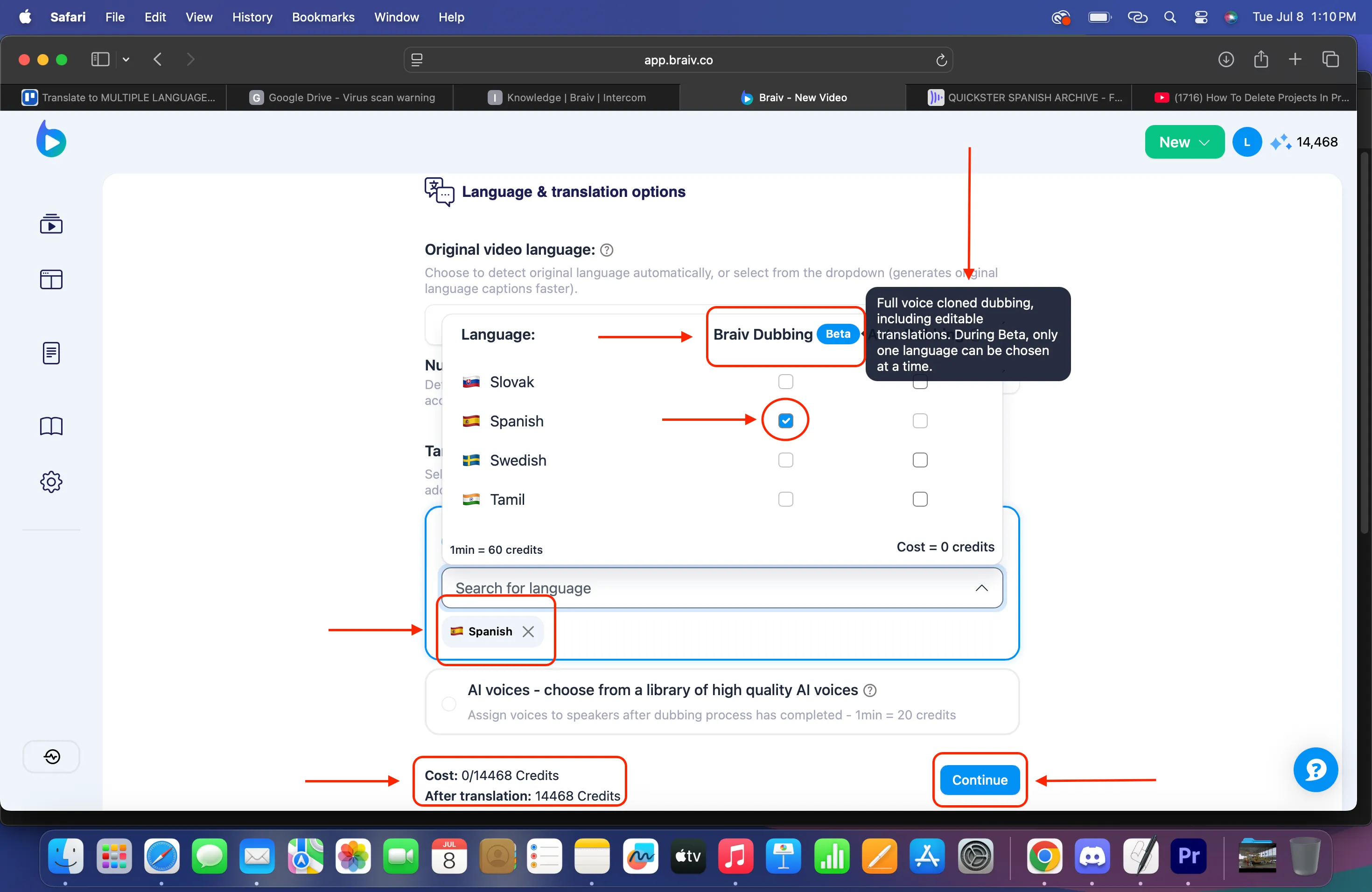
- Verás la pantalla de opciones de Idioma y Traducción. Debajo de los idiomas de destino (o la sección de clonación de voz), inicia la configuración del doblaje clonado.
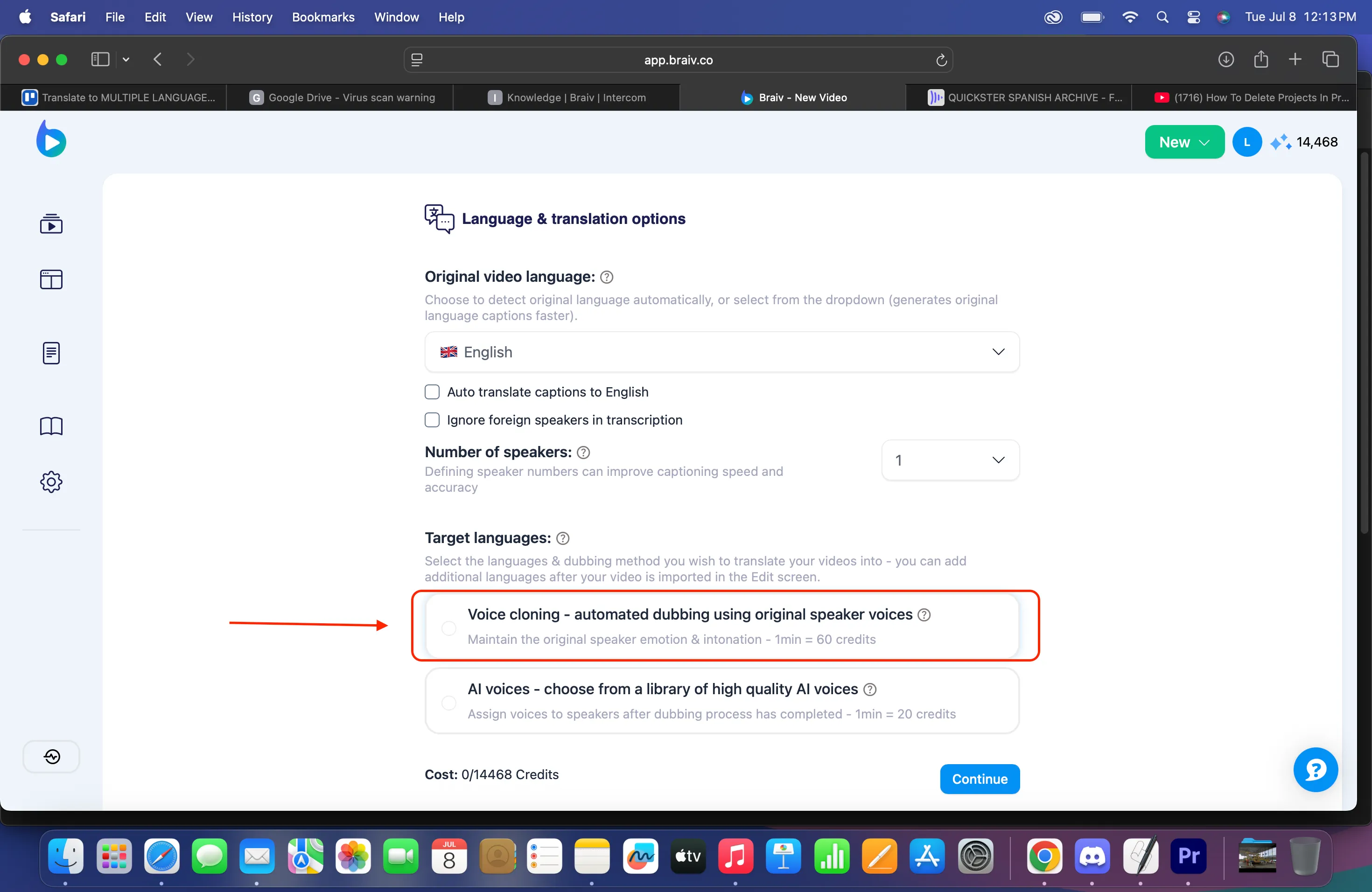
- Elige tu nivel de calidad e idioma:
- Braiv Dubbing Premium — la más alta calidad y la entrega más rápida. Admite acentos localizados para francés, inglés, español y portugués. Cuesta 24 créditos de IA por minuto de video original (por idioma).
- Braiv Dubbing Plus — clonación más económica impulsada por Braiv Speech. No es tan rápida ni de alta calidad como Premium. Cuesta 18 créditos de IA por minuto de video original (por idioma).
¿Necesitas ayuda para decidir? Consulta Premium vs Plus.
Marca la casilla del idioma que elegiste. La interfaz de usuario mostrará cuánto costará y los créditos que tendrás después de la traducción. Luego haz clic en Continue (Continuar).
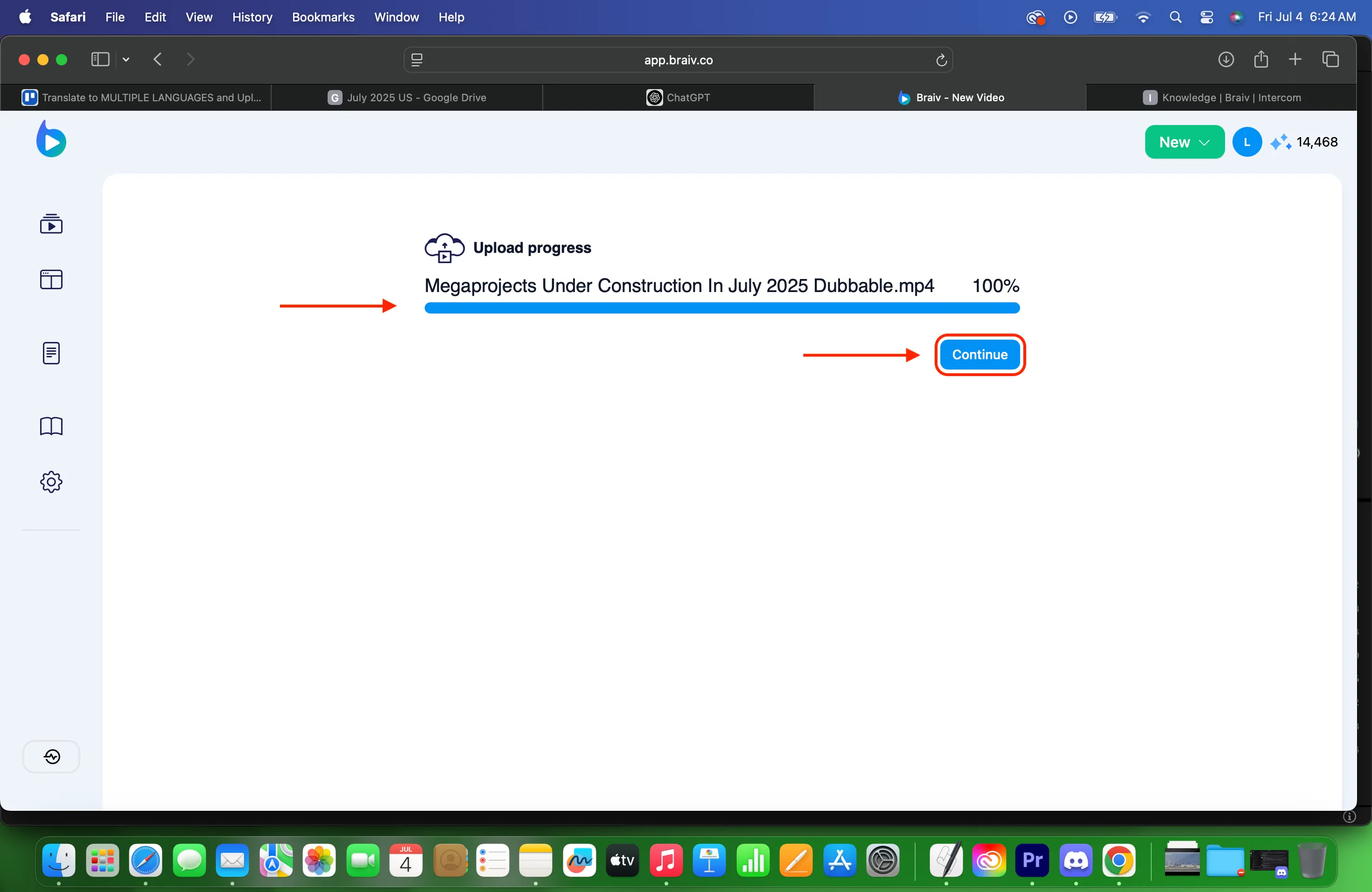
- Luego subirá el archivo. Una vez que el archivo alcance el 100%, haz clic en CONTINUE (Continuar).
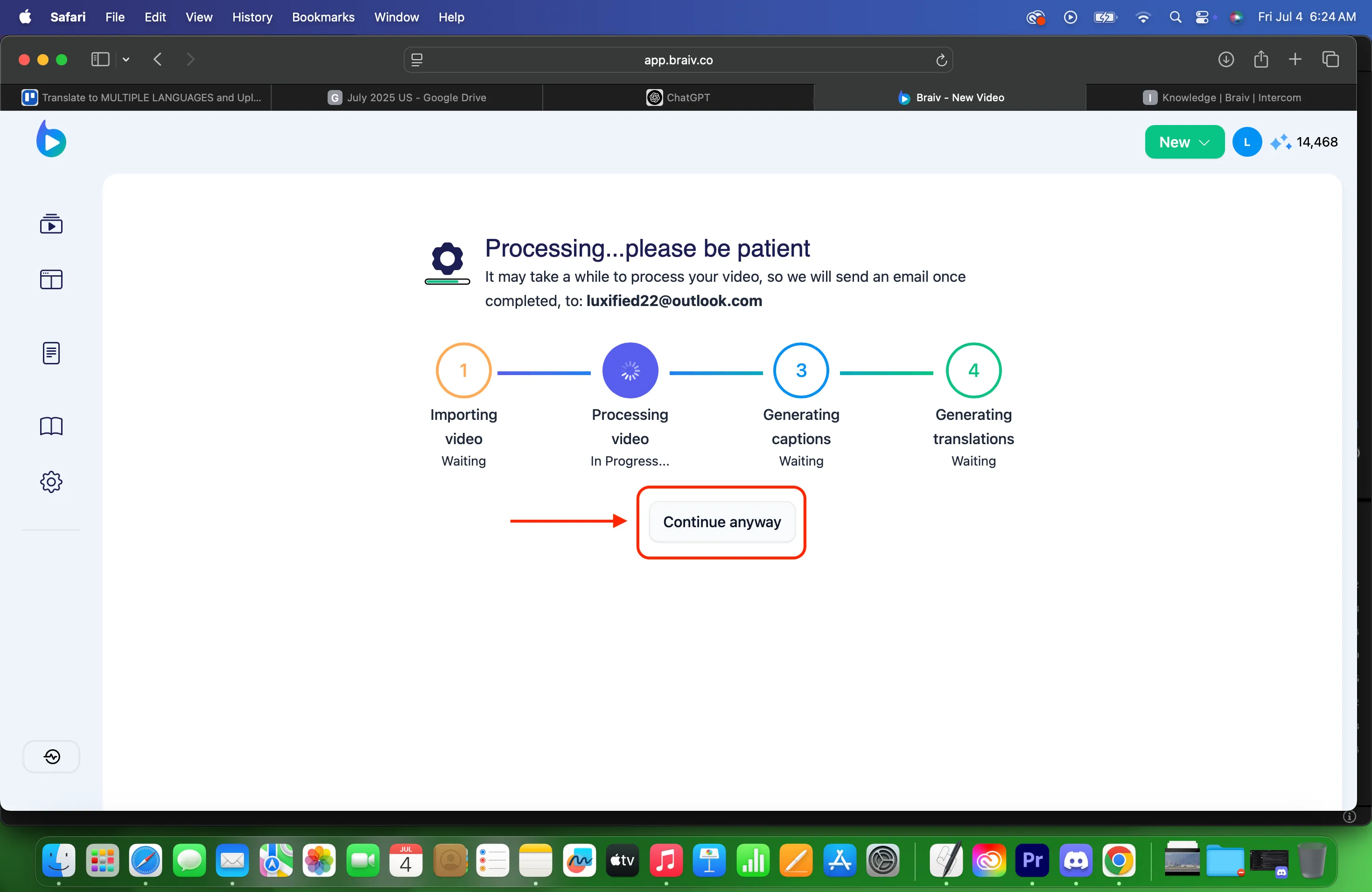
- Aparecerá la página de procesamiento. Si eres un suscriptor de pago, puedes ir directamente a la Interfaz de Edición mientras el video se procesa.
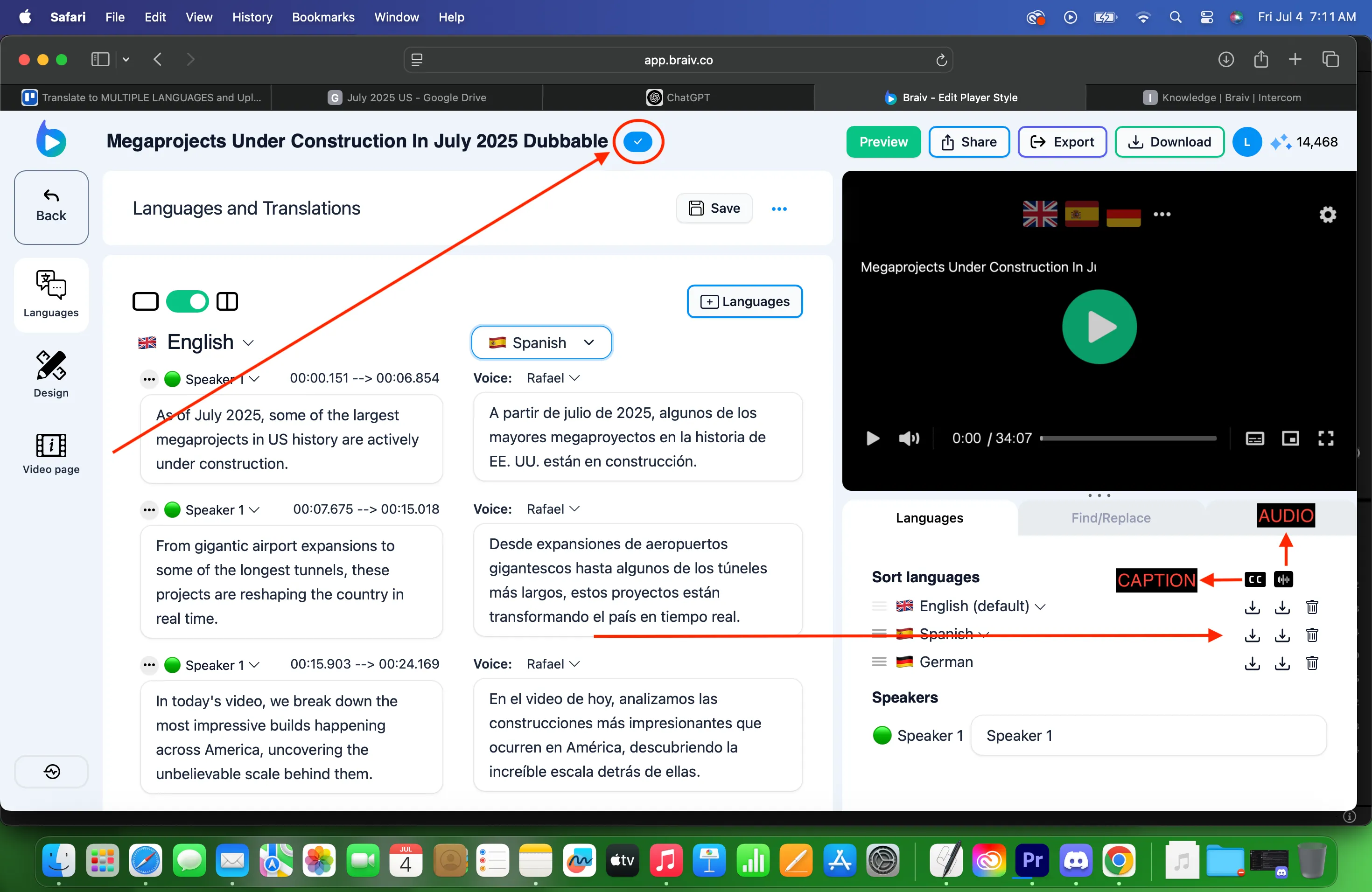
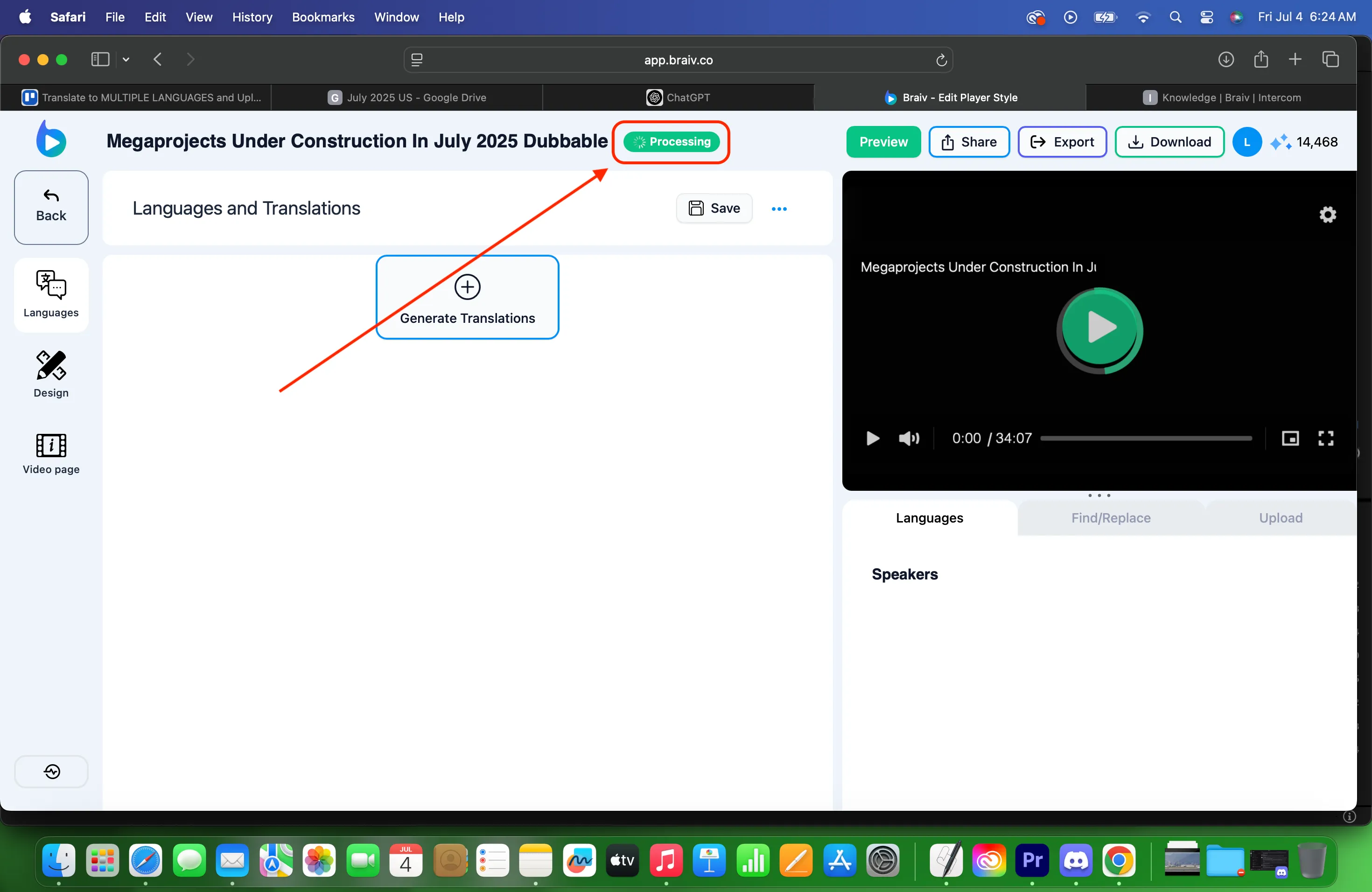
- Luego estarás en la página de Idioma y Traducciones, donde verás en la parte superior que está PROCESANDO. A veces cambiará a IMPORTANDO. Puedes hacer clic donde dice procesando para ver el progreso.
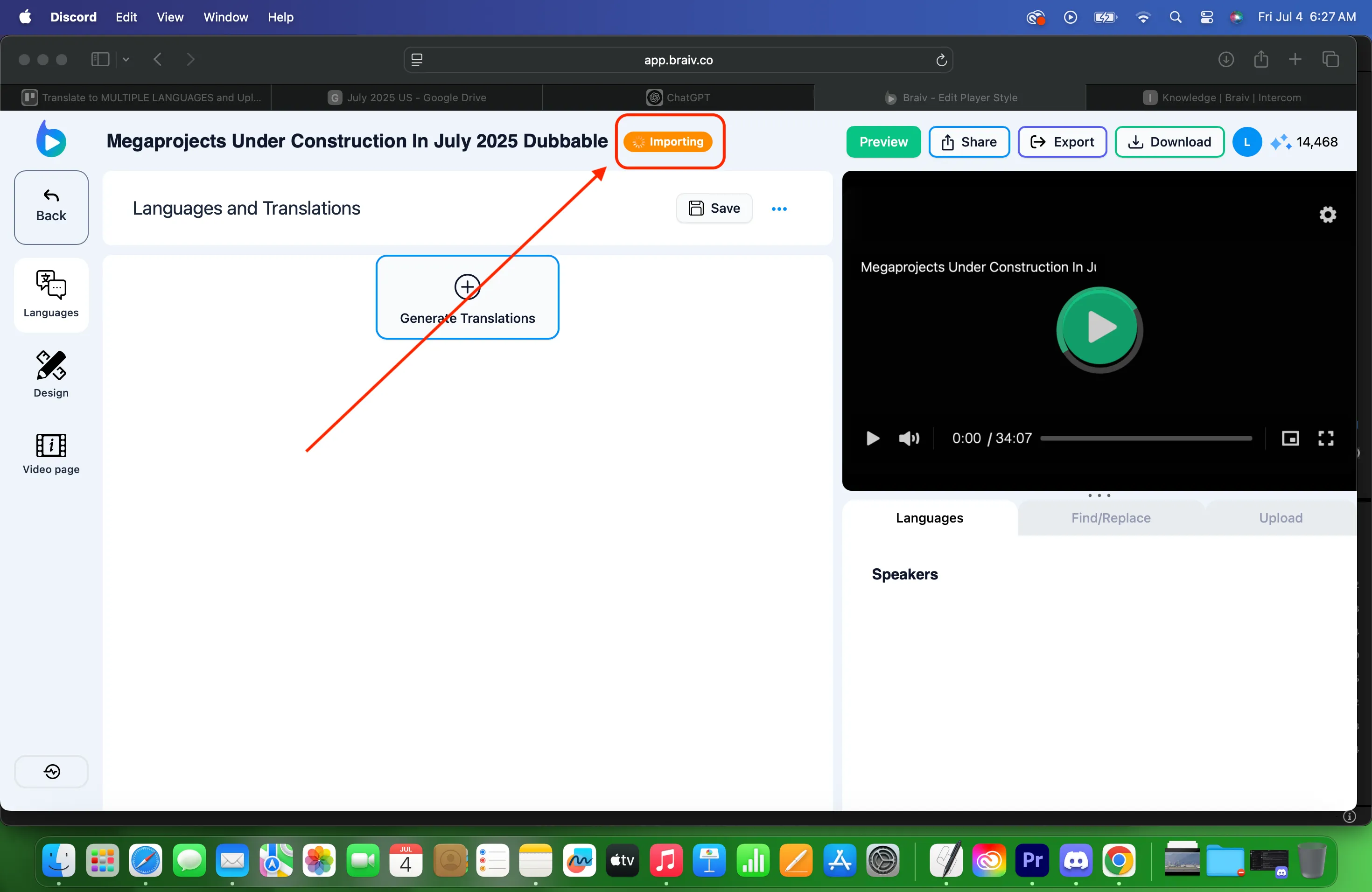
- Una vez terminado, verás una marca de verificación AZUL. Descarga el archivo en la esquina inferior derecha de la pantalla.