
Navegando por Braiv
La interfaz de Braiv está diseñada en torno a algunas áreas de navegación clave para que puedas moverte rápidamente entre la gestión de proyectos, la creación de activos localizados y la personalización de tu flujo de trabajo de publicación.
Navegando por Braiv (Menú Izquierdo)
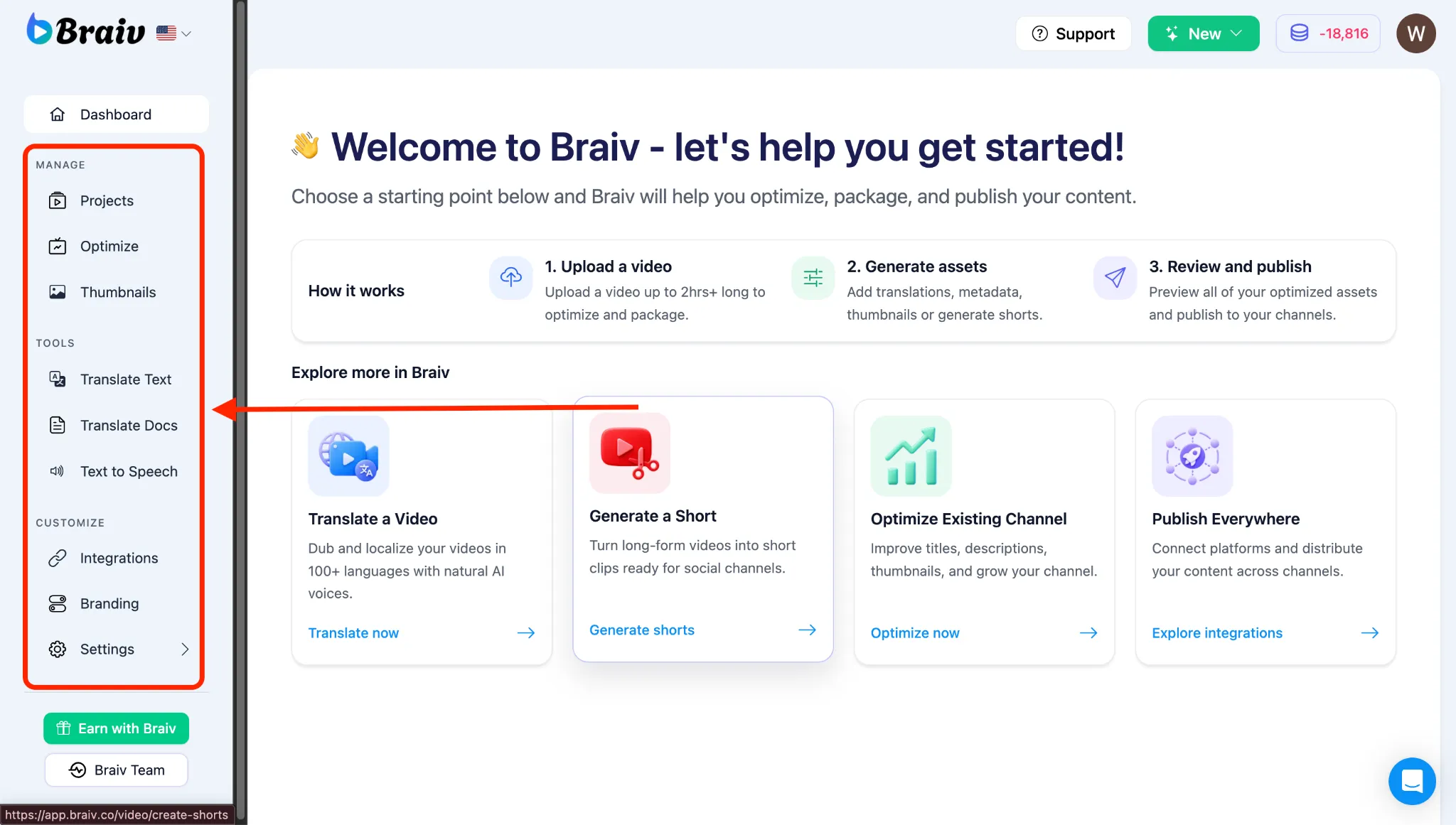
Sección titulada «Navegando por Braiv (Menú Izquierdo)»El menú principal de navegación izquierdo es tu centro de mando. Se divide en tres secciones principales:
Gestionar
Sección titulada «Gestionar»- Projects: El centro neurálgico para tus proyectos de vídeo y audio localizados en tu Project Library. Aquí es donde organizas tus vídeos con carpetas, activas acciones masivas seleccionando varios vídeos y accedes a archivos individuales.
- Channels: Conecta y gestiona tus canales de distribución social (YouTube, TikTok, etc.) para configurar la publicación automática con un solo clic.
Herramientas
Sección titulada «Herramientas»- Translate Text: Accede a herramientas rápidas e independientes de traducción de texto fuera del flujo de trabajo de vídeo.
- Text to Speech: Accede a la clonación y diseño de voz de IA ultrarrealista. Genera voces en off realistas en más de 80 idiomas utilizando Braiv Speech.
Personalizar
Sección titulada «Personalizar»- Integrations: Conecta Braiv con plataformas externas, flujos de trabajo LMS (como Thinkific) y otras herramientas a través de Integraciones y Conexiones.
- Branding: Gestiona tu identidad visual. Configura fuentes personalizadas, colores y estilos de subtítulos animados en tu Configuración de Marca para asegurar que tus vídeos localizados mantengan la marca.
- Settings: Gestiona los detalles de tu cuenta, planes de facturación y consulta tu historial de traducción.
Barra de Navegación Superior
Sección titulada «Barra de Navegación Superior»La barra de navegación superior proporciona acceso rápido a las herramientas a nivel de cuenta y a tus acciones de creación principales.
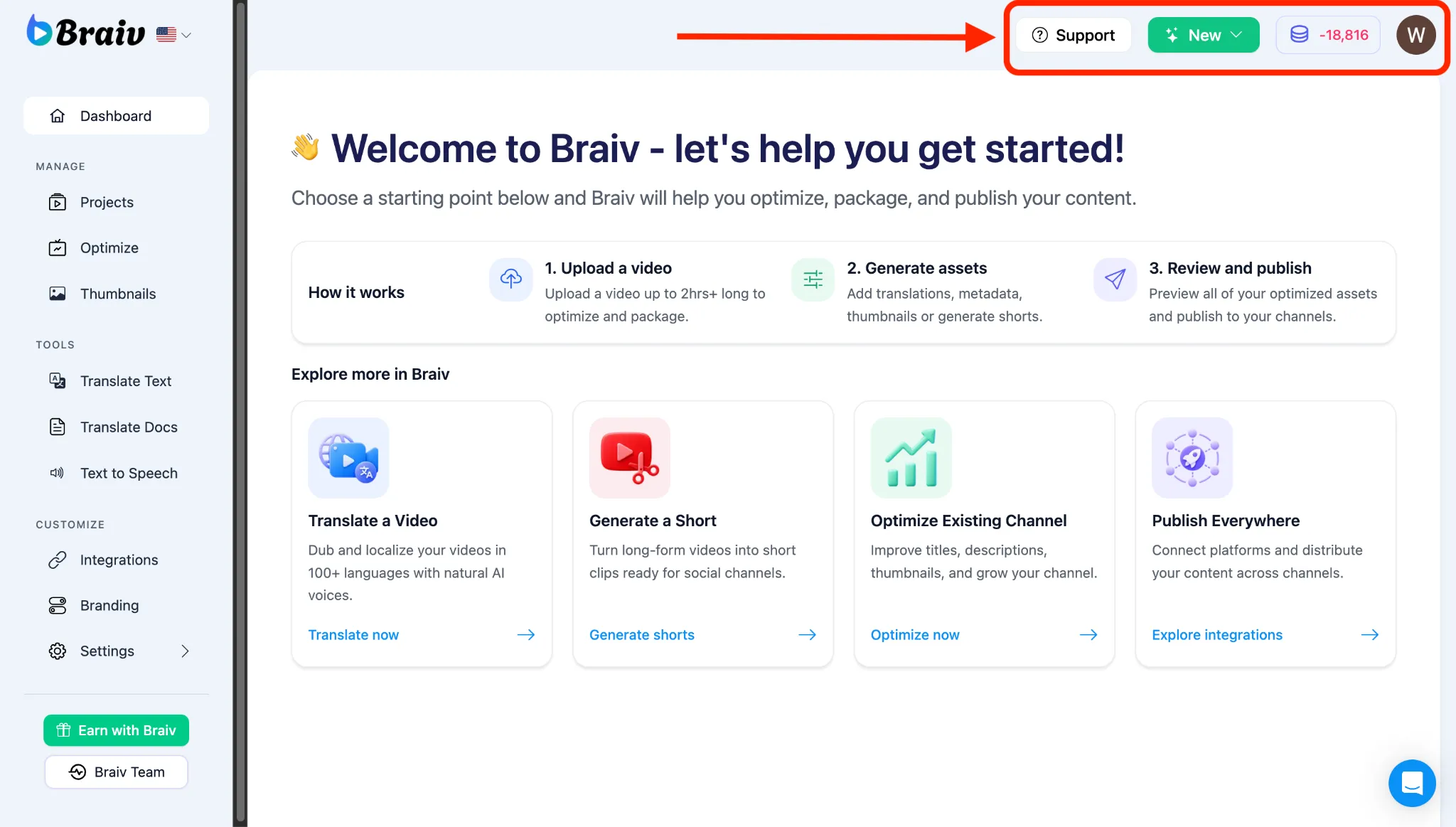
- Nuevo (Botón Crear): La forma más rápida de iniciar un nuevo flujo de trabajo. Haz clic aquí para subir un nuevo Vídeo Gestionado o conectar un nuevo canal de distribución.
- Contador de Créditos de IA: Muestra tus Créditos de IA disponibles. Braiv utiliza Créditos de IA para tareas avanzadas como la sincronización labial por IA y la generación de voz ultrarrealista. Aprende cómo funcionan en Facturación y Créditos.
- Soporte: Acceso rápido al Centro de Ayuda de Braiv.
- Perfil de Usuario: Accede a la configuración de tu cuenta o cierra sesión en la plataforma.