
Wie man ein Thumbnail für sein Video in Braiv erstellt
Hier erfahren Sie, wie Sie ein Thumbnail für Ihr Video in Braiv erstellen.
Schritt 1: Das Video auswählen
Wählen Sie aus Ihrer Videobibliothek das Video aus, für das Sie ein Thumbnail generieren möchten.
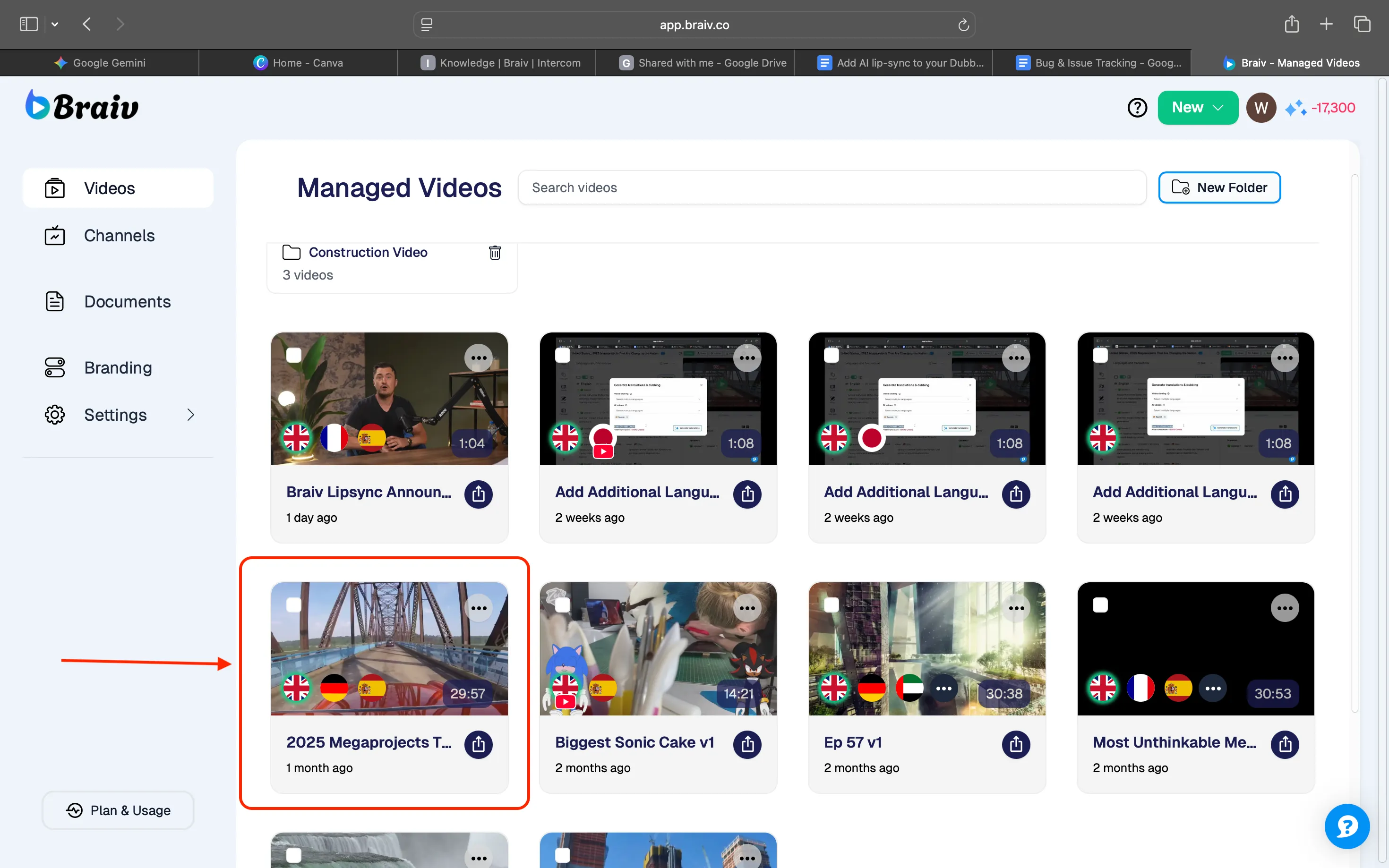
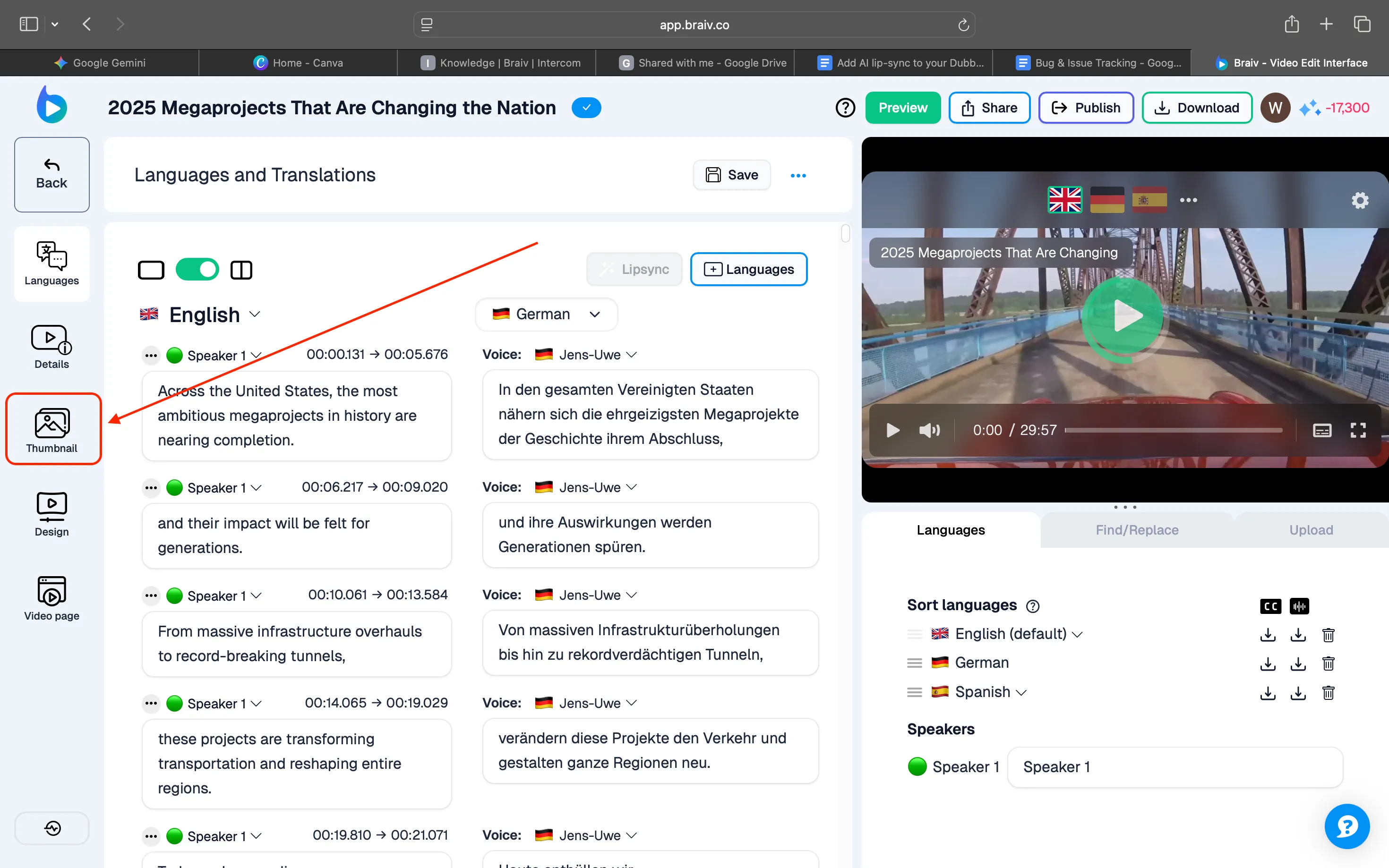
Schritt 2: Auf die Thumbnail-Option zugreifen
Sie gelangen zum Bildschirm „Sprachen und Übersetzungen“ – klicken Sie im linken Menü auf „Thumbnail“.
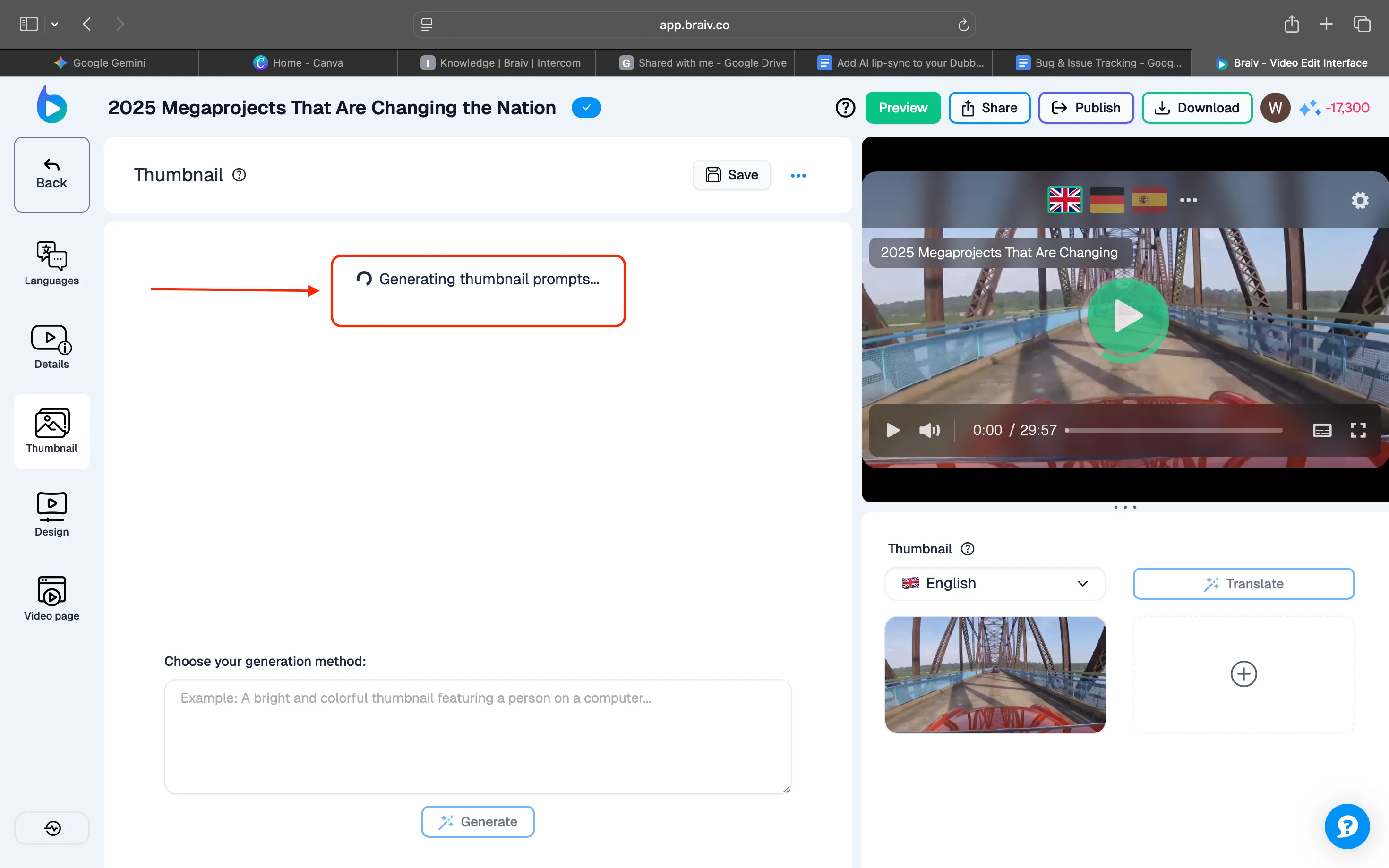
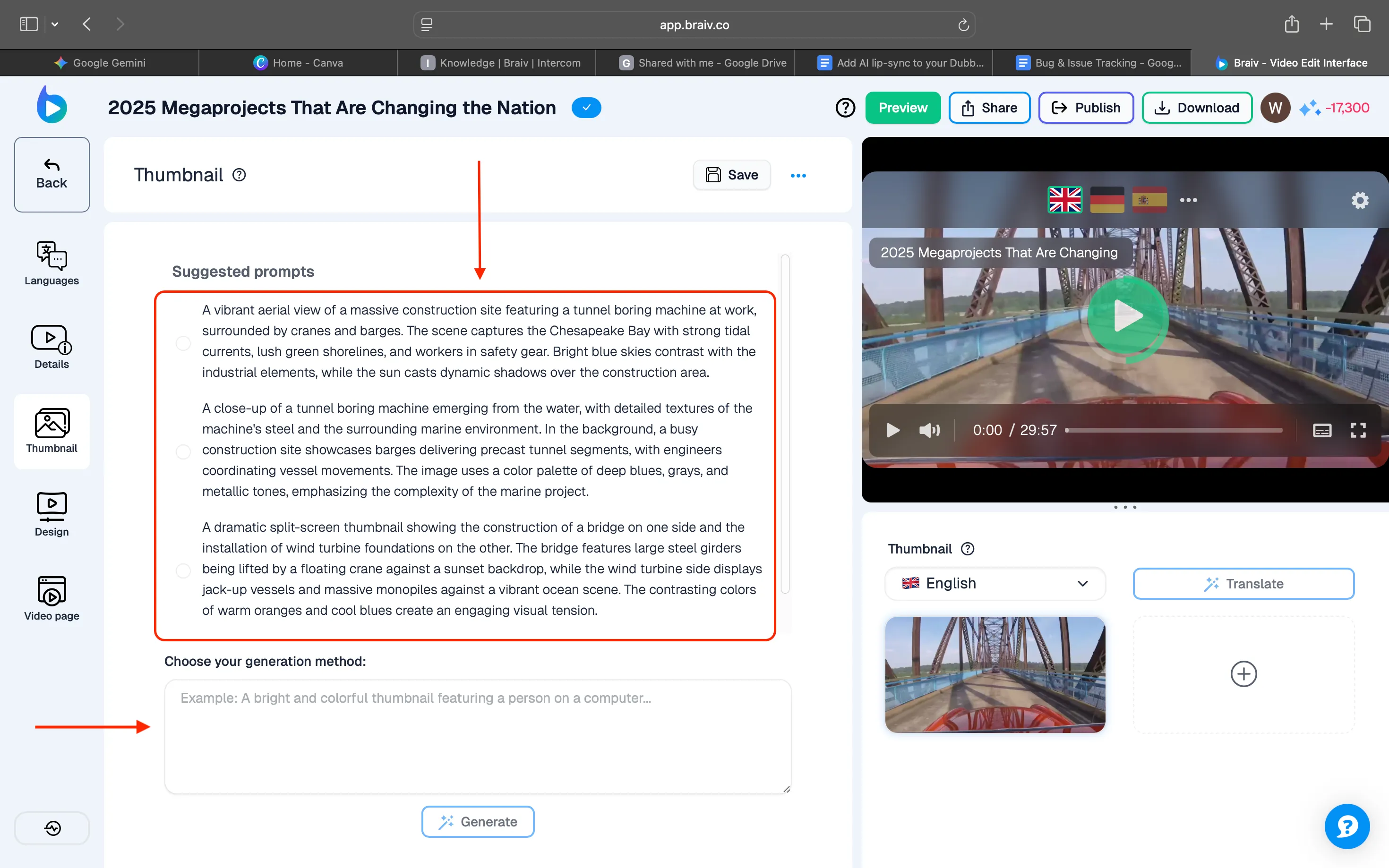
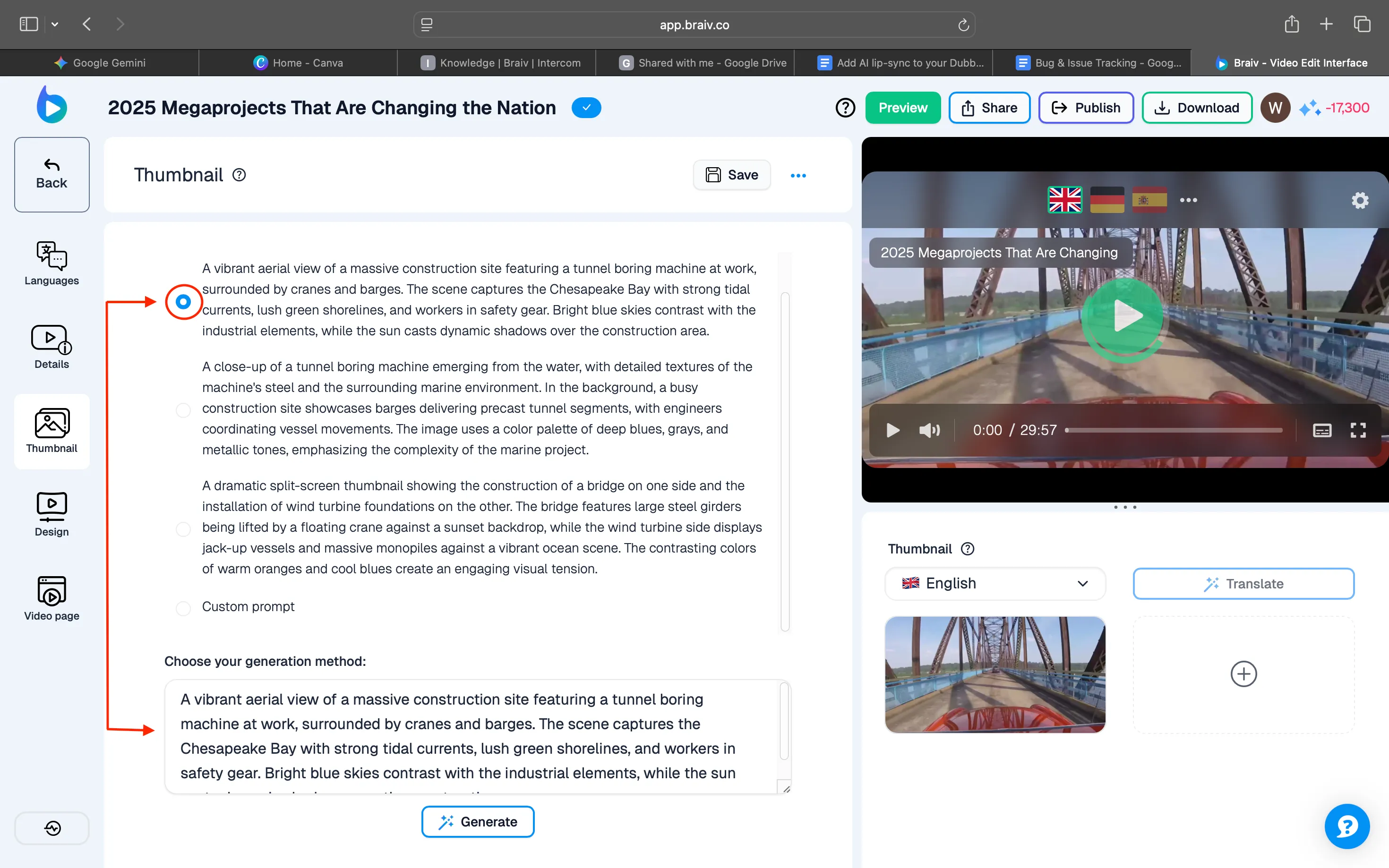
Direkt nach dem Klicken auf „Thumbnail“ generiert Braiv automatisch 3 vorgeschlagene Prompts.
Diese Prompts werden verwendet, um das Thumbnail basierend auf dem Video-Transkript zu erstellen. Sie können aus den vorgeschlagenen Prompts wählen oder Ihre eigenen schreiben.
Wenn Sie Ihr eigenes erstellen möchten, geben Sie Ihren Prompt einfach in das Feld unten ein.
Schritt 3: Einen Prompt auswählen und das Thumbnail generieren
Für diese Demo wählen wir einen der vorab generierten Prompts aus. Sobald er ausgewählt ist, erscheint derselbe Prompt im Feld unten. Klicken Sie danach auf die Schaltfläche „Generieren“, um den Prozess zu starten.
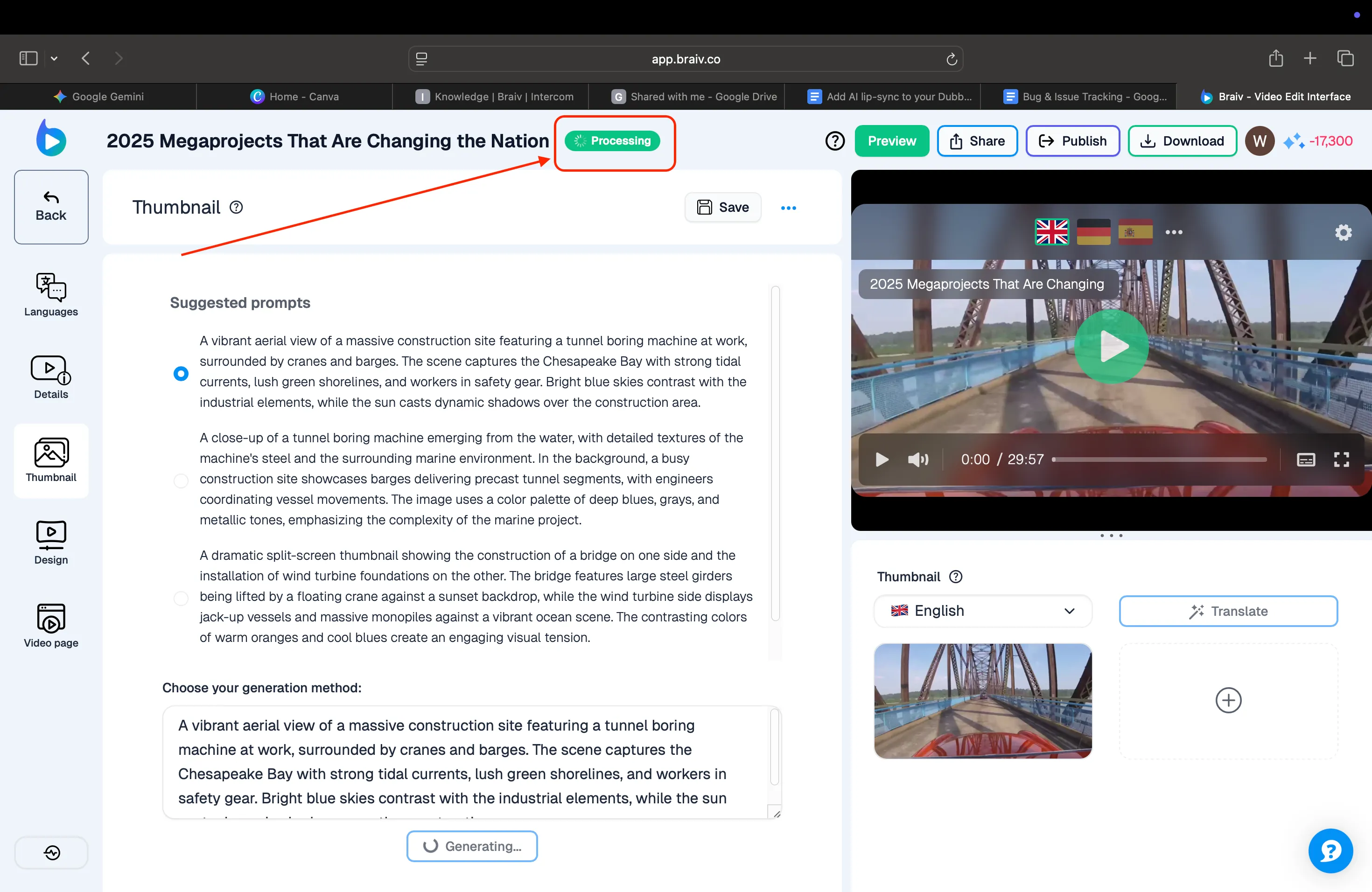
Die Generierung beginnt sofort, und Sie sehen oben einen Status, der „Wird verarbeitet“ anzeigt.
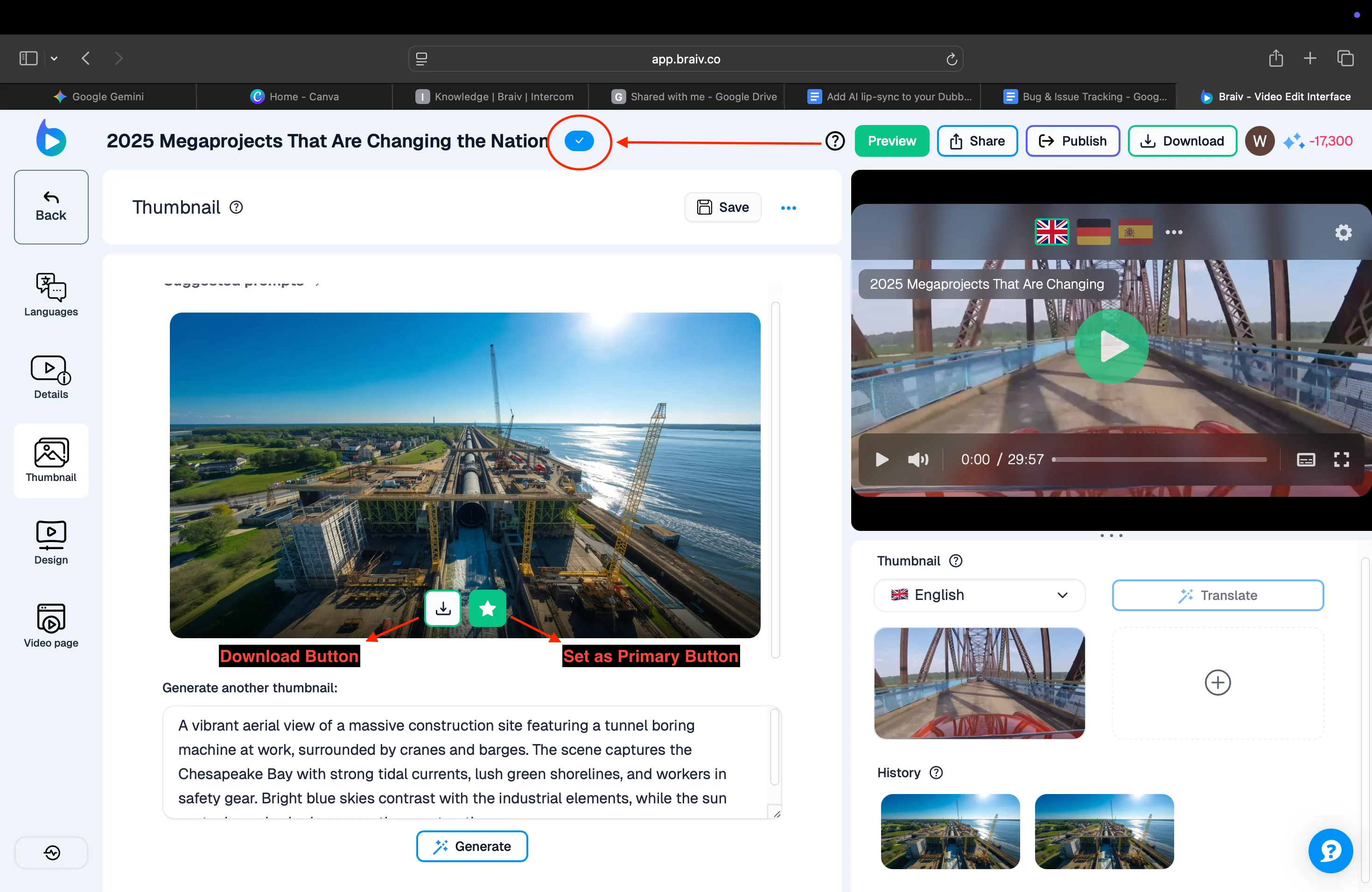
Sobald der Vorgang abgeschlossen ist, erscheint oben ein blauer Haken, und das generierte Thumbnail wird angezeigt.
Unterhalb des Thumbnails sehen Sie zwei Schaltflächen: Herunterladen und Als primär festlegen. Sie können das Thumbnail herunterladen, um es für die zukünftige Verwendung zu speichern, oder es als primär festlegen, was bedeutet, dass es das Standard-Thumbnail ist, wenn Sie das Video von Braiv auf Ihren YouTube-Kanal veröffentlichen.
Wir haben auch eine Anleitung, wie Sie Videos von Braiv auf YouTube veröffentlichen können.
Um diese Demo abzuschließen, legen wir das generierte Thumbnail als primär fest, indem wir auf die Schaltfläche „Als primär festlegen“ klicken.
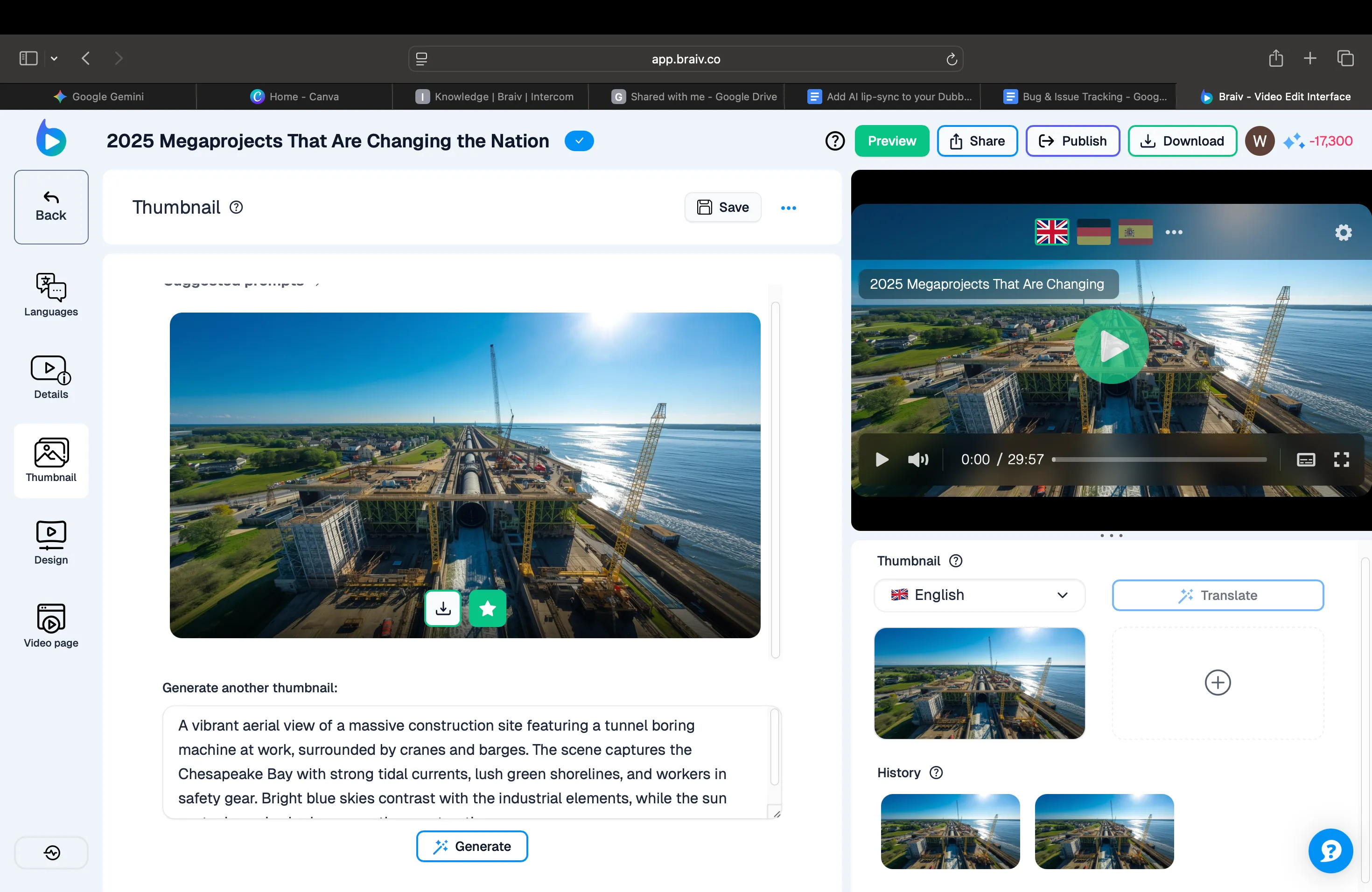
Das war’s mit dieser Demo! Sie wissen jetzt, wie man ein Thumbnail in Braiv generiert und festlegt. Vergessen Sie nicht, unsere anderen Demos für weitere hilfreiche Funktionen anzusehen.