
Buscar y Reemplazar
A veces, pequeños ajustes en el subtítulo son todo lo que necesitamos para tener un doblaje perfecto. Por eso, Braiv te permite editar los subtítulos con facilidad. Así es como se hace:
- Elige el archivo que deseas editar en la Biblioteca de Videos.
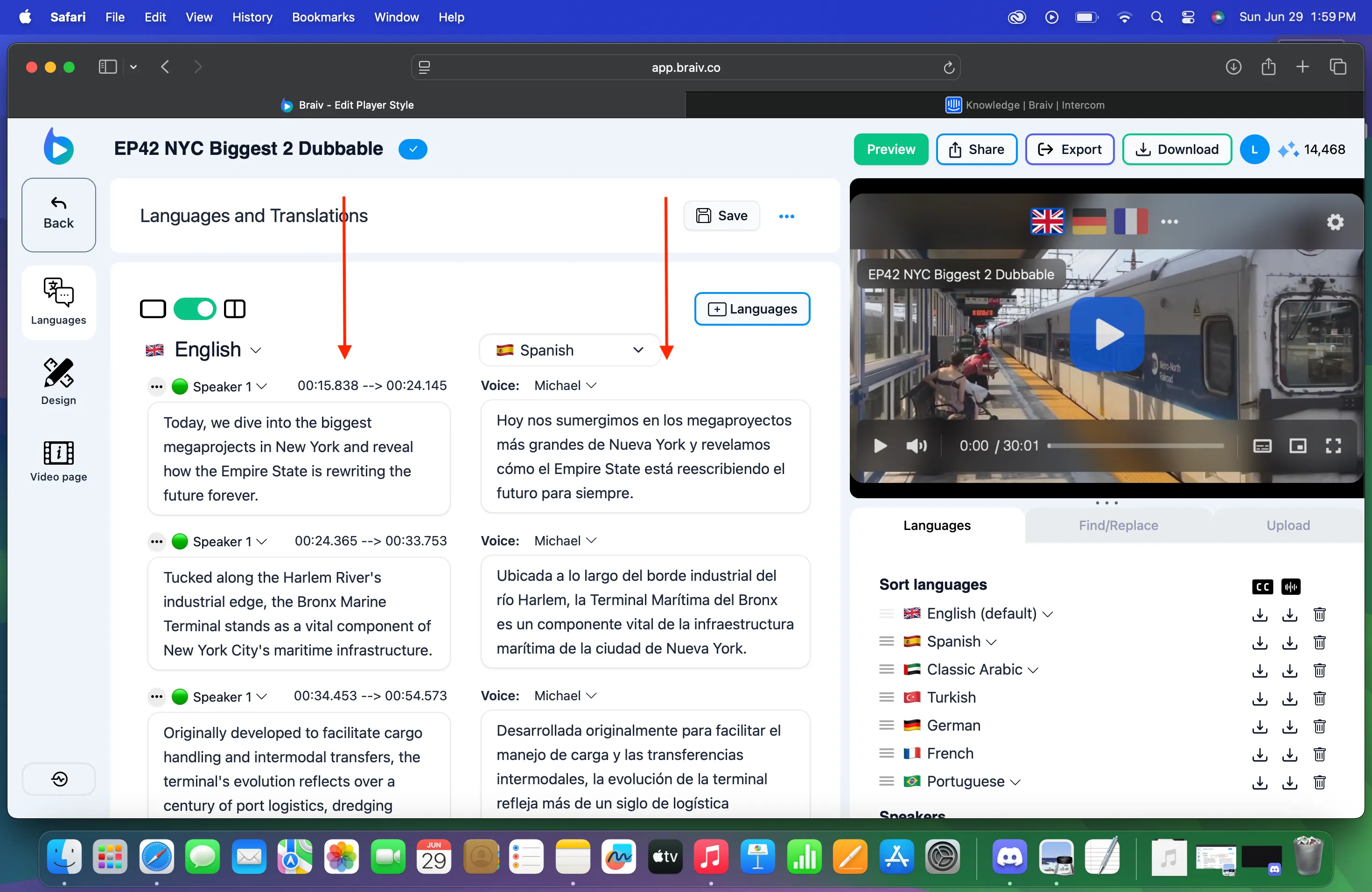
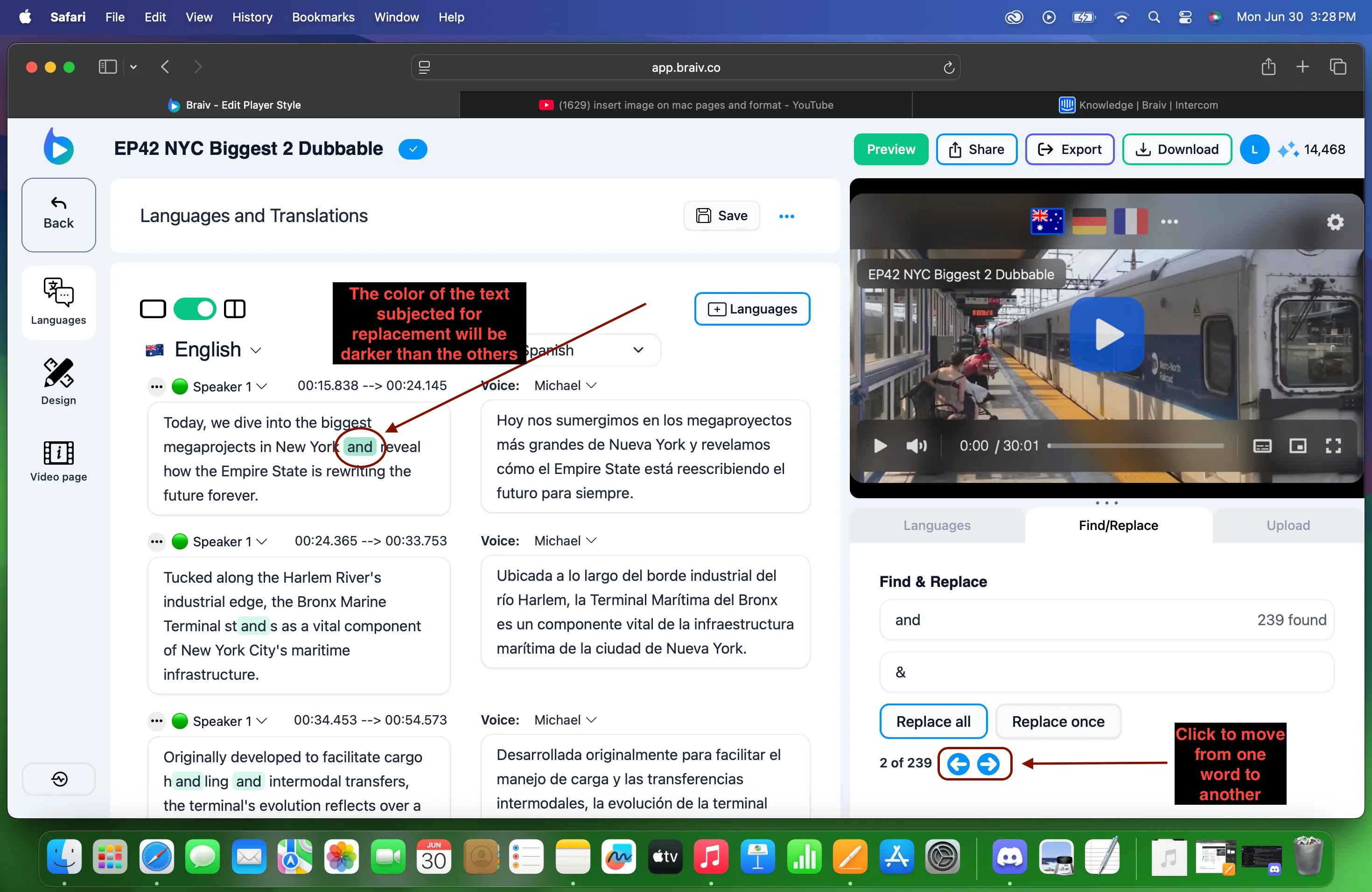
2. Verás la pantalla de Idioma y Traducciones, donde se mostrarán los subtítulos. Revisa toda la sección de Subtítulos y ENCUENTRA las palabras que deseas REEMPLAZAR.
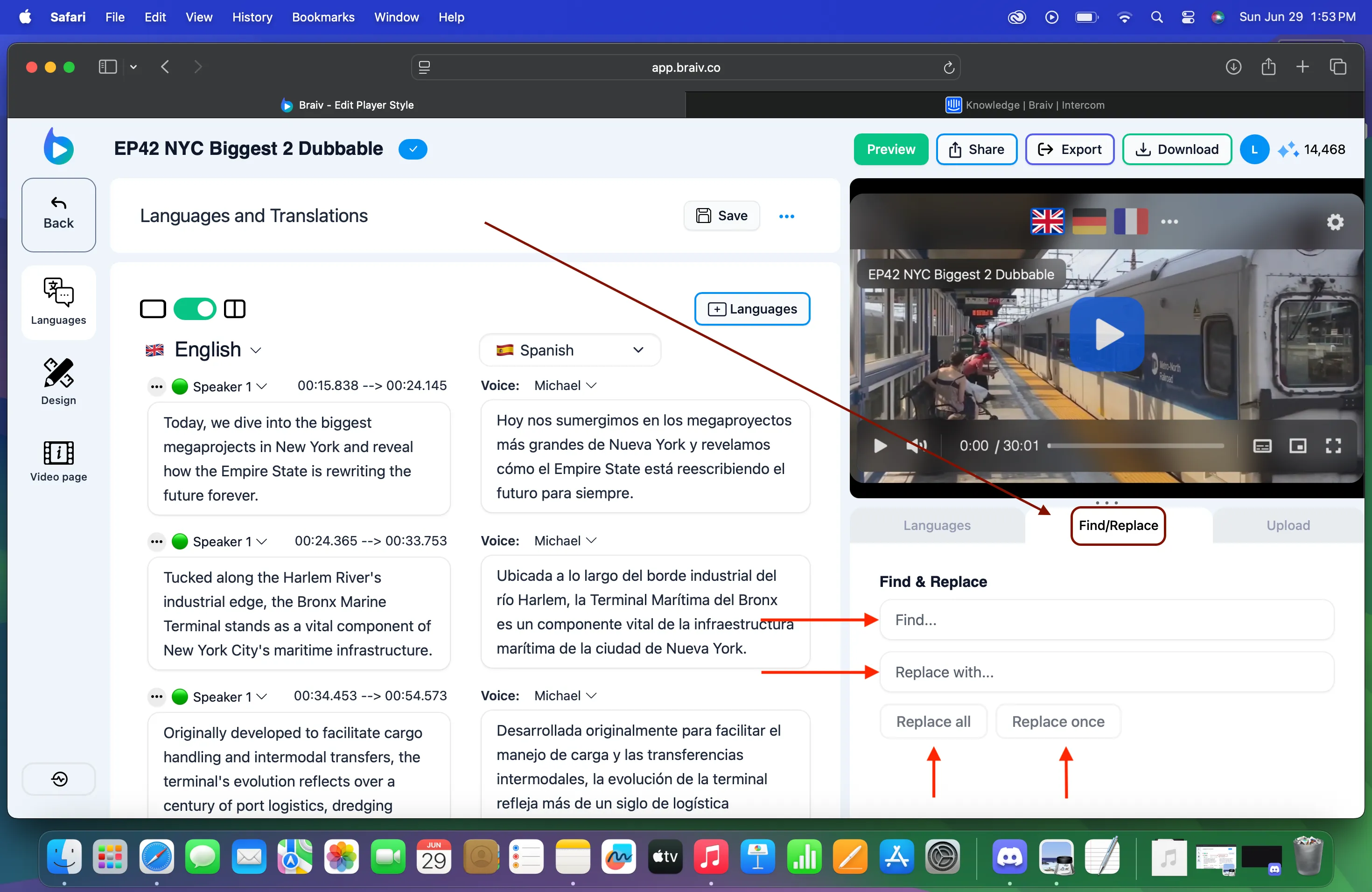
3. La función Buscar/Reemplazar se encuentra en la parte inferior derecha de la pantalla, como se muestra a continuación. La regla para reemplazar una palabra es escribirla en el cuadro BUSCAR para localizarla más rápido. Puedes Reemplazar todo o Reemplazar una vez.
Por ejemplo, si escribes la palabra “and” en el cuadro Buscar, todas las palabras “and” se resaltarán, incluso las palabras que contengan “and” en cada SEGMENTO, así que ten cuidado.
Al hacer clic en REEMPLAZAR TODO, se reemplazará la palabra de una sola vez, y REEMPLAZAR UNA VEZ la reemplazará palabra por palabra.
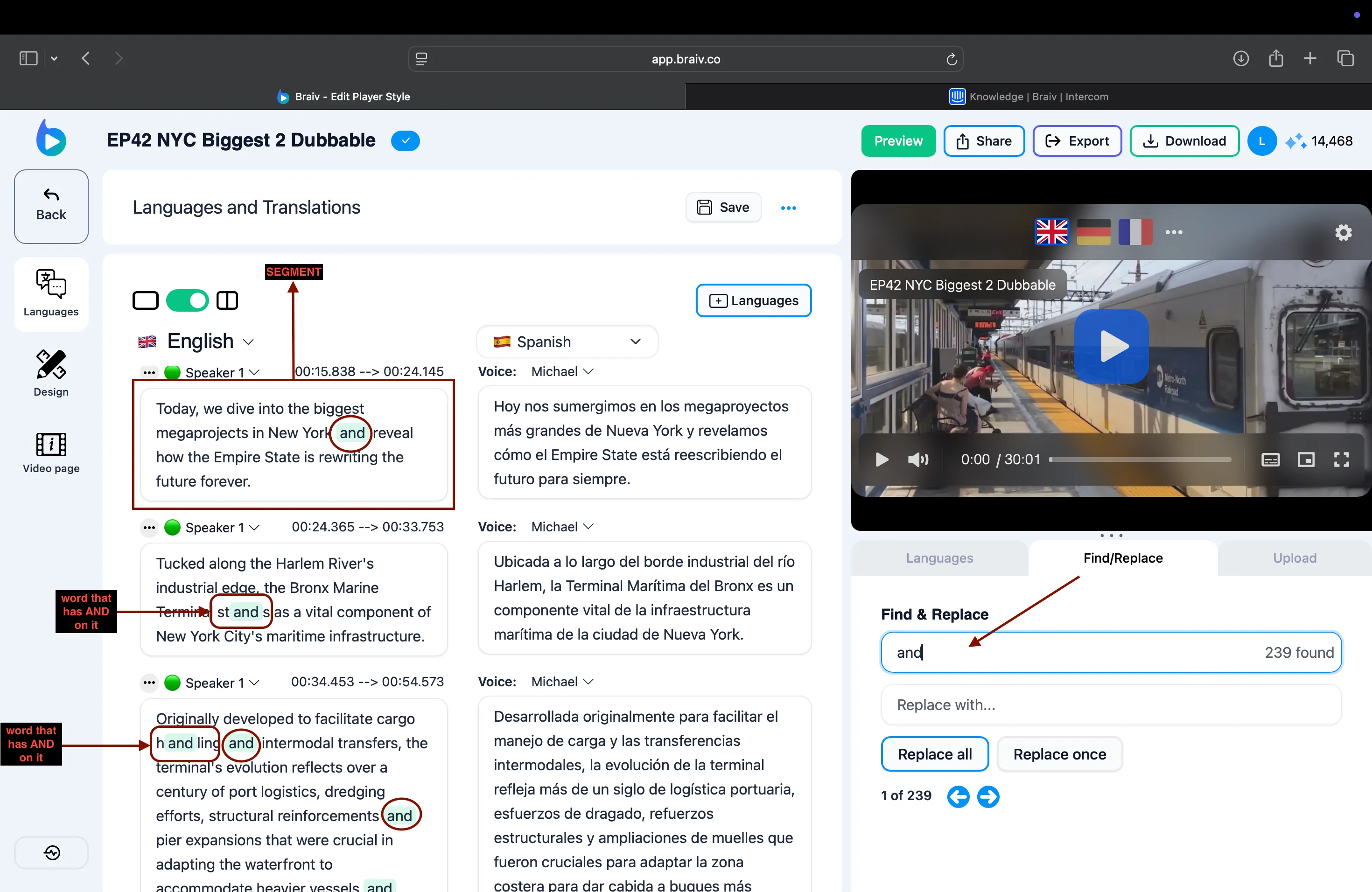
Para Reemplazar una vez, usa las Flechas debajo para moverte de un texto a otro y localizar la palabra correcta que deseas reemplazar, luego haz clic en Reemplazar una vez. El COLOR de lo resaltado en un color más oscuro es lo que se va a reemplazar.
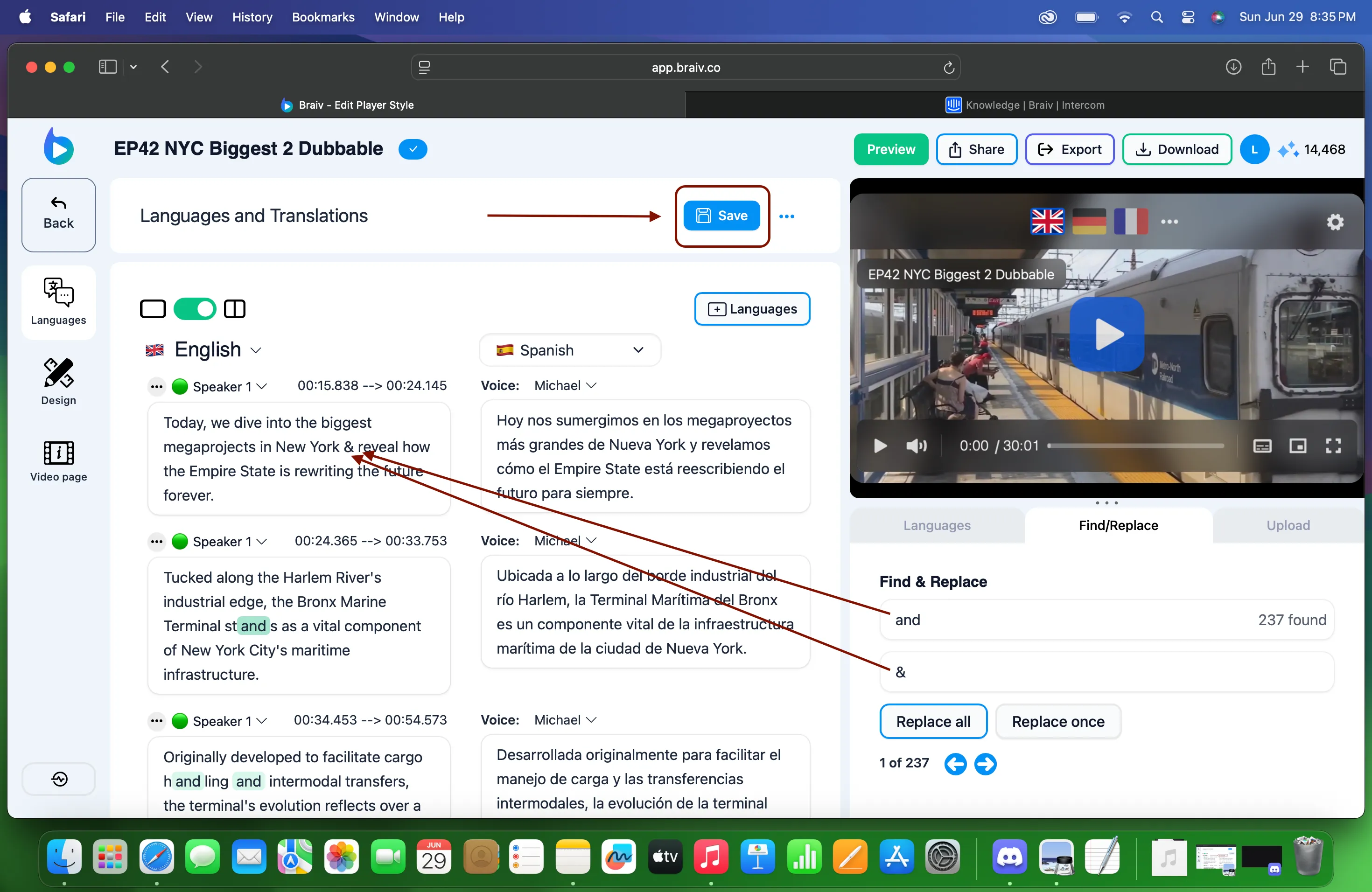
4. Una vez que se hayan cambiado todos los subtítulos necesarios, haz clic en el botón GUARDAR,
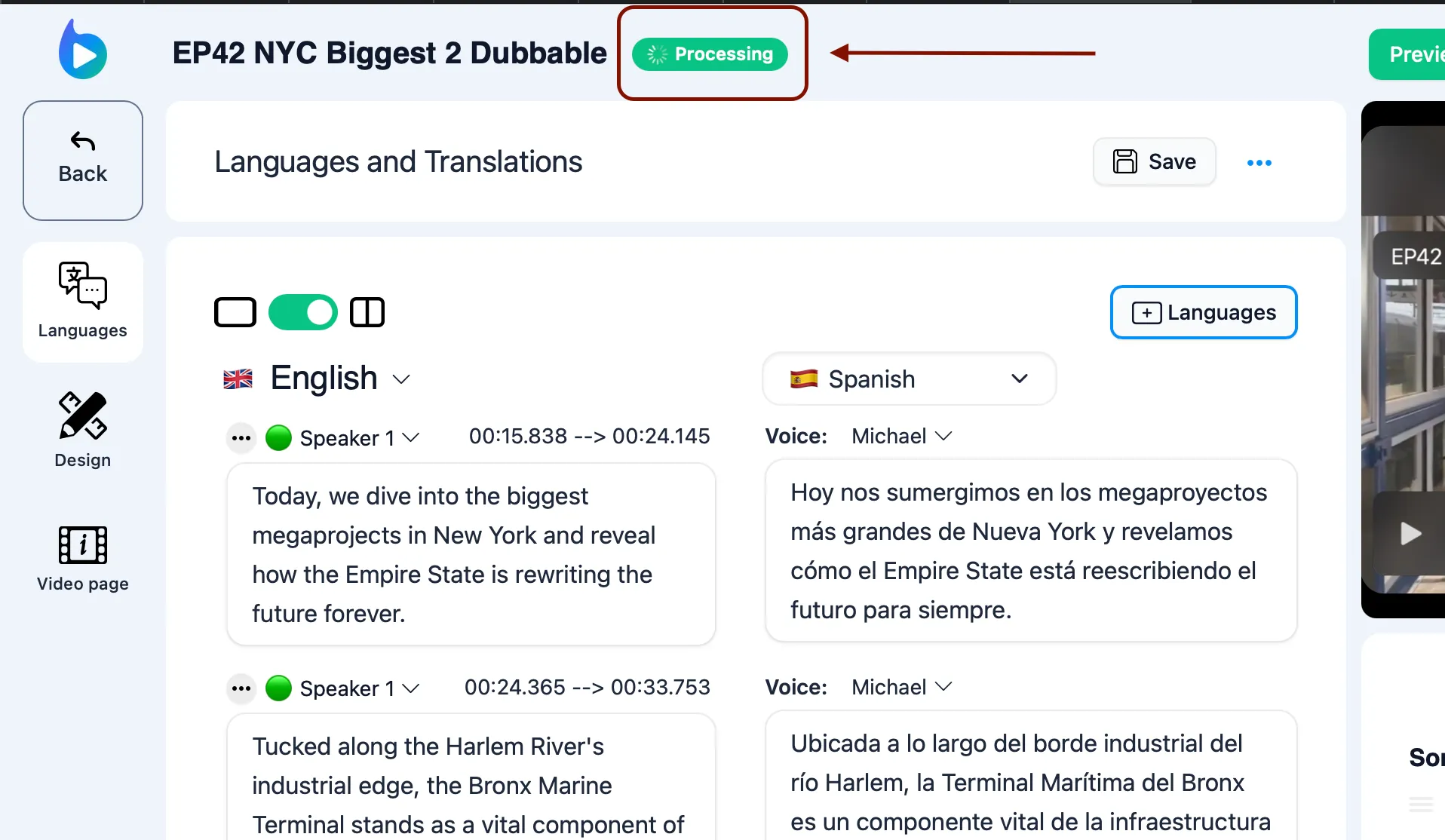
comenzará a PROCESAR.
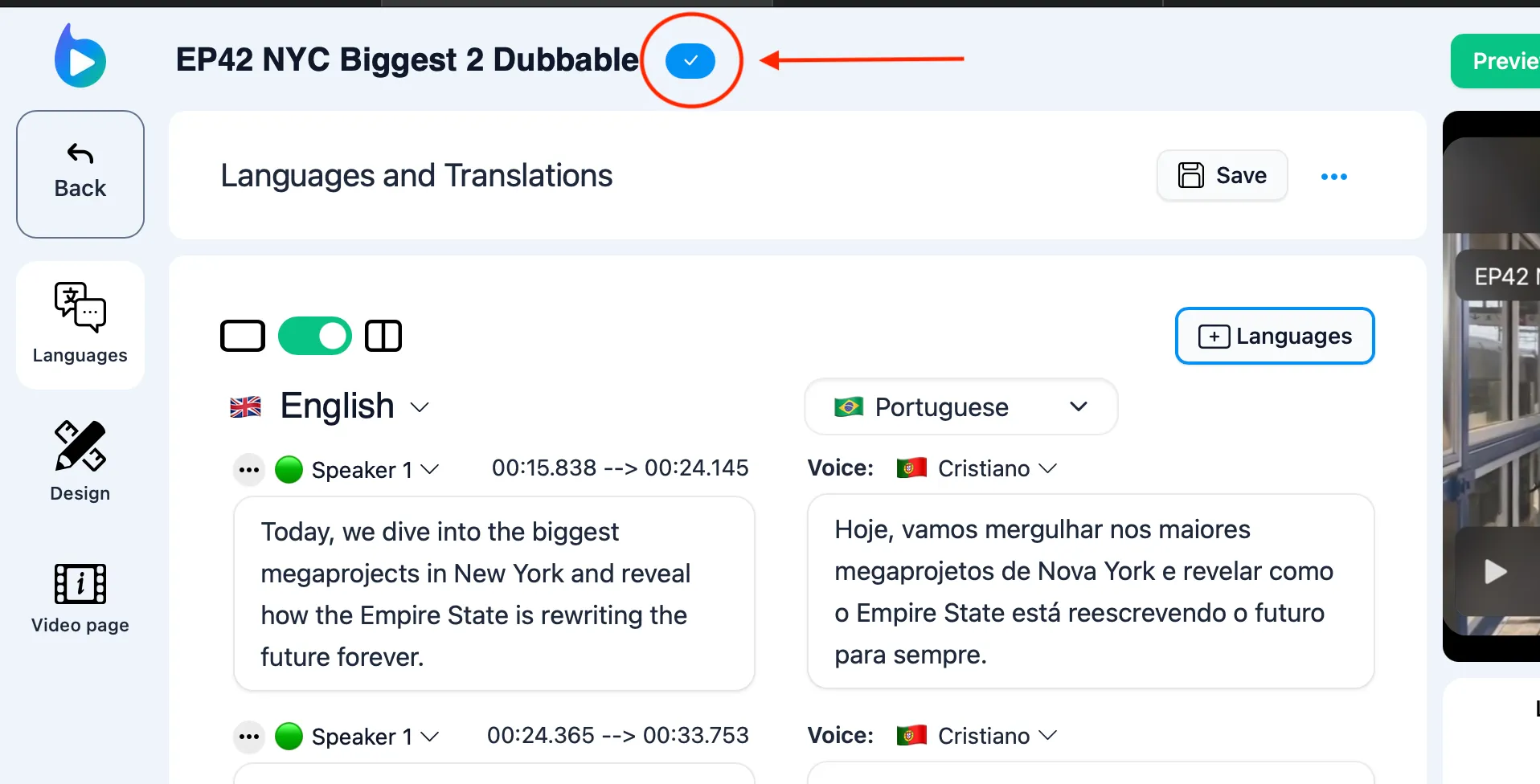
Aparecerá una marca de verificación azul indicando que ha finalizado el procesamiento.
Nota: Es importante recordar que cada cambio realizado debe GUARDARSE para completar el proceso.