
Comment générer une vignette pour votre vidéo dans Braiv
Voici comment générer une vignette pour votre vidéo dans Braiv.
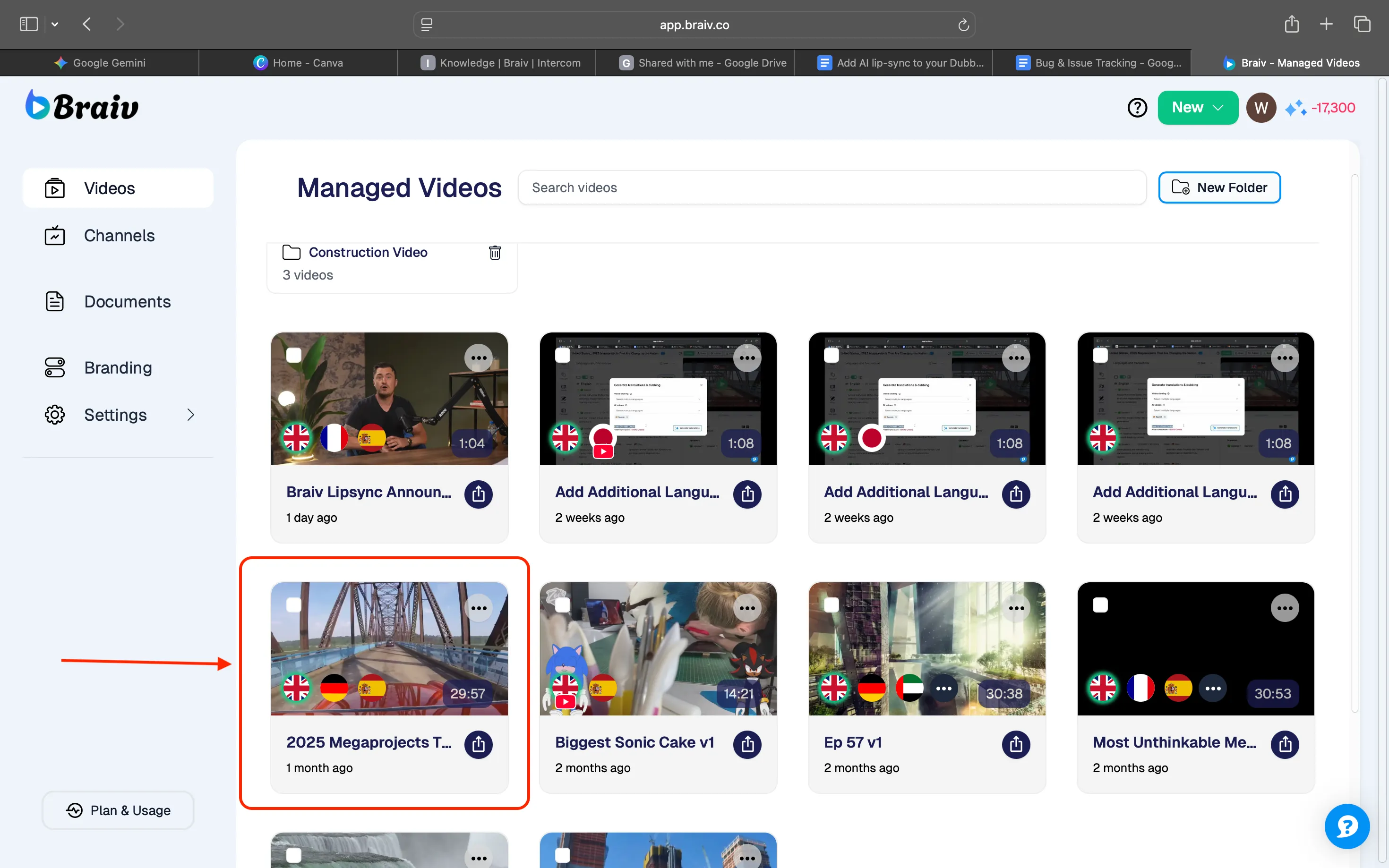
Étape 1 : Sélectionner la vidéo
Depuis votre bibliothèque de vidéos, sélectionnez la vidéo pour laquelle vous souhaitez générer une vignette.
Étape 2 : Accéder à l’option Vignette
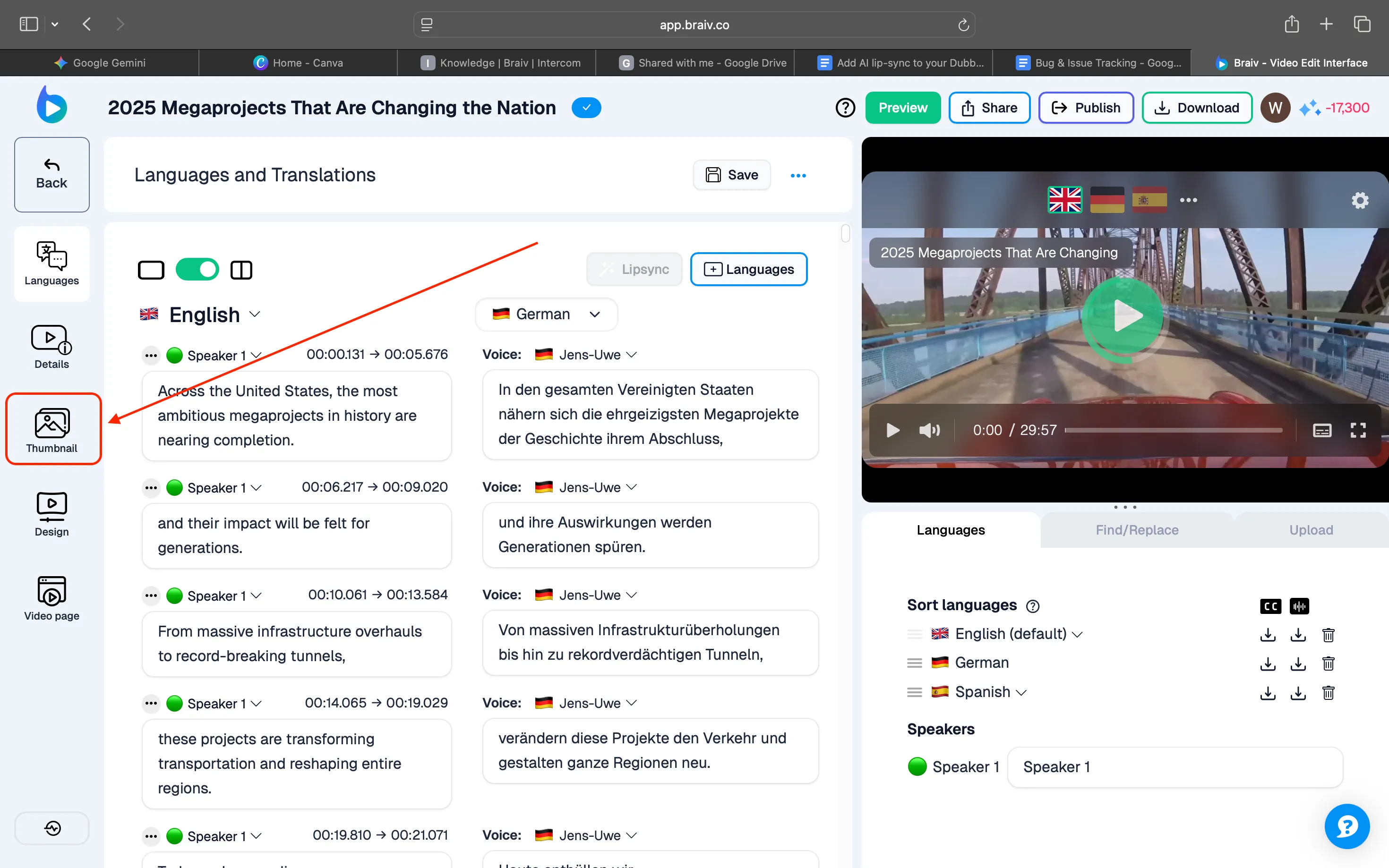
Vous arriverez sur l’écran Langues et Traductions — dans le menu de gauche, cliquez sur « Vignette ».
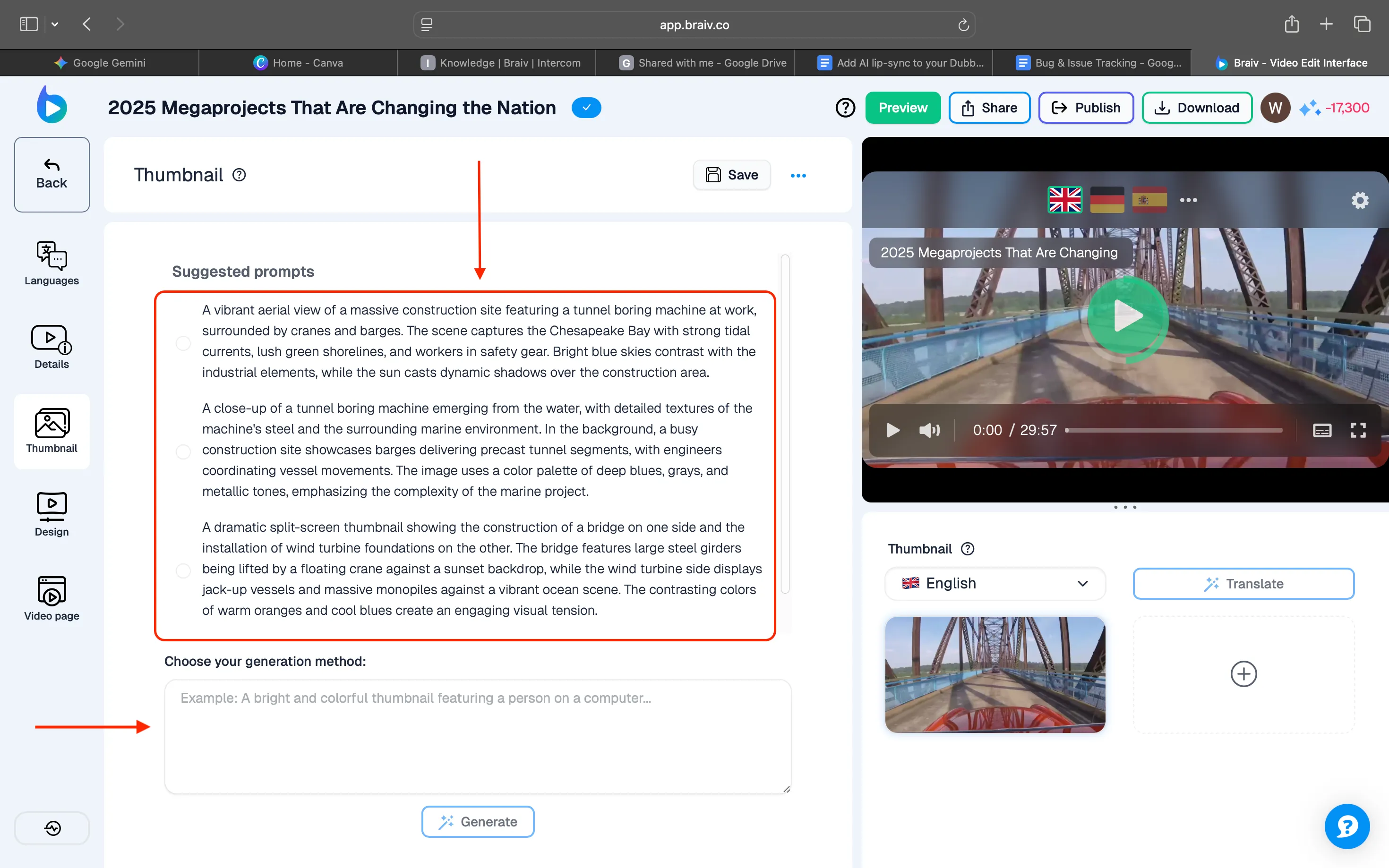
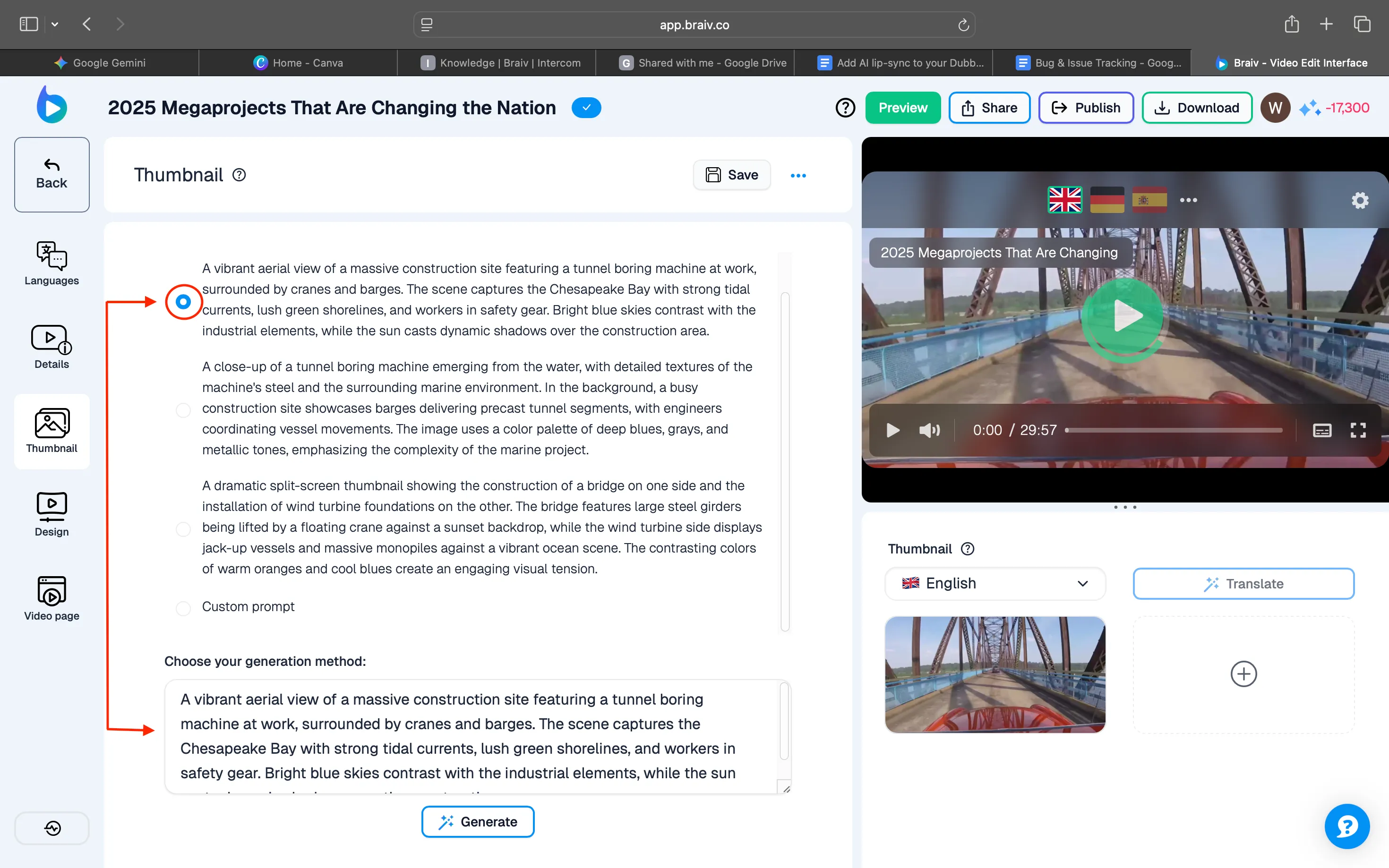
Juste après avoir cliqué sur « Vignette », Braiv générera automatiquement 3 invites suggérées.
Ces invites sont utilisées pour créer la vignette basée sur la transcription vidéo. Vous pouvez choisir parmi les invites suggérées ou écrire la vôtre.
Si vous préférez créer la vôtre, tapez simplement votre invite dans la boîte en bas.
Étape 3 : Choisir une invite et générer la vignette
Pour cette démo, nous sélectionnerons l’une des invites pré-générées. Une fois sélectionnée, la même invite apparaîtra dans la boîte en bas. Après cela, cliquez sur le bouton « Générer » pour démarrer le processus.
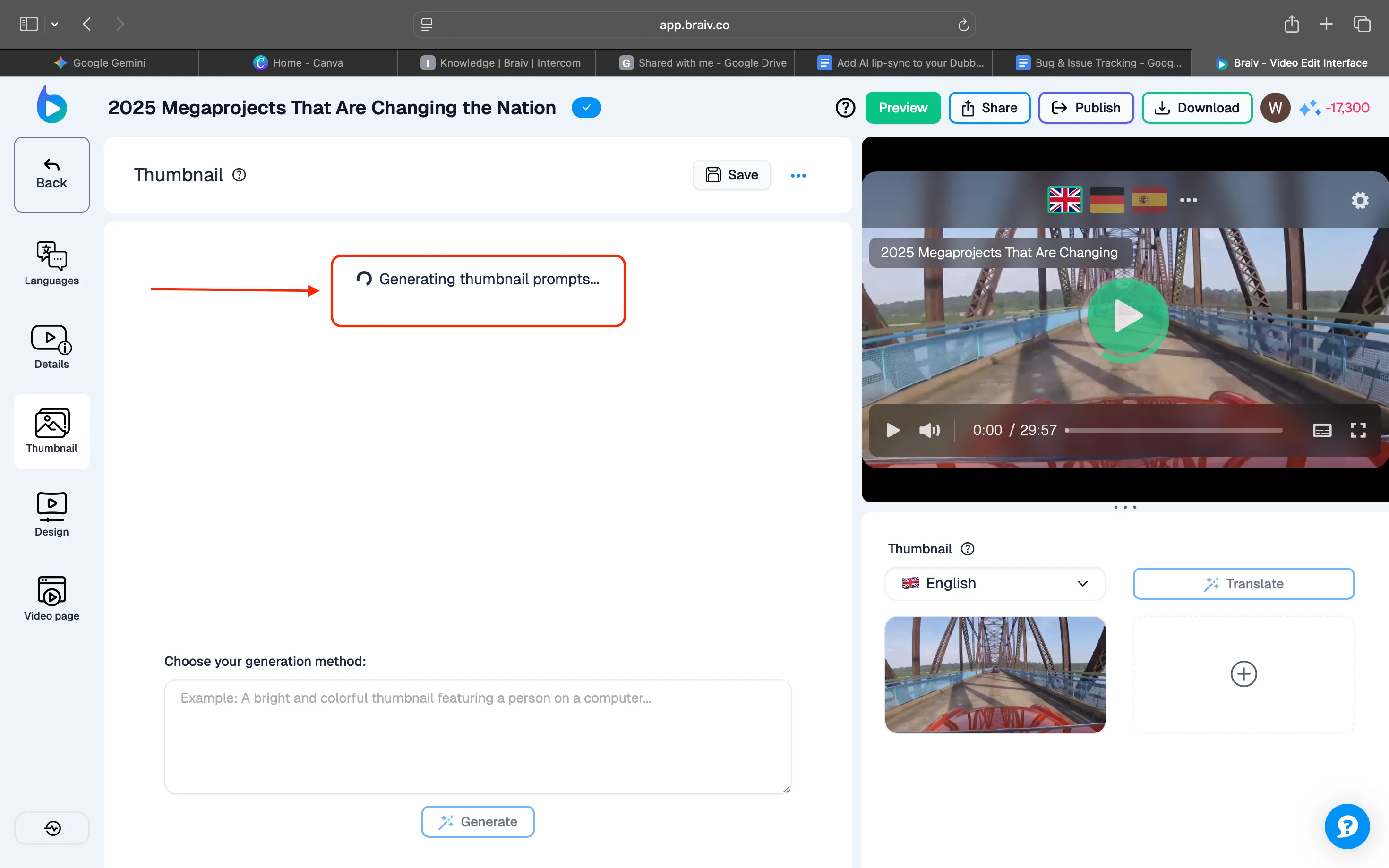
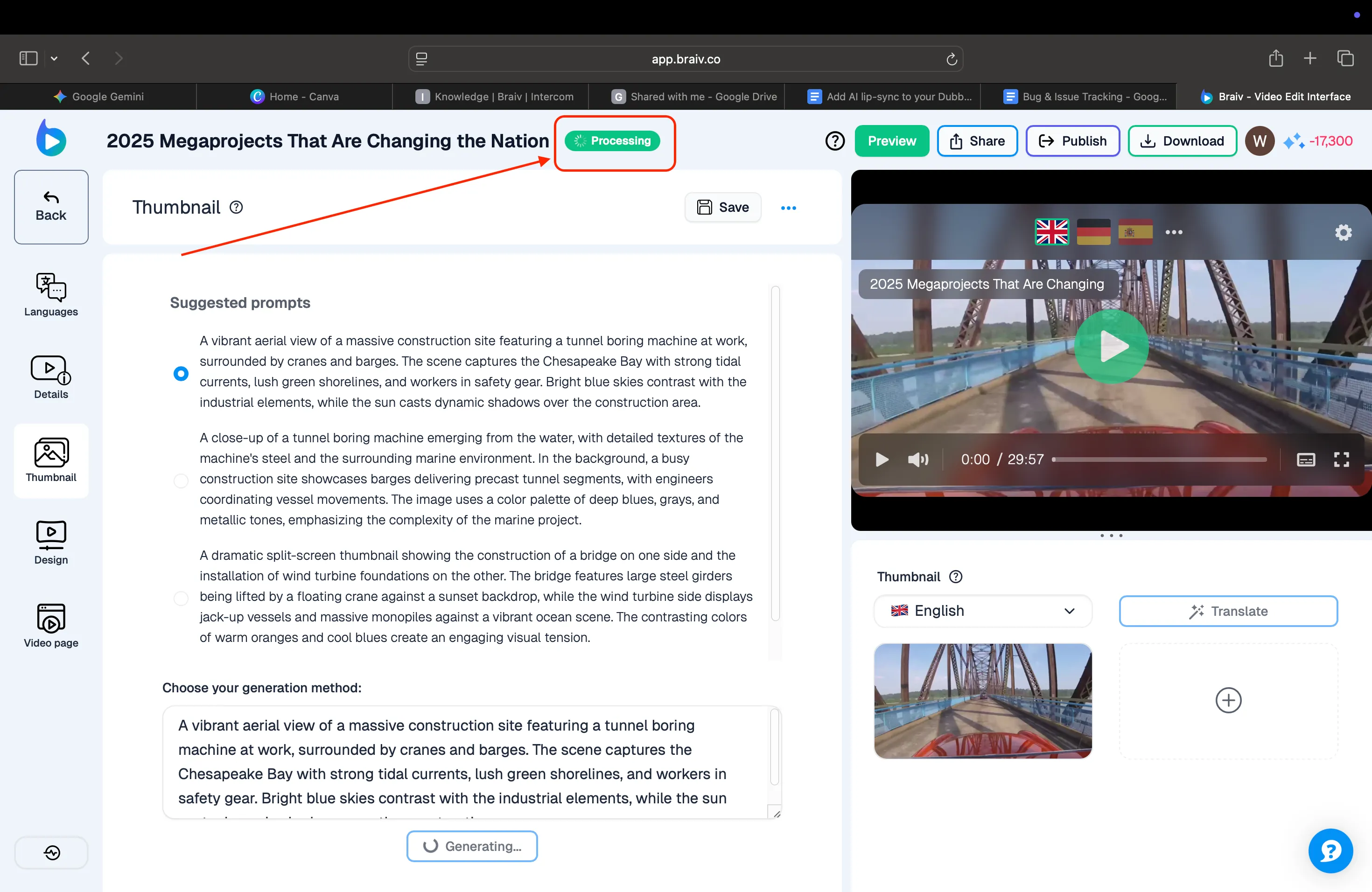
La génération commencera immédiatement, et vous verrez un statut en haut indiquant « Traitement en cours ».
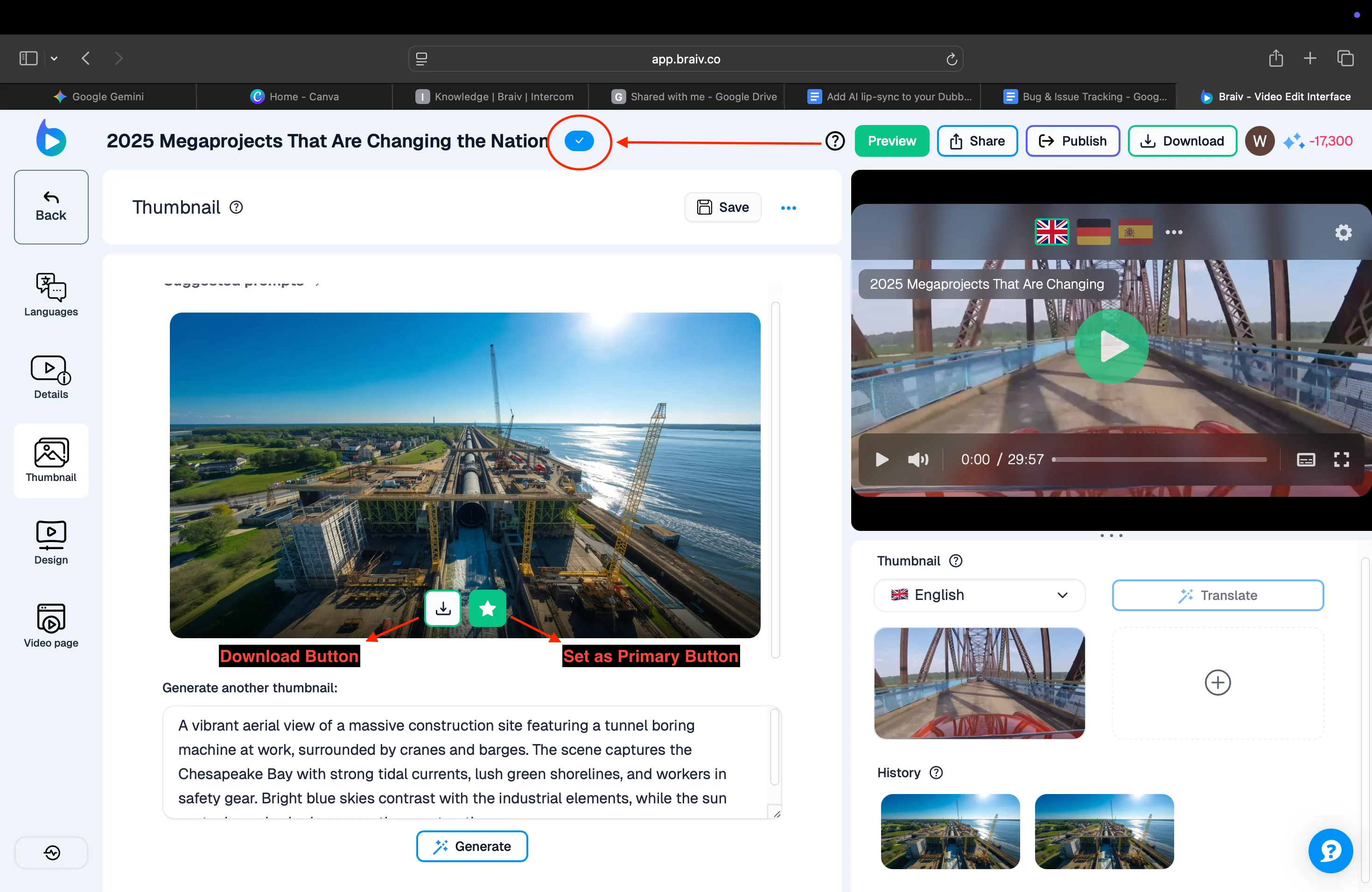
Une fois le processus terminé, une coche bleue apparaîtra en haut, et la vignette générée sera affichée.
Sous la vignette, vous verrez deux boutons : Télécharger et Définir comme principale. Vous pouvez télécharger la vignette pour la conserver pour une utilisation future, ou la définir comme principale, ce qui signifie qu’elle sera la vignette par défaut lorsque vous publierez la vidéo de Braiv sur votre chaîne YouTube.
Nous avons également un guide sur la façon de publier des vidéos de Braiv sur YouTube.
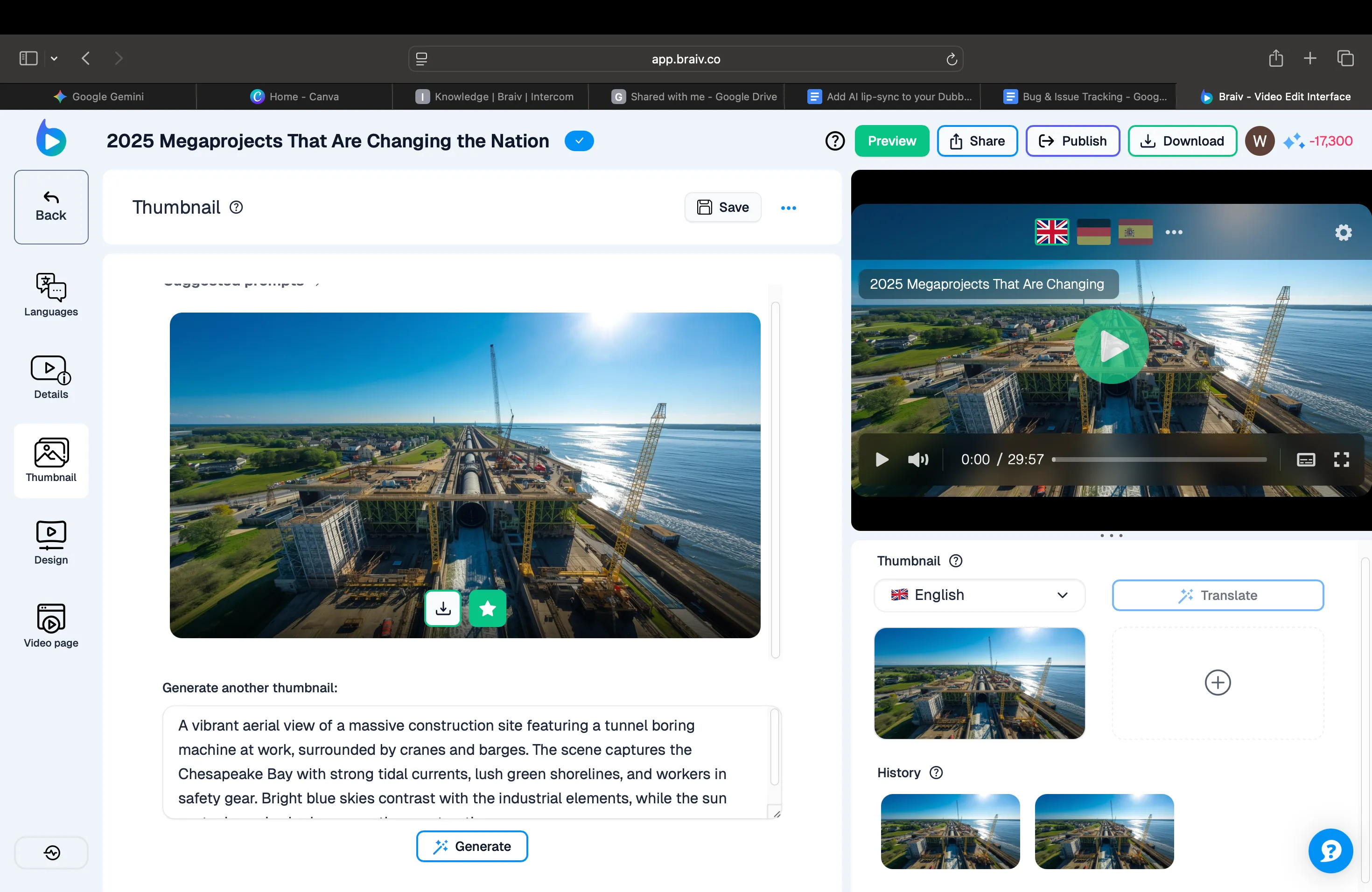
Pour finaliser cette démo, nous allons définir la vignette générée comme principale en cliquant sur le bouton « Définir comme principale ».
C’est tout pour cette démo ! Vous savez maintenant comment générer et définir une vignette dans Braiv. N’oubliez pas de consulter nos autres démos pour découvrir d’autres fonctionnalités utiles.