Doppiaggio con Clonazione Vocale usando Braiv Dubbing
Ecco come tradurre il tuo video in altre lingue con la clonazione vocale. Braiv Dubbing ti offre uno studio completo per modificare le trascrizioni originali e tradotte. Scegli Braiv Dubbing Premium o Plus quando imposti le lingue: entrambi clonano l’oratore originale.
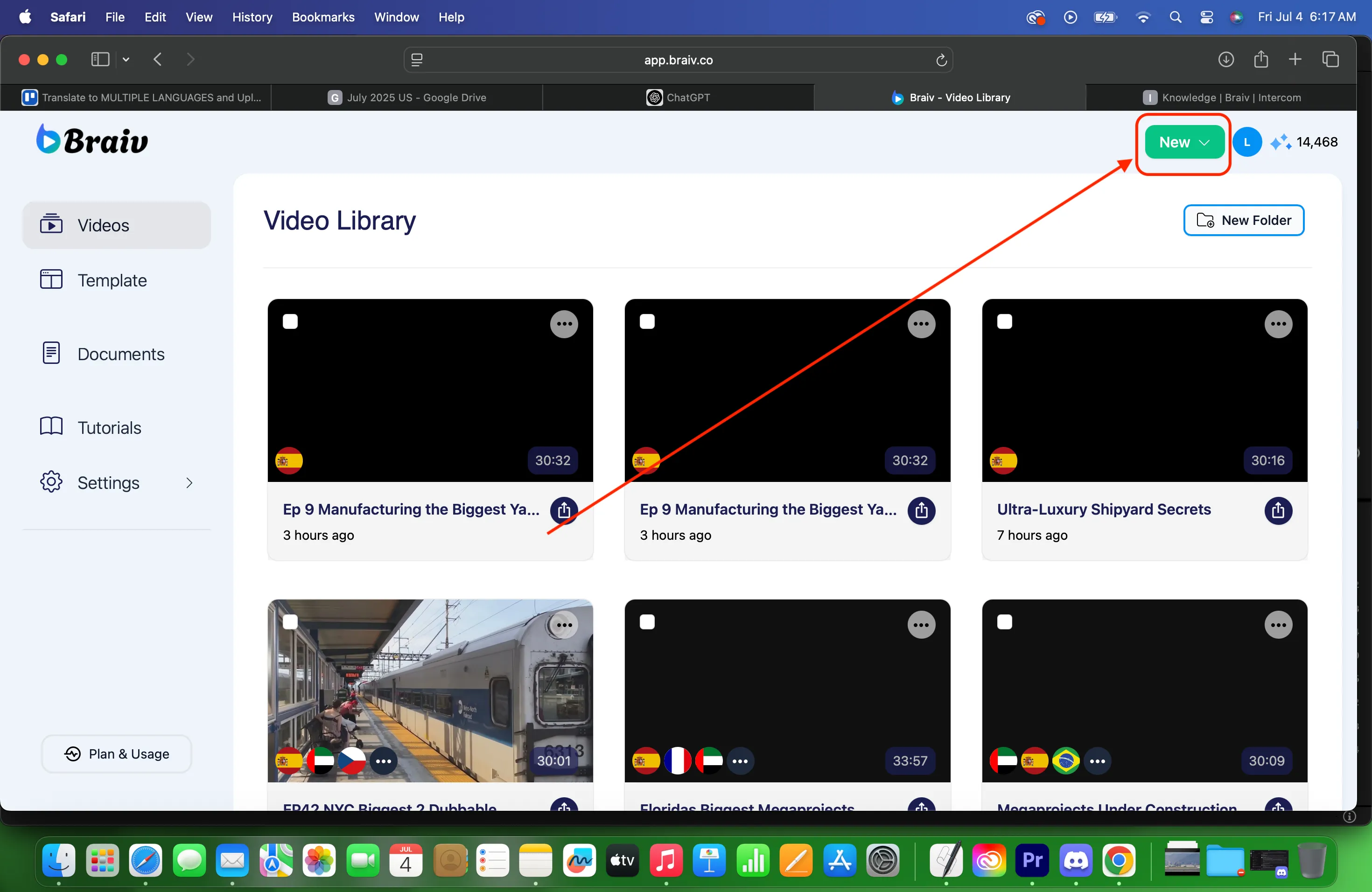
- Dopo aver effettuato l’accesso al tuo account Braiv, in alto a destra clicca sul pulsante NUOVO.
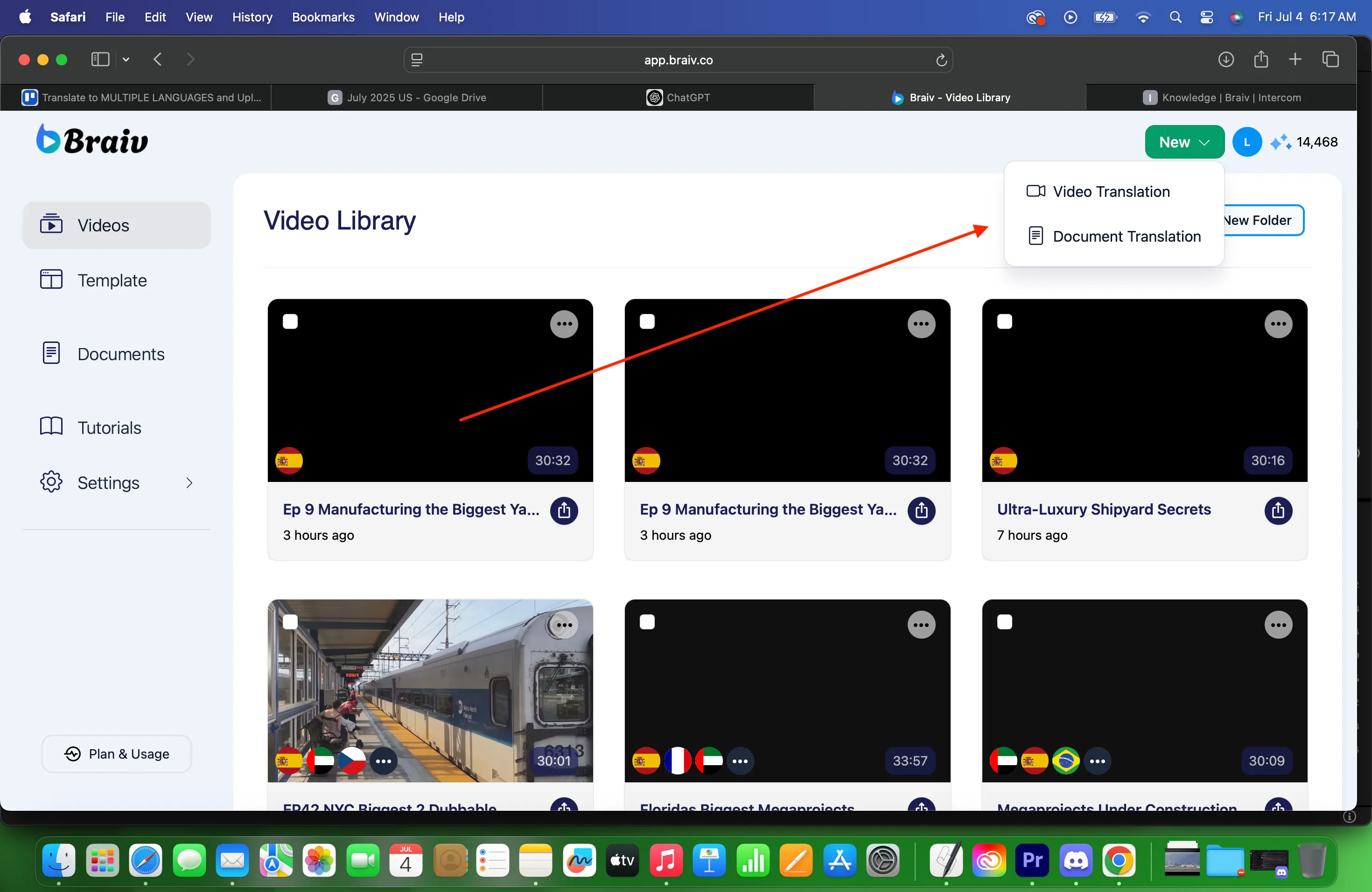
- Scegli Traduzione video per iniziare a importare e doppiare il tuo video.
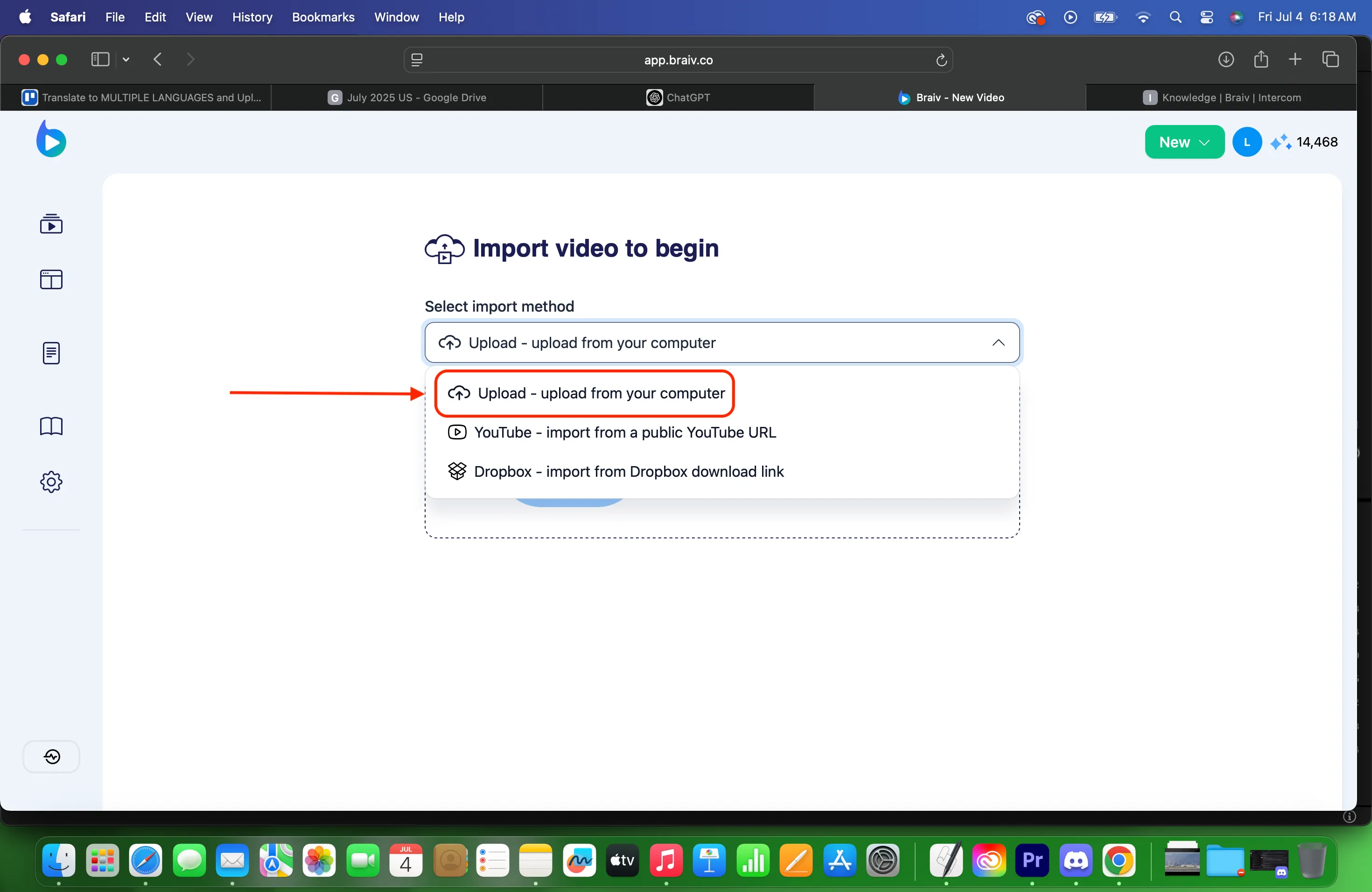
- Ti porterà quindi a un’altra pagina. Hai tre (3) modi per importare il tuo video: Carica dal tuo computer, Importa da Youtube e Importa dal link Dropbox.
Per queste istruzioni passo-passo, scegliamo Carica dal tuo computer.
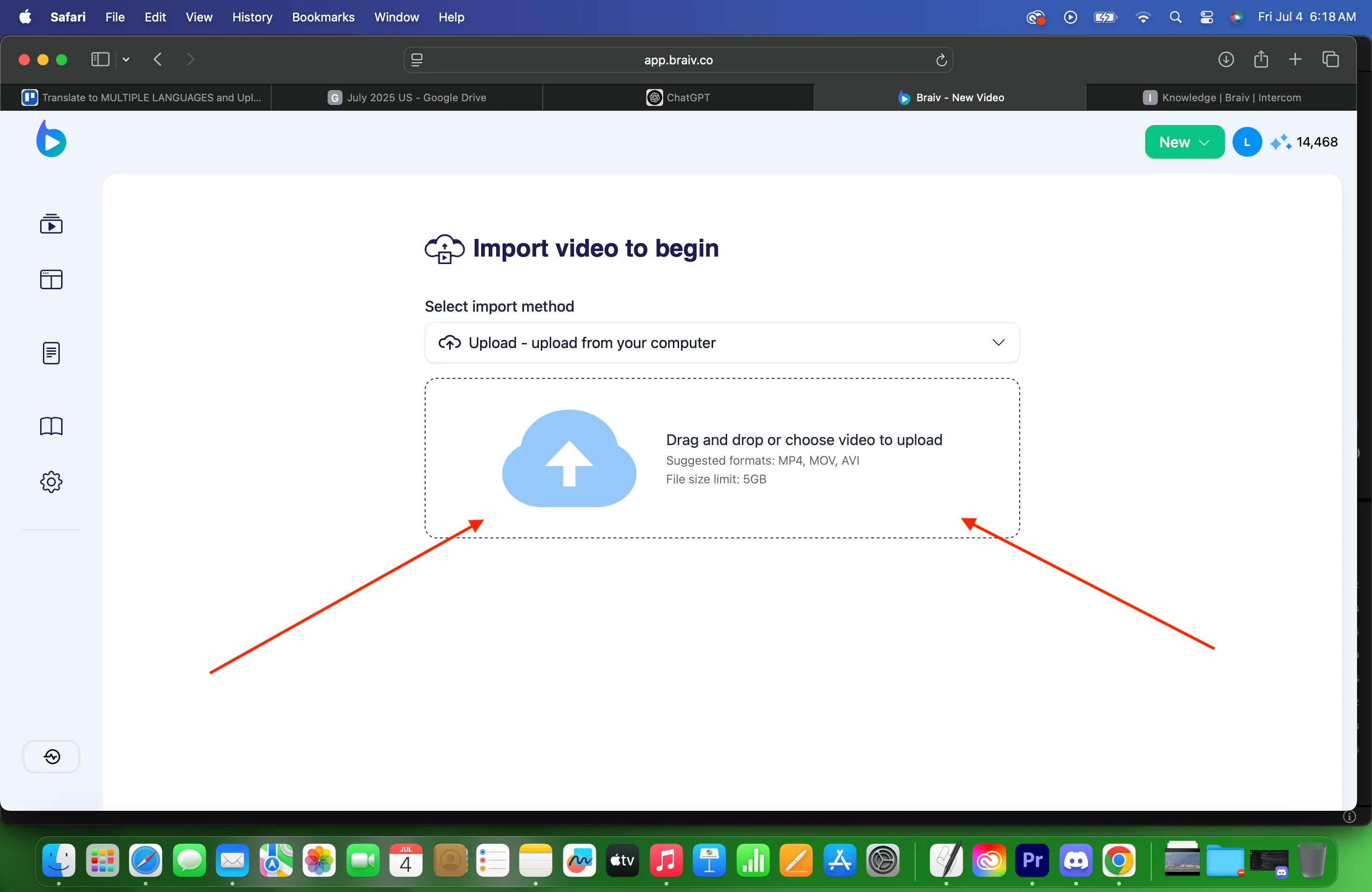
- Clicca sulla casella dove è scritto “Trascina e rilascia” come mostrato di seguito per aprire il tuo file manager.
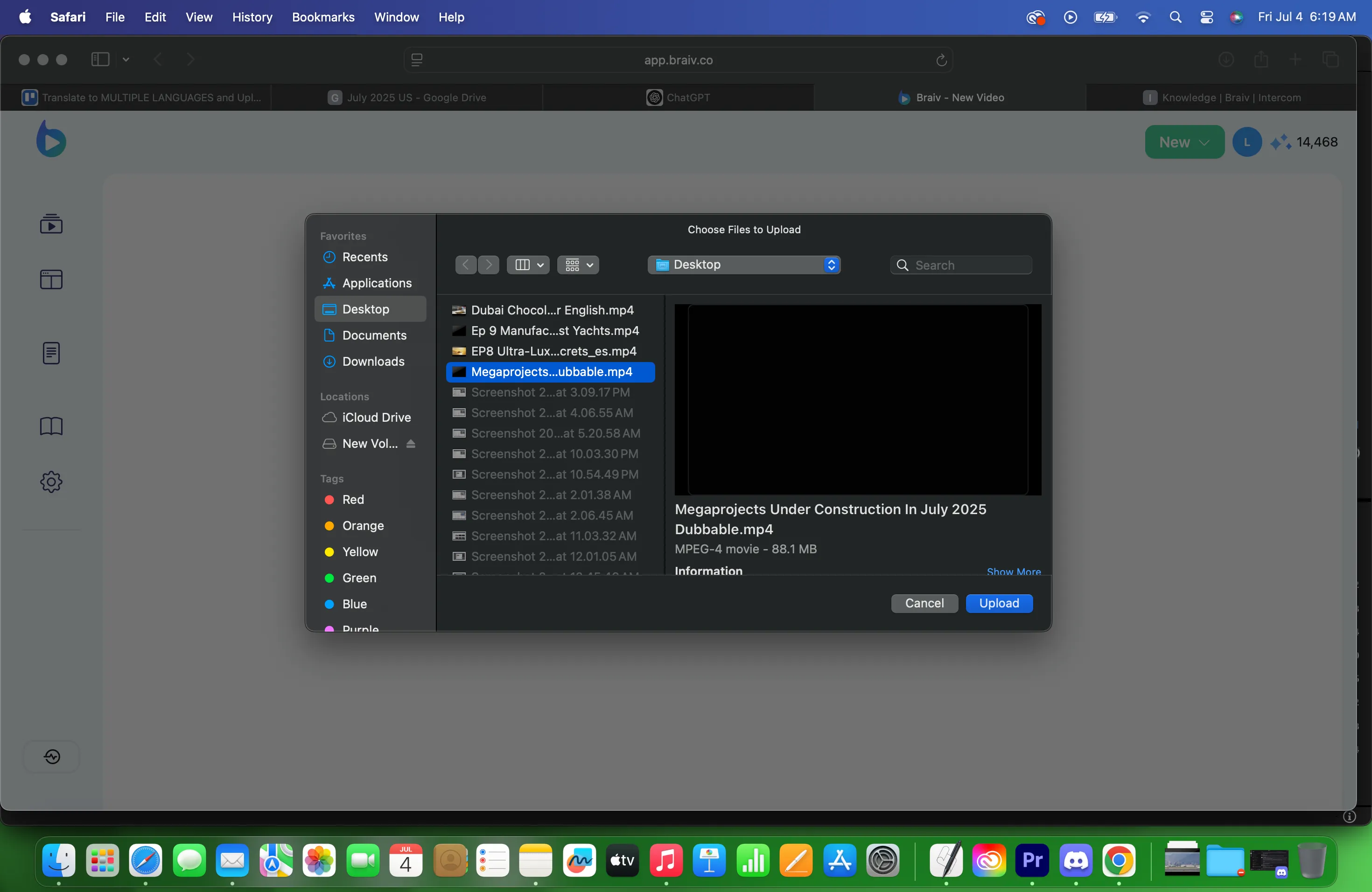
- Dal tuo File Manager, cerca il video che desideri tradurre.
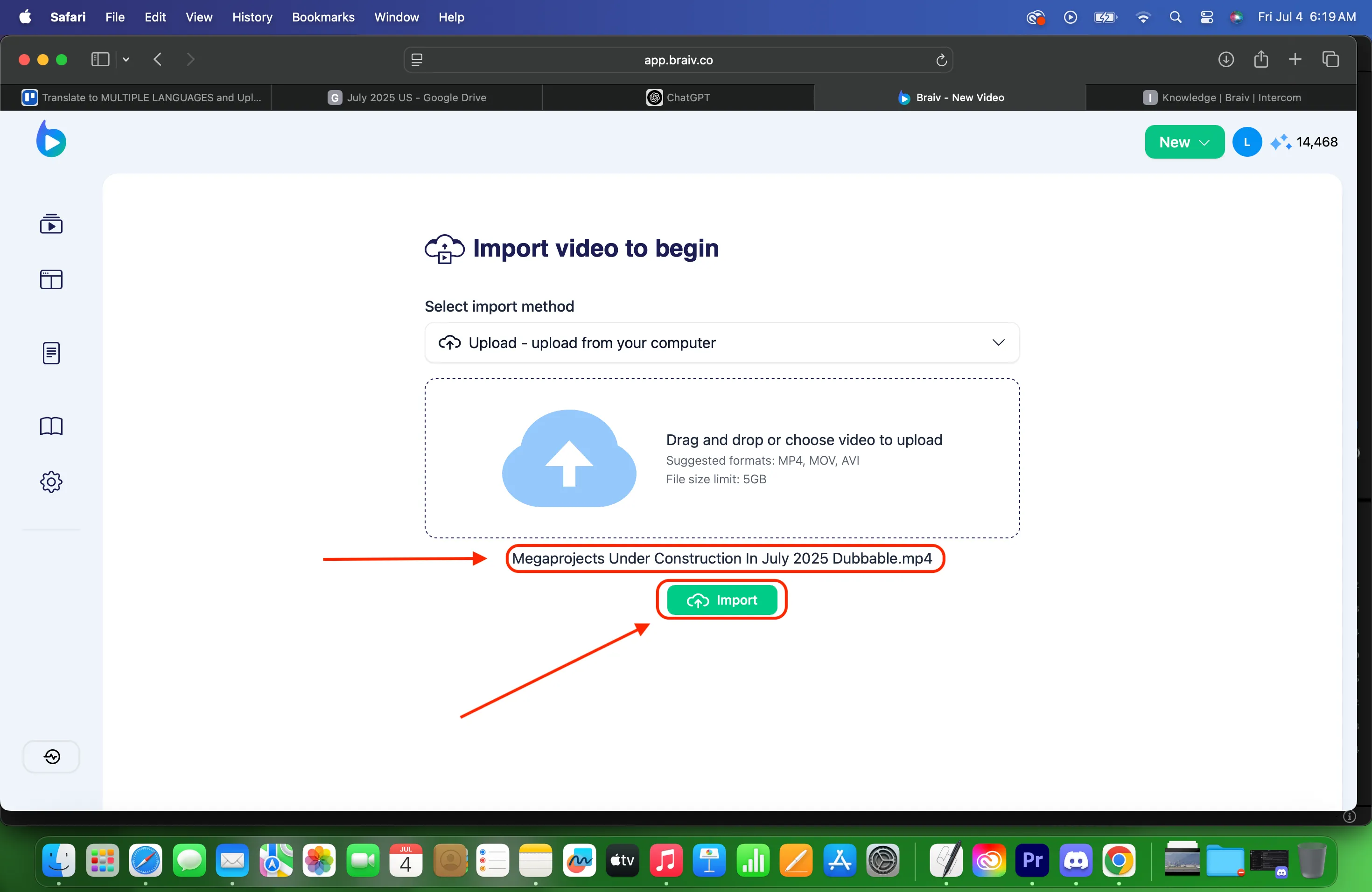
- Una volta scelto il file, avrai la schermata seguente che mostra il nome del file del video che hai selezionato dal file manager. Clicca su IMPORTA.
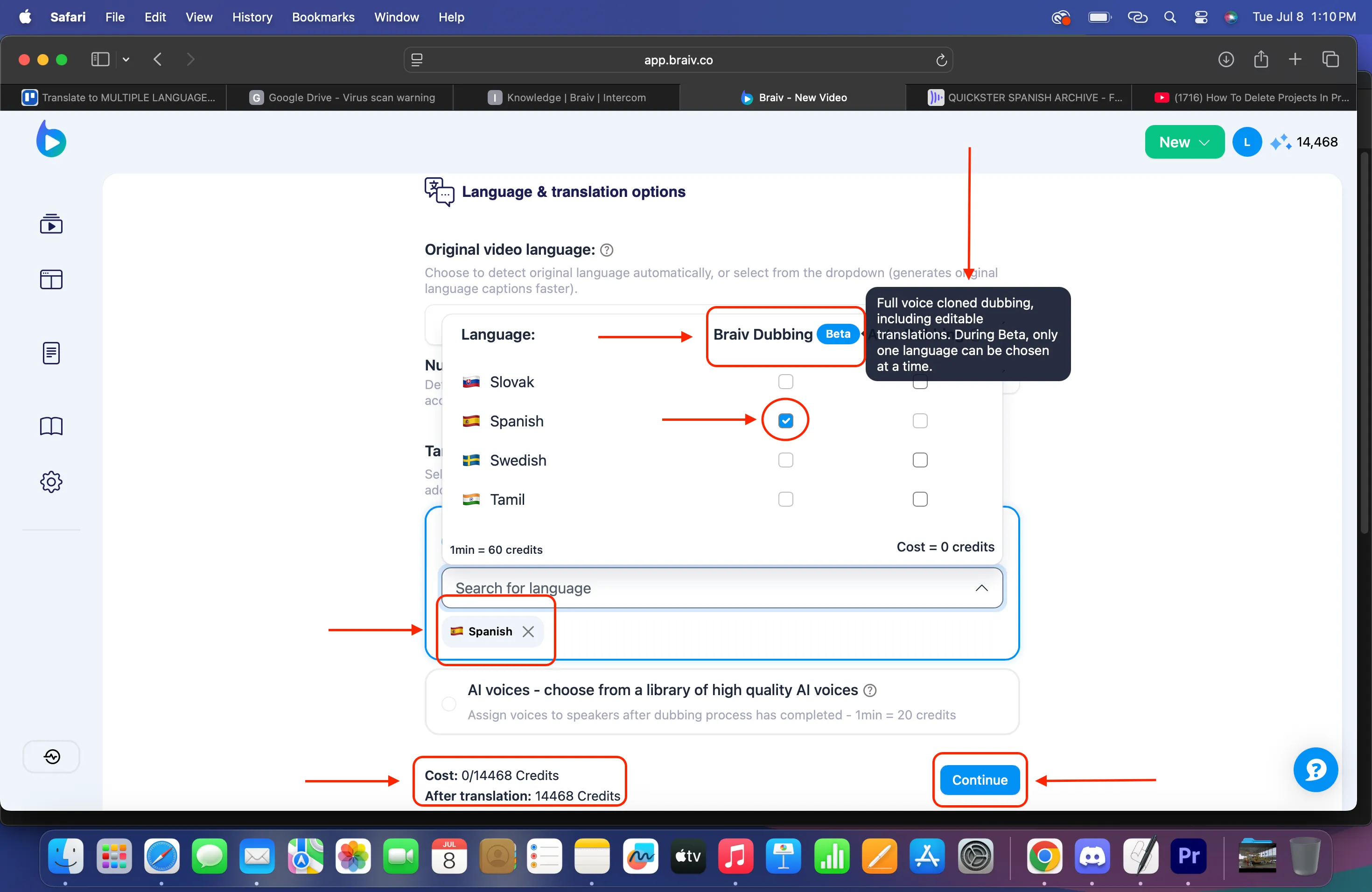
- Ti apparirà la schermata delle opzioni Lingua e Traduzione. Sotto le lingue di destinazione (o la sezione di clonazione vocale), avvia la configurazione del doppiaggio clonato.
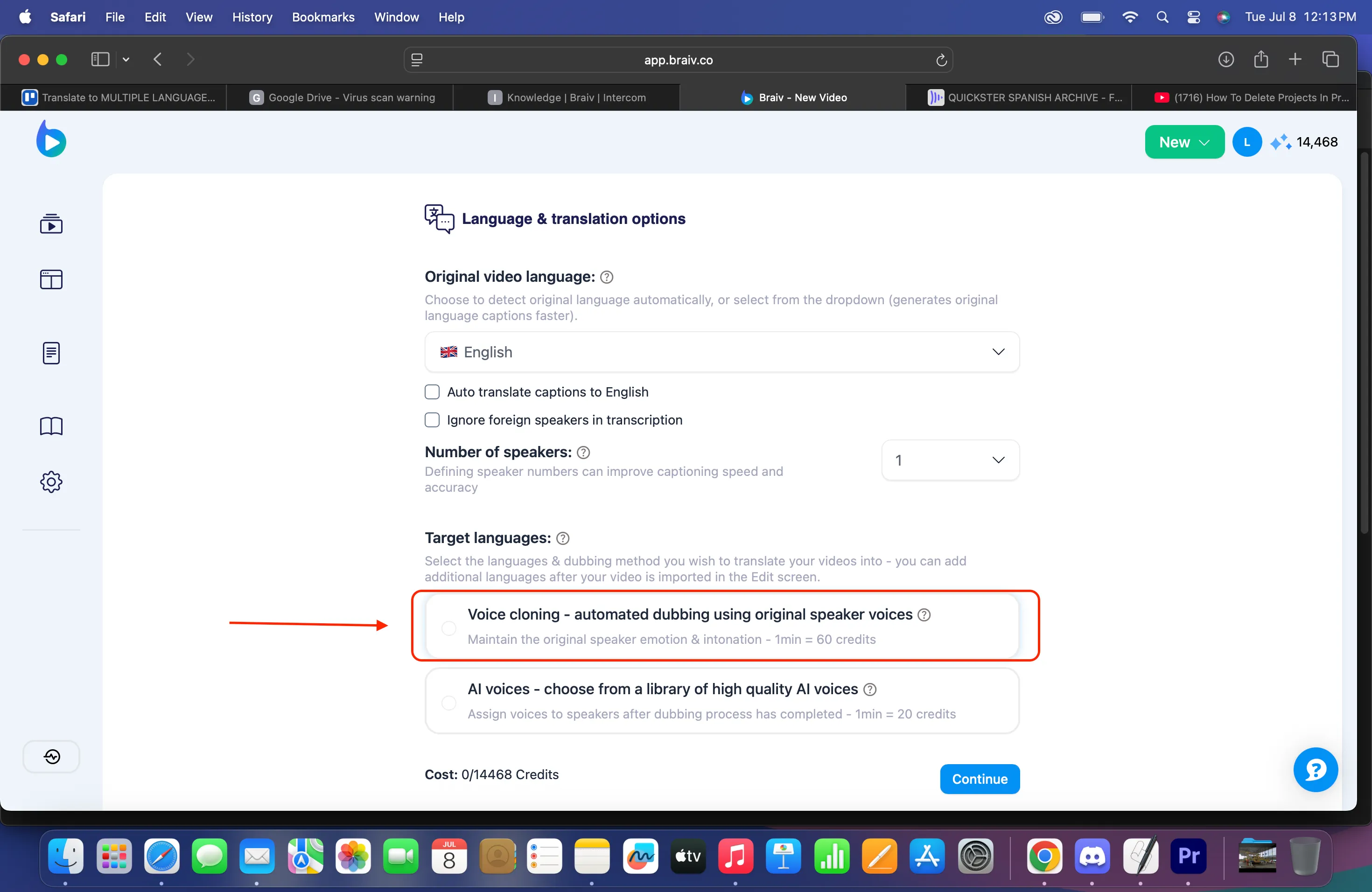
- Scegli il tuo livello di qualità e la lingua:
- Braiv Dubbing Premium — massima qualità e tempi di consegna più rapidi. Supporta accenti localizzati per francese, inglese, spagnolo e portoghese. Costa 24 AI Credits per minute di video sorgente (per lingua).
- Braiv Dubbing Plus — clonazione più economica basata su Braiv Speech. Non è veloce o di alta qualità come Premium. Costa 18 AI Credits per minute di video sorgente (per lingua).
Hai bisogno di aiuto per decidere? Vedi Premium vs Plus.
Metti un segno di spunta sulla lingua che hai scelto. L’interfaccia utente mostrerà quanto costerà e i crediti che avrai dopo la traduzione. Quindi clicca su Continua.
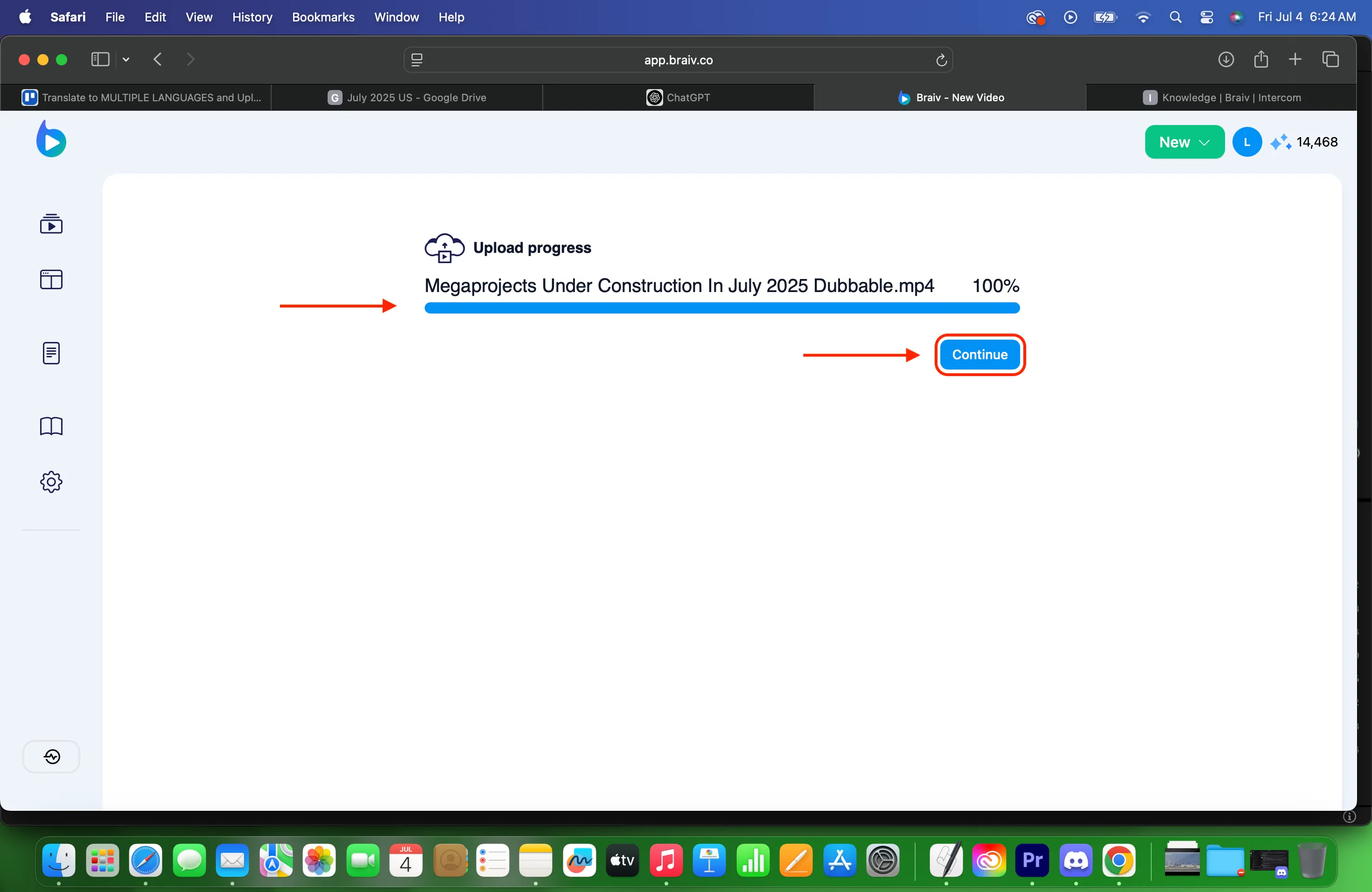
- Caricherà quindi il file. Una volta che il file raggiunge il 100%, clicca su CONTINUA.
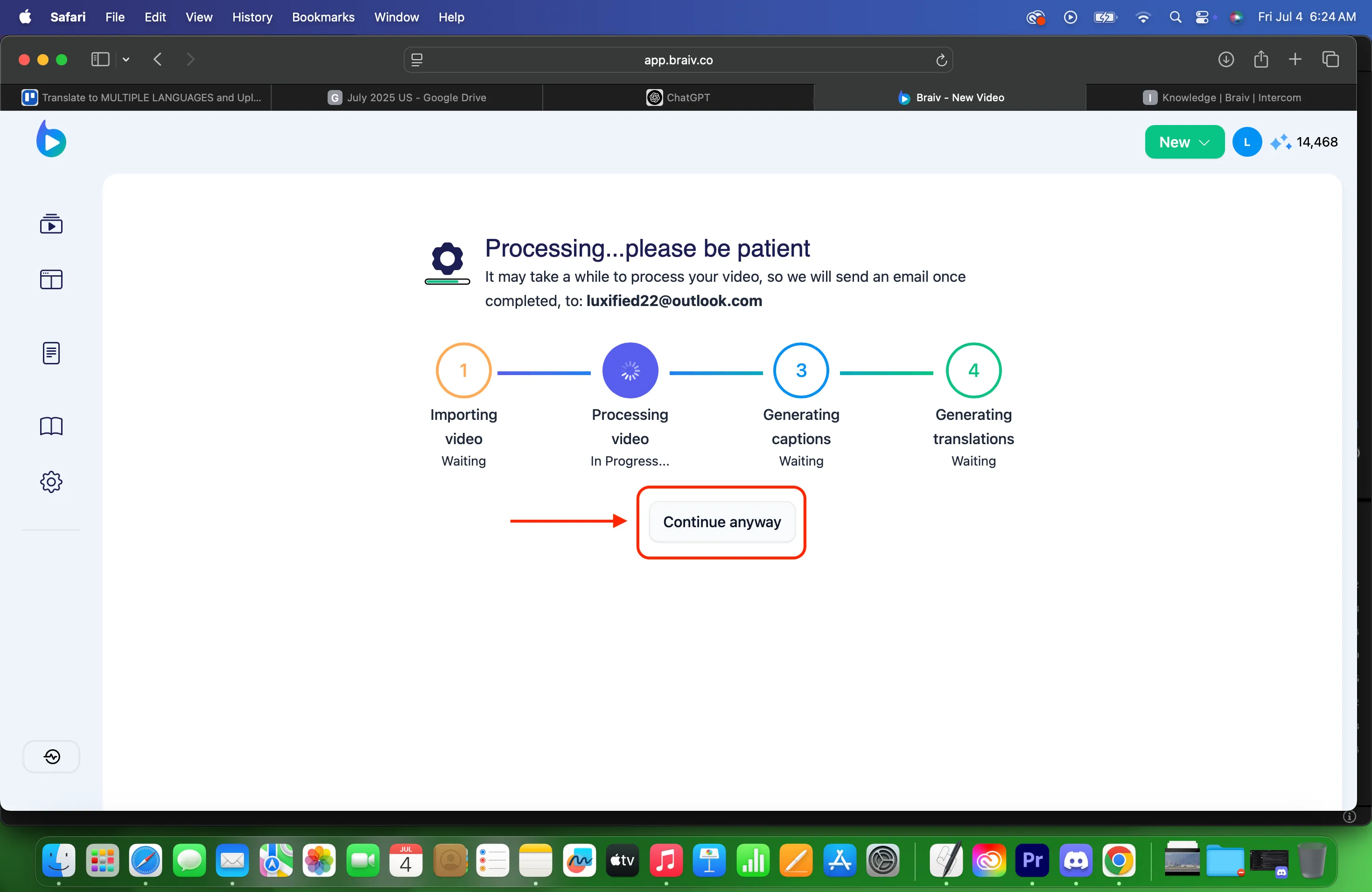
- Apparirà la pagina di elaborazione. Se sei un abbonato pagante, puoi passare direttamente all’Interfaccia di Modifica mentre il video viene elaborato.
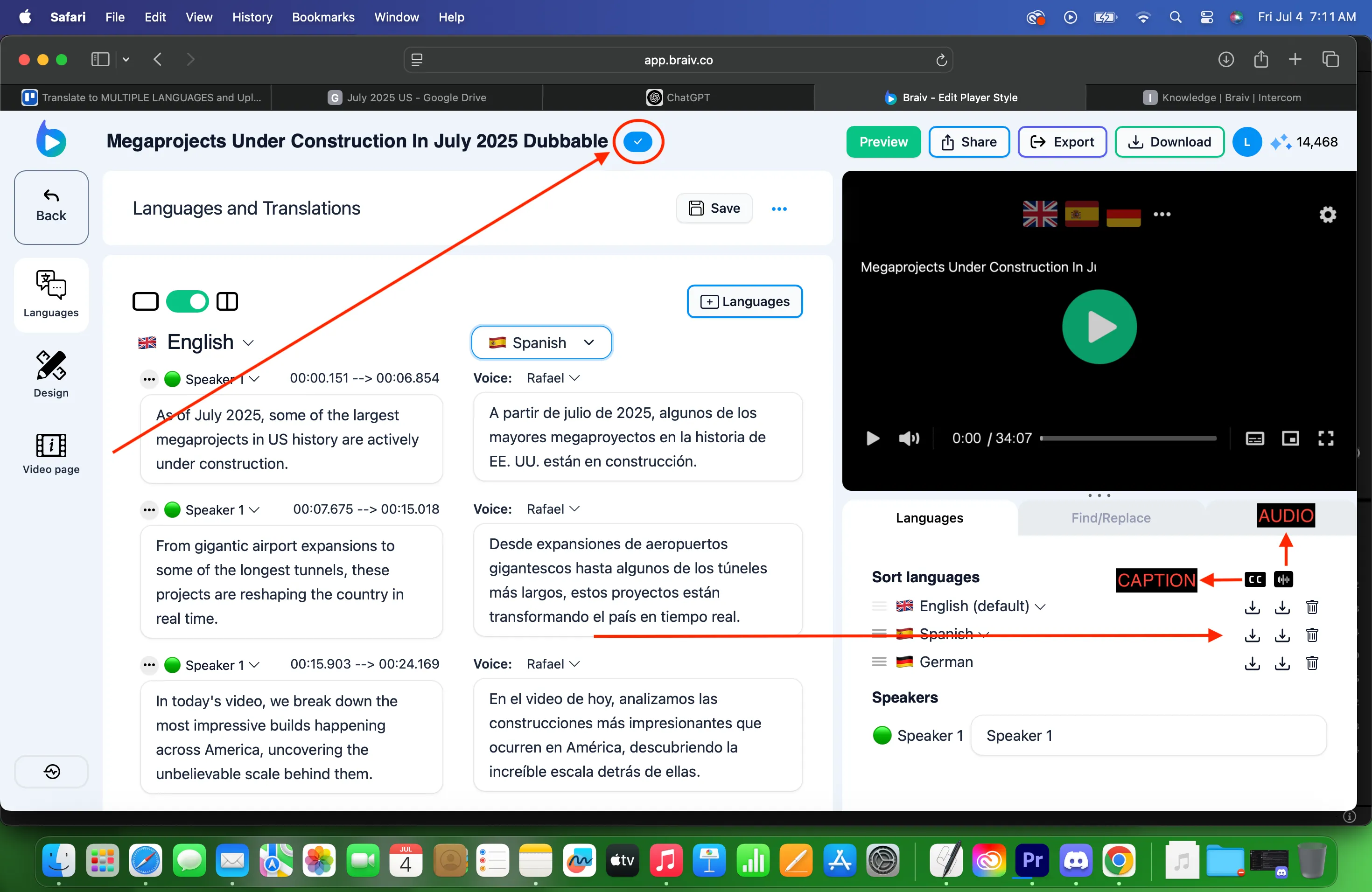
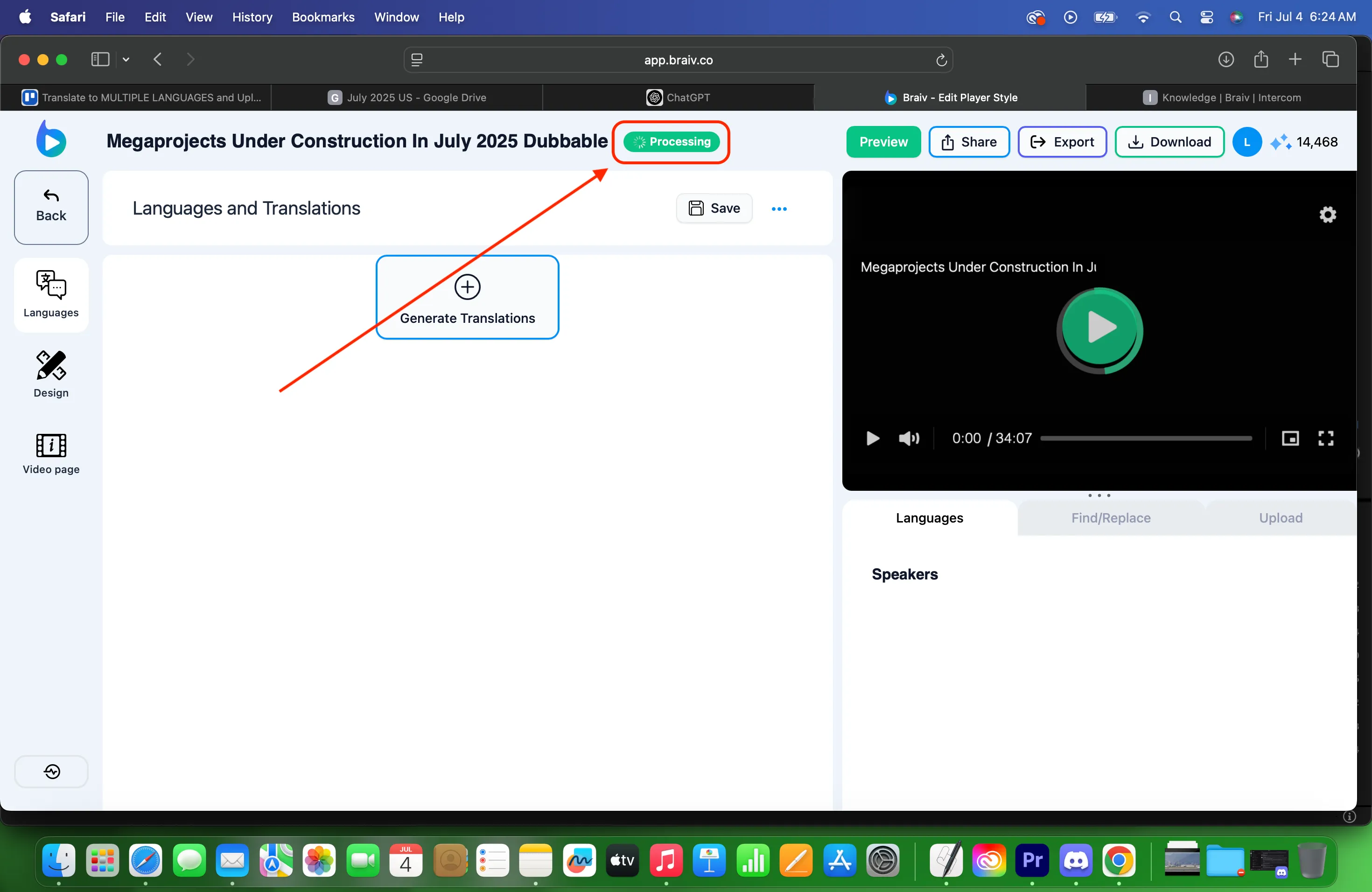
- Sarai quindi sulla pagina Lingua e Traduzioni dove vedrai nella parte superiore che è in ELABORAZIONE. A volte cambierà in IMPORTAZIONE. Puoi cliccare dove dice “elaborazione” per vedere come sta procedendo.
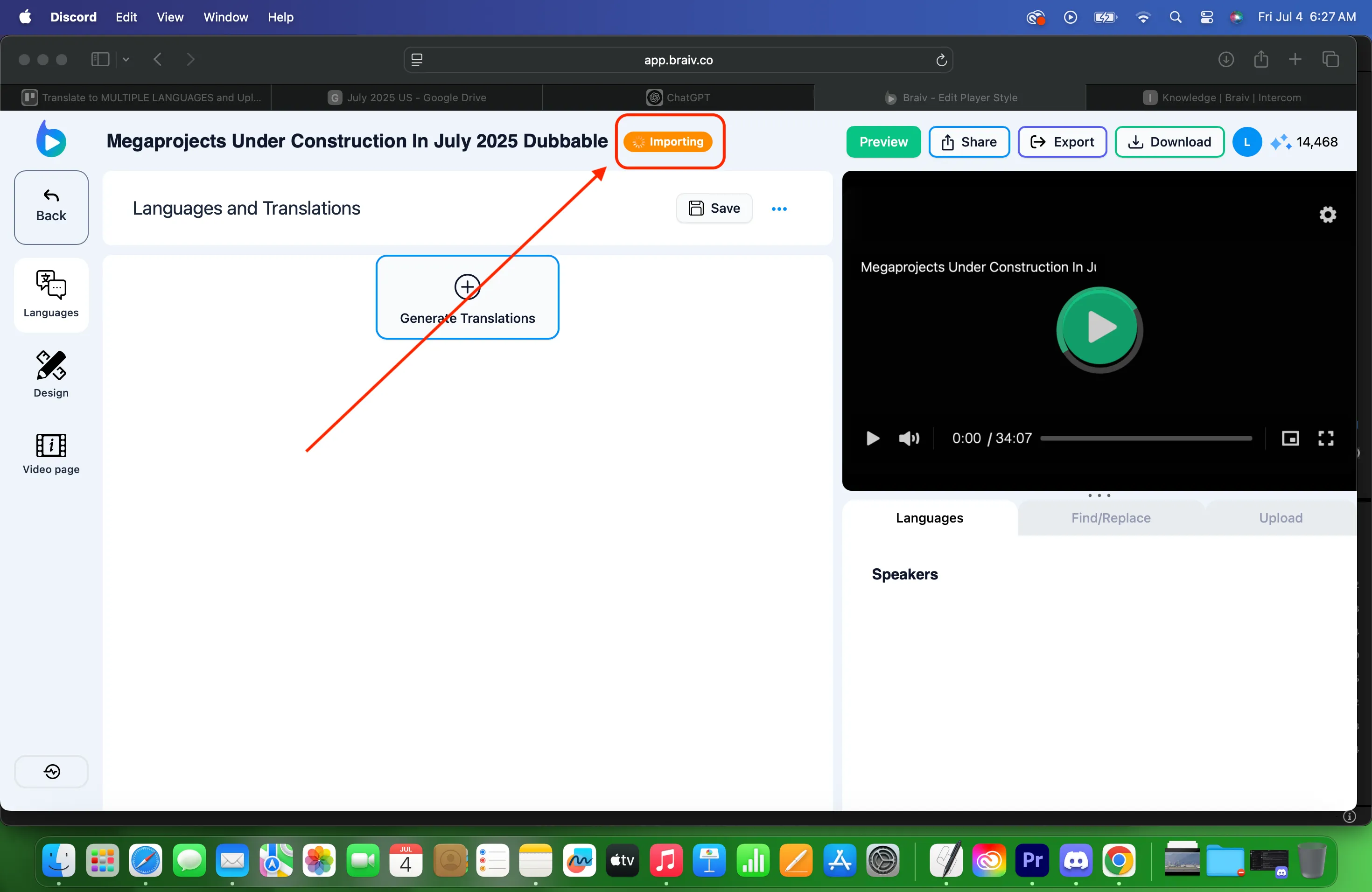
- Una volta completato, vedrai un segno di spunta BLU. Scarica il file nell’angolo in basso a destra dello schermo.