Braiv Dubbingを使用した音声クローン吹き替え
ビデオを音声クローンで他の言語に翻訳する方法をご紹介します。Braiv Dubbingは、元のスクリプトと翻訳されたスクリプトを編集するための完全なスタジオを提供します。言語を設定する際に、**Braiv Dubbing PremiumまたはPlus**を選択してください。どちらも元の話者の音声をクローンします。
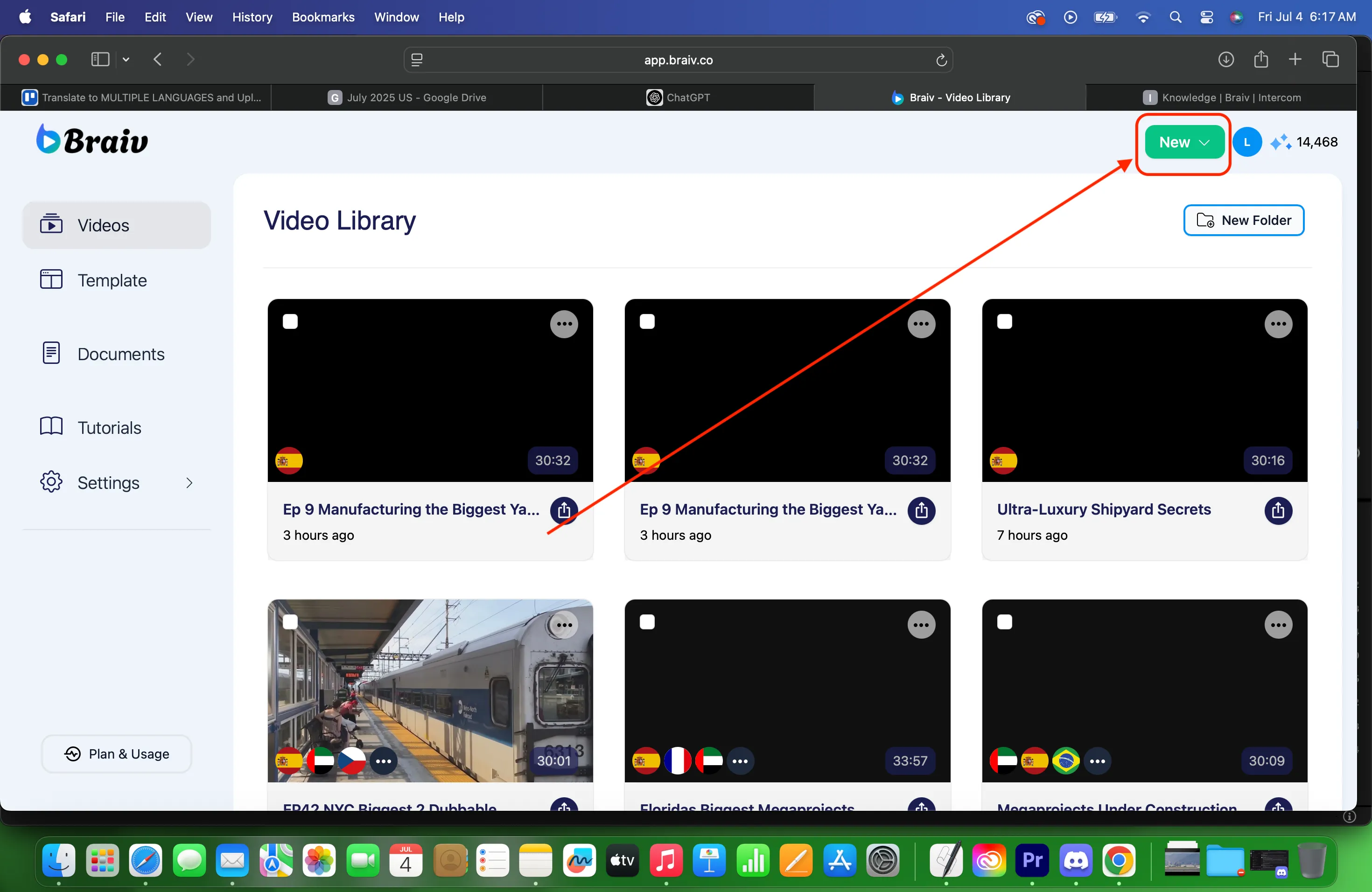
- Braivアカウントにログイン後、右上の「NEW」ボタンをクリックします。
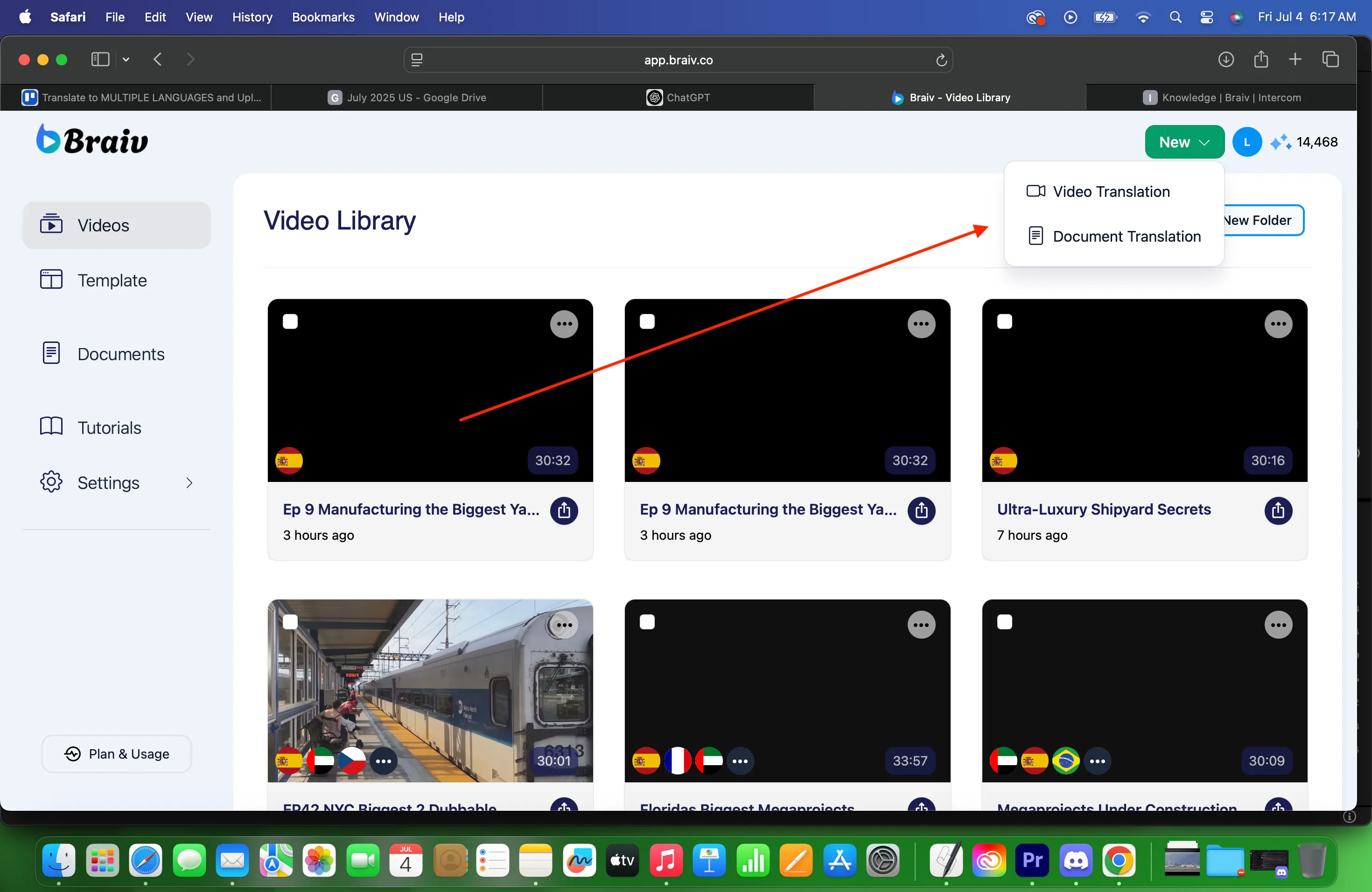
2. ビデオ翻訳を選択して、ビデオのインポートと吹き替えを開始します。
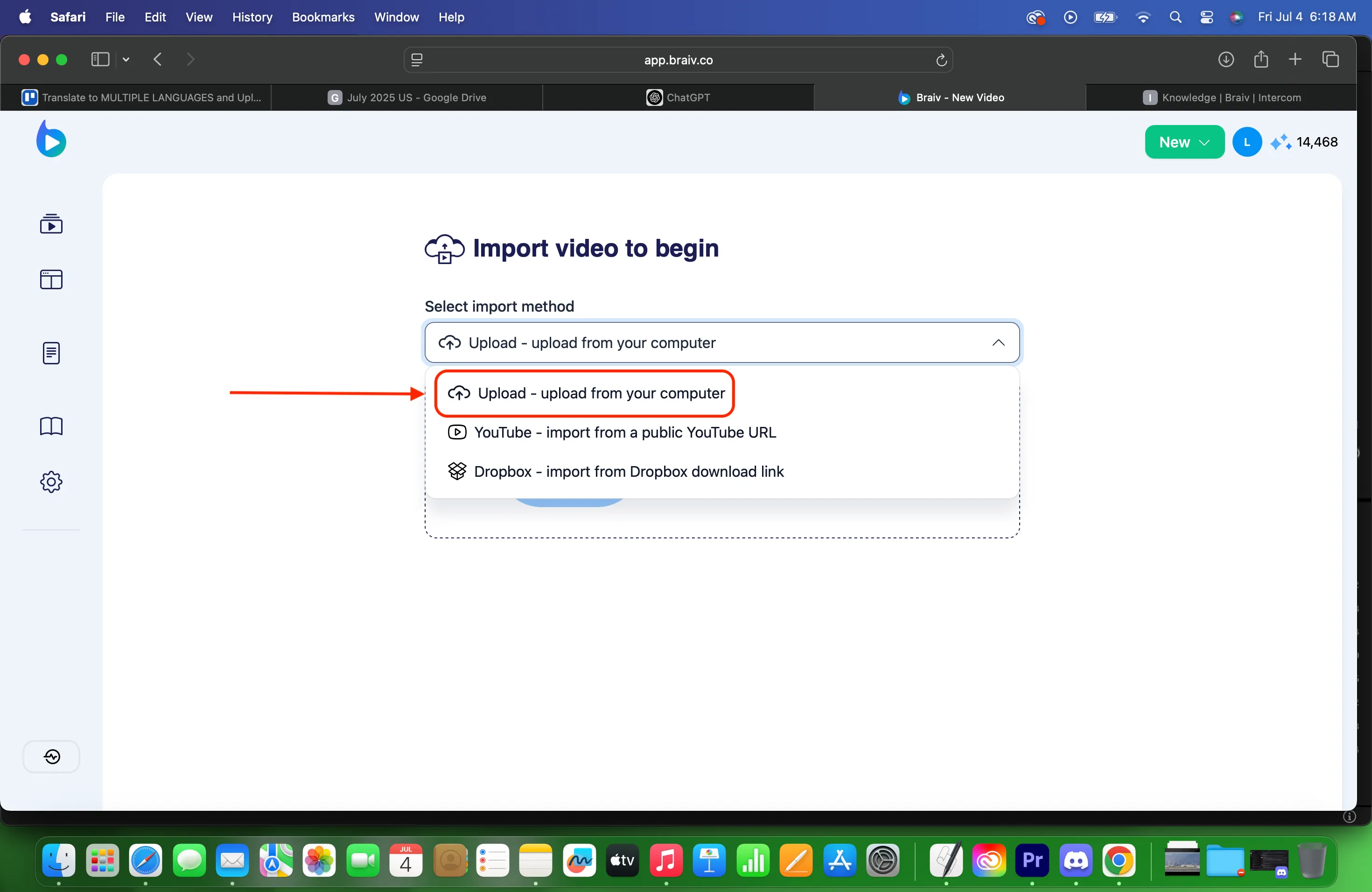
3. その後、別のページに移動します。ビデオをインポートする方法は3つあります:コンピューターからアップロード、YouTubeからインポート、Dropboxリンクからインポート。
この手順では、コンピューターからのアップロードを選択します。
4. 以下の「ここにドラッグ&ドロップ」と表示されているボックスをクリックして、ファイルマネージャーを開きます。
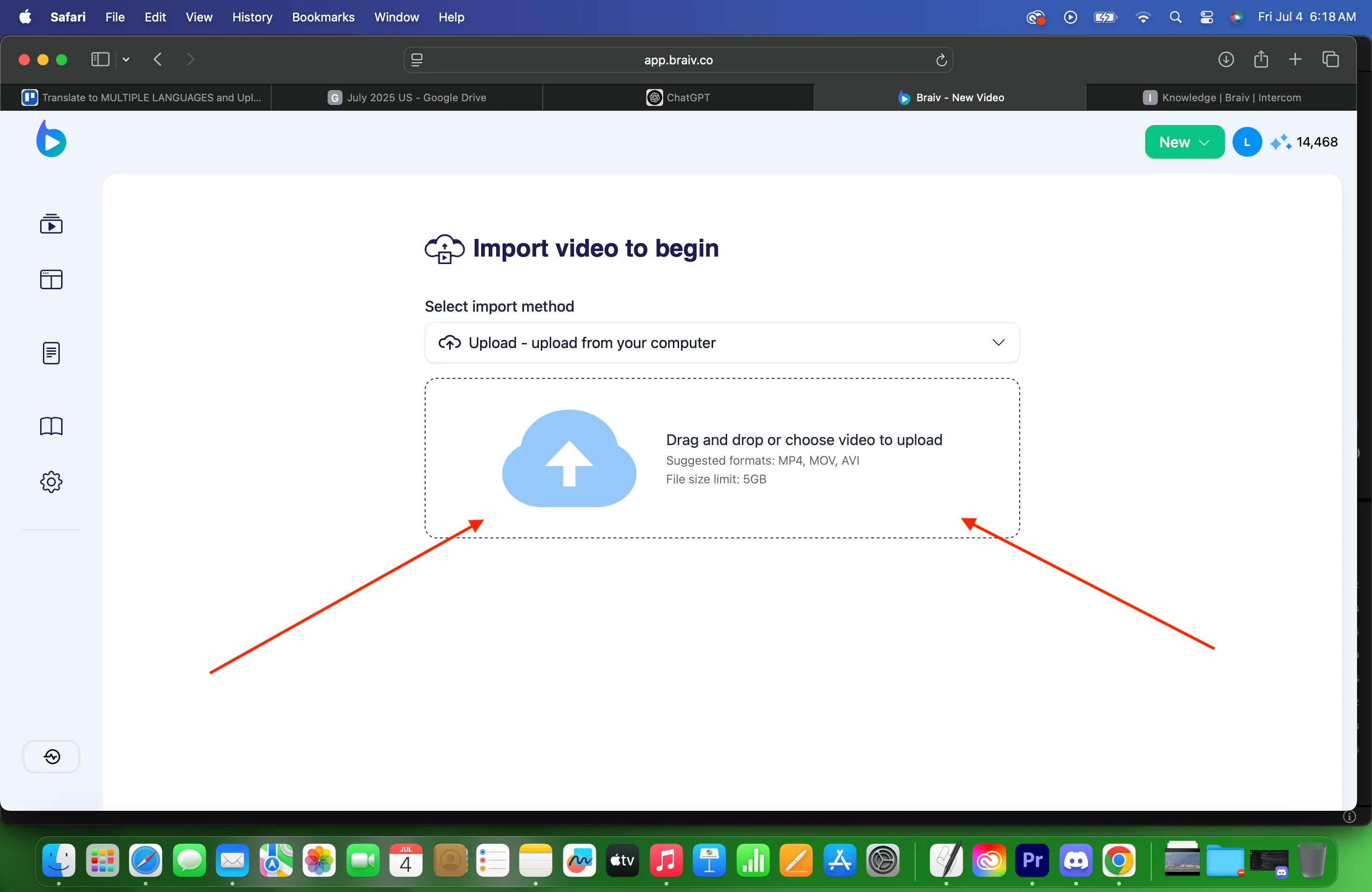
5. ファイルマネージャーから、翻訳したいビデオを探します。
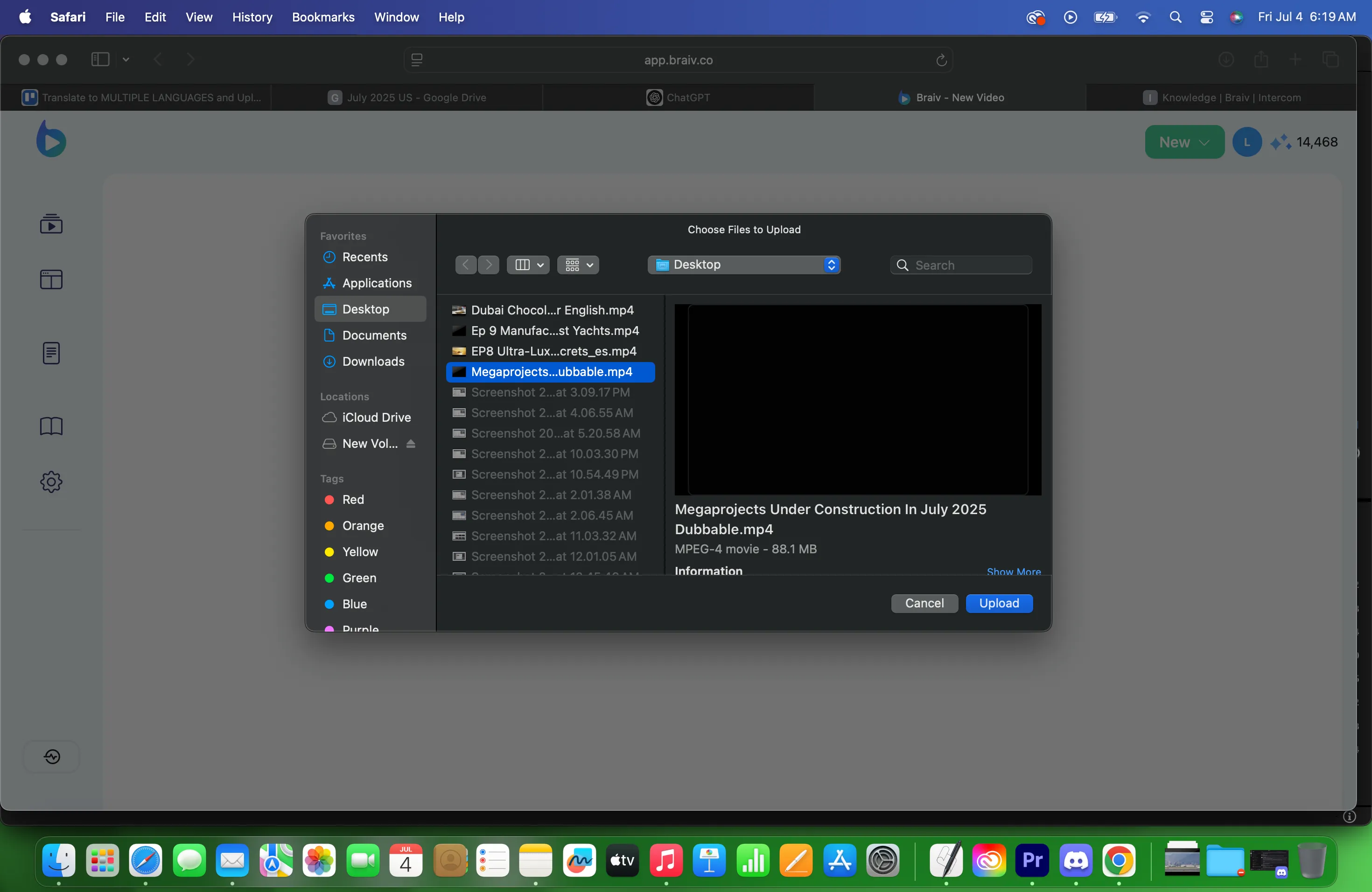
6. ファイルを選択すると、ファイルマネージャーで選択したビデオのファイル名が表示された以下の画面が表示されます。「IMPORT」をクリックします。
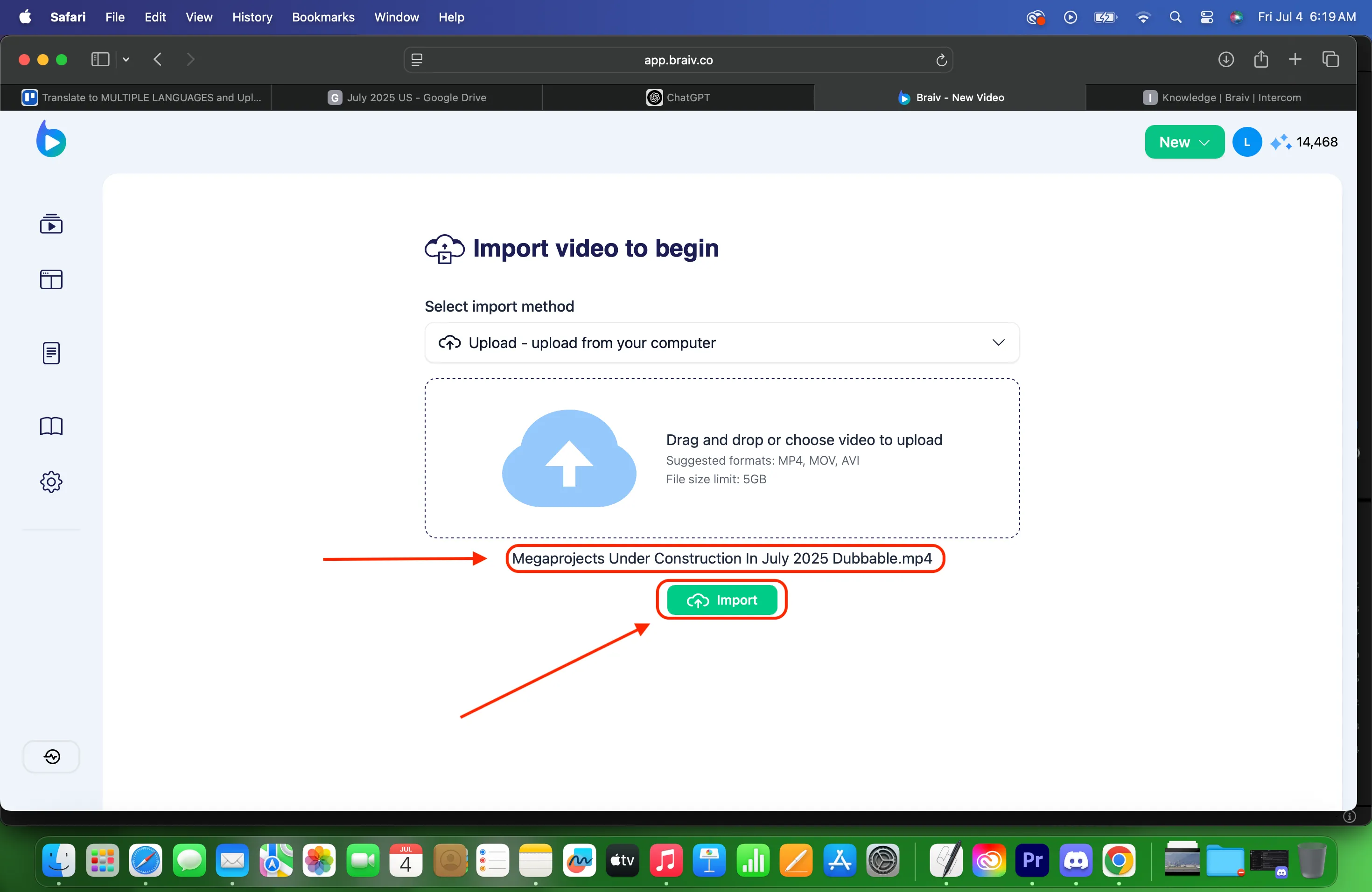
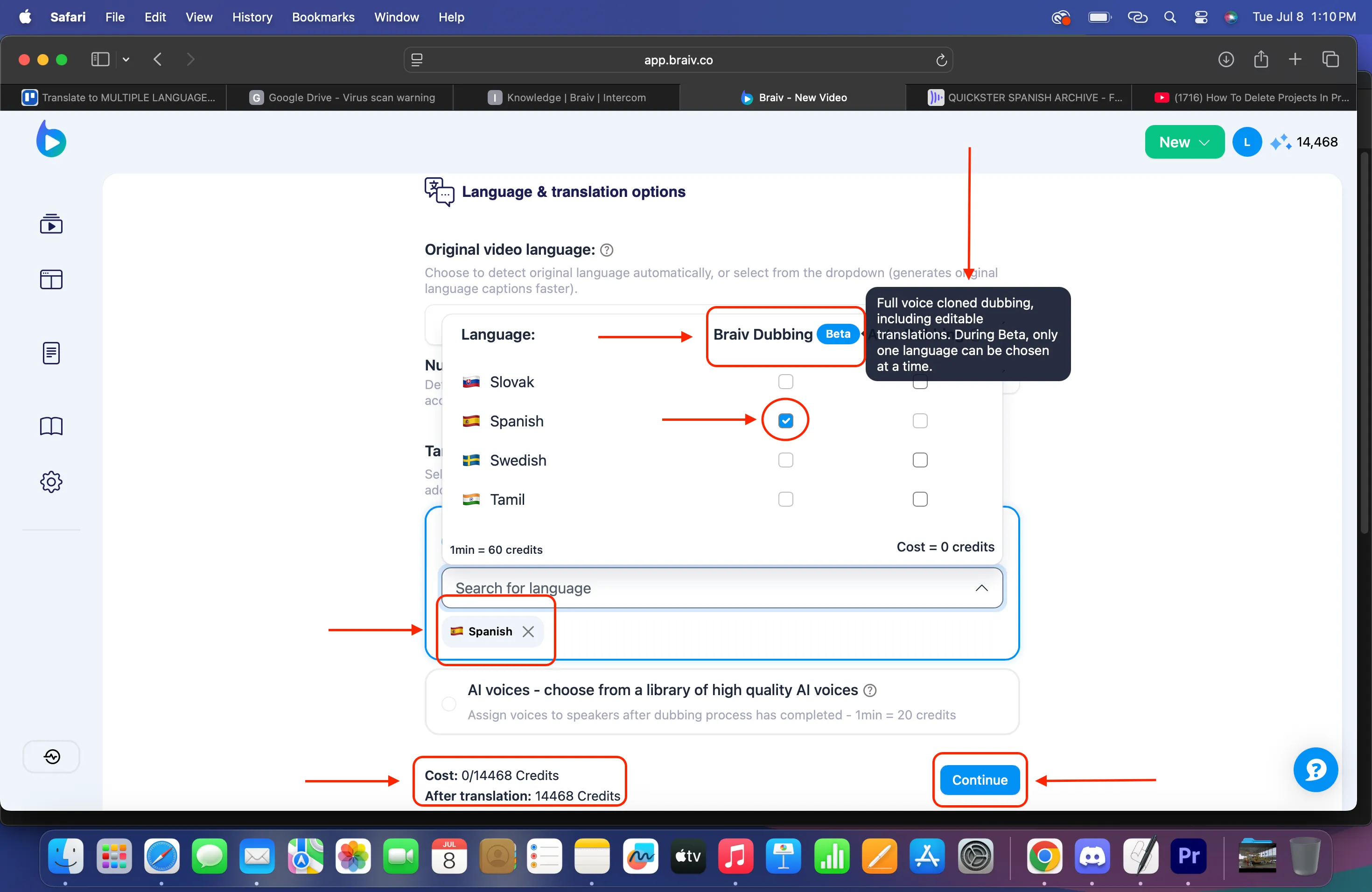
7. 「言語と翻訳」オプション画面が表示されます。ターゲット言語(または音声クローンセクション)の下で、クローン吹き替えの設定を開始します。
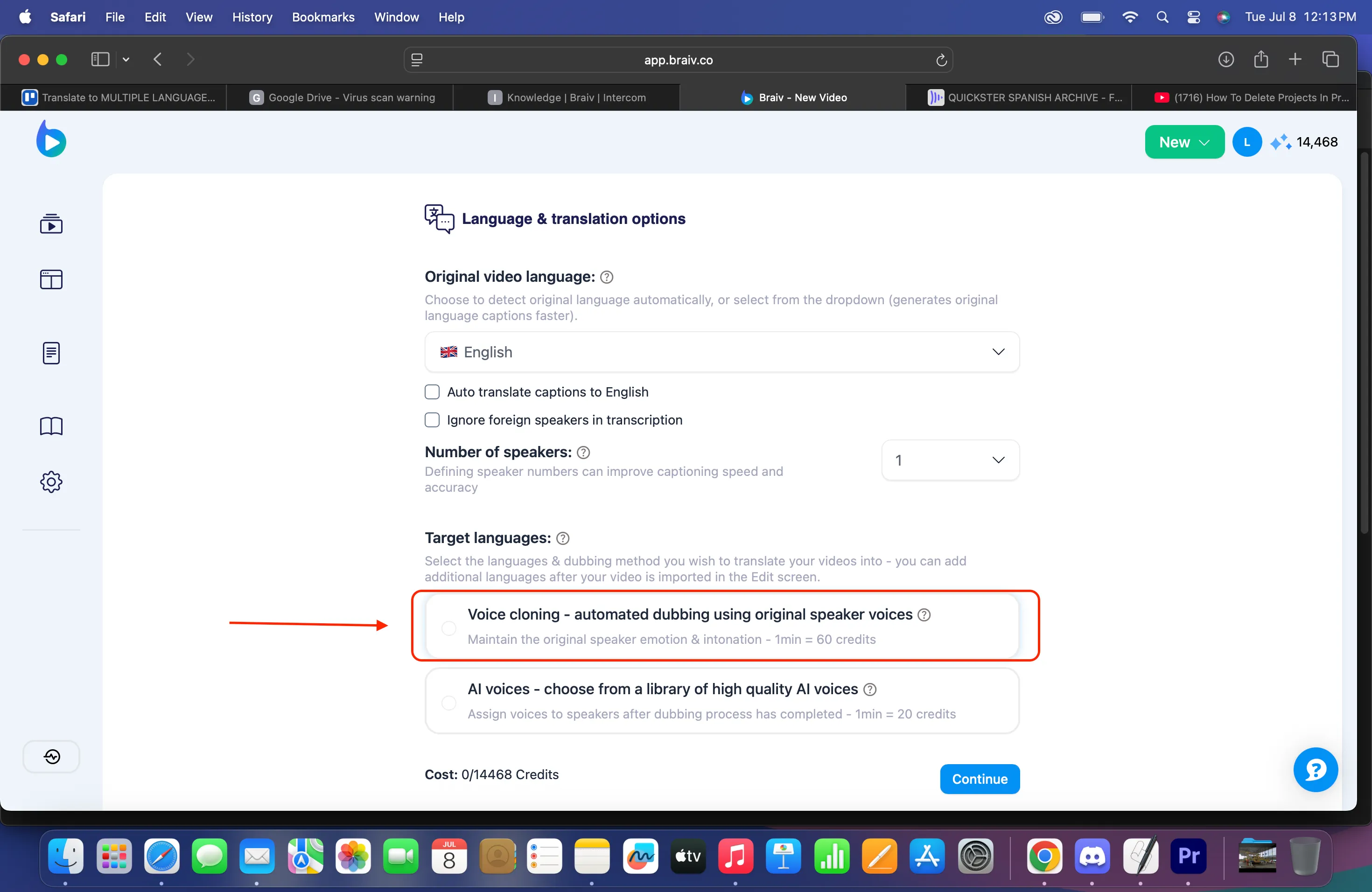
8. 品質ティアと言語を選択します。
- Braiv Dubbing Premium — 最高品質で最速の処理時間。フランス語、英語、スペイン語、ポルトガル語のローカライズされたアクセントをサポートします。元のビデオ1分あたり(言語ごと)24 AIクレジットがかかります。
- Braiv Dubbing Plus — Braiv Speechを搭載した、より手頃なクローニング。Premiumほど高速でも高品質でもありません。元のビデオ1分あたり(言語ごと)18 AIクレジットがかかります。
どちらを選ぶか迷っていますか?**PremiumとPlusの比較**をご覧ください。
選択した言語にチェックマークを入れます。UIには、費用と翻訳後に残るクレジット数が表示されます。その後、「Continue」をクリックします。
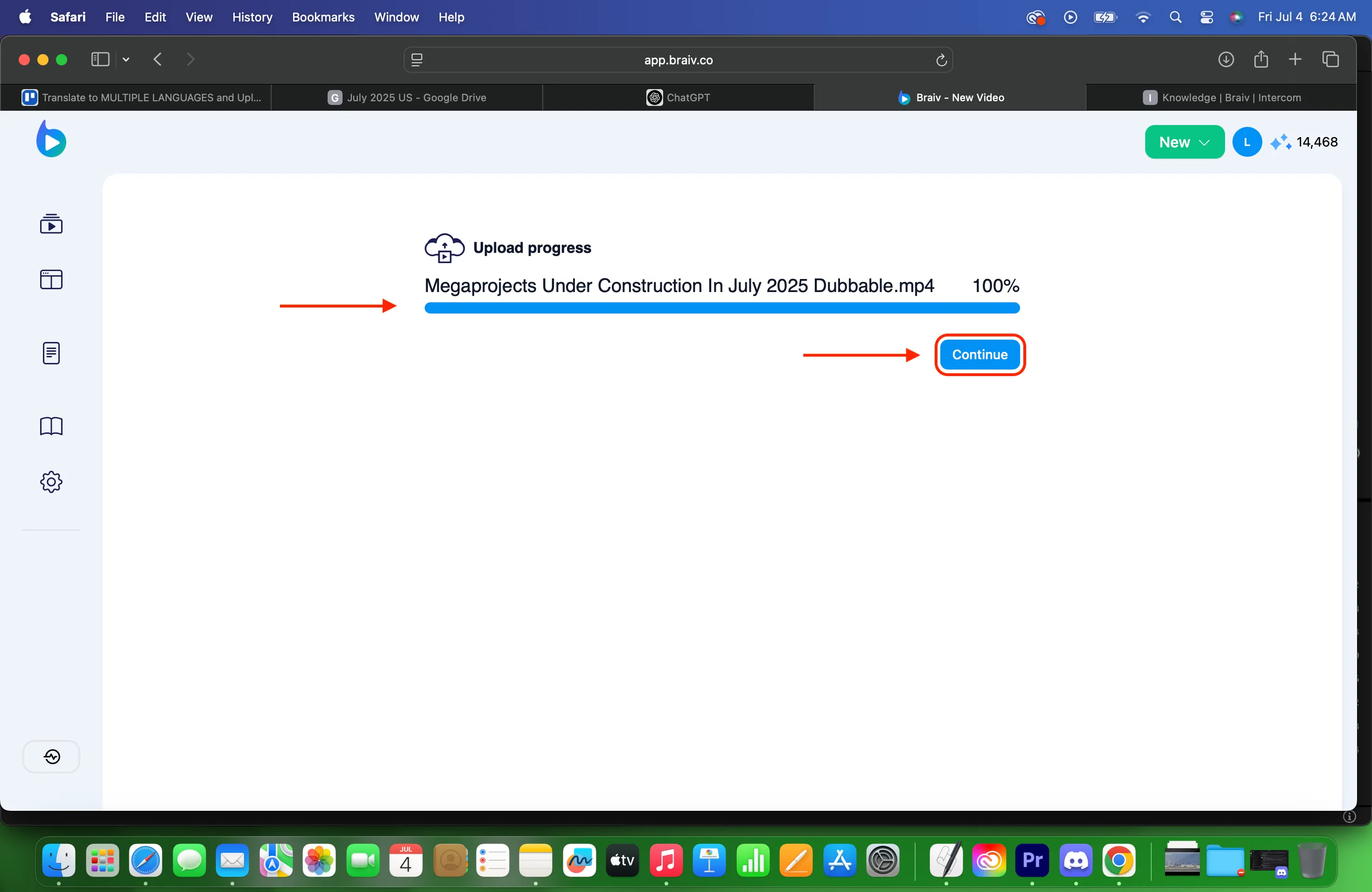
9. ファイルがアップロードされます。ファイルが100%に達したら、「CONTINUE」をクリックします。
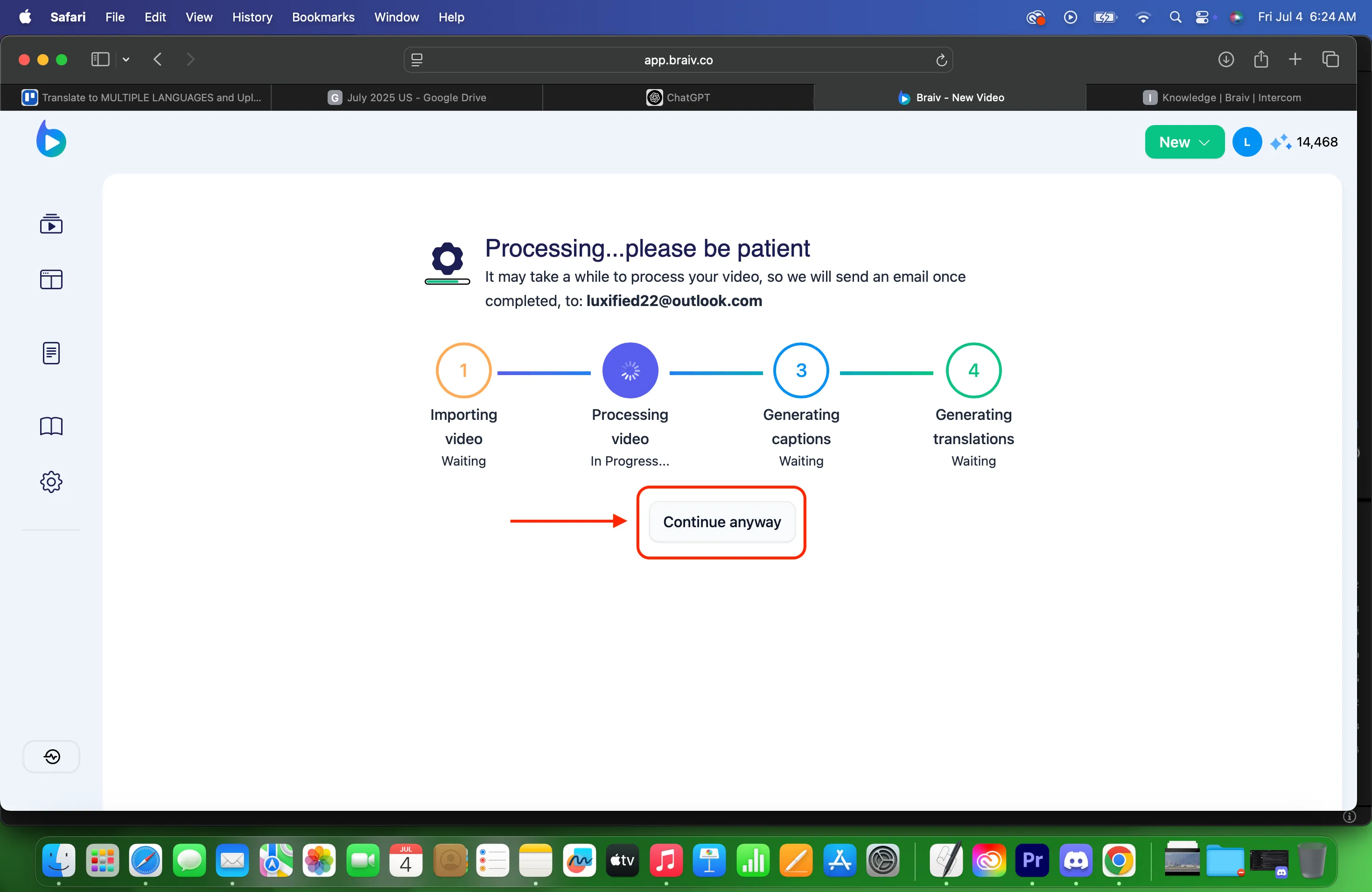
10. 処理ページが表示されます。有料サブスクライバーの場合は、ビデオの処理中に直接編集インターフェースにスキップできます。
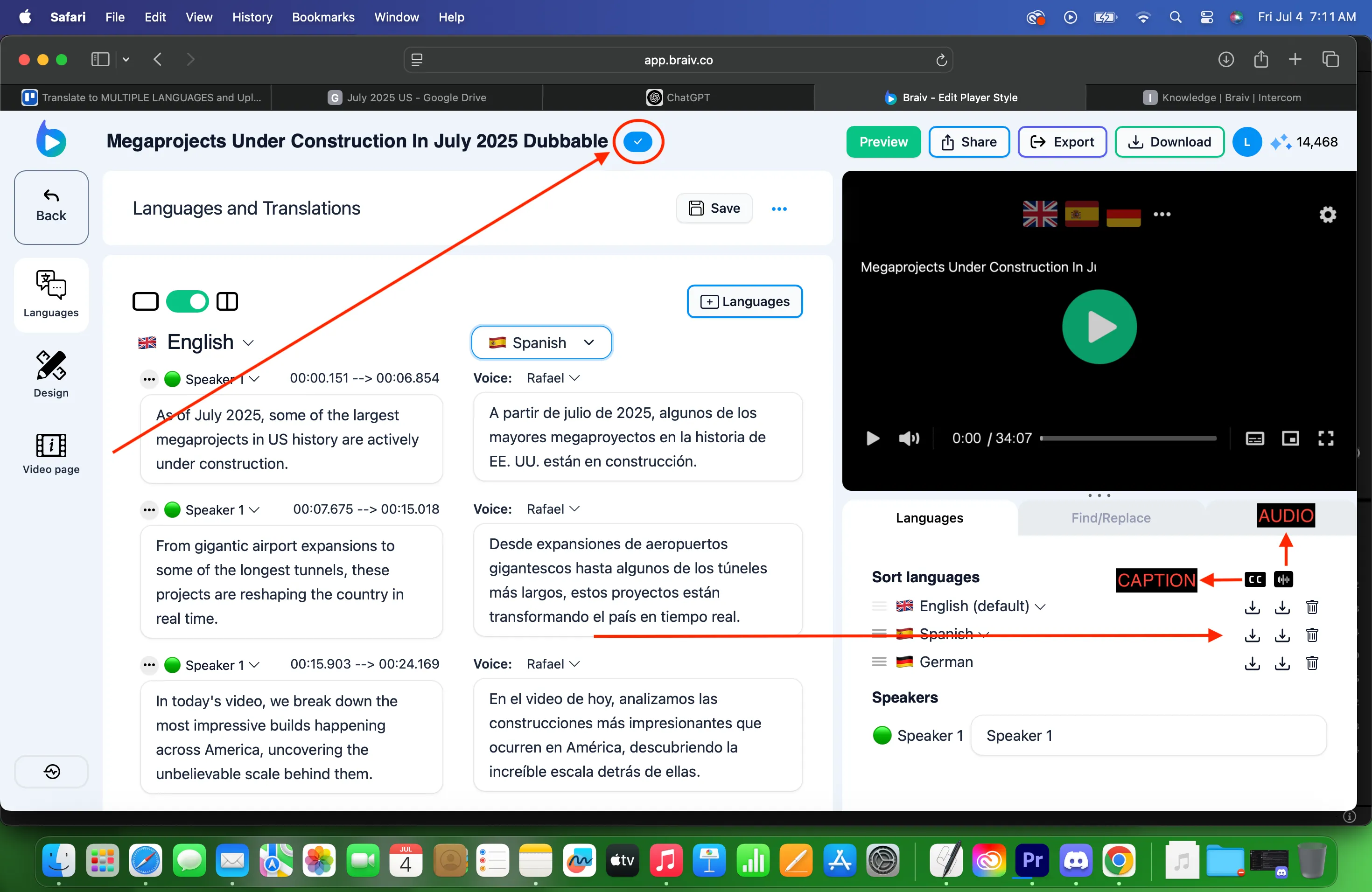
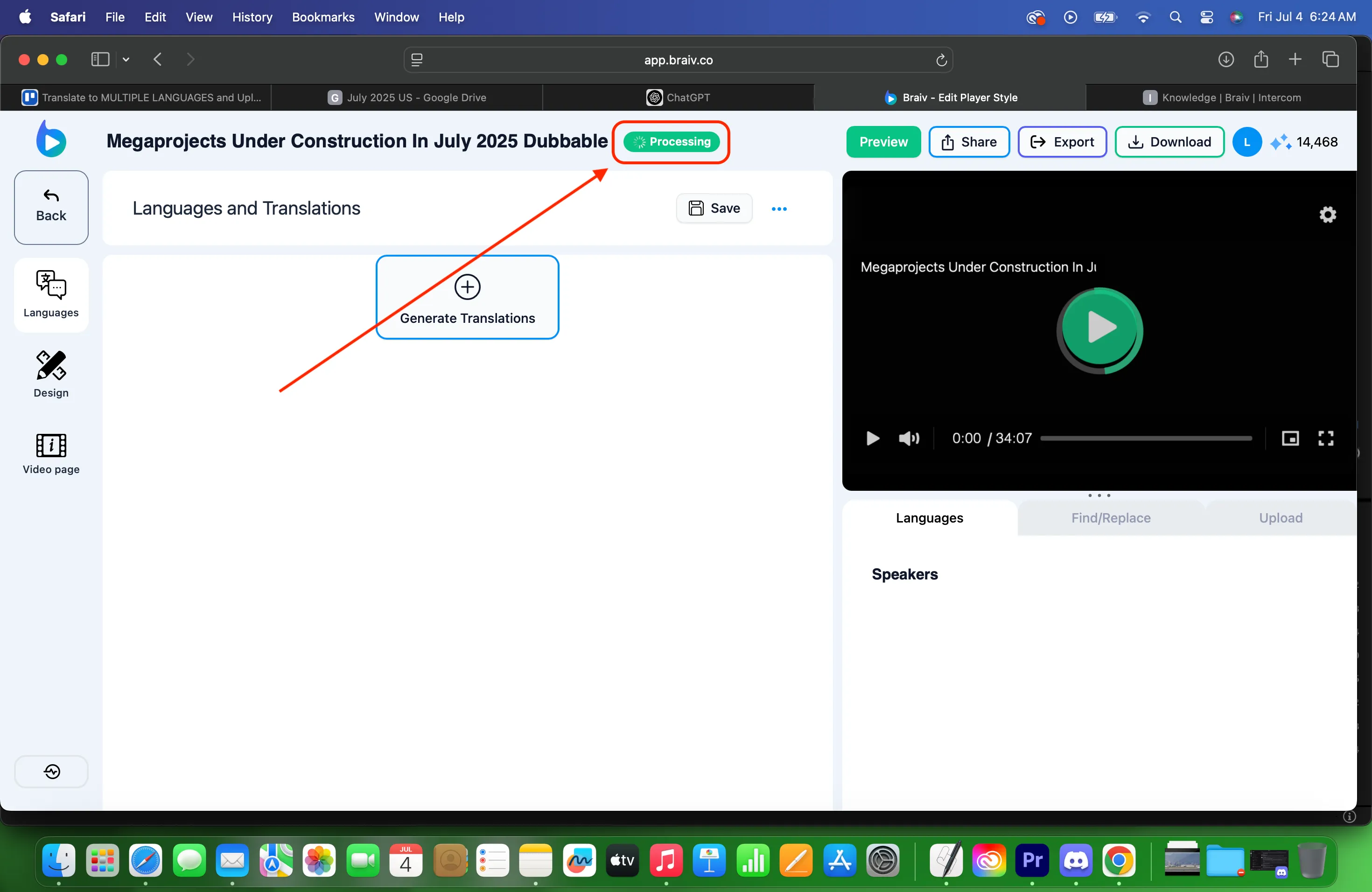
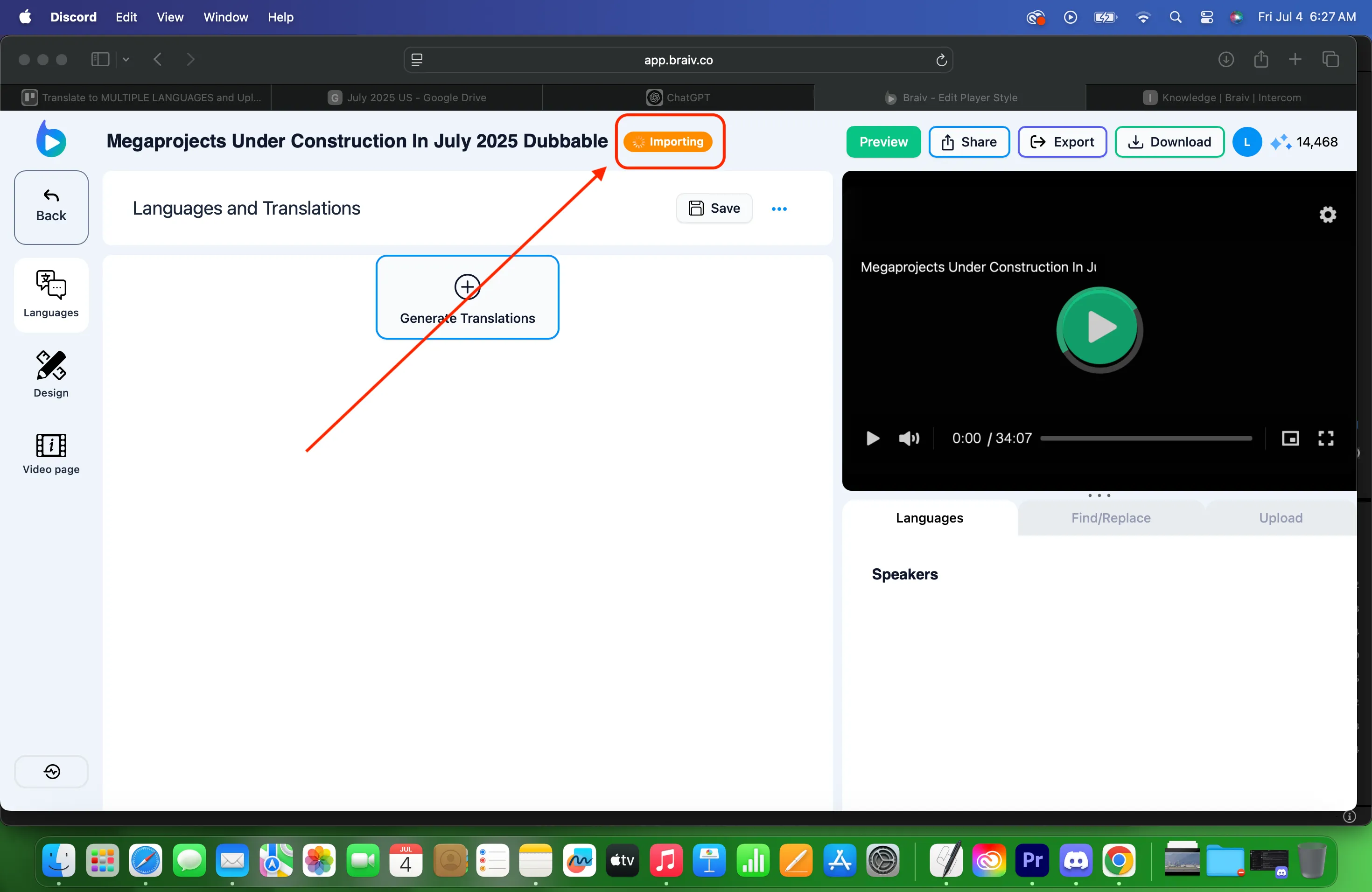
11. その後、「言語と翻訳」ページに移動し、上部に「PROCESSING」(処理中)と表示されているのが見えます。時々「IMPORTING」(インポート中)に変わることがあります。処理状況を確認するには、「PROCESSING」と表示されている部分をクリックします。
12. 完了すると、青いチェックマークが表示されます。画面の右下にあるファイルをダウンロードします。