Dubbing z klonowaniem głosu za pomocą Braiv Dubbing
Oto jak przetłumaczyć wideo na inne języki za pomocą klonowania głosu. Braiv Dubbing zapewnia kompletne studio do edycji transkrypcji źródłowych i przetłumaczonych. Wybierasz Braiv Dubbing Premium lub Plus podczas ustawiania języków – oba klonują oryginalnego mówcę.
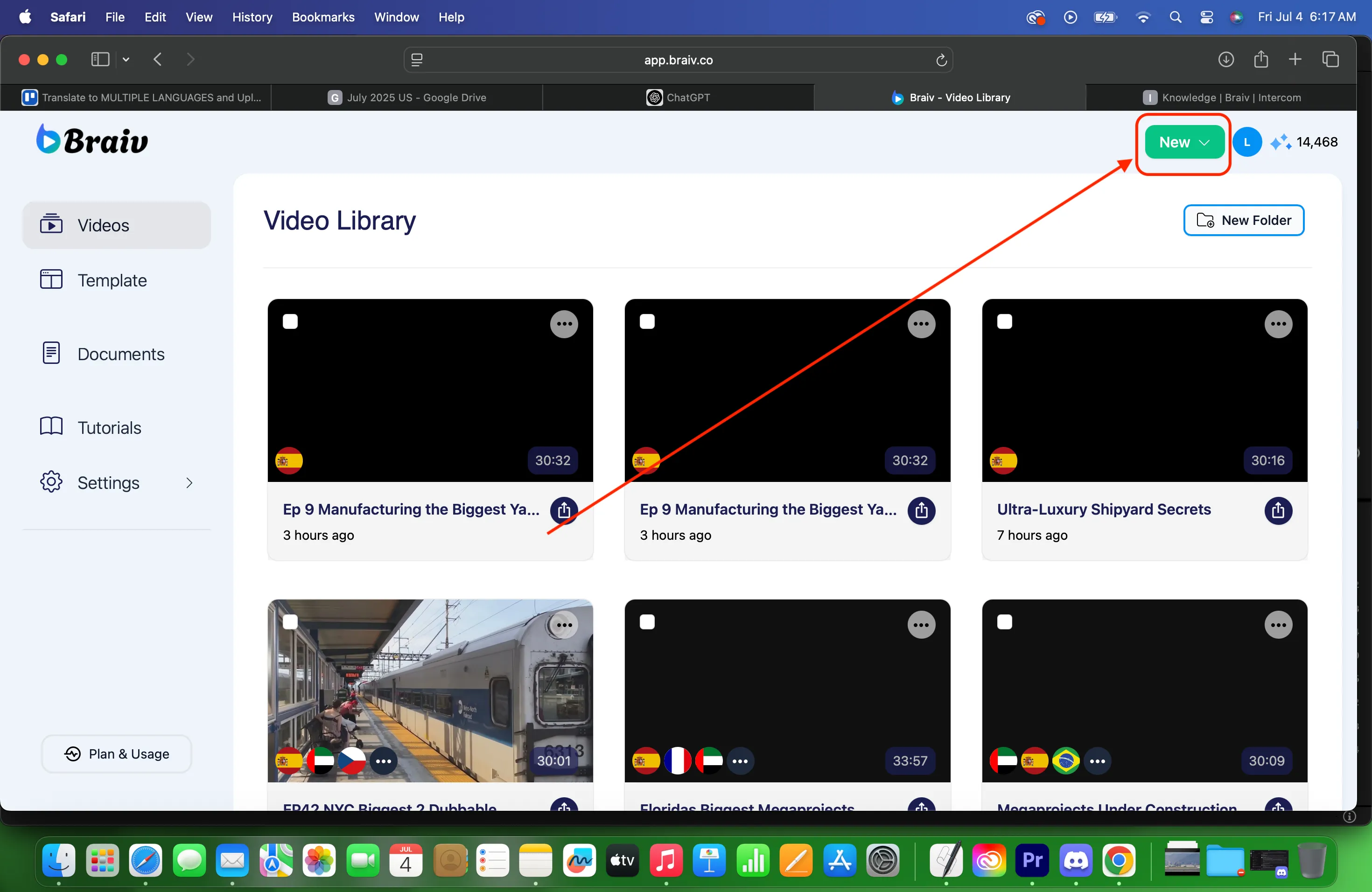
- Po zalogowaniu się na konto Braiv, w prawym górnym rogu kliknij przycisk NOWY.
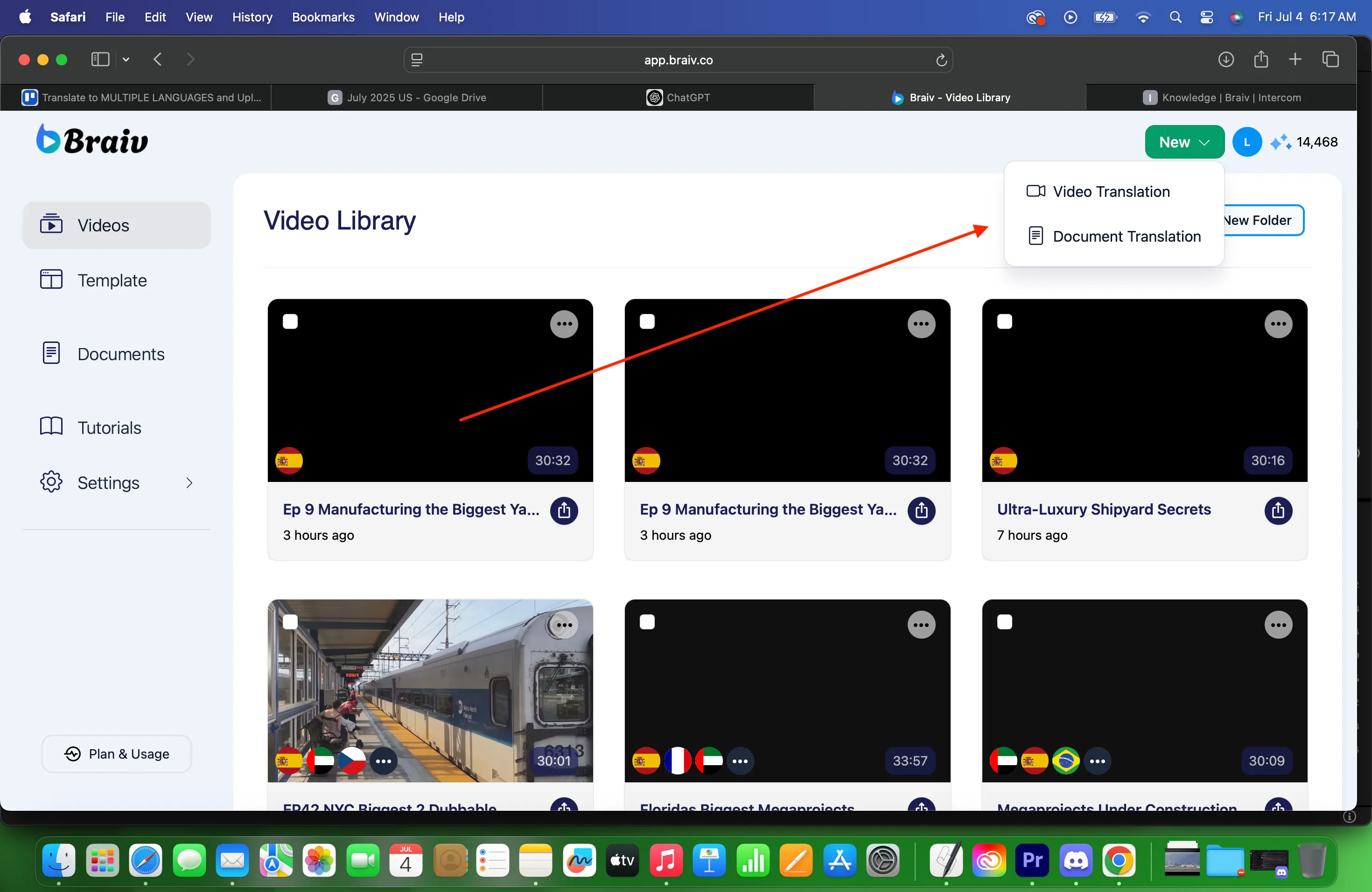
- Wybierz Tłumaczenie wideo, aby rozpocząć importowanie i dubbingowanie wideo.
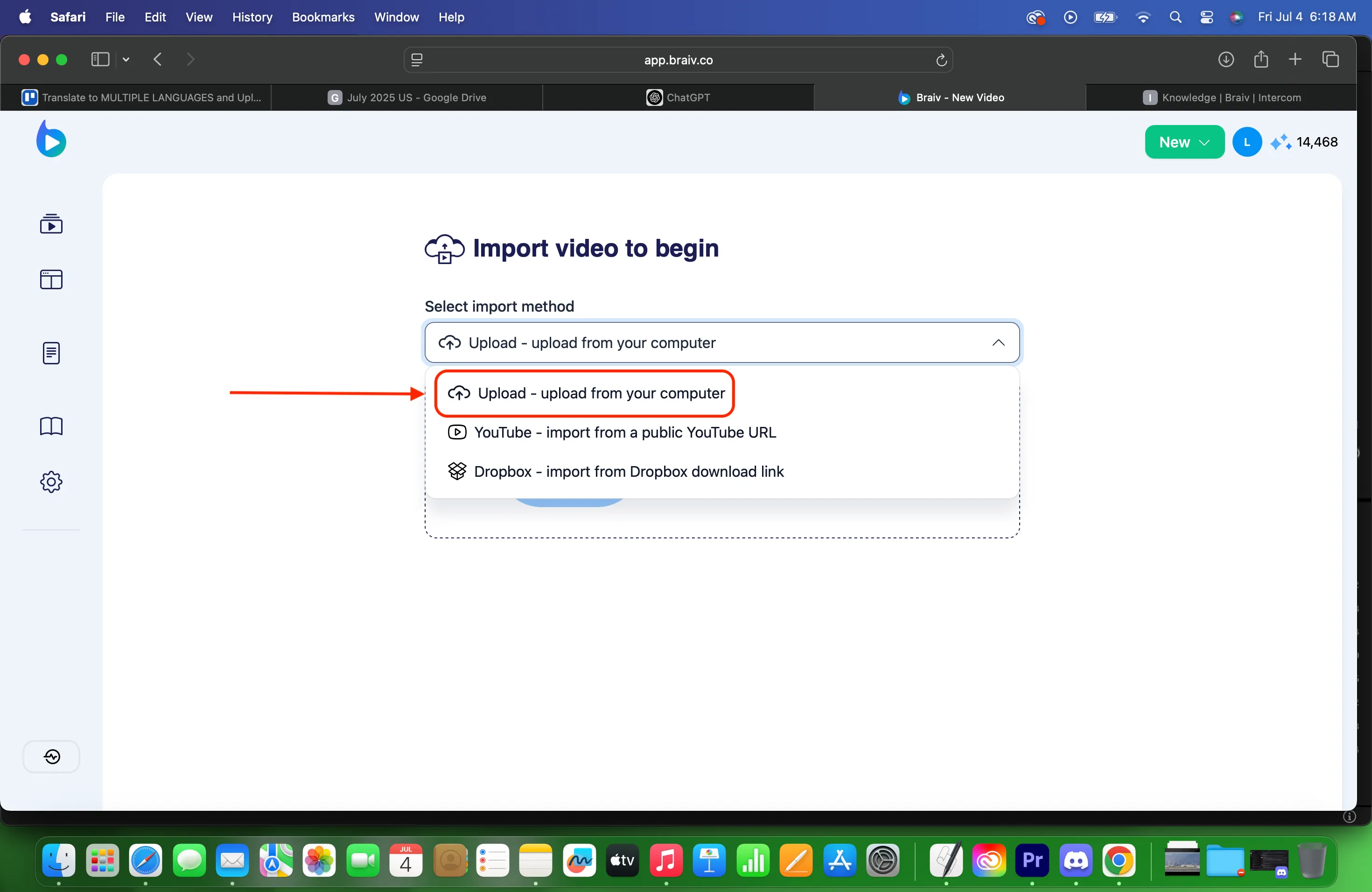
- Następnie zostaniesz przeniesiony na inną stronę. Masz trzy (3) sposoby importowania wideo: Prześlij z komputera, Importuj z YouTube i Importuj z linku Dropbox.
W tej instrukcji krok po kroku wybieramy opcję Prześlij z komputera.
- Kliknij na pole, gdzie jest napisane Przeciągnij i upuść, jak pokazano poniżej, aby otworzyć menedżer plików.
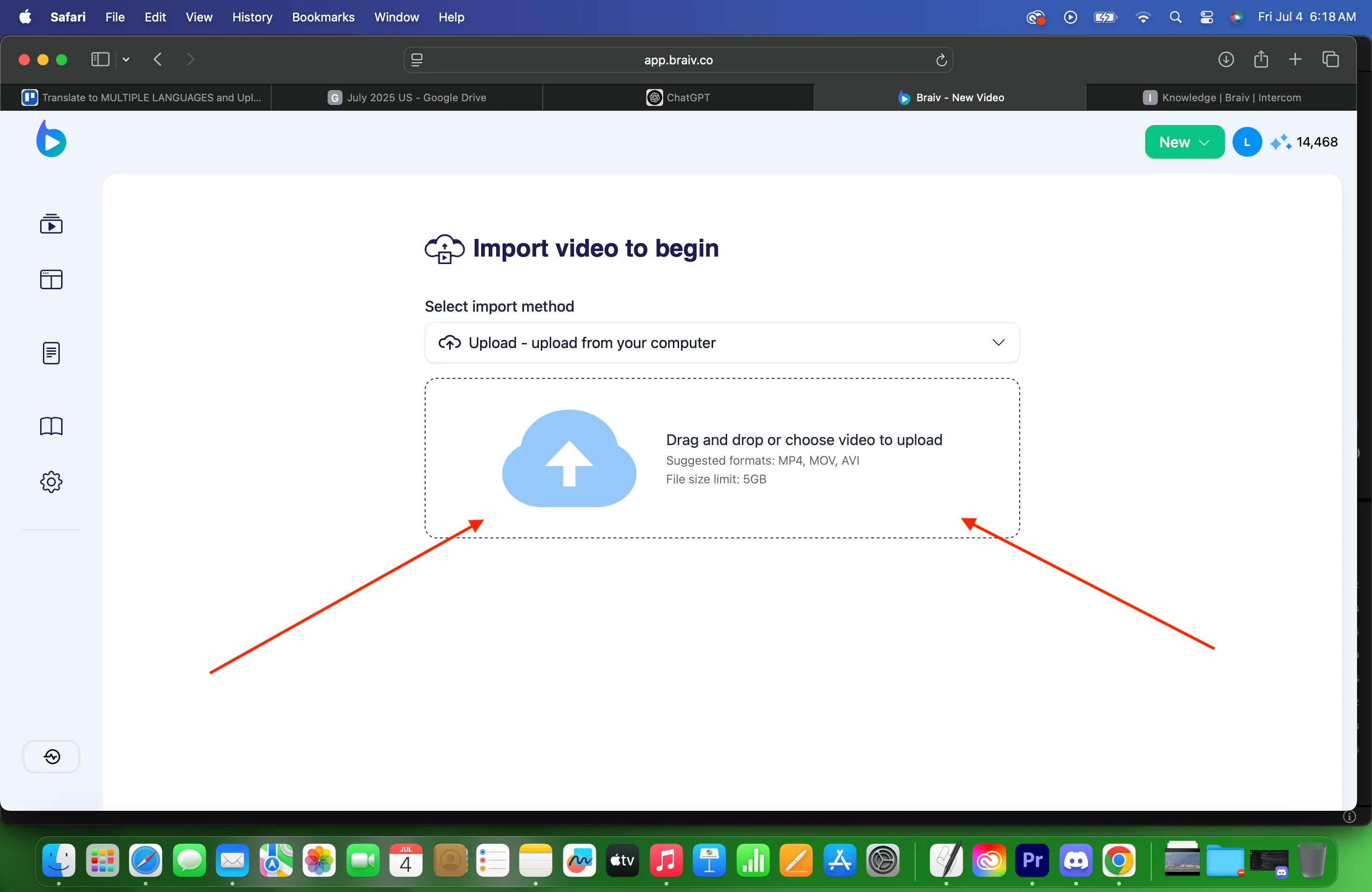
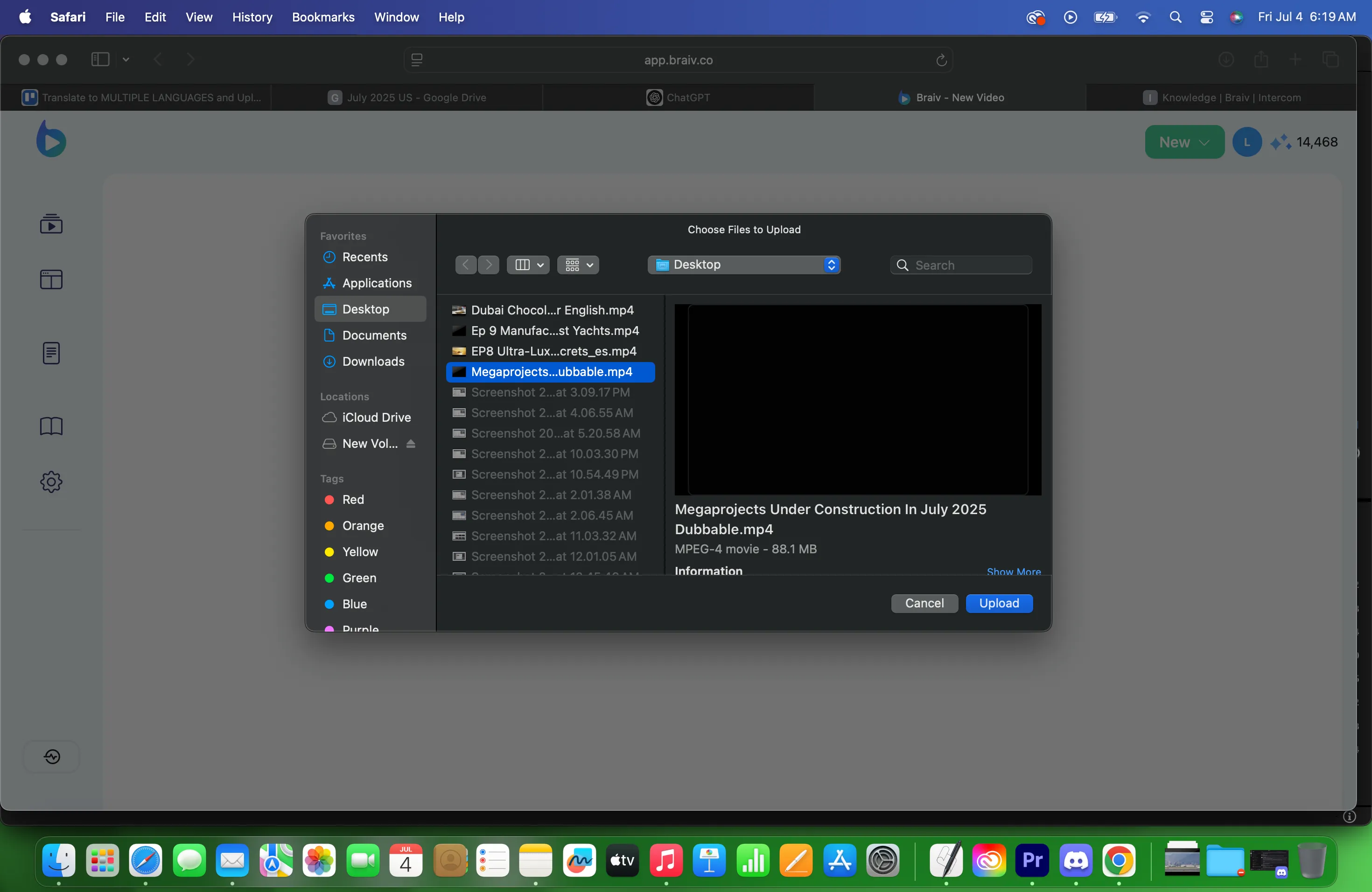
- W Menedżerze plików znajdź wideo, które chcesz przetłumaczyć.
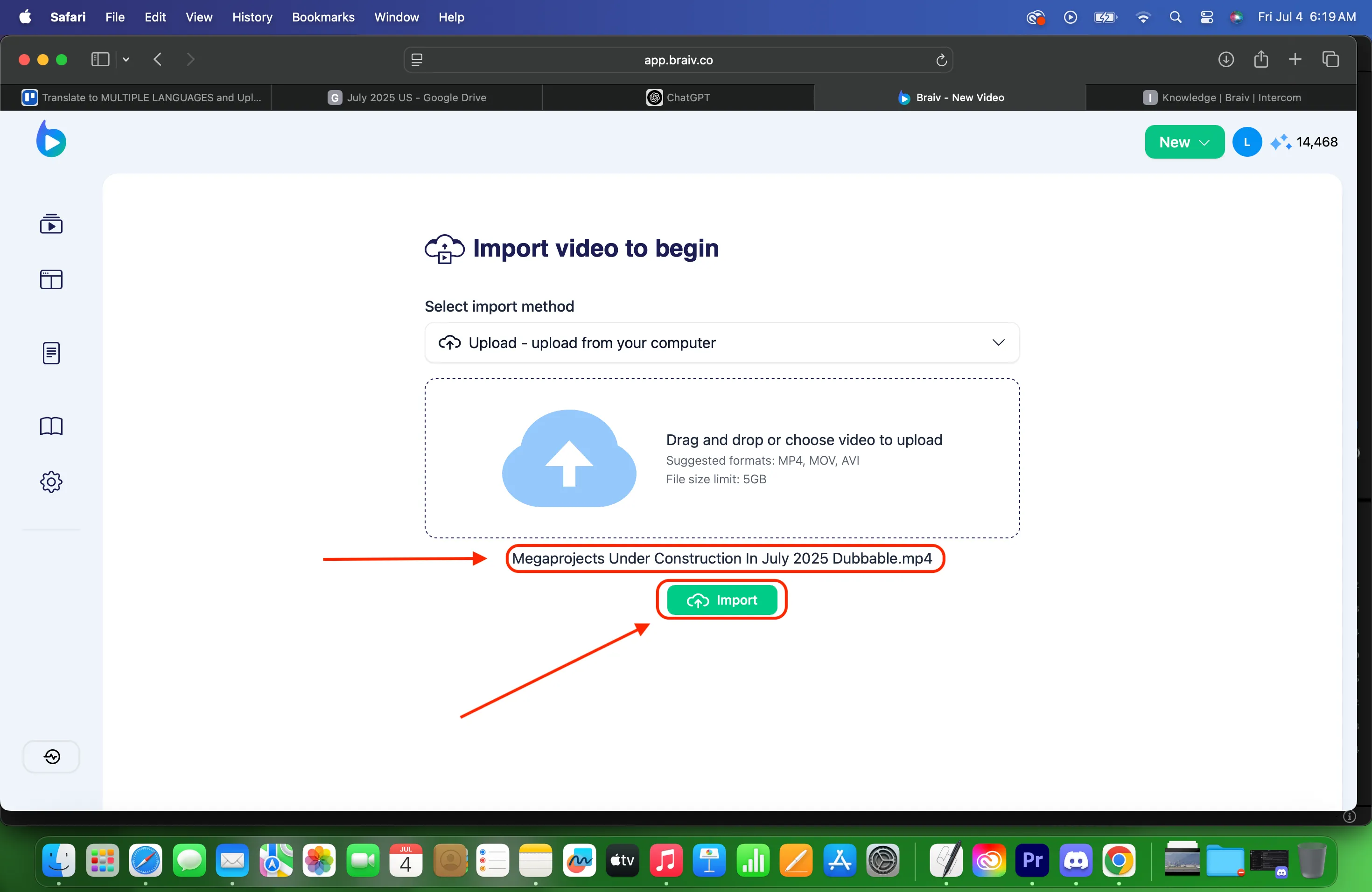
- Po wybraniu pliku zobaczysz poniższy ekran, na którym wyświetlana jest nazwa pliku wideo wybranego z menedżera plików. Kliknij IMPORTUJ.
- Zobaczysz ekran opcji Język i Tłumaczenie. W sekcji języków docelowych (lub sekcji klonowania głosu) rozpocznij konfigurację dubbingu z klonowaniem.
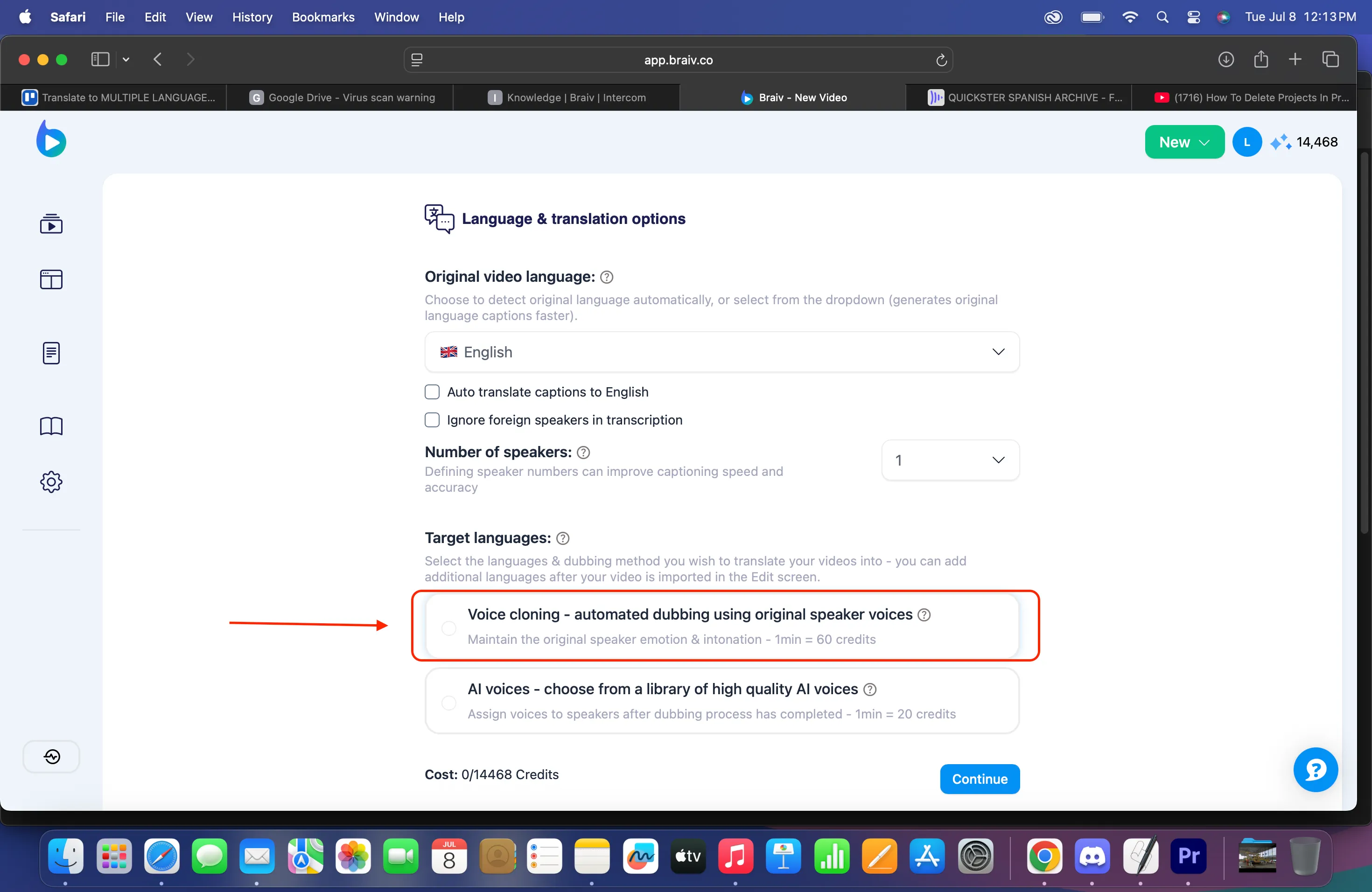
- Wybierz poziom jakości i język:
- Braiv Dubbing Premium — najwyższa jakość i najszybszy czas realizacji. Obsługuje zlokalizowane akcenty dla języka francuskiego, angielskiego, hiszpańskiego i portugalskiego. Kosztuje 24 kredyty AI za minutę źródłowego wideo (na język).
- Braiv Dubbing Plus — bardziej przystępne cenowo klonowanie wspierane przez Braiv Speech. Nie tak szybkie ani wysokiej jakości jak Premium. Kosztuje 18 kredytów AI za minutę źródłowego wideo (na język).
Potrzebujesz pomocy w podjęciu decyzji? Zobacz Premium vs Plus.
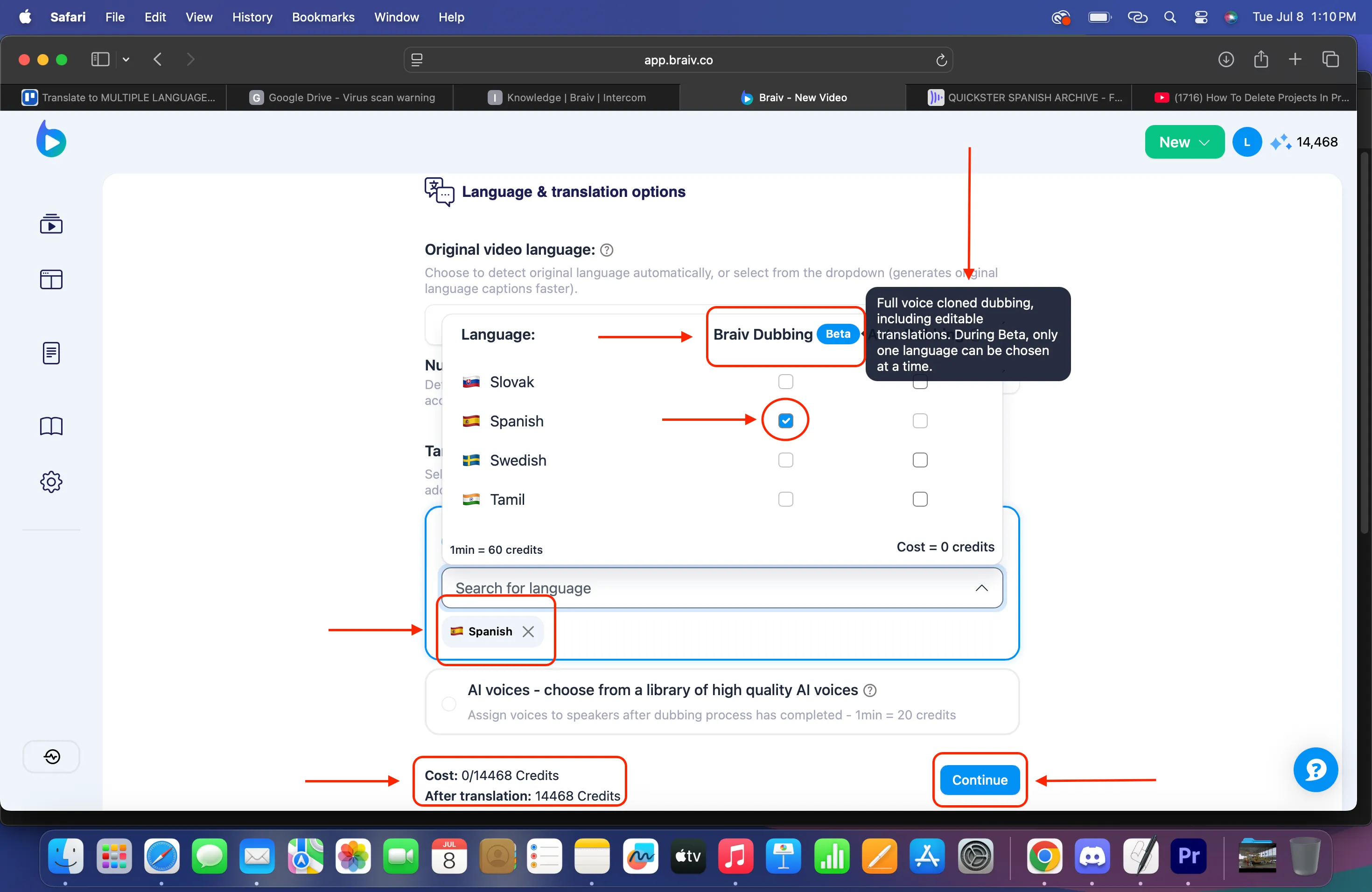
Zaznacz wybrany język. Interfejs użytkownika pokaże, ile będzie to kosztować i ile kredytów będziesz mieć po tłumaczeniu. Następnie kliknij Kontynuuj.
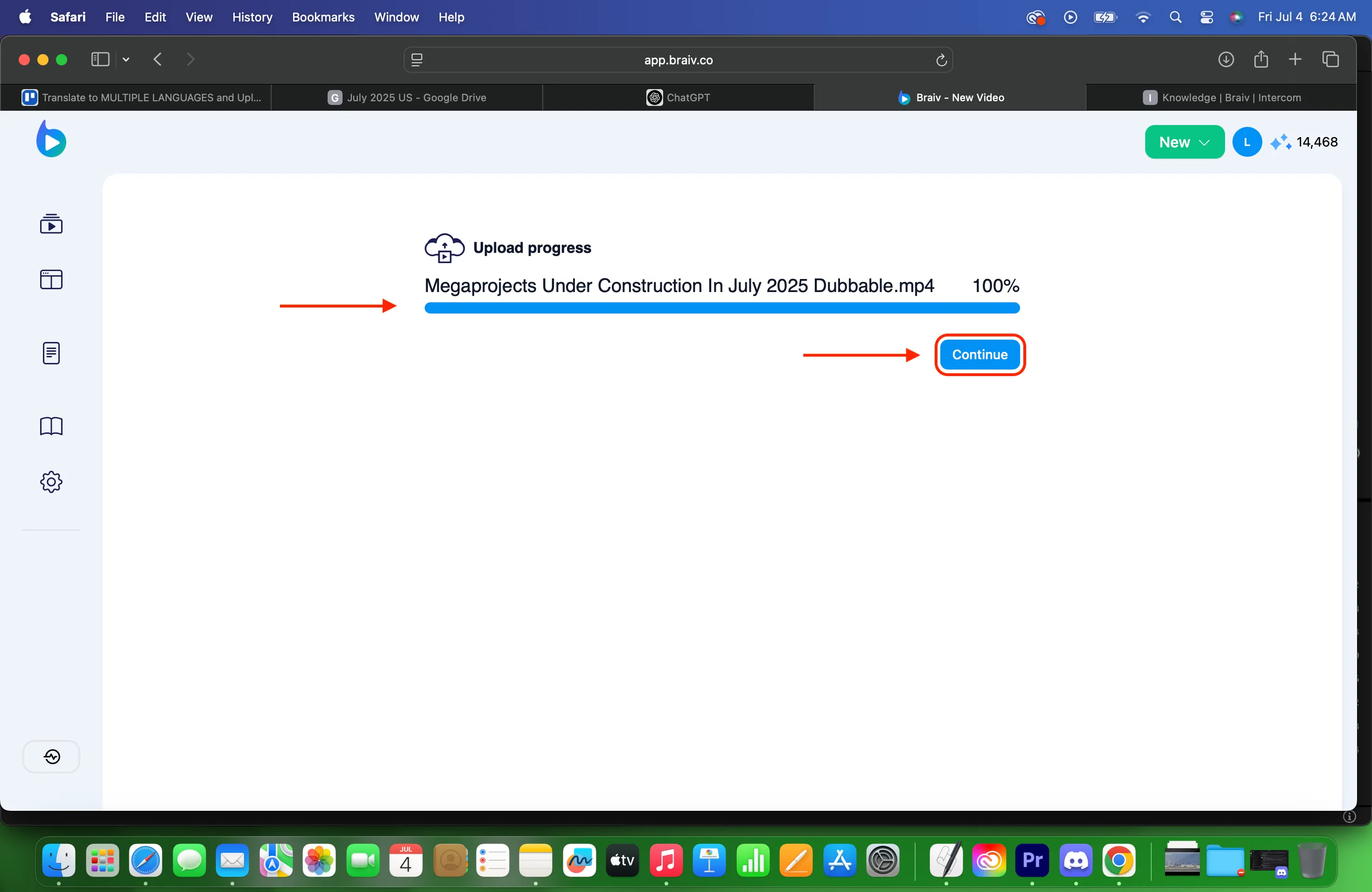
- Następnie plik zostanie przesłany. Gdy plik osiągnie 100%, kliknij DALEJ.
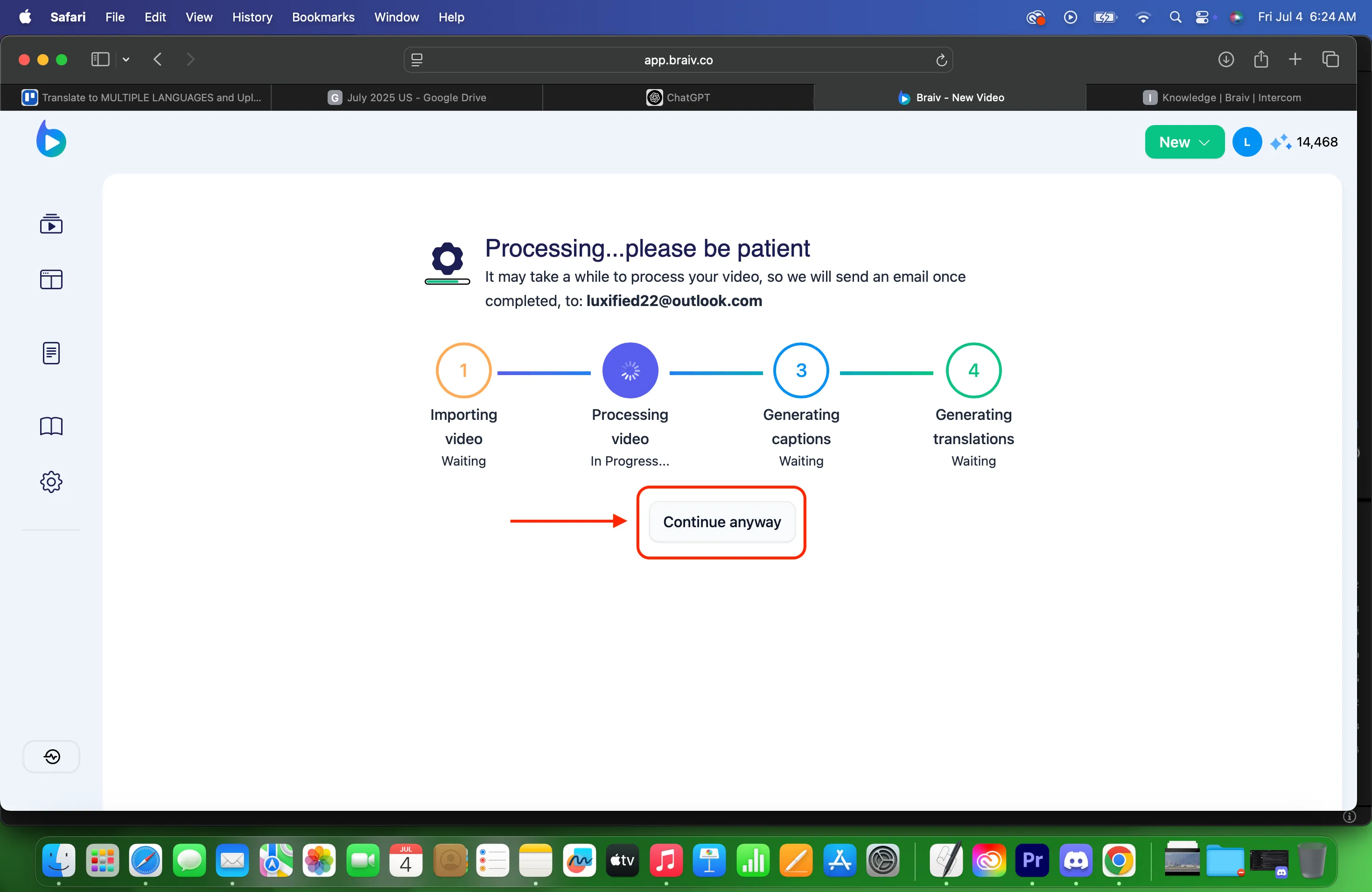
- Pojawi się strona przetwarzania. Jeśli jesteś płatnym subskrybentem, możesz przejść bezpośrednio do Interfejsu edycji, gdy wideo jest przetwarzane.
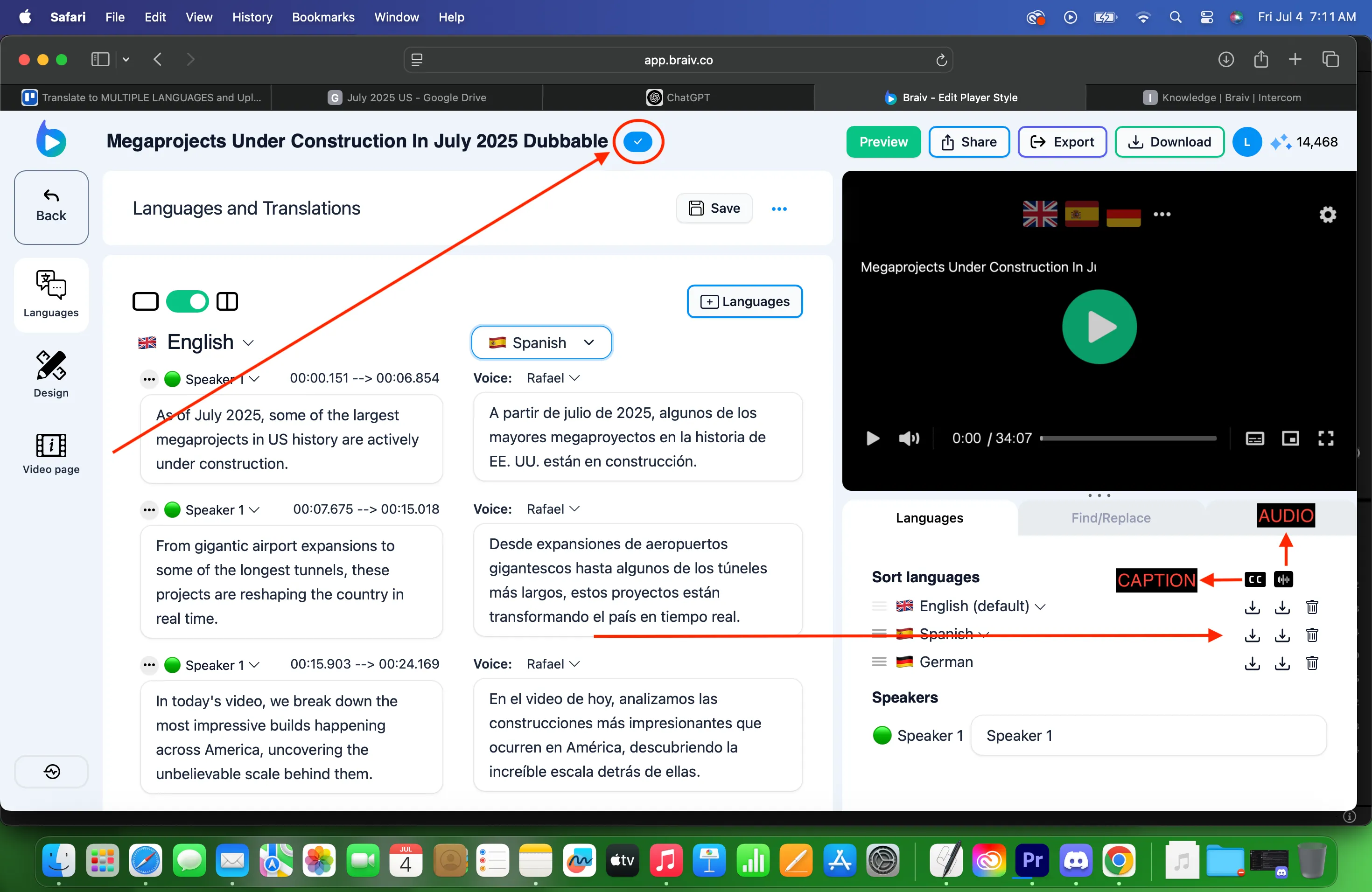
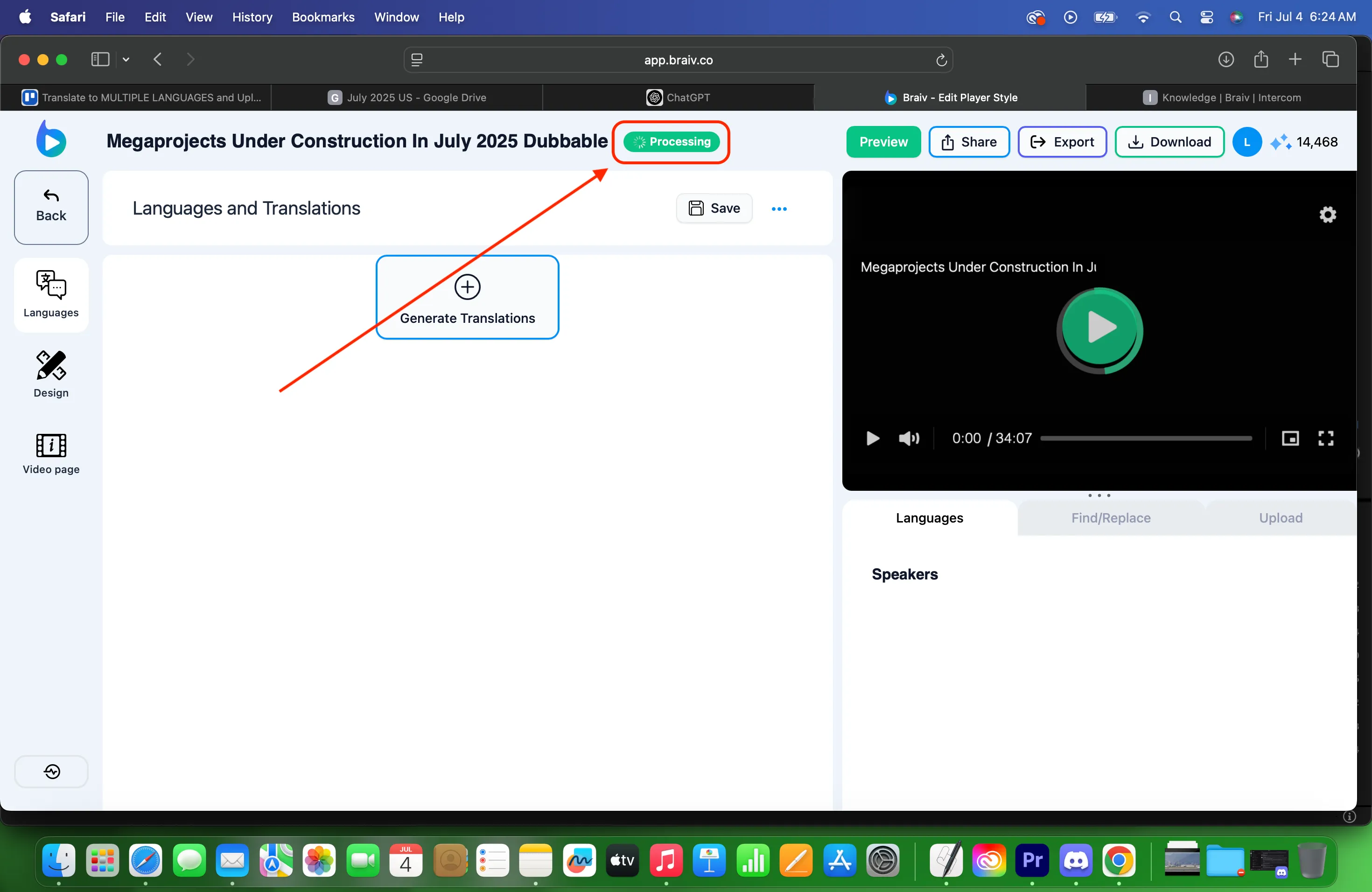
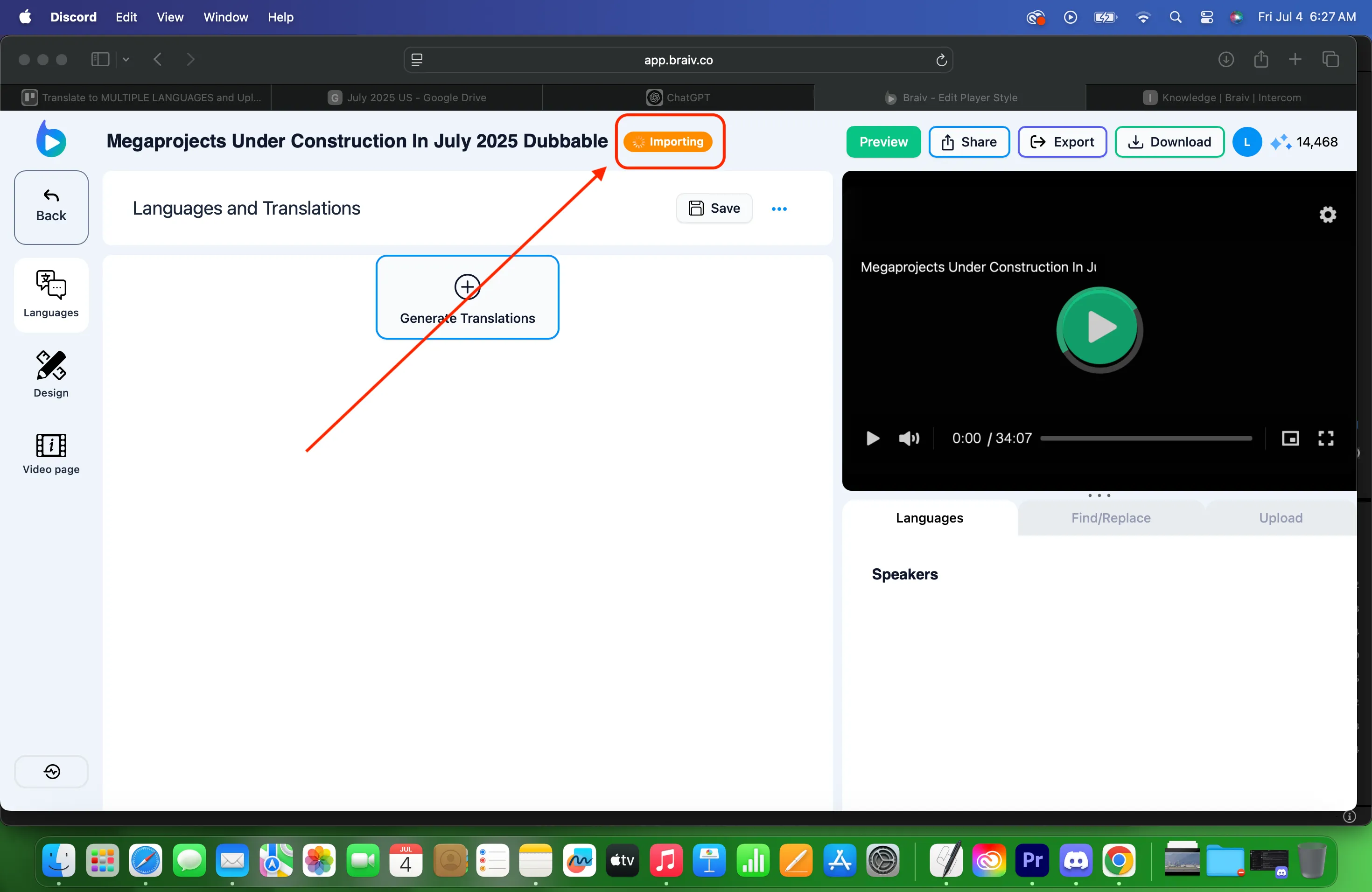
- Następnie znajdziesz się na stronie Język i Tłumaczenia, gdzie w górnej części zobaczysz status PRZETWARZANIE. Czasami zmieni się on na IMPORTOWANIE. Możesz kliknąć na status przetwarzania, aby zobaczyć jego postęp.
- Po zakończeniu zobaczysz NIEBIESKI znacznik wyboru. Pobierz plik w prawym dolnym rogu ekranu.