Stimmklon-Synchronisation mit Braiv Dubbing
So übersetzen Sie Ihr Video in andere Sprachen mit Stimmklonung. Braiv Dubbing bietet Ihnen ein vollständiges Studio zur Bearbeitung von Quell- und übersetzten Transkripten. Sie wählen Braiv Dubbing Premium oder Plus bei der Festlegung der Sprachen – beide klonen den ursprünglichen Sprecher.
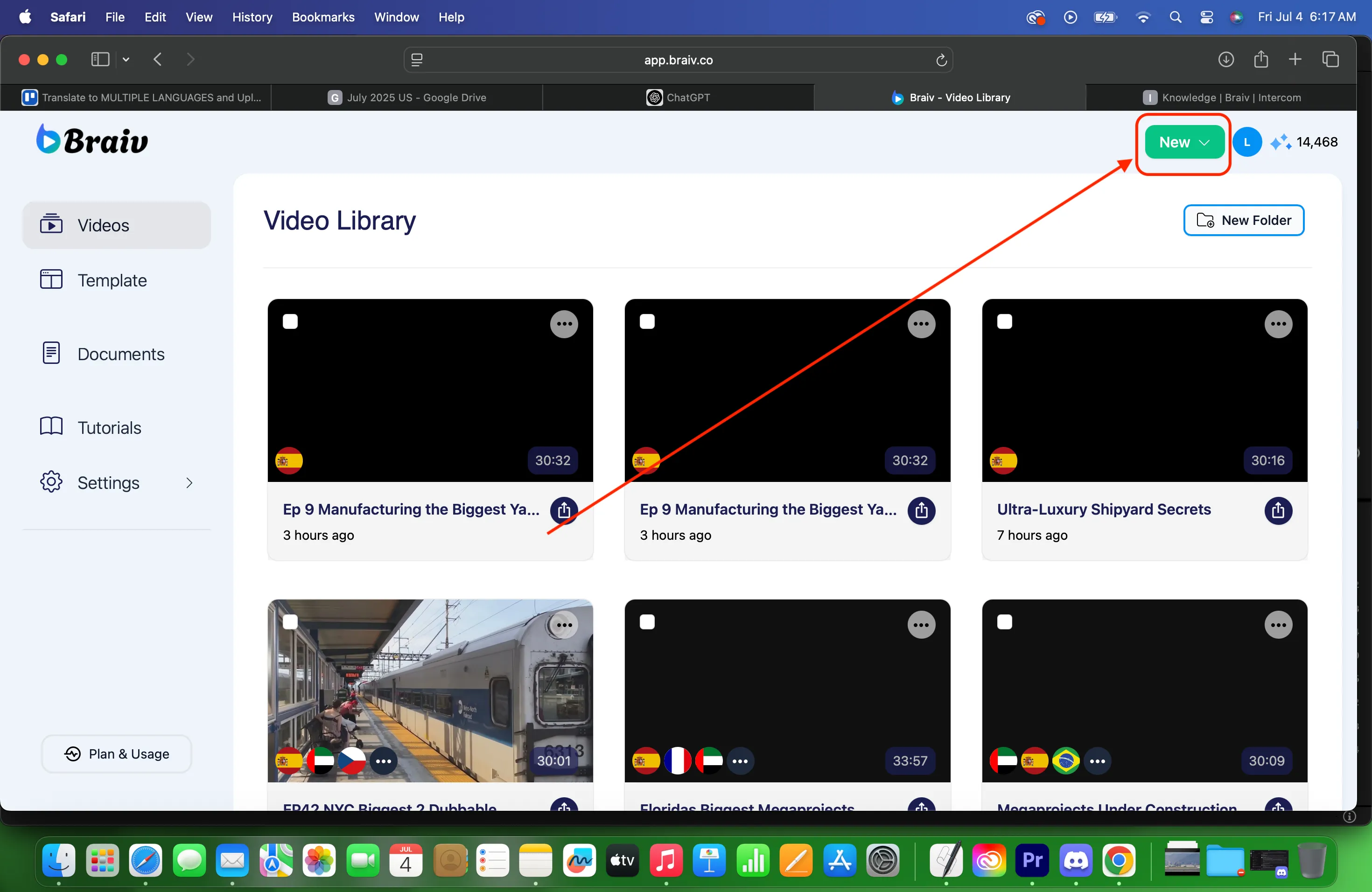
- Melden Sie sich bei Ihrem Braiv-Konto an und klicken Sie oben rechts auf die Schaltfläche NEU.
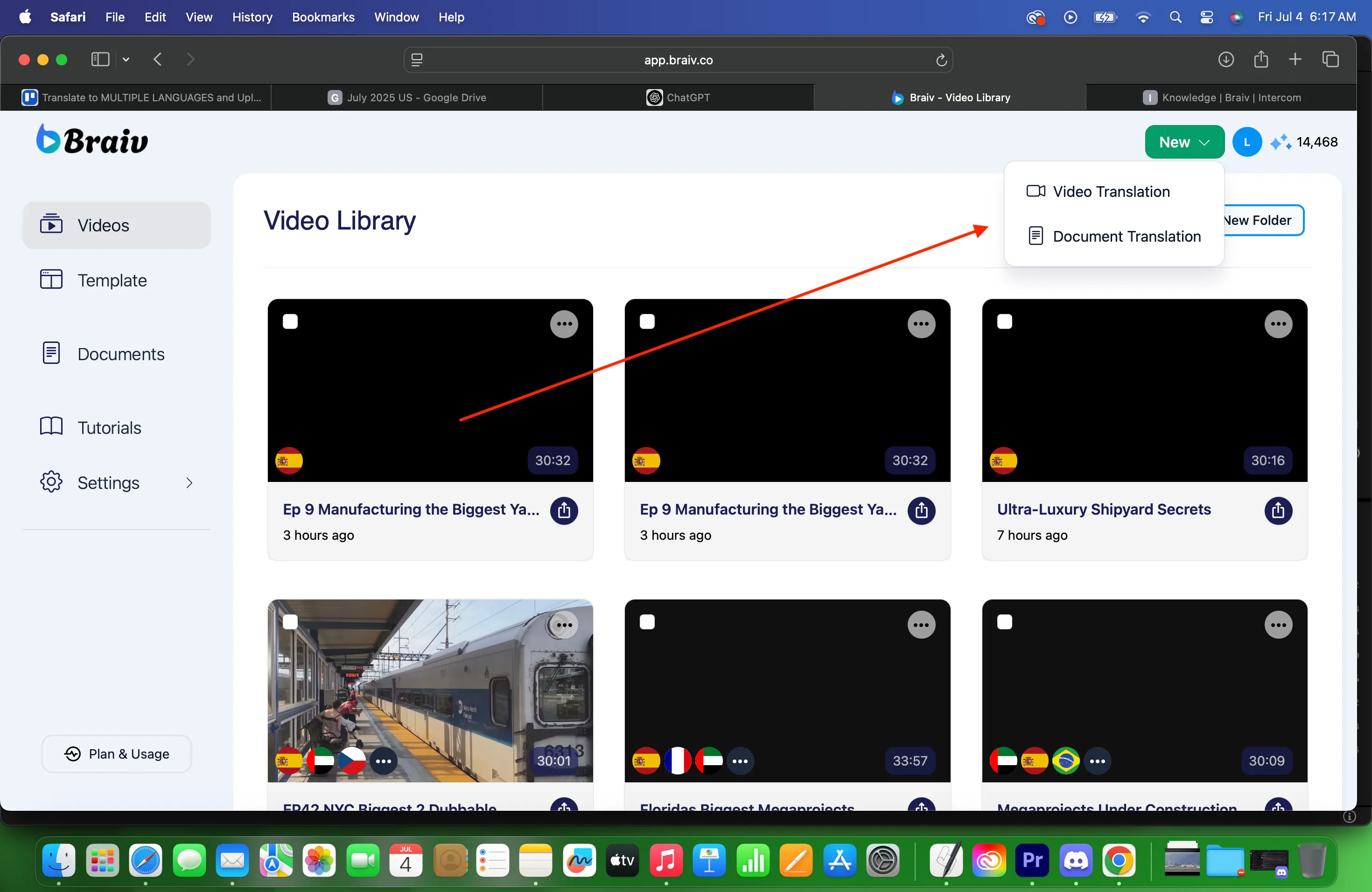
- Wählen Sie Videoübersetzung, um mit dem Import und der Synchronisation Ihres Videos zu beginnen.
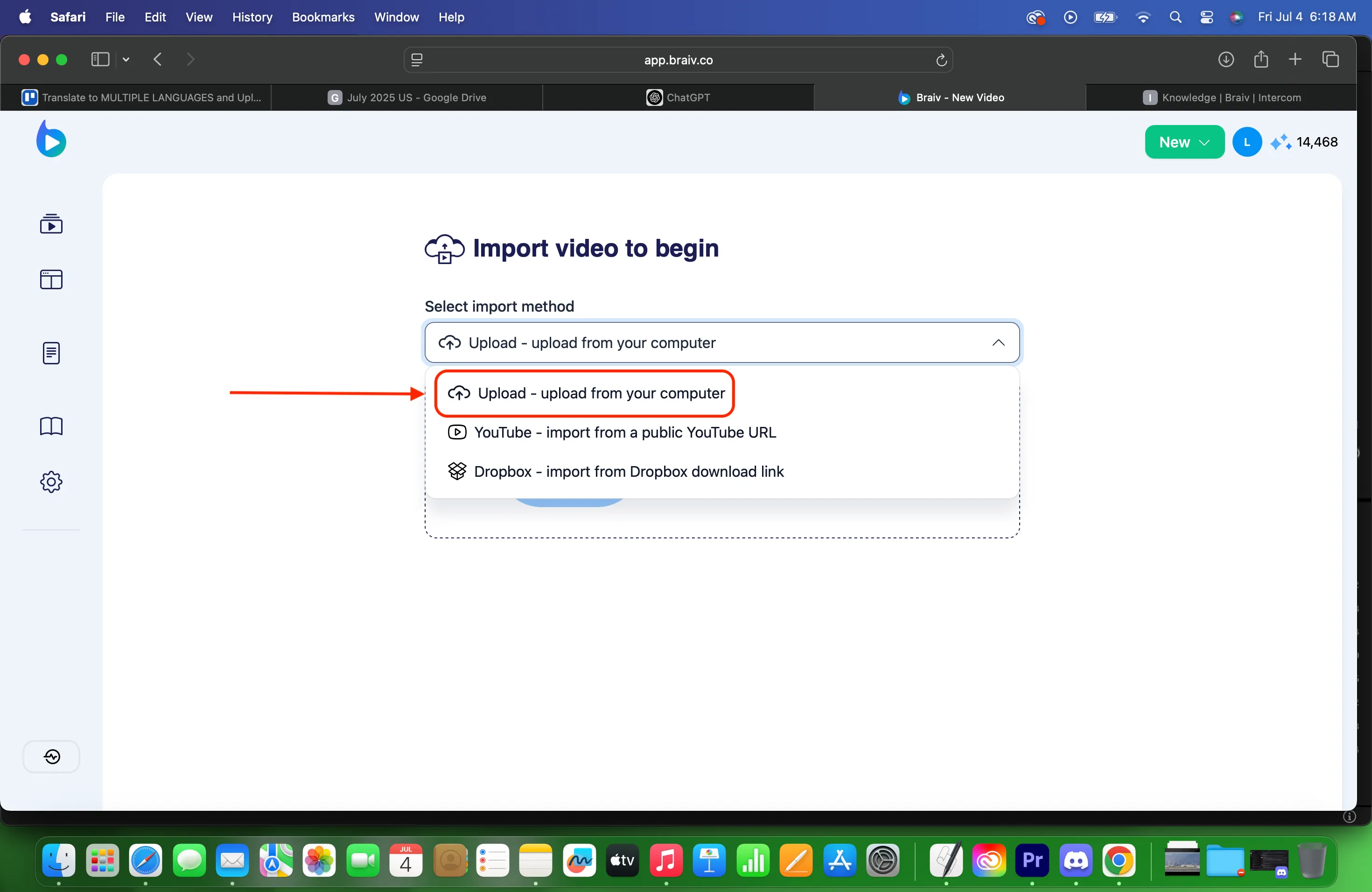
- Sie werden dann auf eine andere Seite weitergeleitet. Sie haben drei (3) Möglichkeiten, Ihr Video zu importieren: Hochladen von Ihrem Computer, Importieren von Youtube und Importieren über einen Dropbox-Link.
Für diese Schritt-für-Schritt-Anleitung wählen wir das Hochladen von Ihrem Computer.
- Klicken Sie auf das Feld, in dem „Drag and drop“ (Ziehen und Ablegen) steht, wie unten gezeigt, um Ihren Dateimanager zu öffnen.
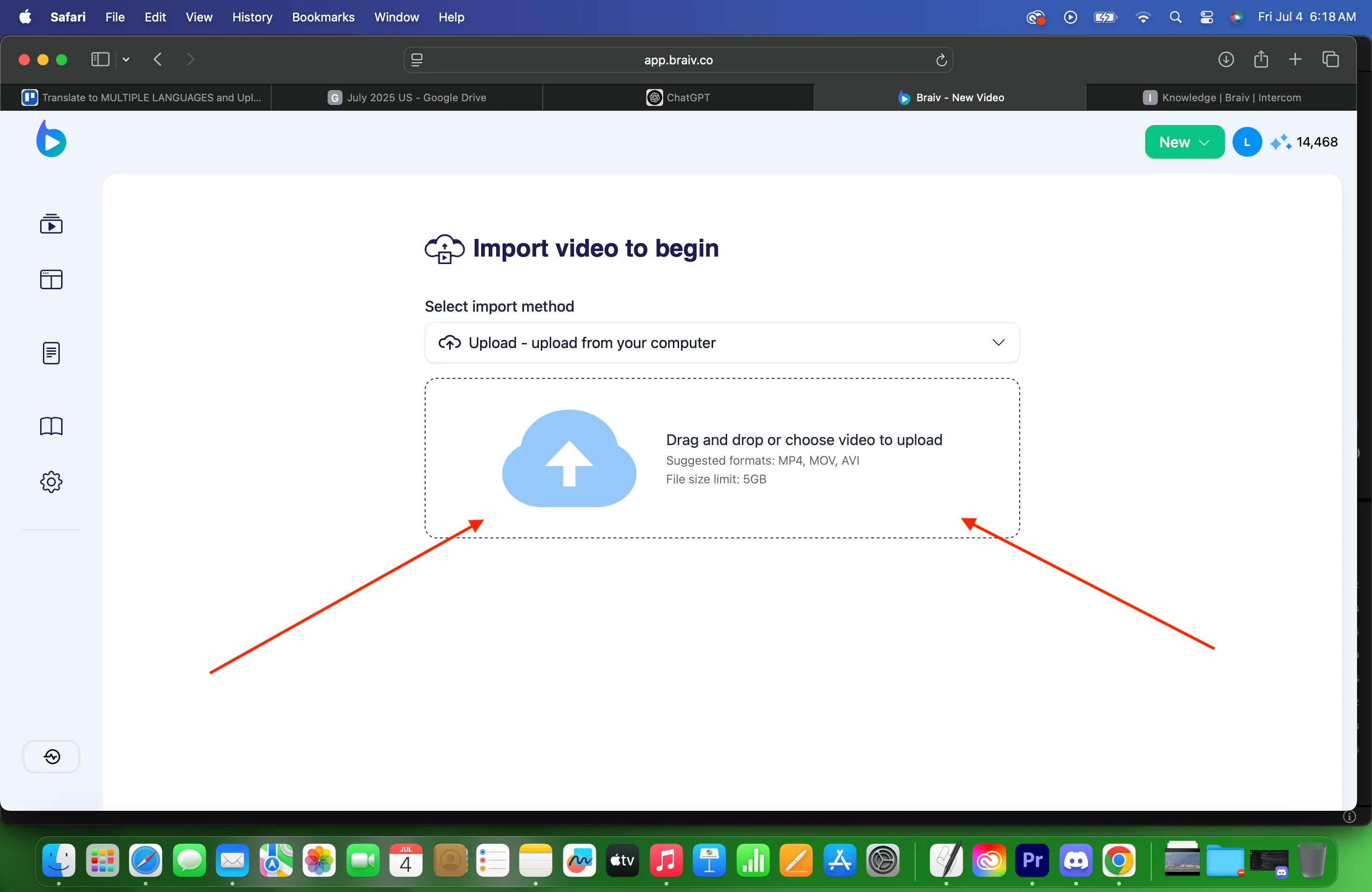
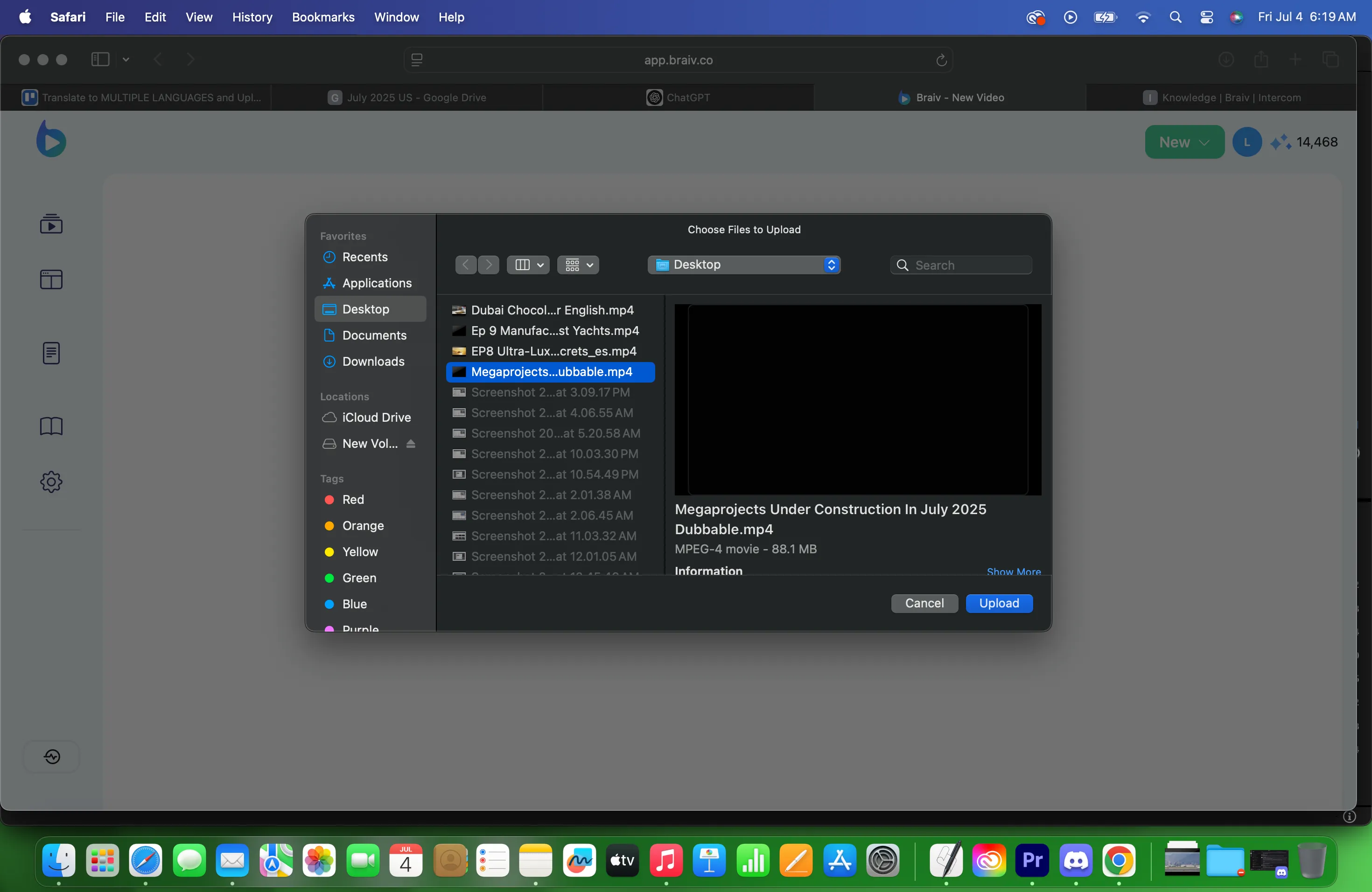
- Suchen Sie in Ihrem Dateimanager nach dem Video, das Sie übersetzen möchten.
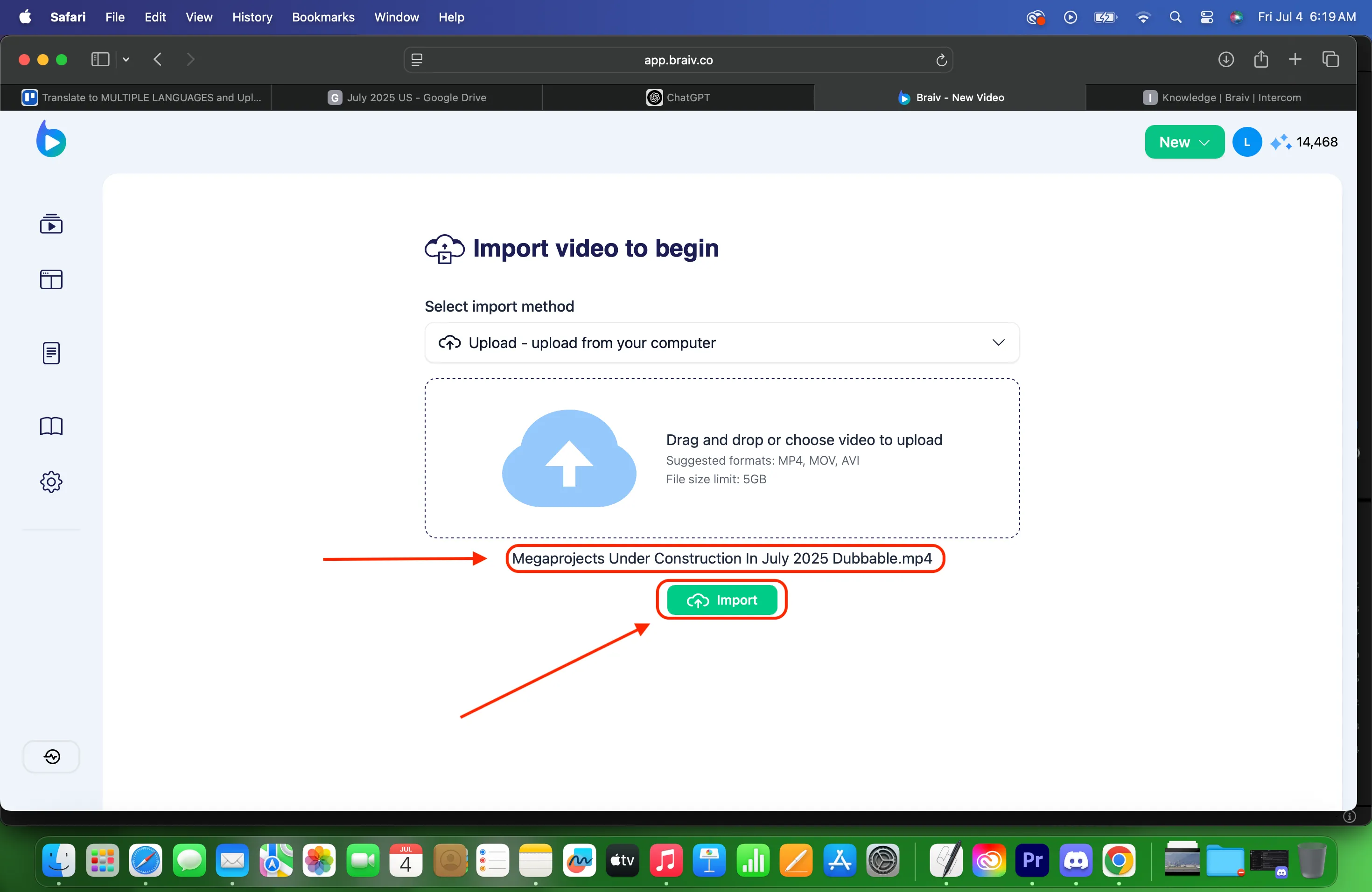
- Nachdem Sie die Datei ausgewählt haben, sehen Sie den folgenden Bildschirm, der den Dateinamen des Videos anzeigt, das Sie aus dem Dateimanager ausgewählt haben. Klicken Sie auf IMPORTIEREN.
- Sie sehen den Bildschirm für die Sprach- und Übersetzungsoptionen. Beginnen Sie unter den Zielsprachen (oder im Abschnitt für Stimmklonung) mit der Einrichtung der geklonten Synchronisation.
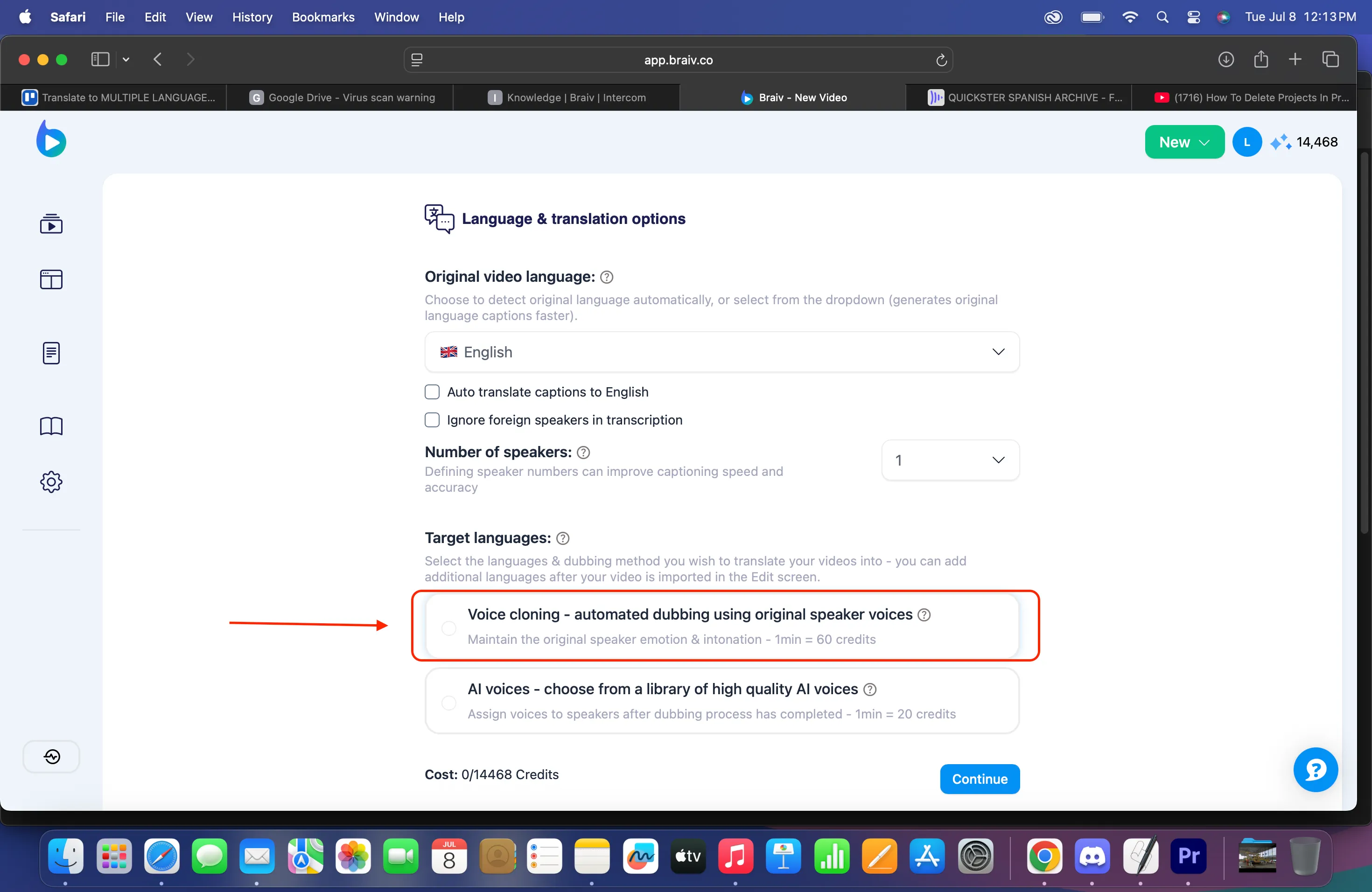
- Wählen Sie Ihre Qualitätsstufe und Sprache:
- Braiv Dubbing Premium — höchste Qualität und schnellste Bearbeitung. Unterstützt lokalisierte Akzente für Französisch, Englisch, Spanisch und Portugiesisch. Kostet 24 AI Credits pro Minute Quellvideo (pro Sprache).
- Braiv Dubbing Plus — erschwinglichere Klonierung, unterstützt durch Braiv Speech. Nicht so schnell oder hochwertig wie Premium. Kostet 18 AI Credits pro Minute Quellvideo (pro Sprache).
Brauchen Sie Hilfe bei der Entscheidung? Siehe Premium vs Plus.
Setzen Sie ein Häkchen bei der Sprache, die Sie gewählt haben. Die Benutzeroberfläche zeigt an, wie viel es kosten wird und welche Credits Sie nach der Übersetzung haben werden. Klicken Sie dann auf Weiter.
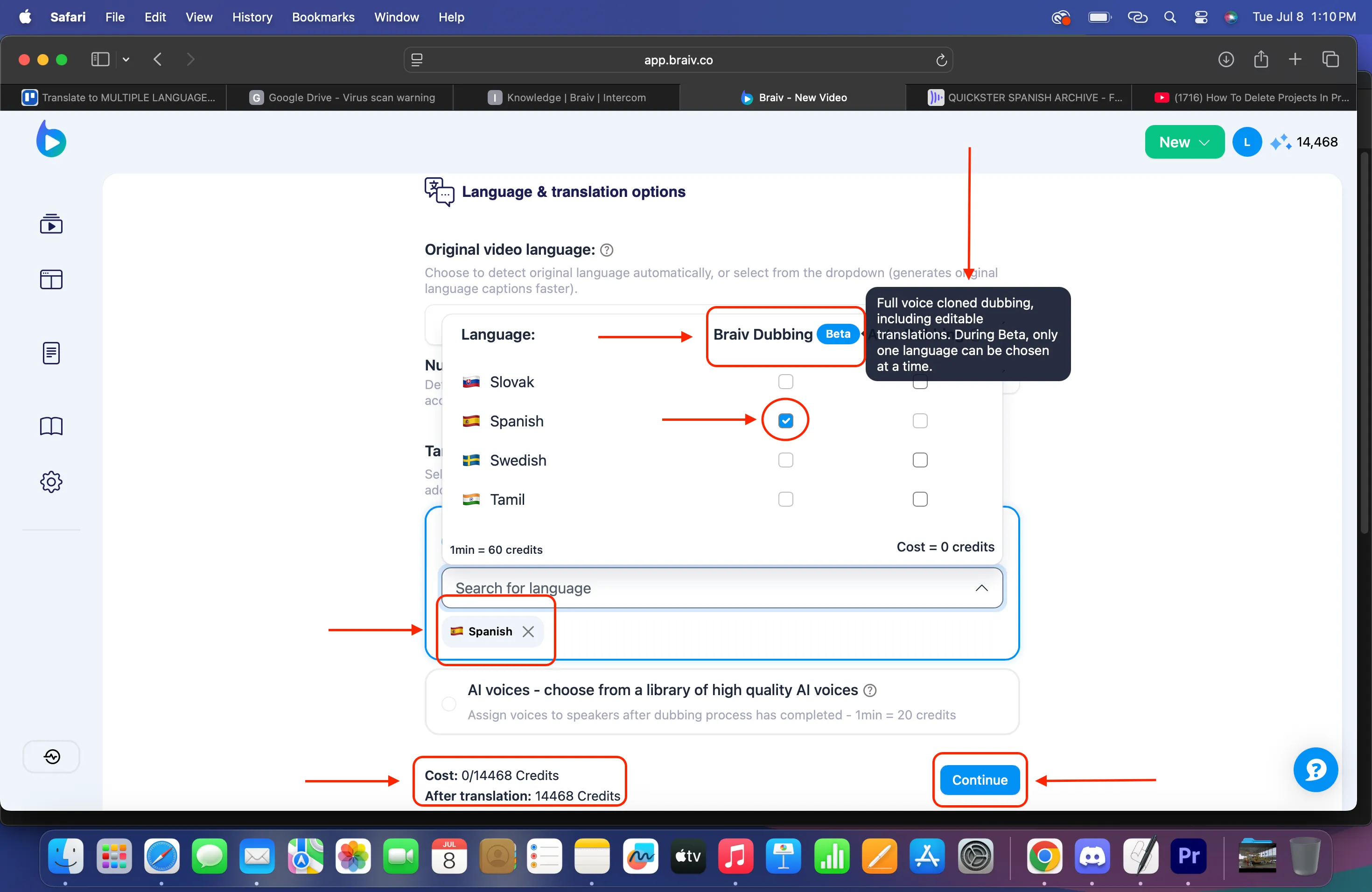
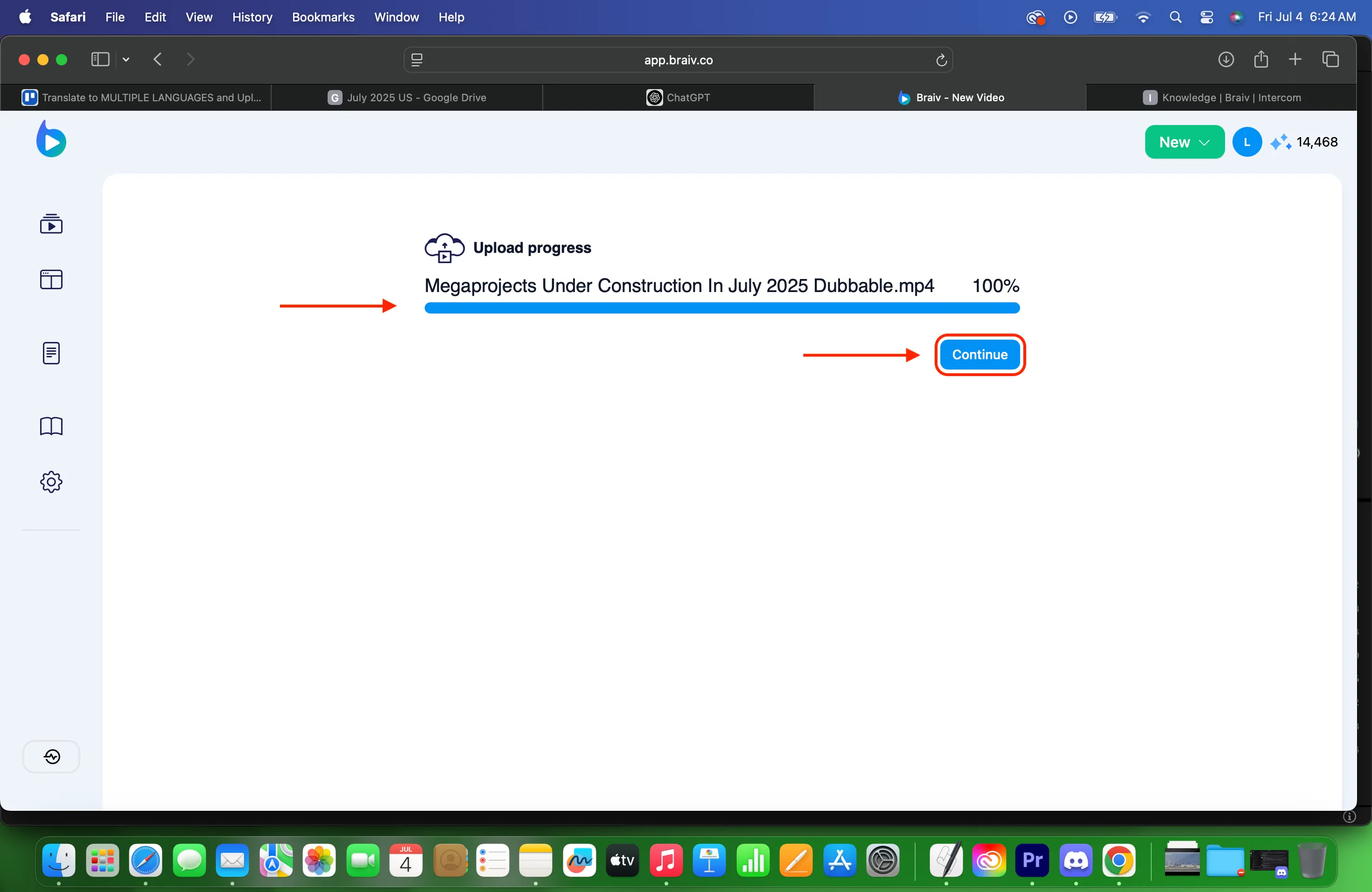
- Die Datei wird dann hochgeladen. Sobald die Datei 100 % erreicht hat, klicken Sie auf WEITER.
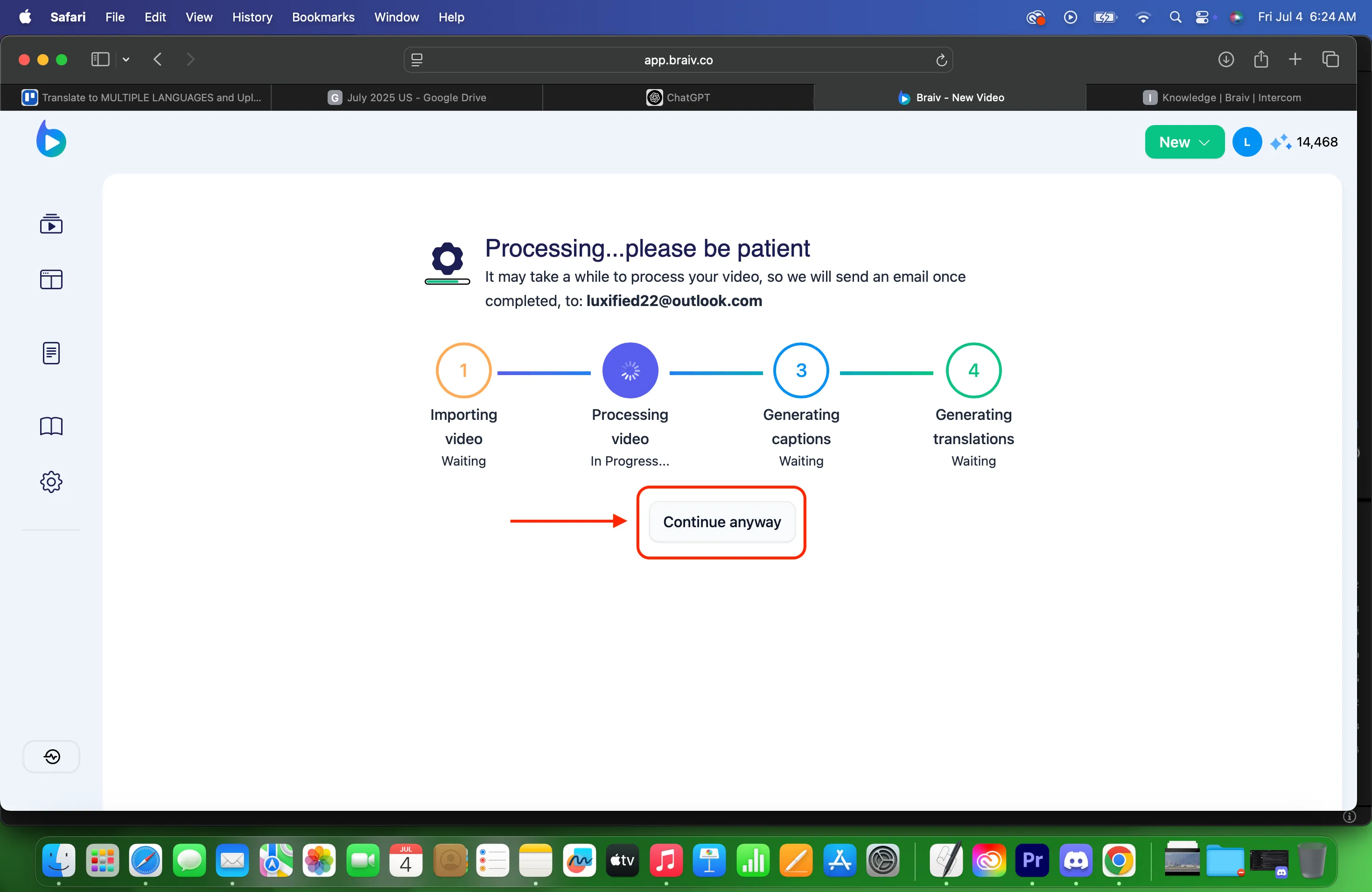
- Die Verarbeitungsseite wird angezeigt. Wenn Sie ein zahlender Abonnent sind, können Sie direkt zur Bearbeitungsoberfläche springen, während das Video verarbeitet wird.
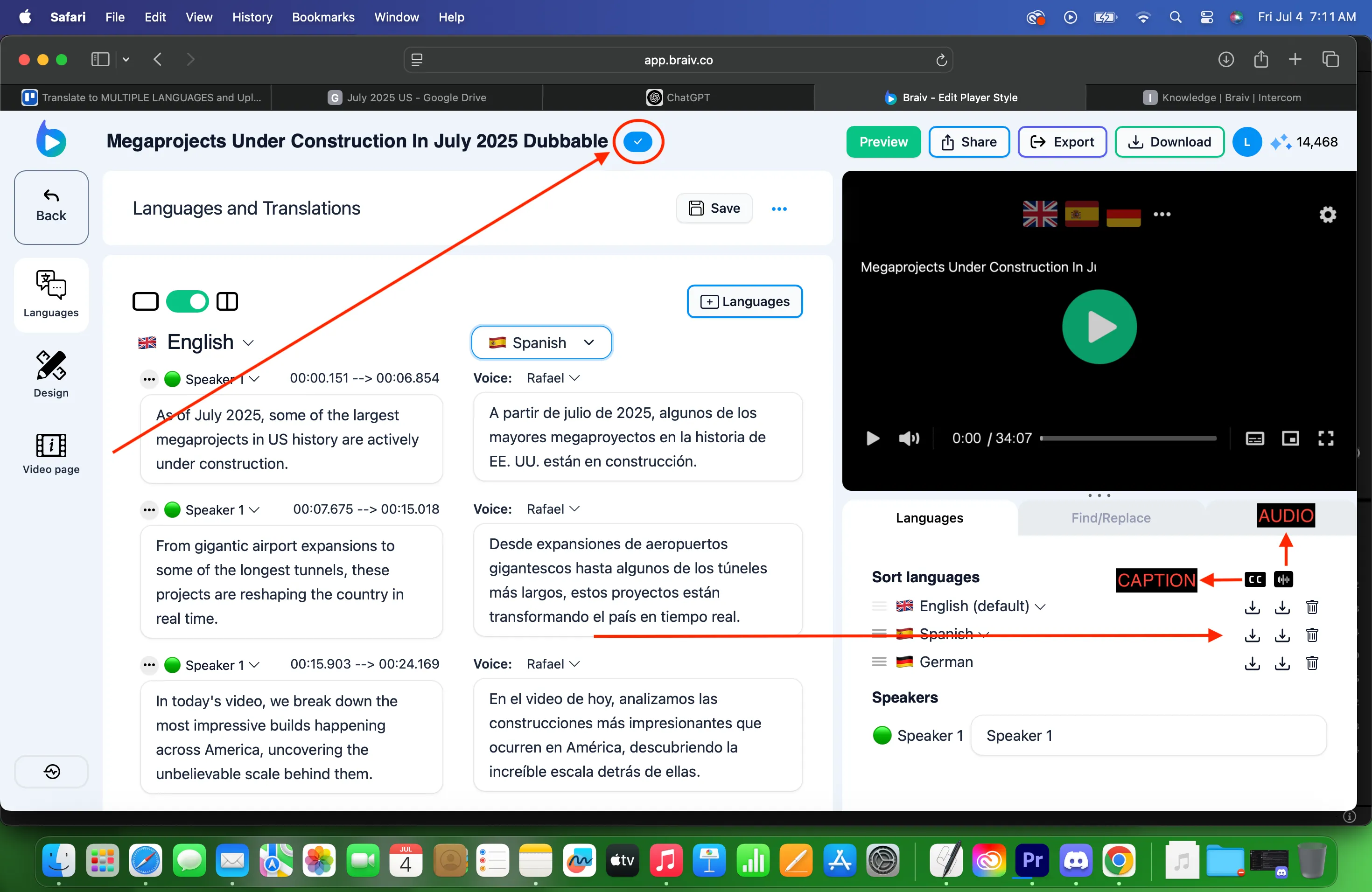
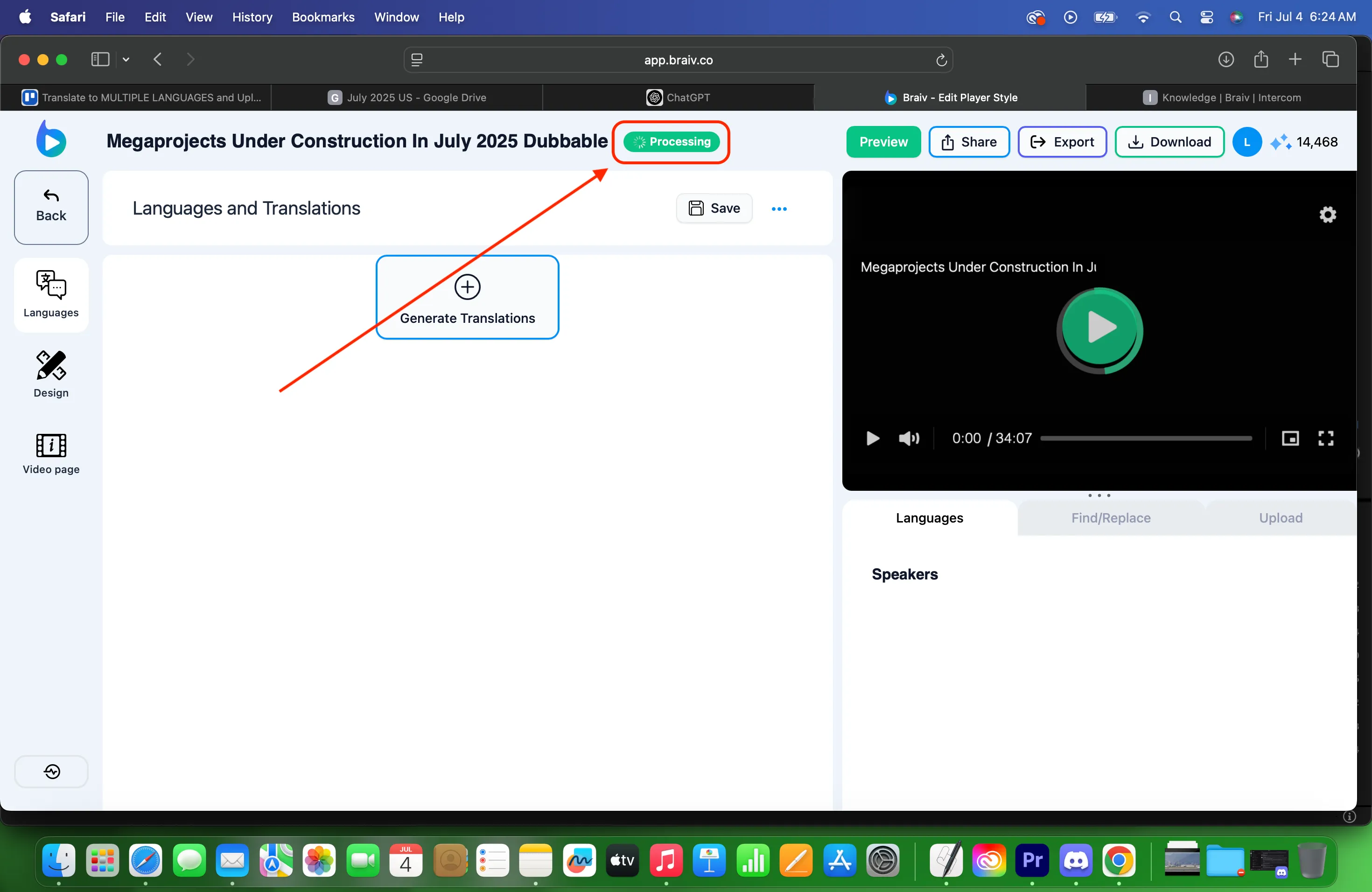
- Anschließend gelangen Sie zur Seite „Sprache und Übersetzungen“, wo Sie im oberen Bereich sehen, dass der Vorgang LÄUFT. Manchmal ändert sich dies zu IMPORTIEREN. Sie können auf die Stelle klicken, an der „läuft“ steht, um den Fortschritt zu sehen.
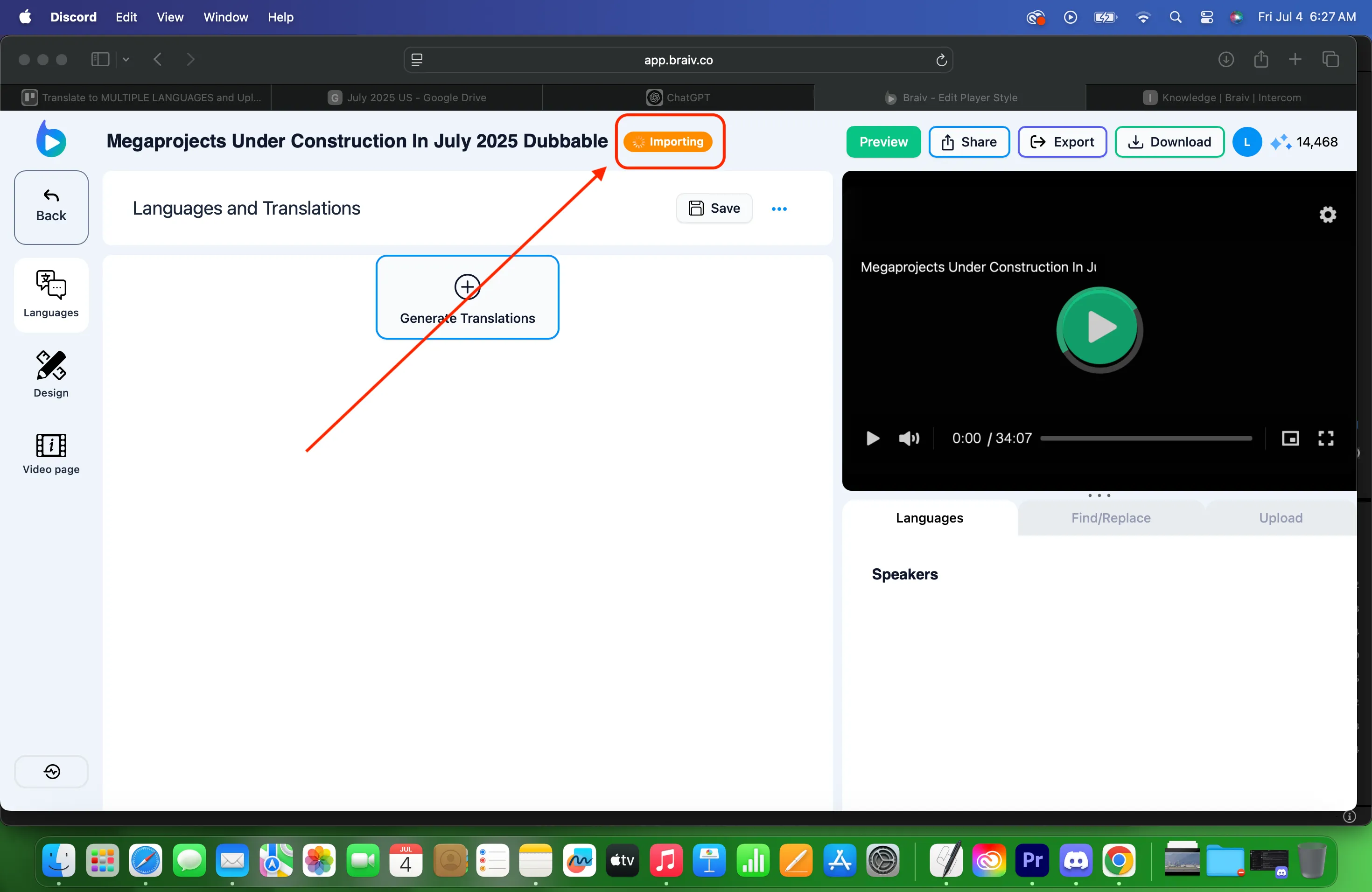
- Sobald dies abgeschlossen ist, sehen Sie ein BLAUES Häkchen. Laden Sie die Datei in der unteren rechten Ecke des Bildschirms herunter.