Дубляж с клонированием голоса с использованием Braiv Dubbing
Вот как перевести ваше видео на другие языки с клонированием голоса. Braiv Dubbing предоставляет вам полноценную студию для редактирования исходных и переведенных стенограмм. Вы выбираете Braiv Dubbing Premium или Plus при настройке языков — оба клонируют голос исходного диктора.
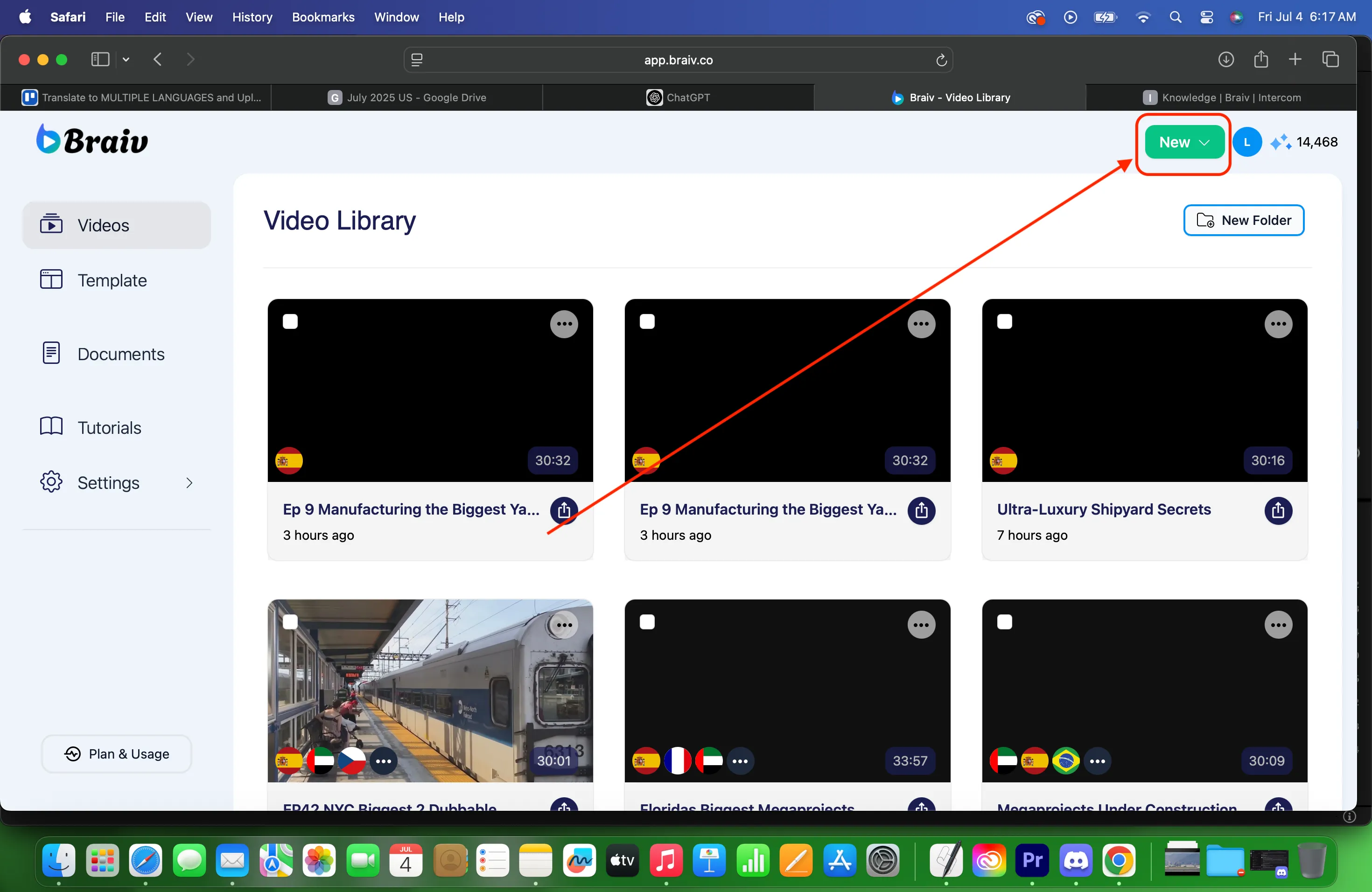
- После входа в ваш аккаунт Braiv, в правом верхнем углу нажмите кнопку NEW.
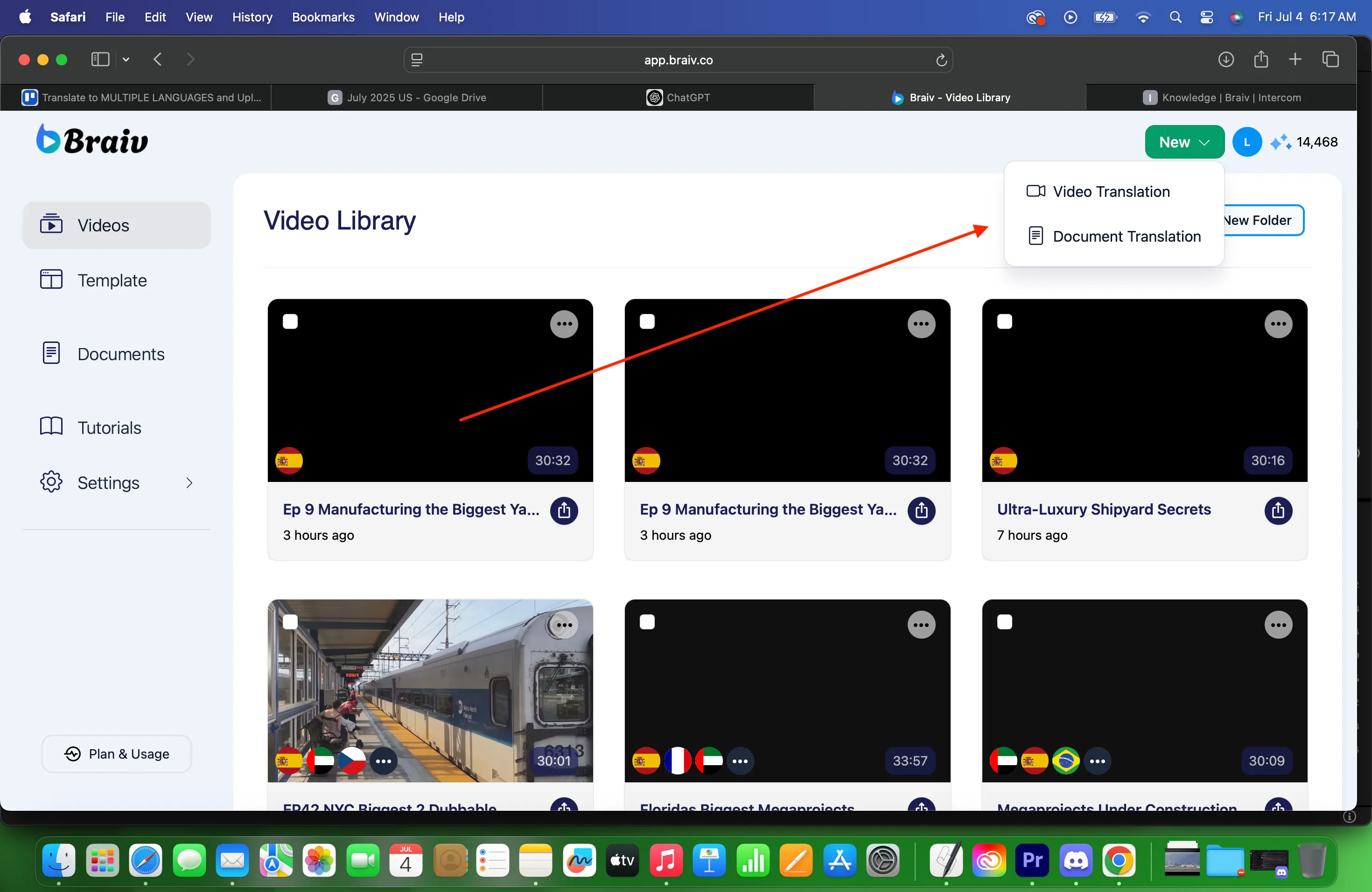
- Выберите Video Translation (Перевод видео), чтобы начать импорт и дублирование видео.
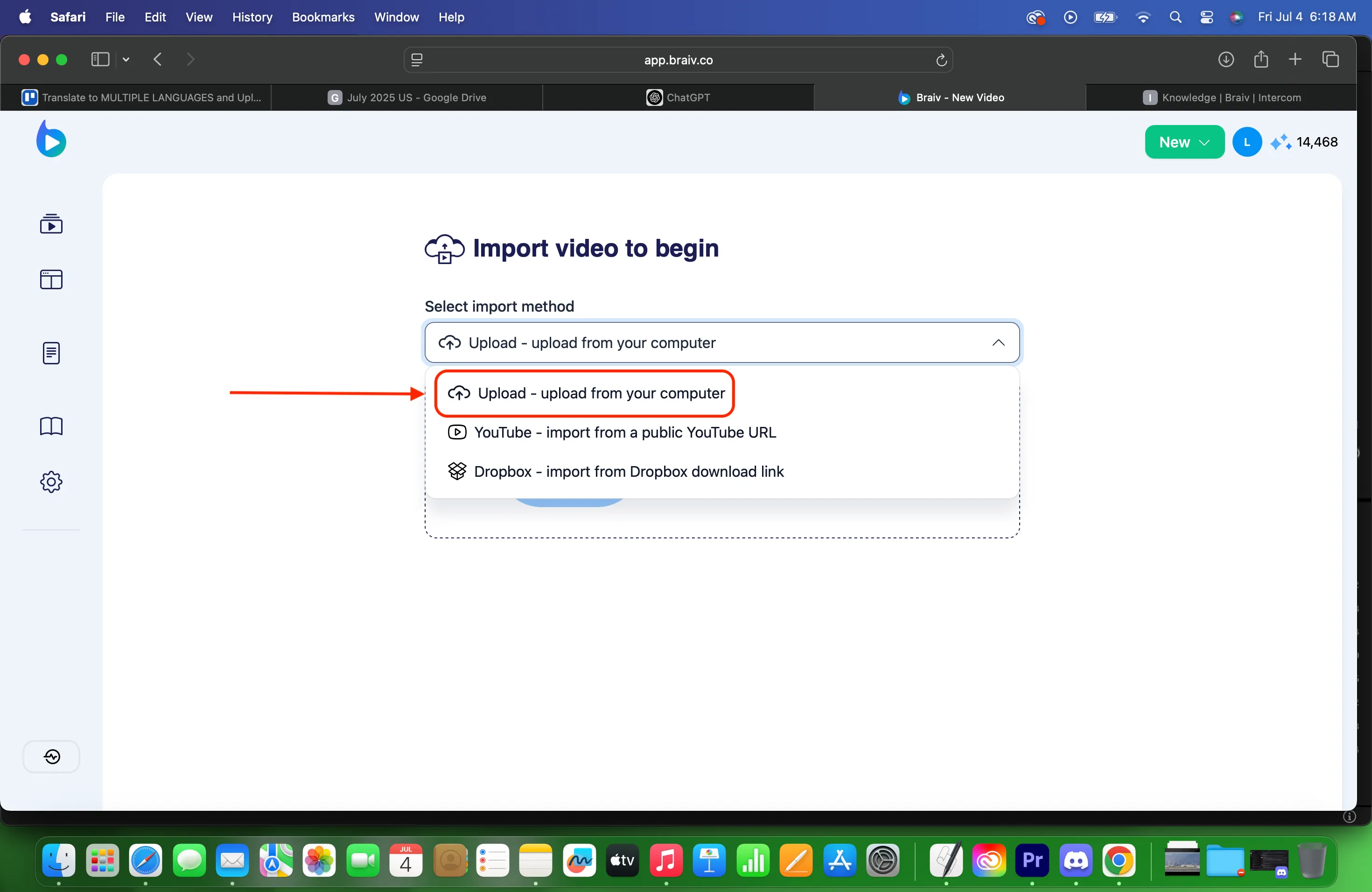
- Затем вы перейдете на другую страницу. У вас есть три (3) способа импортировать ваше видео: Upload from your computer (Загрузить с вашего компьютера), Import from Youtube (Импортировать с YouTube) и Import from Dropbox link (Импортировать по ссылке Dropbox).
Для этой пошаговой инструкции мы выбираем Upload from your computer.
- Нажмите на поле, где написано Drag and drop (Перетащите), как показано ниже, чтобы открыть ваш файловый менеджер.
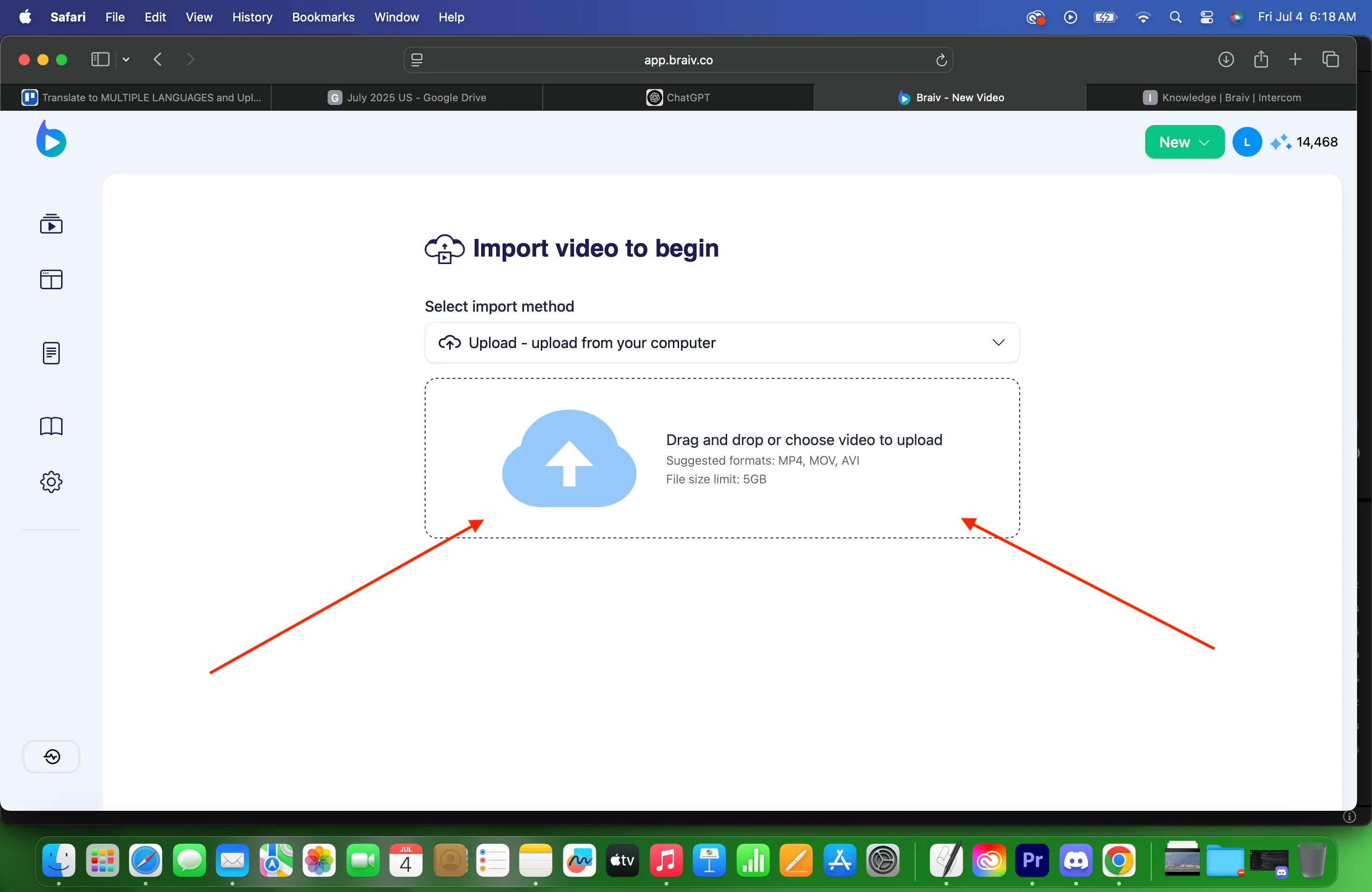
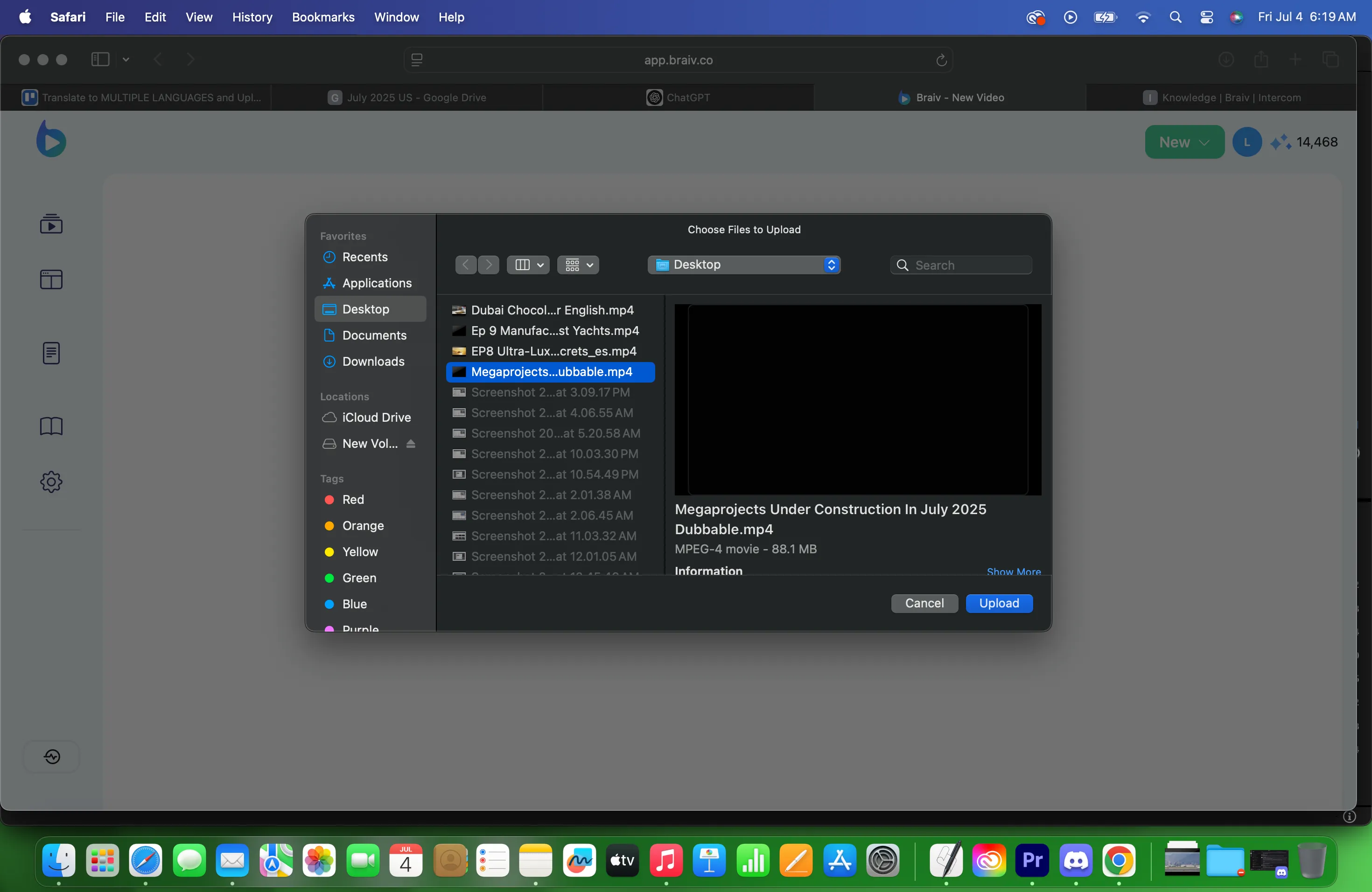
- В вашем файловом менеджере найдите видео, которое вы хотите перевести.
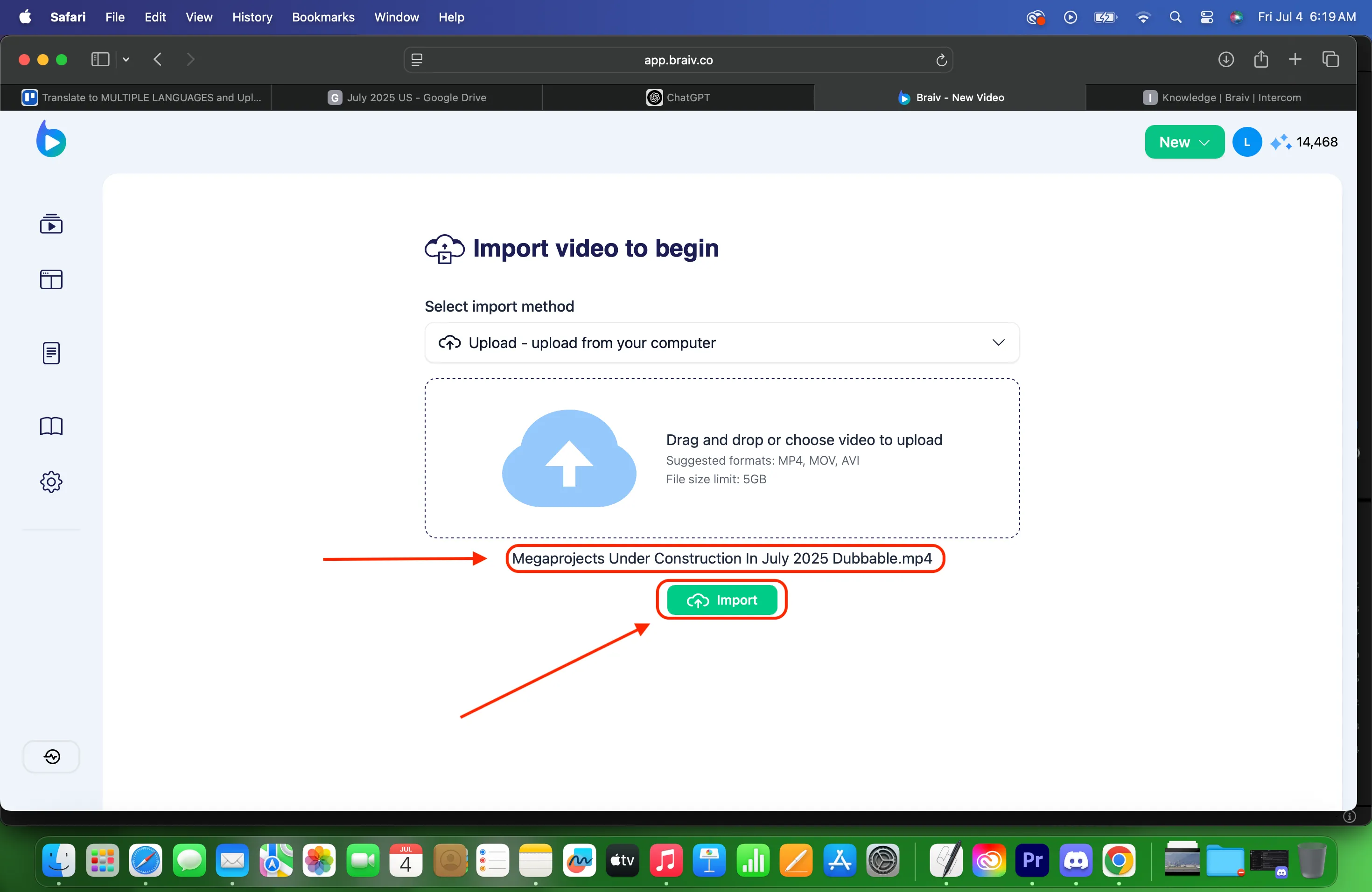
- После того как вы выбрали файл, вы увидите экран ниже, где отображается имя файла видео, которое вы выбрали из файлового менеджера. Нажмите IMPORT.
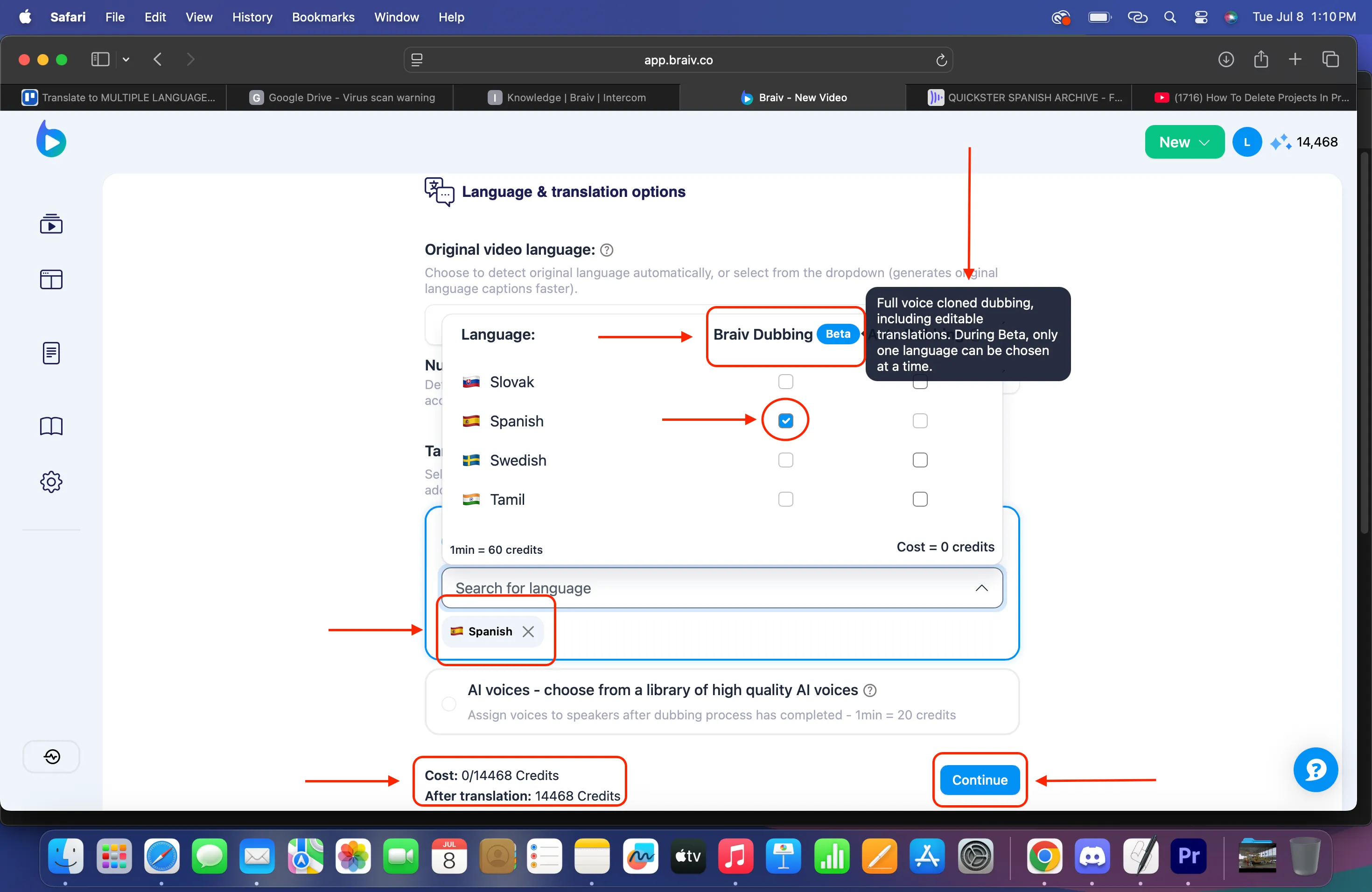
- Вы увидите экран опций Language & Translation (Язык и перевод). В разделе целевых языков (или в разделе клонирования голоса) начните настройку дубляжа с клонированием.
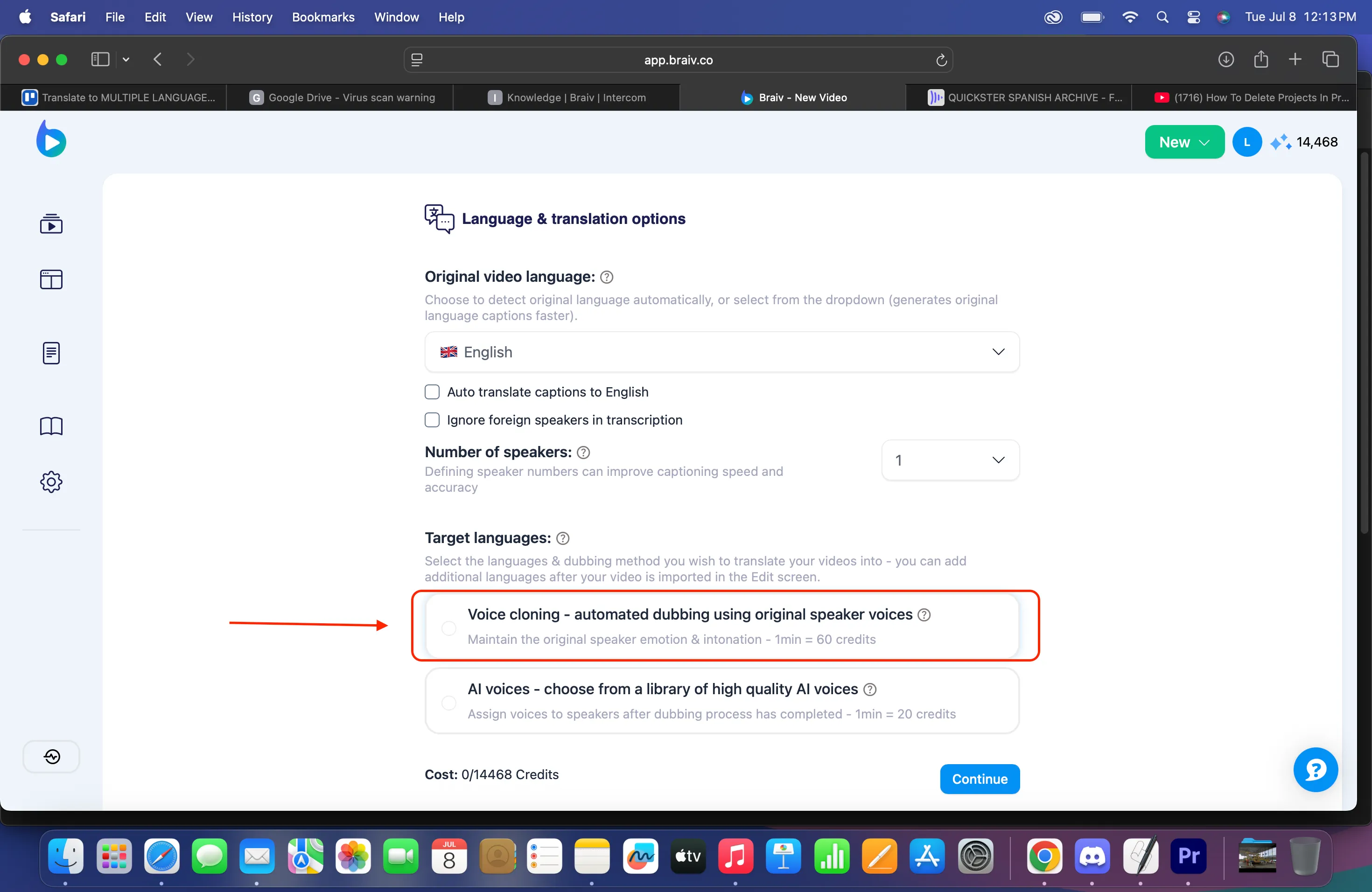
- Выберите уровень качества и язык:
- Braiv Dubbing Premium — высочайшее качество и быстрейшая обработка. Поддерживает локализованные акценты для французского, английского, испанского и португальского языков. Стоит 24 кредита ИИ за минуту исходного видео (за каждый язык).
- Braiv Dubbing Plus — более доступное клонирование на базе Braiv Speech. Не такое быстрое и не такое высококачественное, как Premium. Стоит 18 кредитов ИИ за минуту исходного видео (за каждый язык).
Нужна помощь в выборе? См. Premium vs Plus.
Поставьте галочку напротив выбранного языка. Пользовательский интерфейс покажет, сколько это будет стоить и сколько кредитов у вас останется после перевода. Затем нажмите Continue.
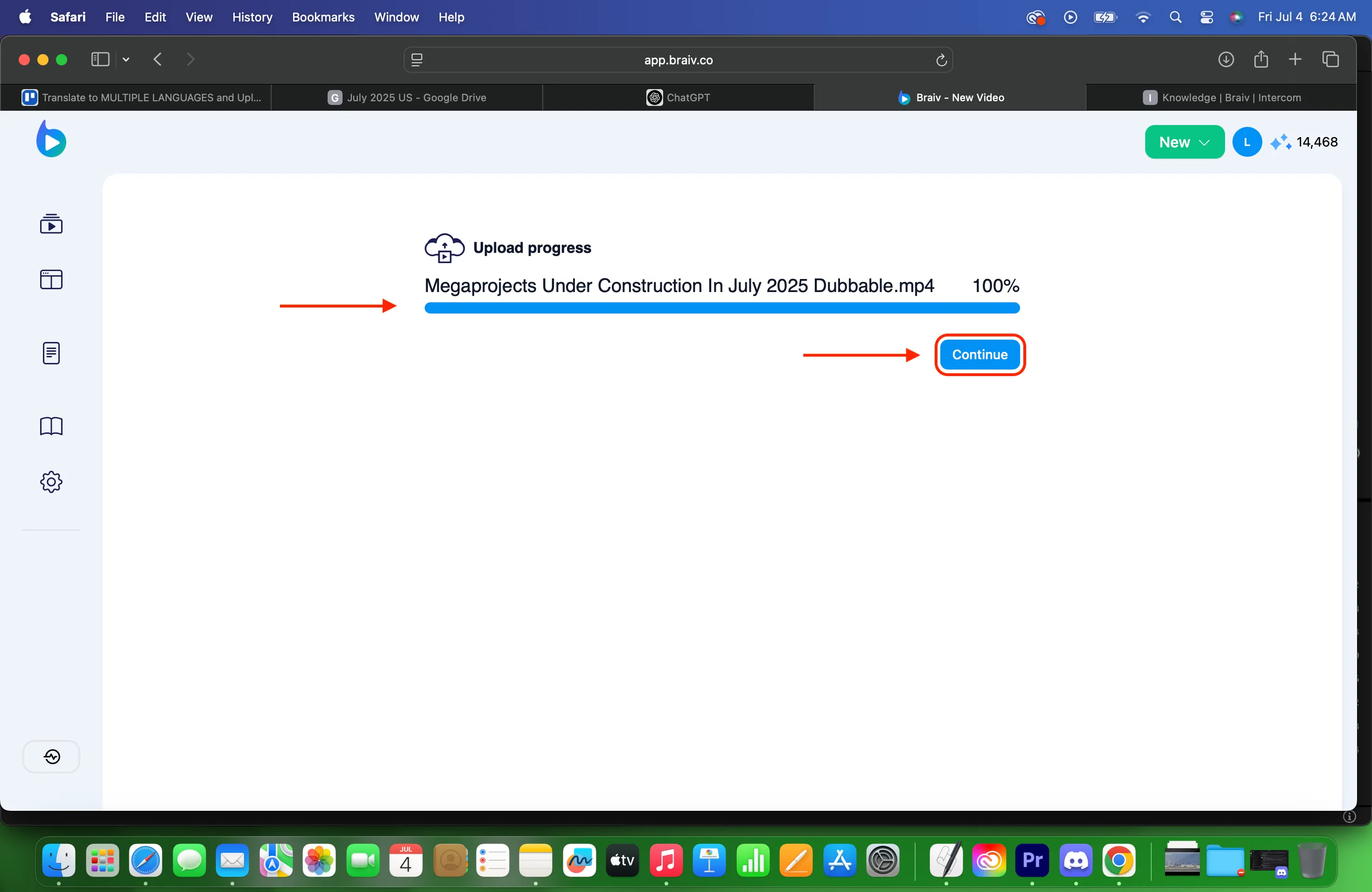
- Затем начнется загрузка файла. Как только файл достигнет 100%, нажмите CONTINUE.
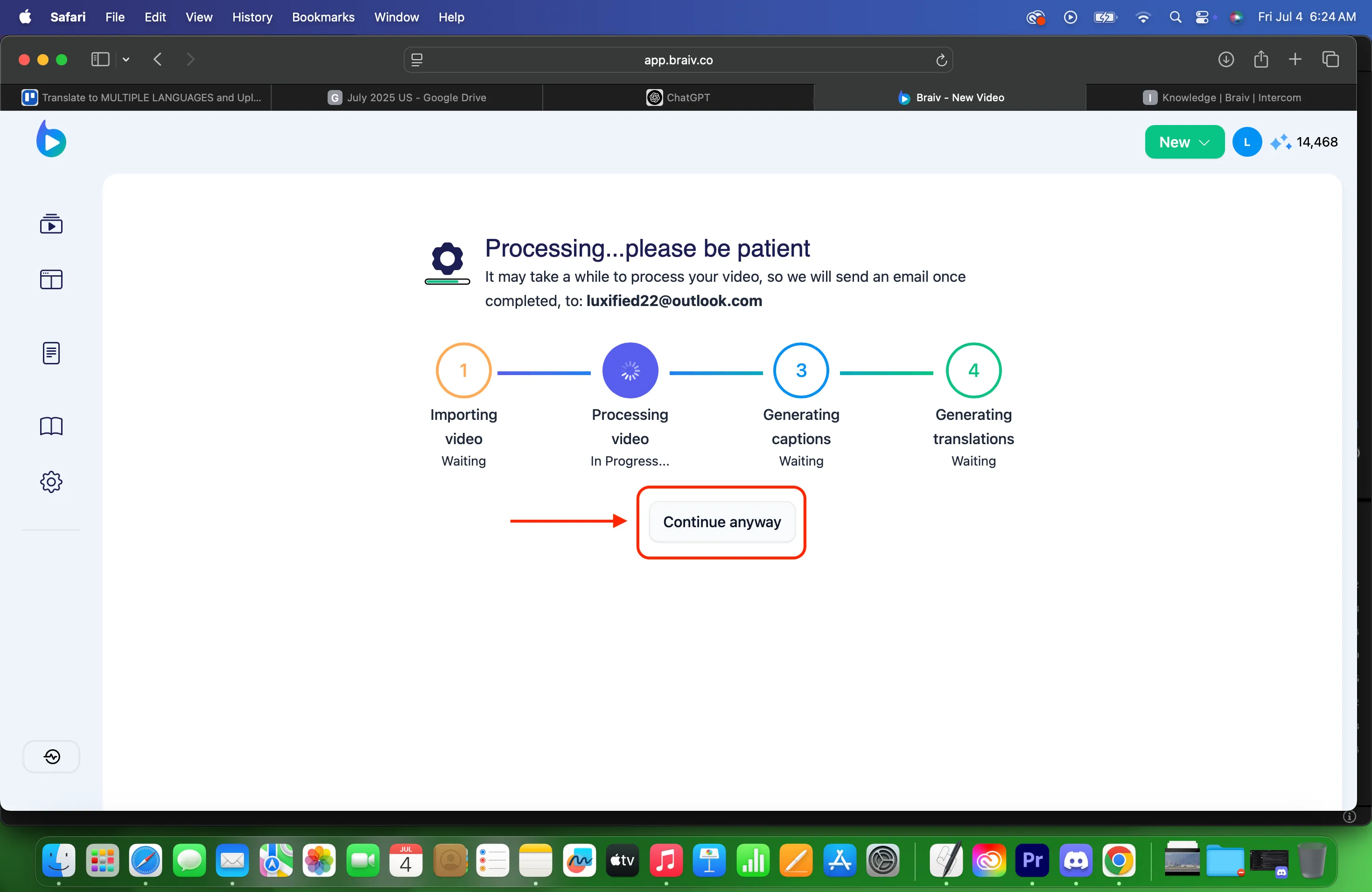
- Появится страница обработки. Если вы являетесь платным подписчиком, вы можете сразу перейти к интерфейсу редактирования, пока видео обрабатывается.
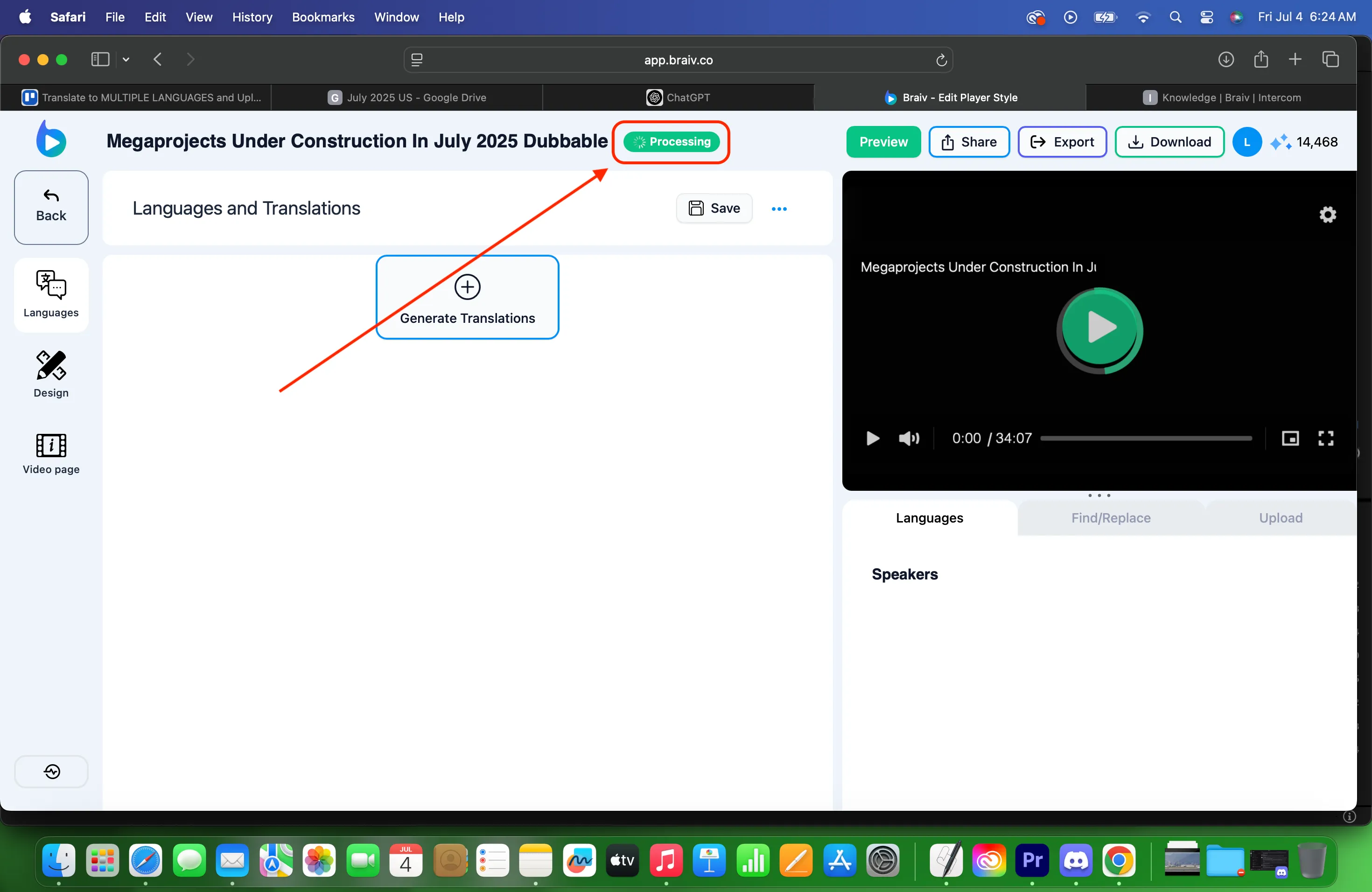
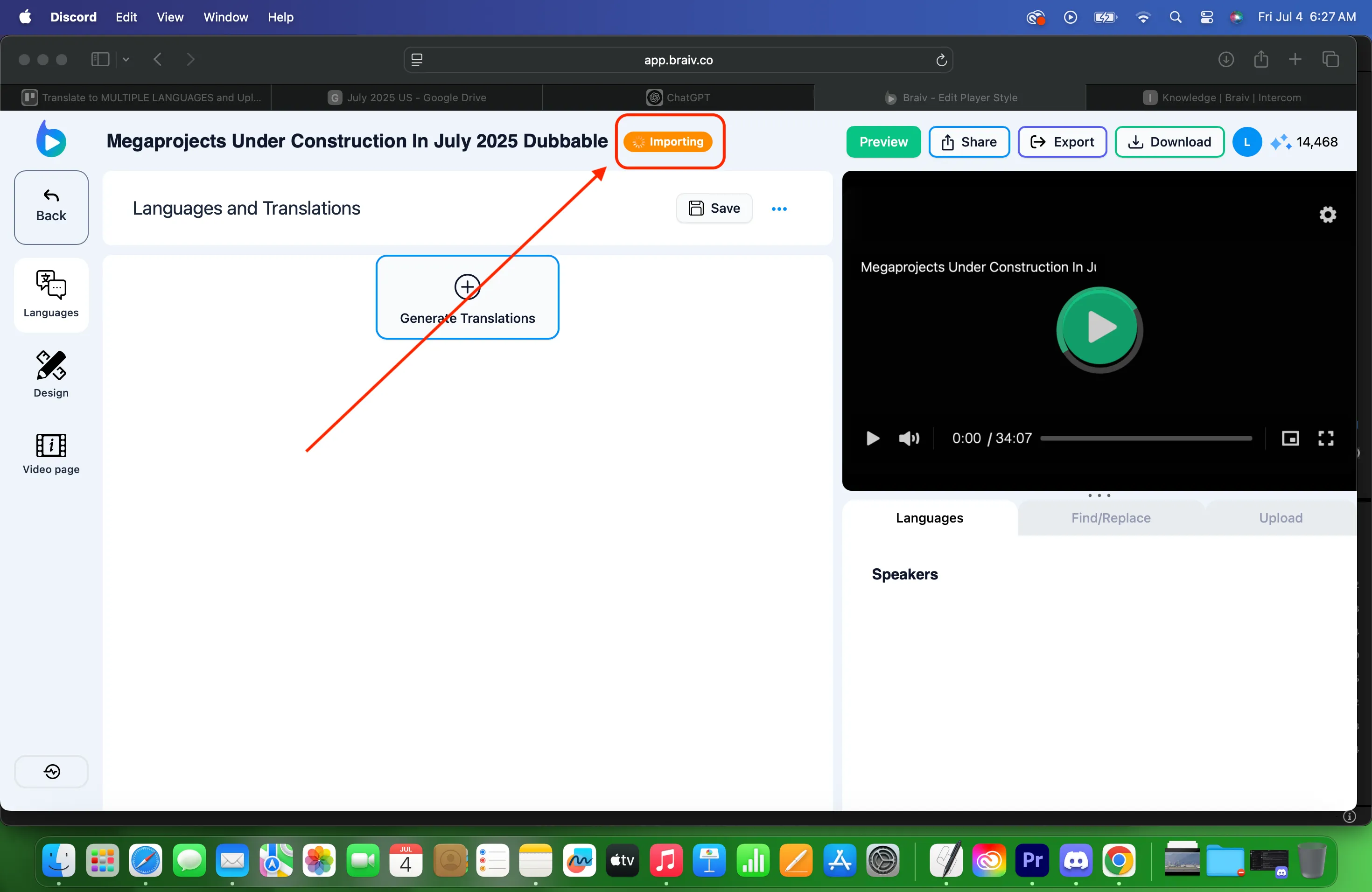
- Затем вы окажетесь на странице Language and Translations (Язык и переводы), где в верхней части будет отображаться надпись PROCESSING (Обработка). Иногда она меняется на IMPORTING (Импорт). Вы можете нажать на PROCESSING, чтобы увидеть ход выполнения.
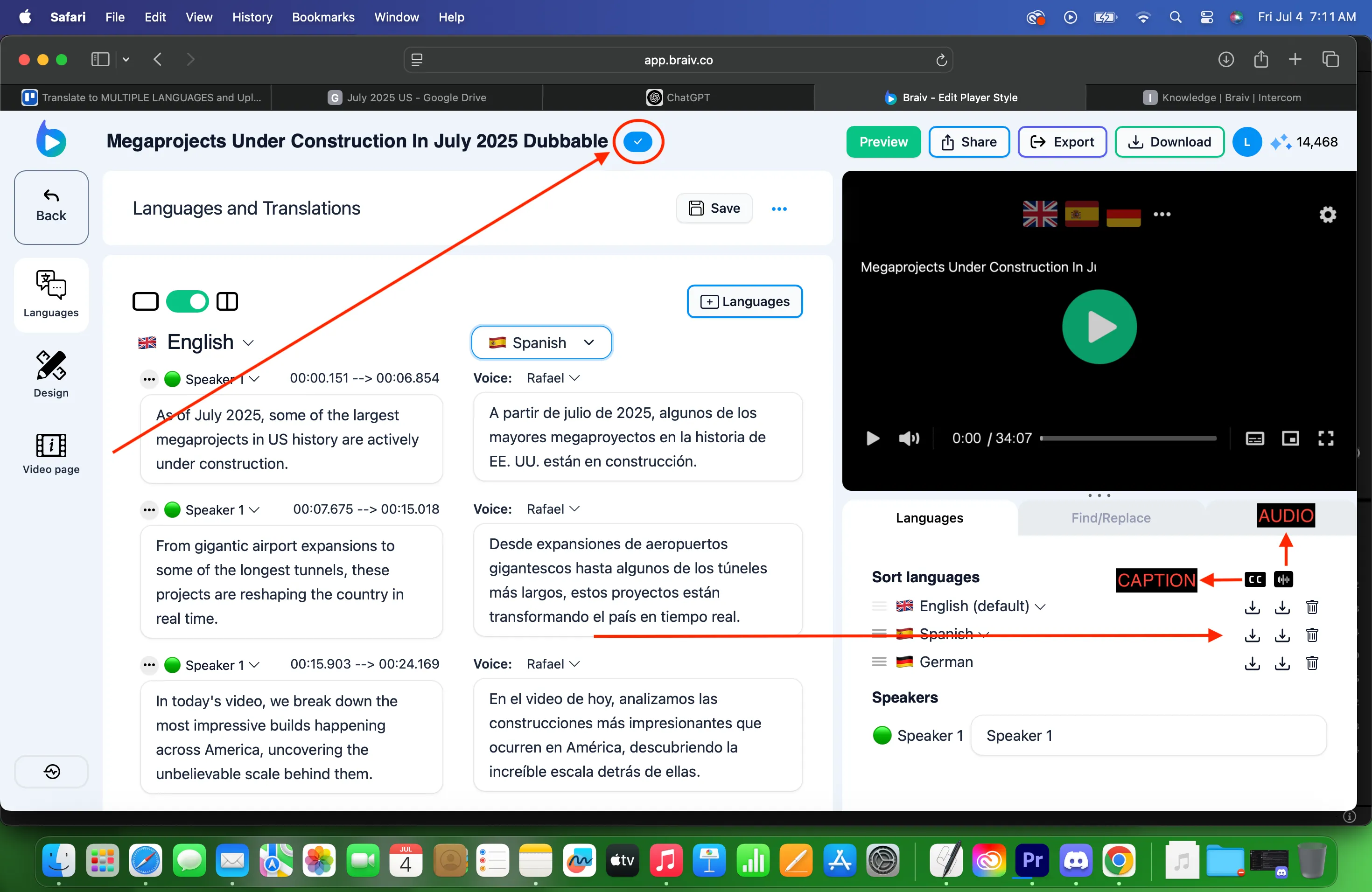
- После завершения вы увидите СИНЮЮ галочку. Загрузите файл в правом нижнем углу экрана.