Dublagem com Voz Clonada usando Braiv Dubbing
Aqui está como traduzir seu vídeo para outros idiomas com clonagem de voz. Braiv Dubbing oferece um estúdio completo para editar transcrições originais e traduzidas. Você escolhe Braiv Dubbing Premium ou Plus ao definir os idiomas — ambos clonam o orador original.
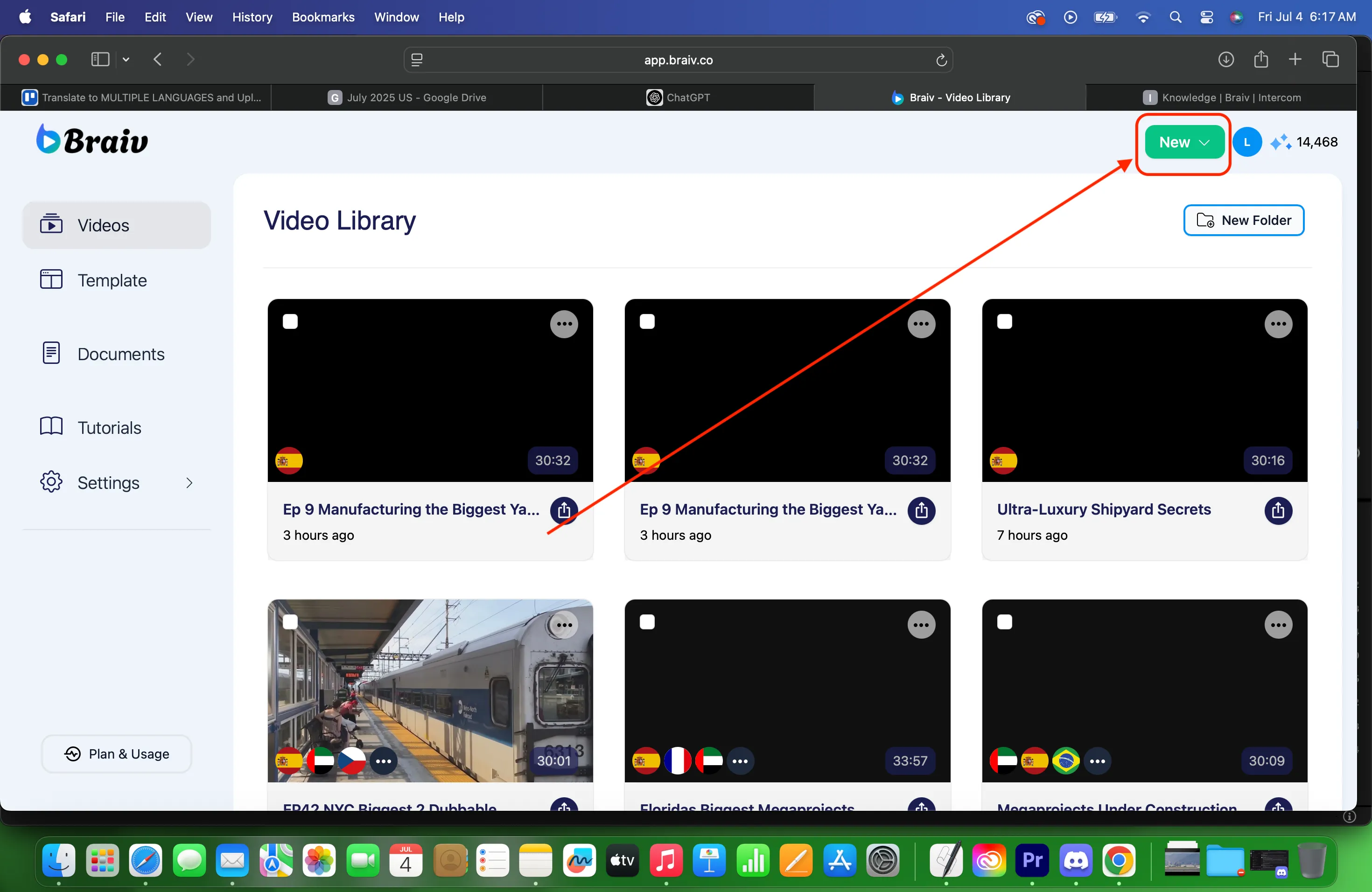
- Ao fazer login em sua conta Braiv, no canto superior direito clique no botão NOVO.
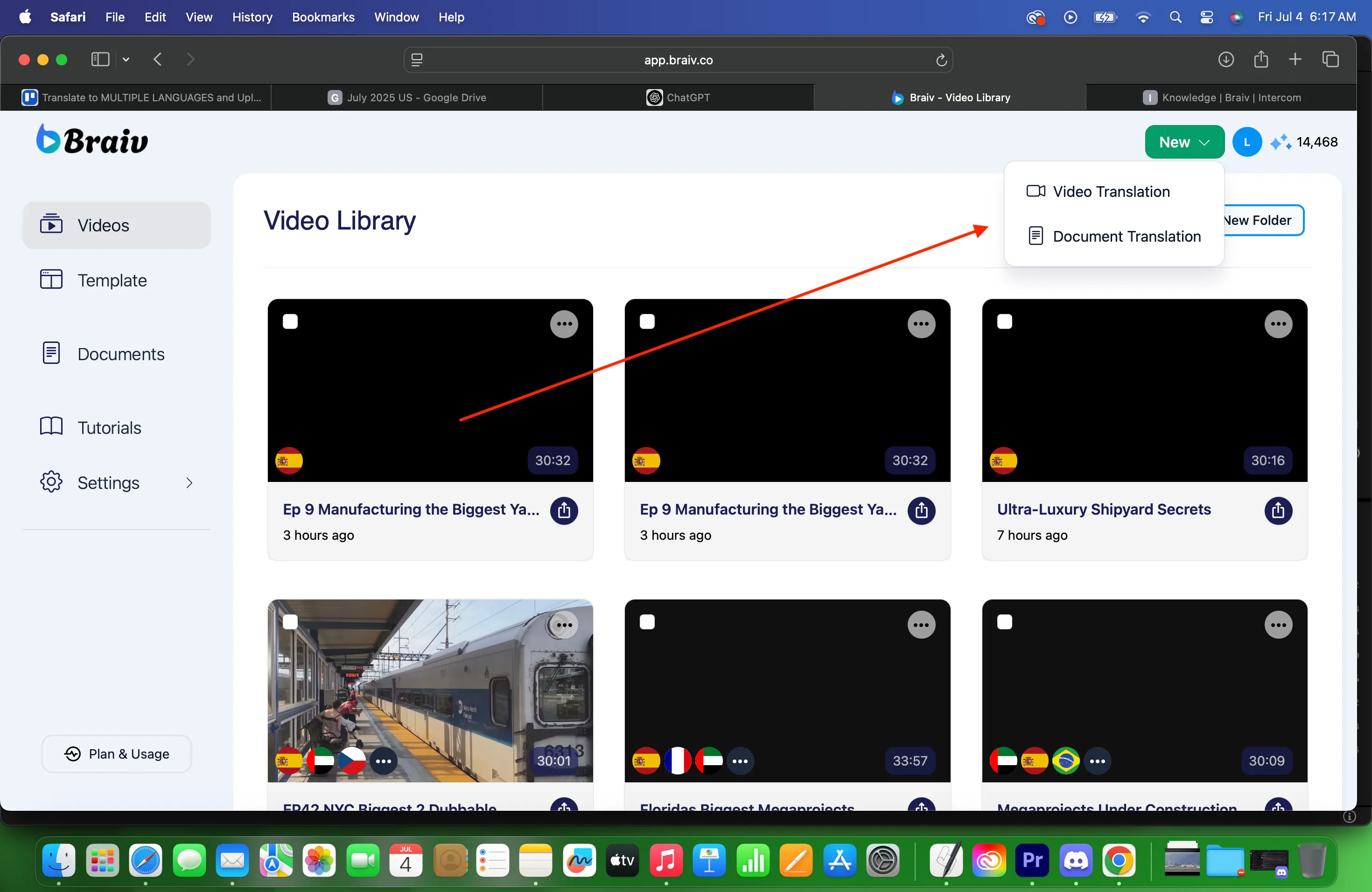
- Escolha Tradução de Vídeo para começar a importar e dublagem do seu vídeo.
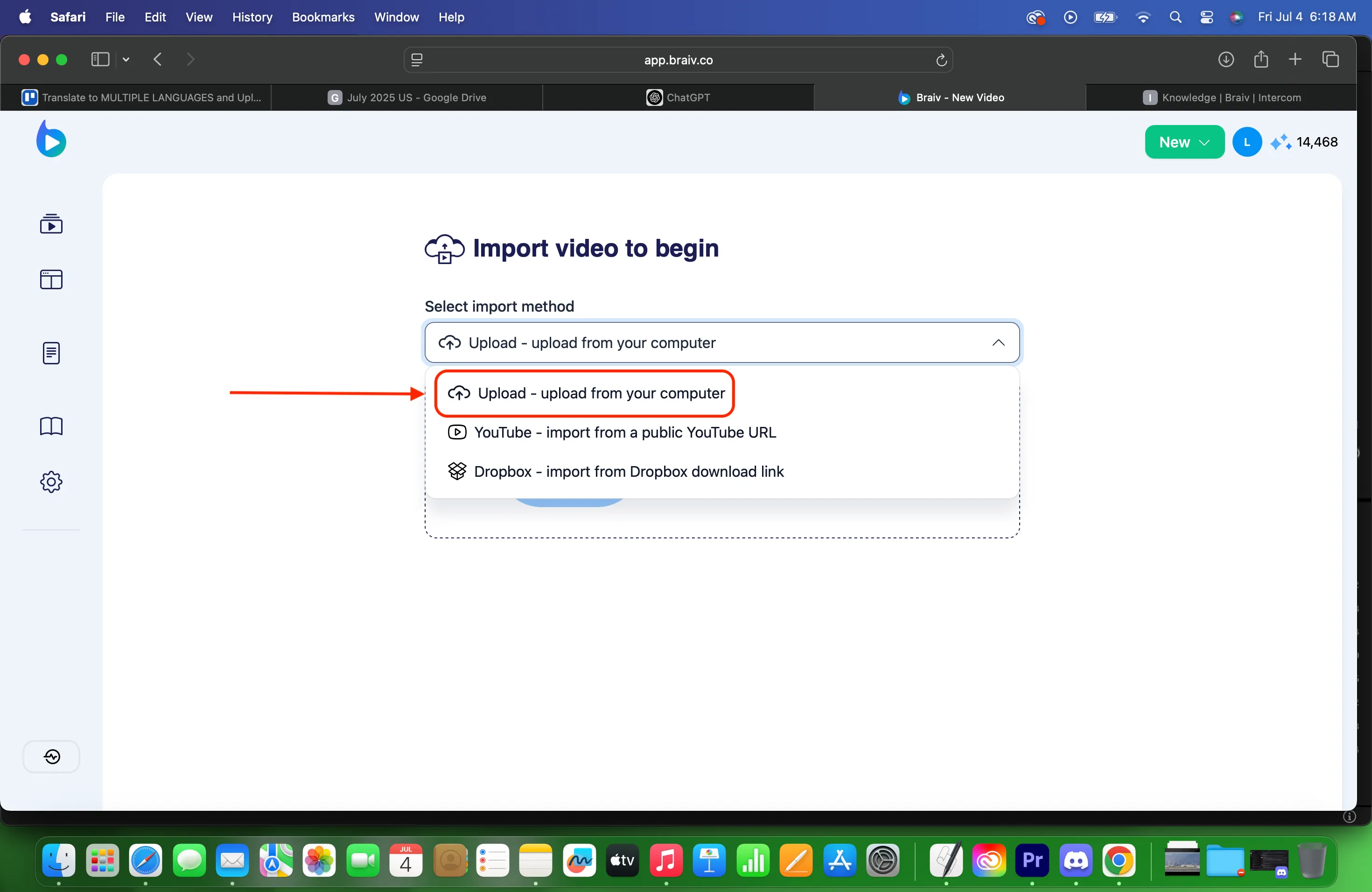
- Você será então levado a outra página. Você tem três (3) maneiras de importar seu vídeo: Carregar do seu computador, Importar do YouTube e Importar de um link do Dropbox.
Para esta instrução passo a passo, estamos escolhendo Carregar do seu computador.
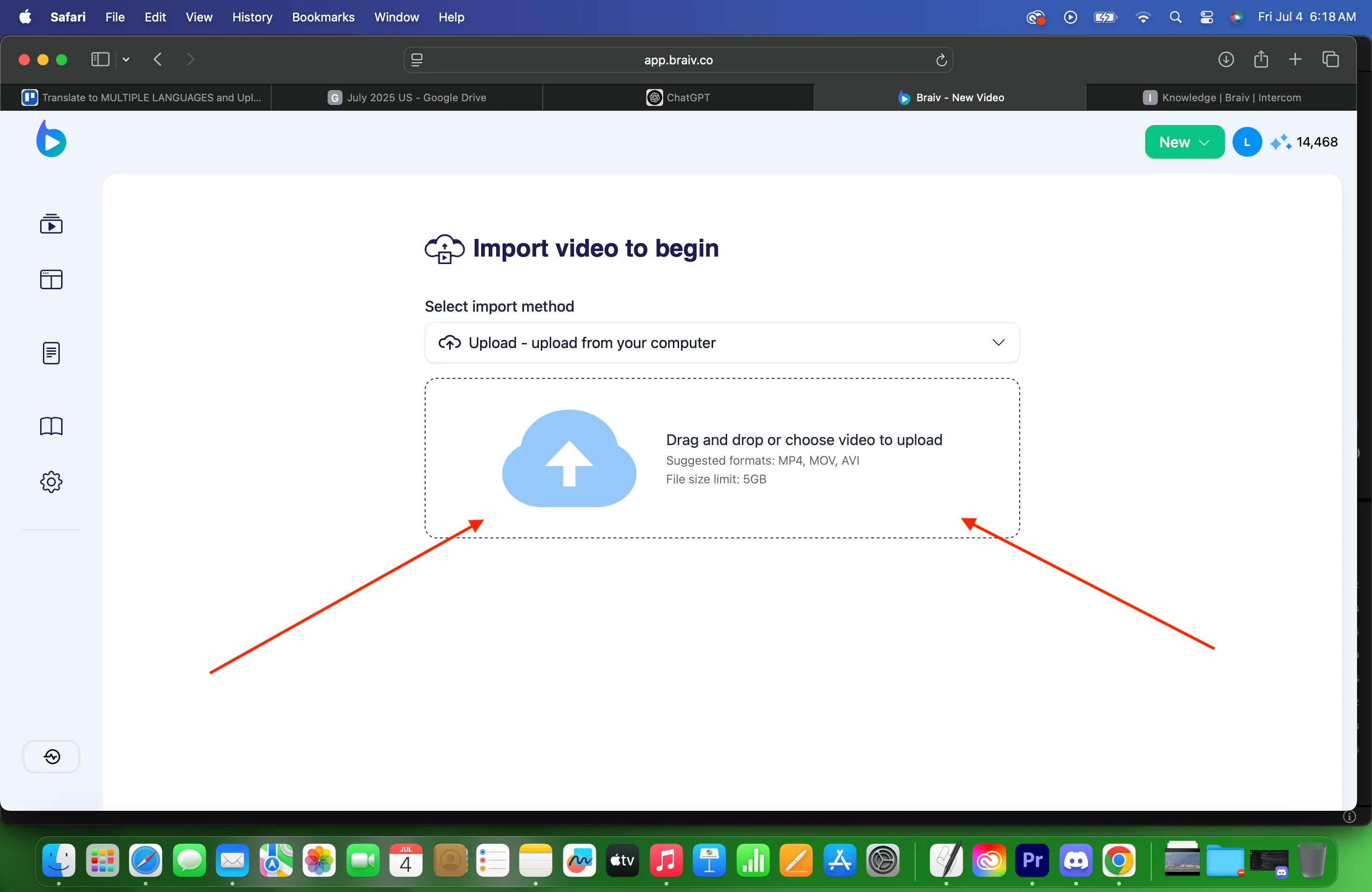
- Clique na caixa onde está escrito ‘Arrastar e soltar’, conforme mostrado abaixo, para abrir seu gerenciador de arquivos.
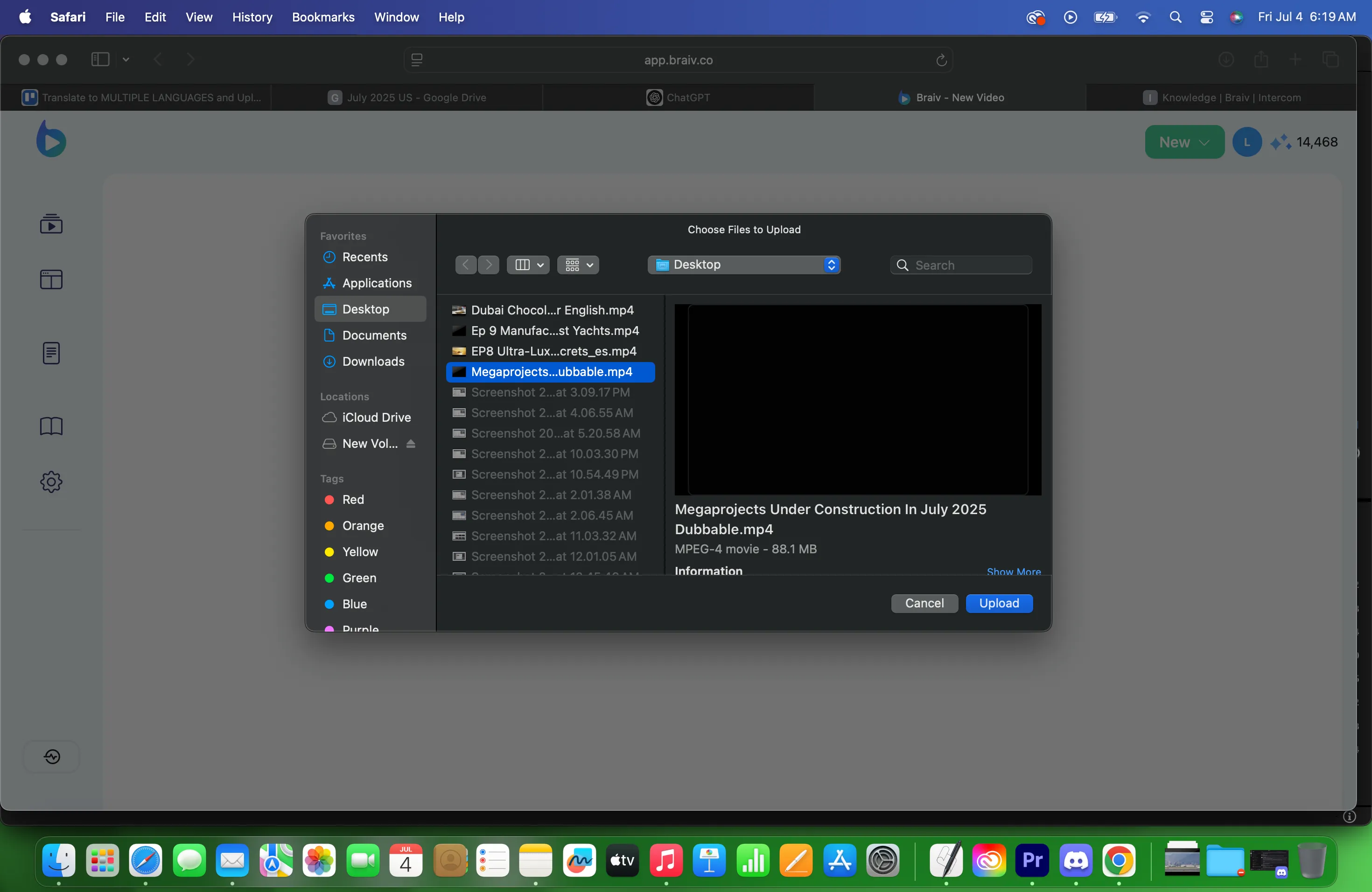
- No seu Gerenciador de Arquivos, procure o vídeo que você deseja traduzir.
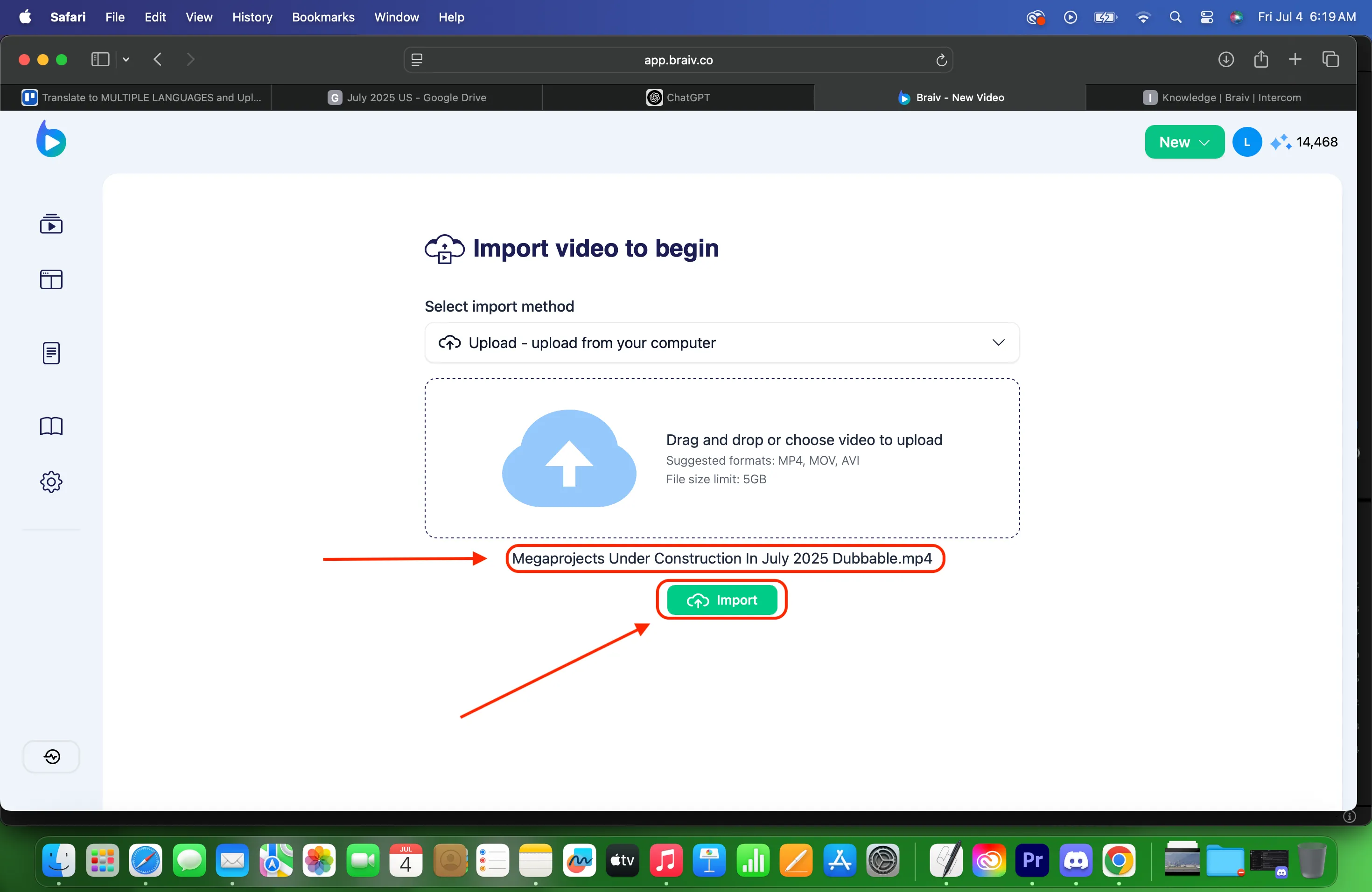
- Depois de escolher o arquivo, você verá a tela abaixo que mostra o nome do arquivo do vídeo que você selecionou no gerenciador de arquivos. Clique em IMPORTAR.
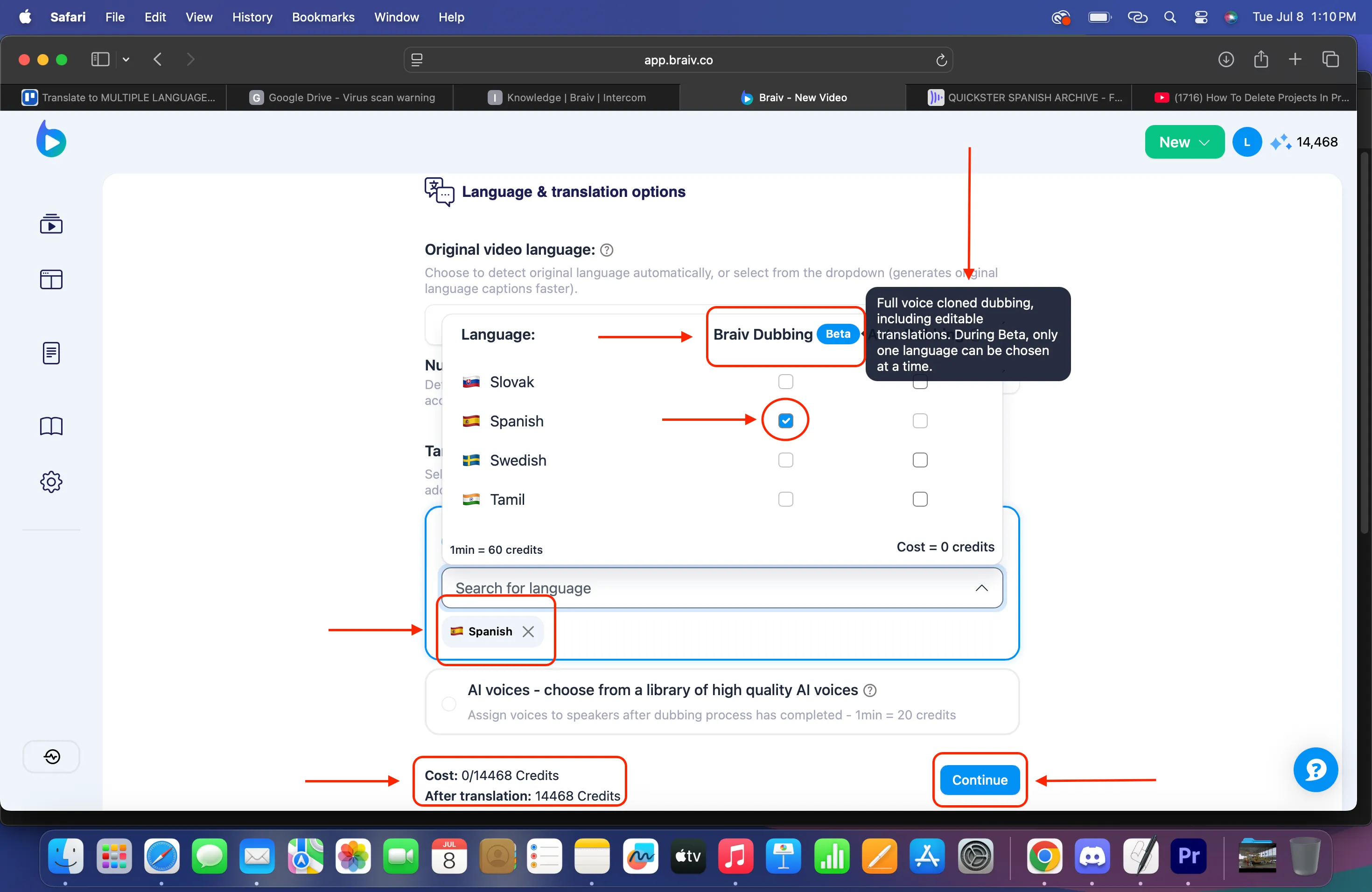
- Você verá a tela de opções de Idioma e Tradução. Em idiomas de destino (ou na seção de clonagem de voz), inicie a configuração da dublagem clonada.
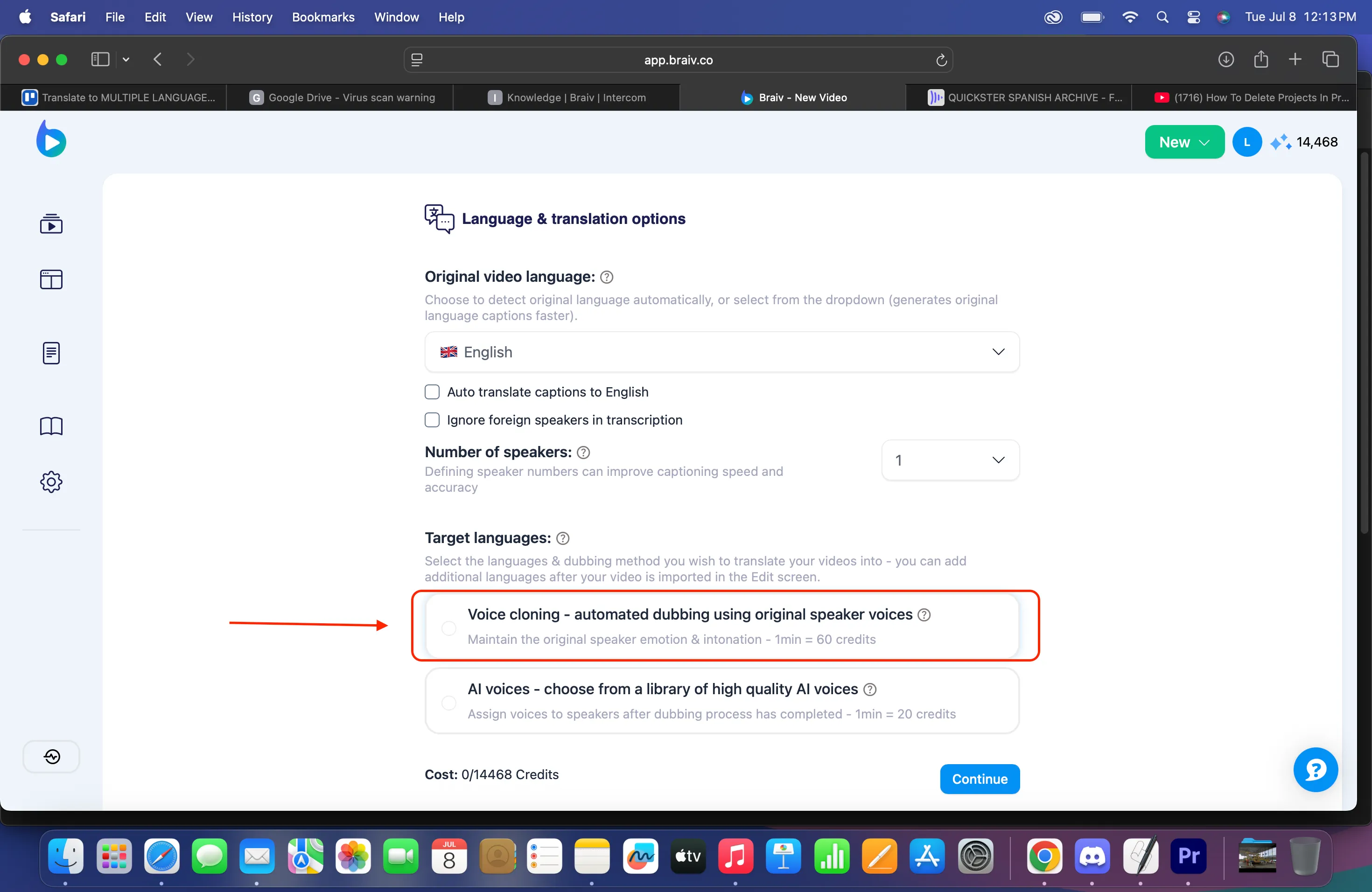
- Escolha seu nível de qualidade e idioma:
- Braiv Dubbing Premium — a mais alta qualidade e entrega mais rápida. Suporta sotaques localizados para francês, inglês, espanhol e português. Custa 24 créditos de IA por minuto de vídeo original (por idioma).
- Braiv Dubbing Plus — clonagem mais acessível, impulsionada por Braiv Speech. Não é tão rápido ou de alta qualidade quanto o Premium. Custa 18 créditos de IA por minuto de vídeo original (por idioma).
Precisa de ajuda para decidir? Veja Premium vs Plus.
Marque o idioma que você escolheu. A interface mostrará quanto custará e os créditos que você terá após a tradução. Em seguida, clique em Continuar.
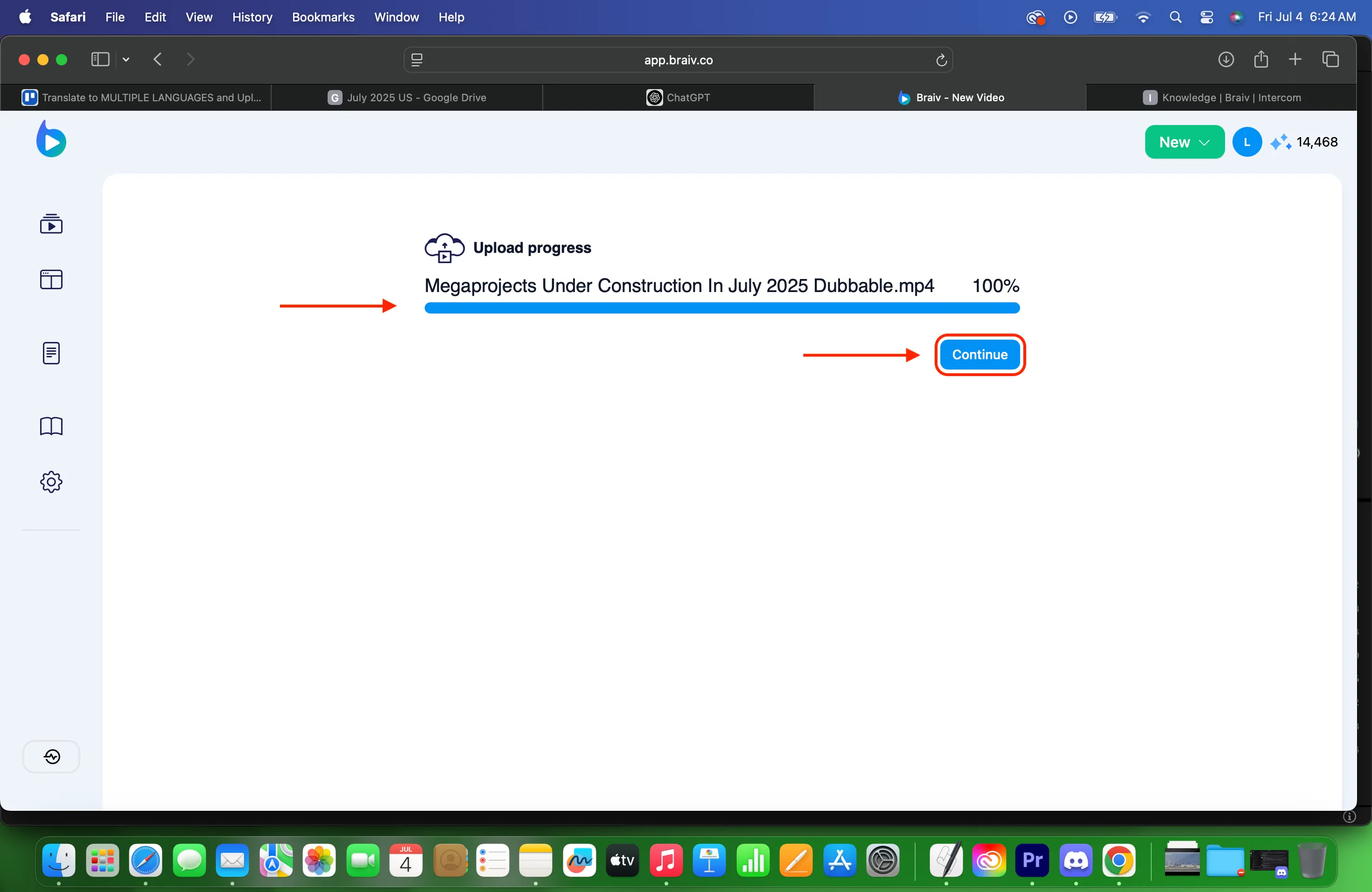
- O arquivo será então carregado. Assim que o arquivo atingir 100%, clique em CONTINUAR.
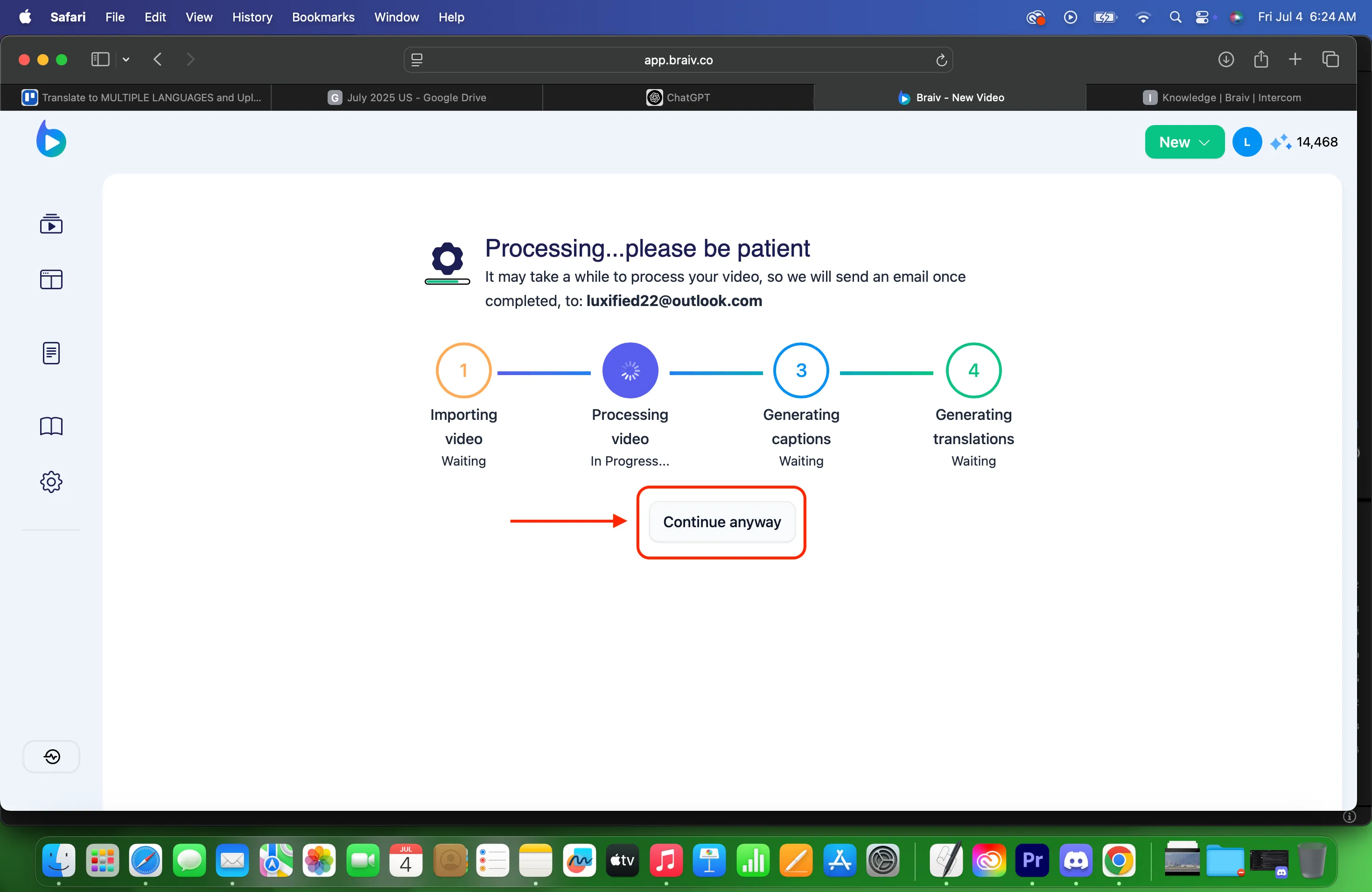
- A página de processamento aparecerá. Se você for um assinante pagante, poderá pular diretamente para a Interface de Edição enquanto o vídeo é processado.
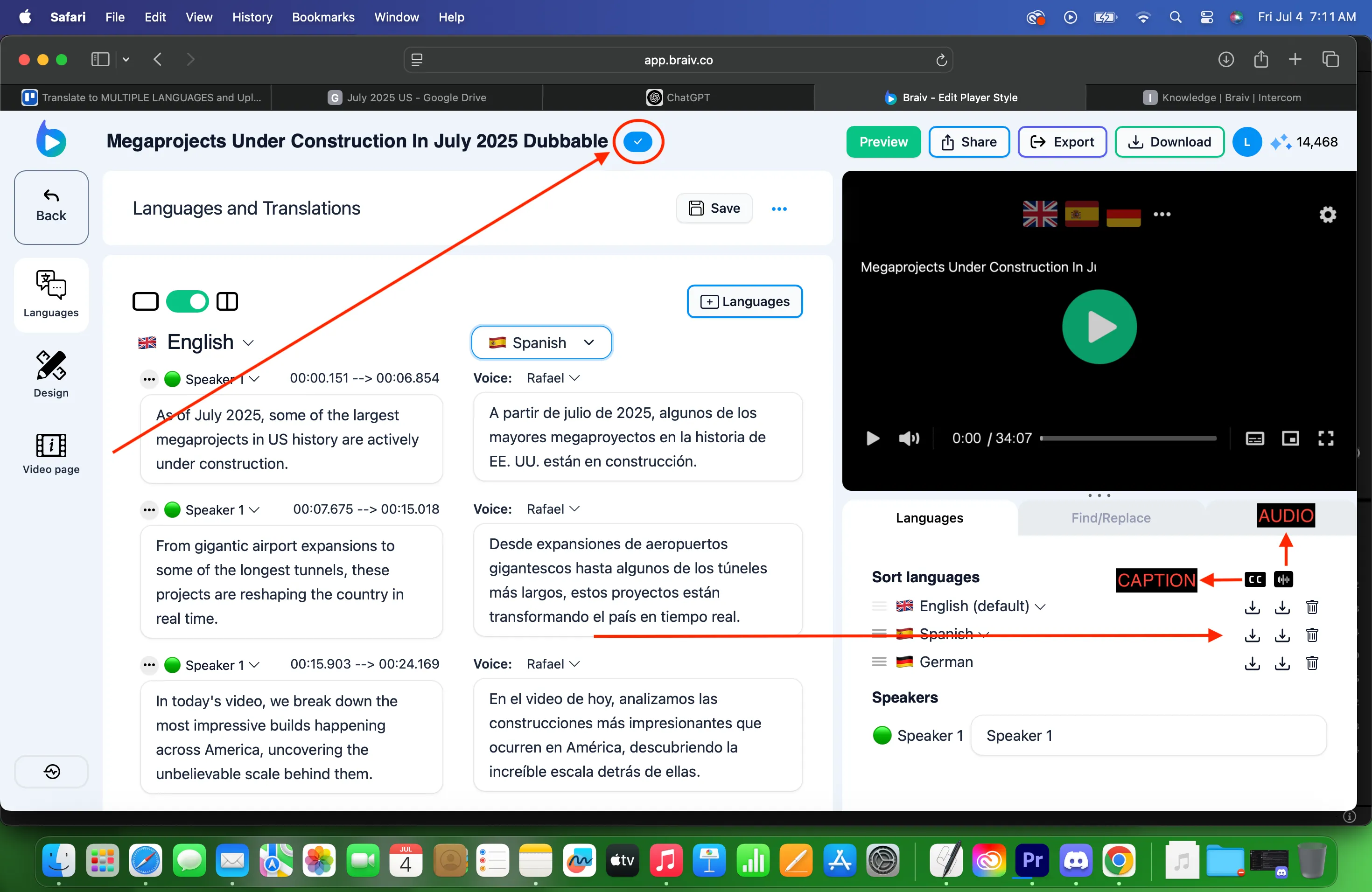
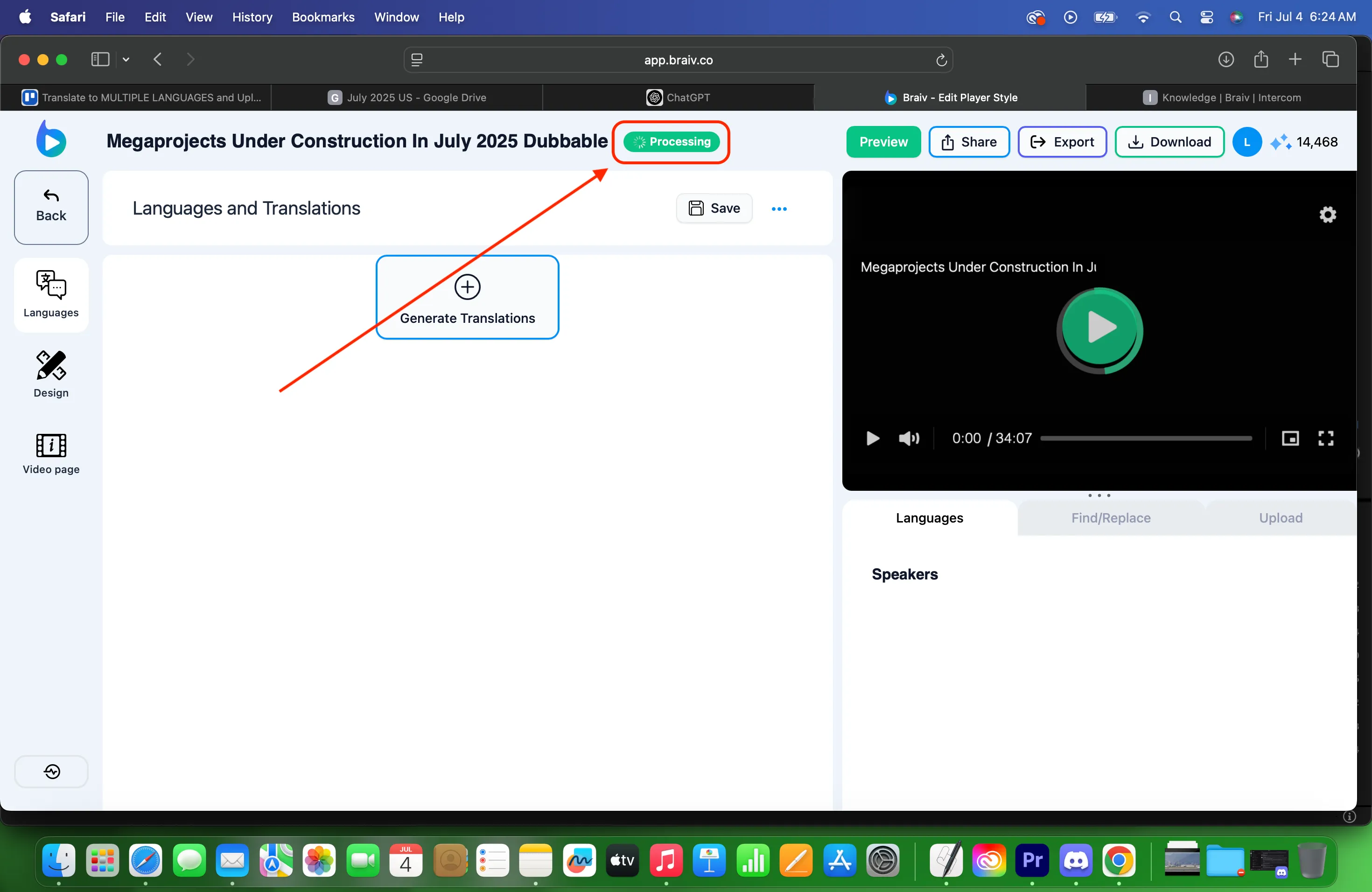
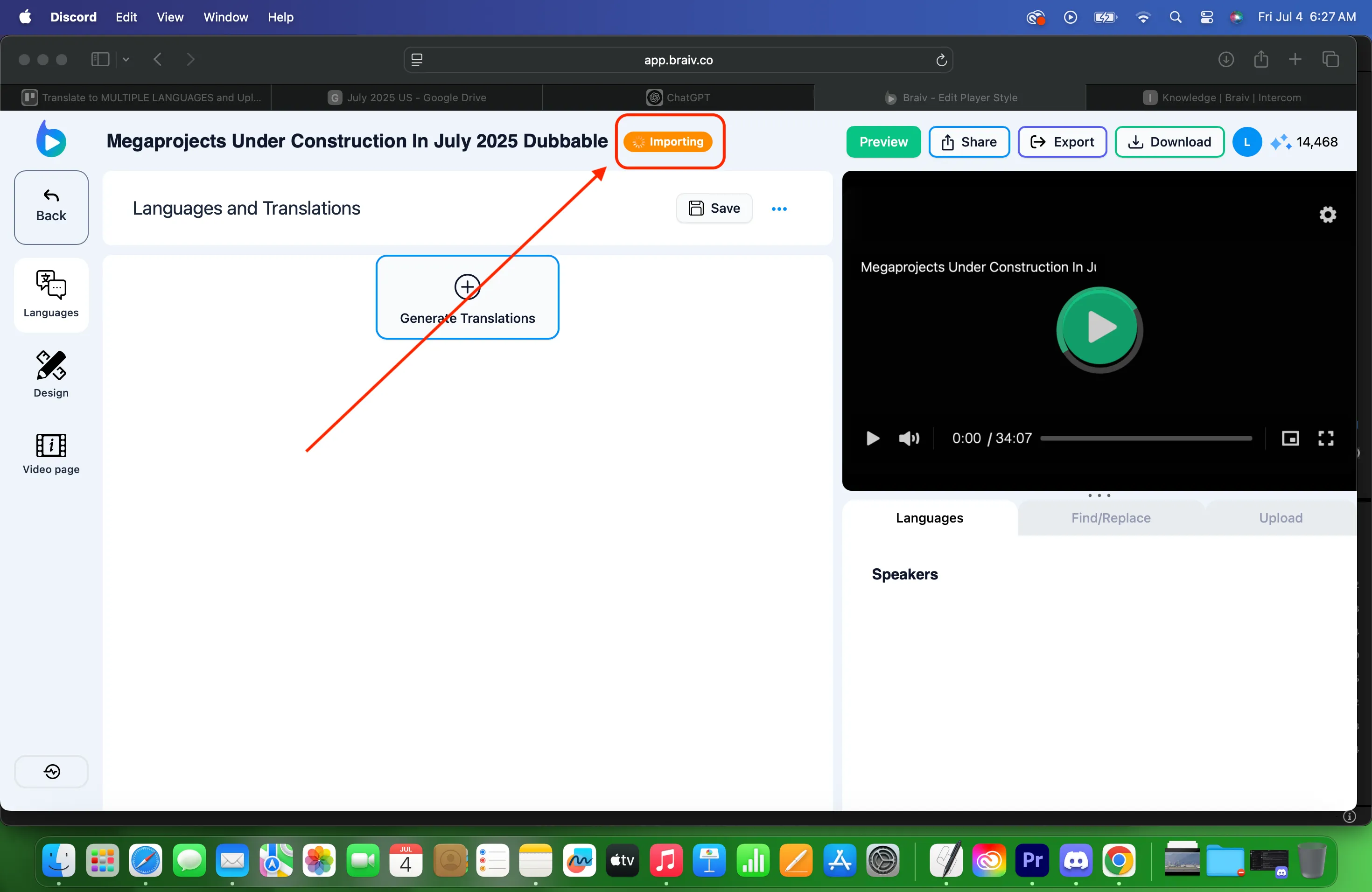
- Você estará então na página de Idioma e Traduções, onde verá na parte superior que está PROCESSANDO. Às vezes, isso mudará para IMPORTANDO. Você pode clicar onde está escrito ‘processando’ para ver o andamento.
- Uma vez concluído, você verá uma marca de seleção AZUL. Baixe o arquivo no canto inferior direito da tela.