Braiv Dubbing Kullanarak Ses Klonlamalı Dublaj
Videonuzu ses klonlama ile başka dillere nasıl çevireceğiniz aşağıda açıklanmıştır. Braiv Dubbing, kaynak ve çevrilmiş transkriptleri düzenlemeniz için size eksiksiz bir stüdyo sunar. Dilleri ayarlarken Braiv Dubbing Premium veya Plus seçersiniz—her ikisi de orijinal konuşmacıyı klonlar.
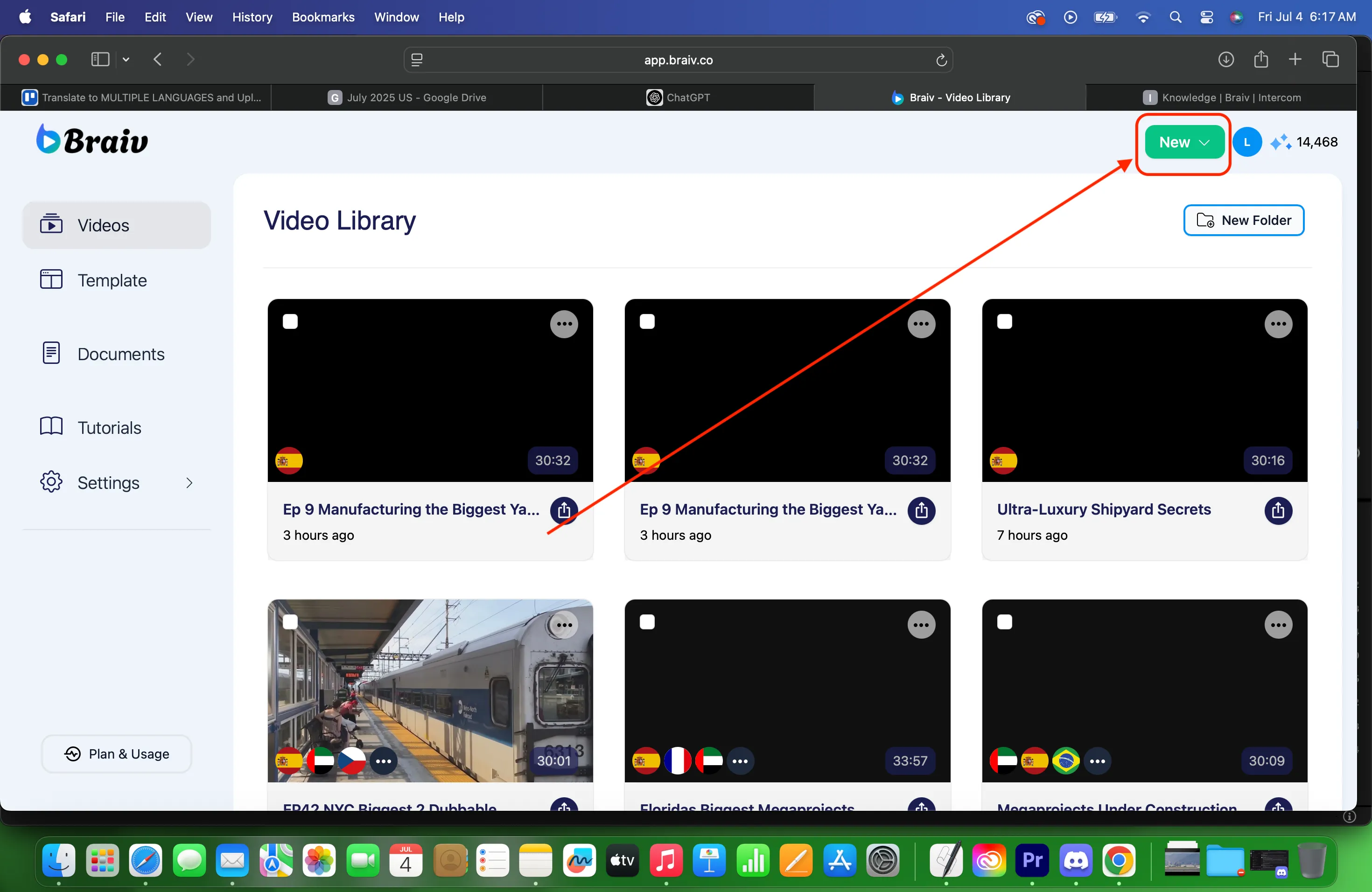
- Braiv hesabınıza giriş yaptıktan sonra, sağ üst köşedeki YENİ düğmesine tıklayın.
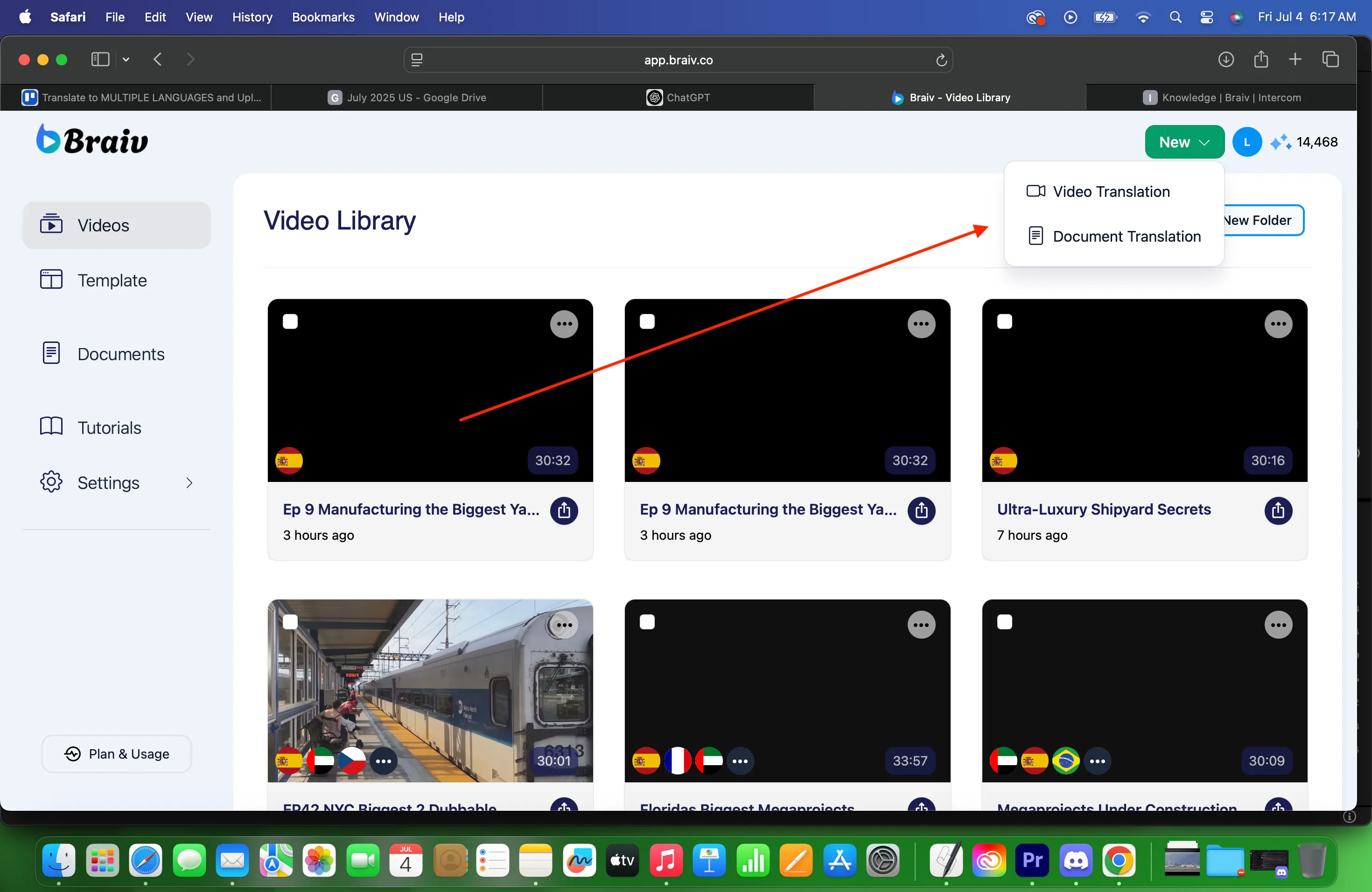
- Videonuzu içe aktarmaya ve dublajlamaya başlamak için Video Çevirisi’ni seçin.
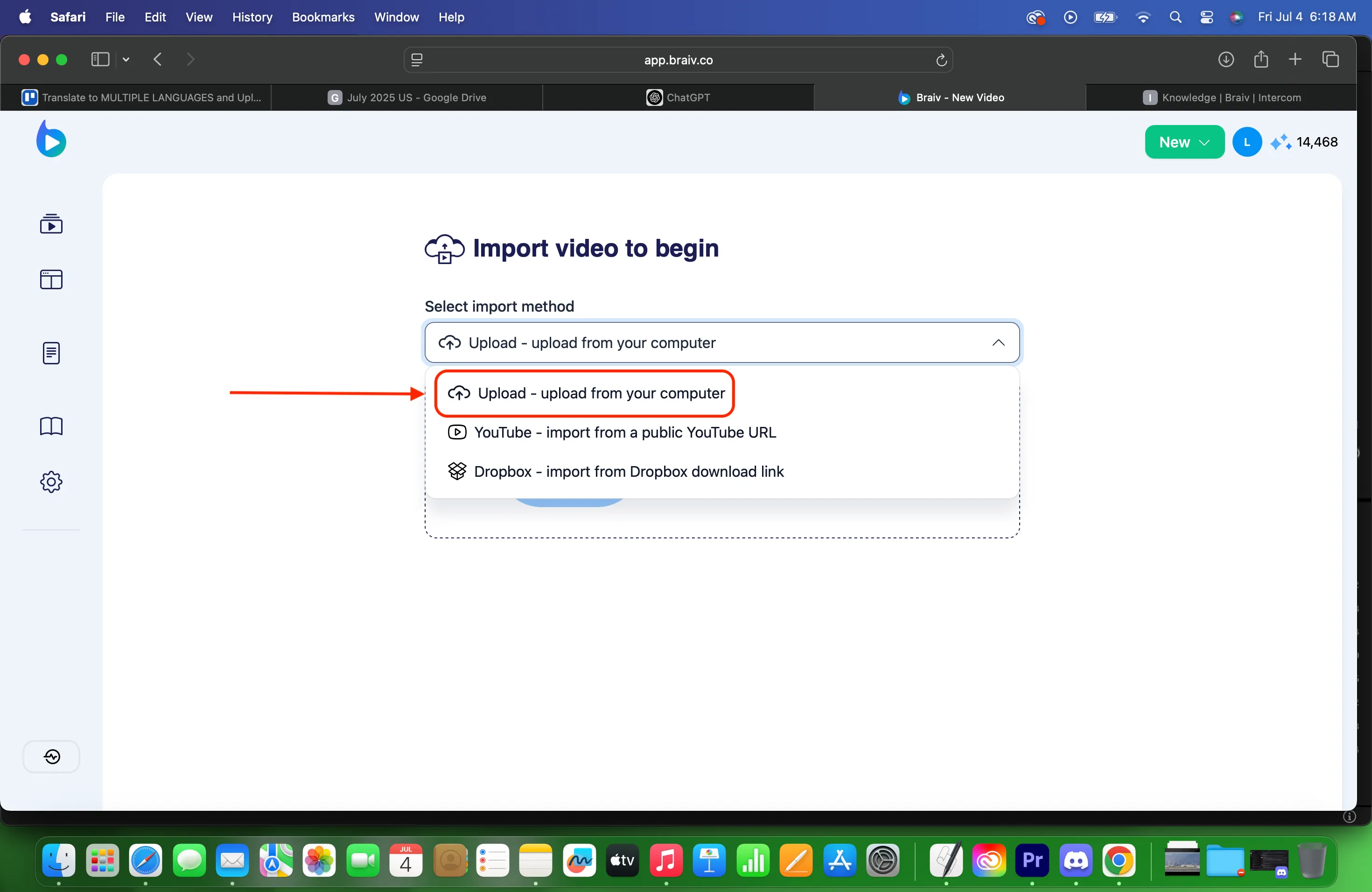
- Ardından sizi başka bir sayfaya götürecektir. Videonuzu içe aktarmanın üç (3) yolu vardır: Bilgisayarınızdan Yükleyin, YouTube’dan İçe Aktarın ve Dropbox bağlantısından İçe Aktarın.
Bu adım adım talimat için bilgisayarınızdan Yükle seçeneğini seçiyoruz.
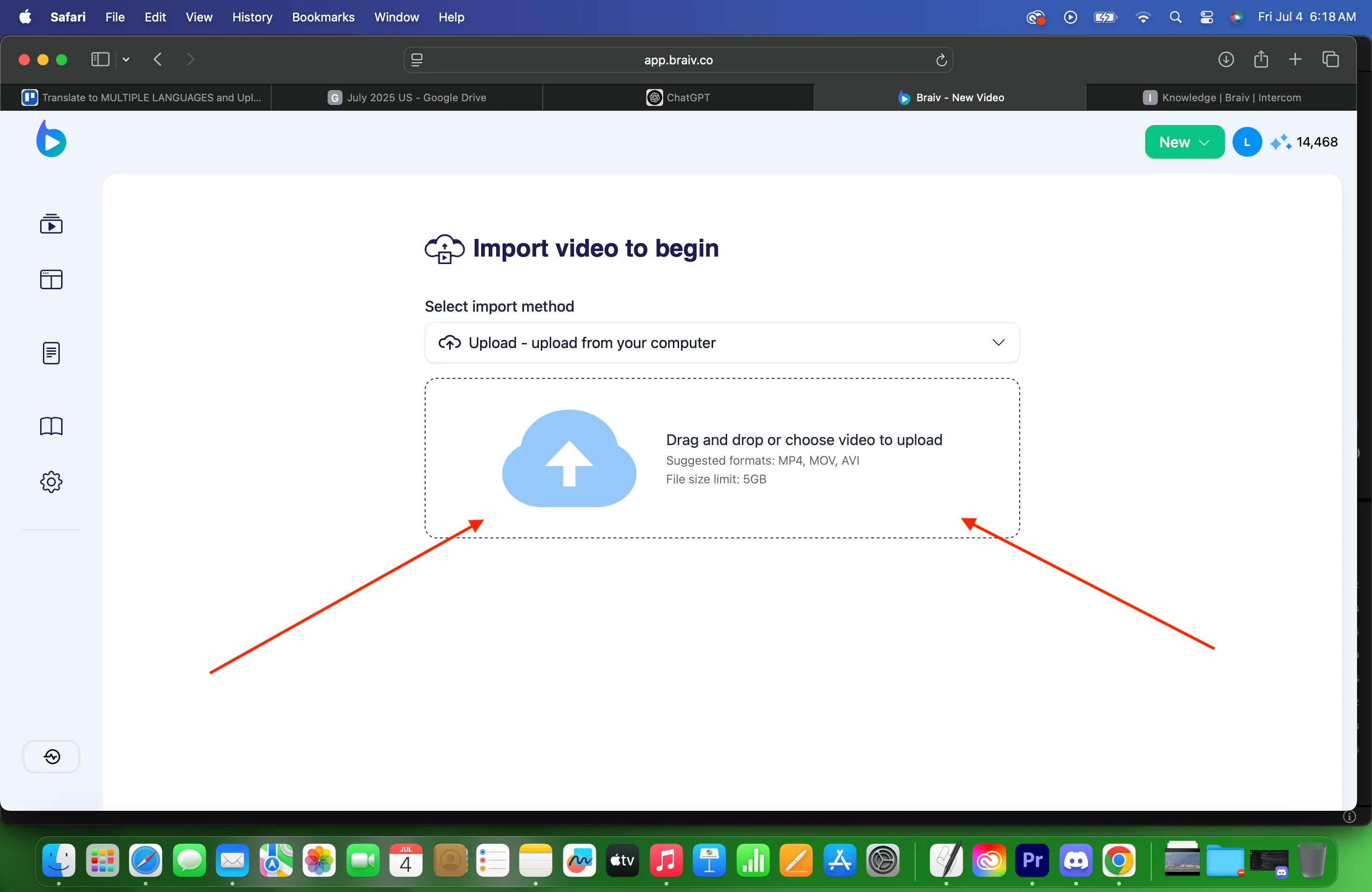
- Dosya yöneticinizi açmak için aşağıda gösterildiği gibi ‘Sürükle ve bırak’ yazan kutuya tıklayın.
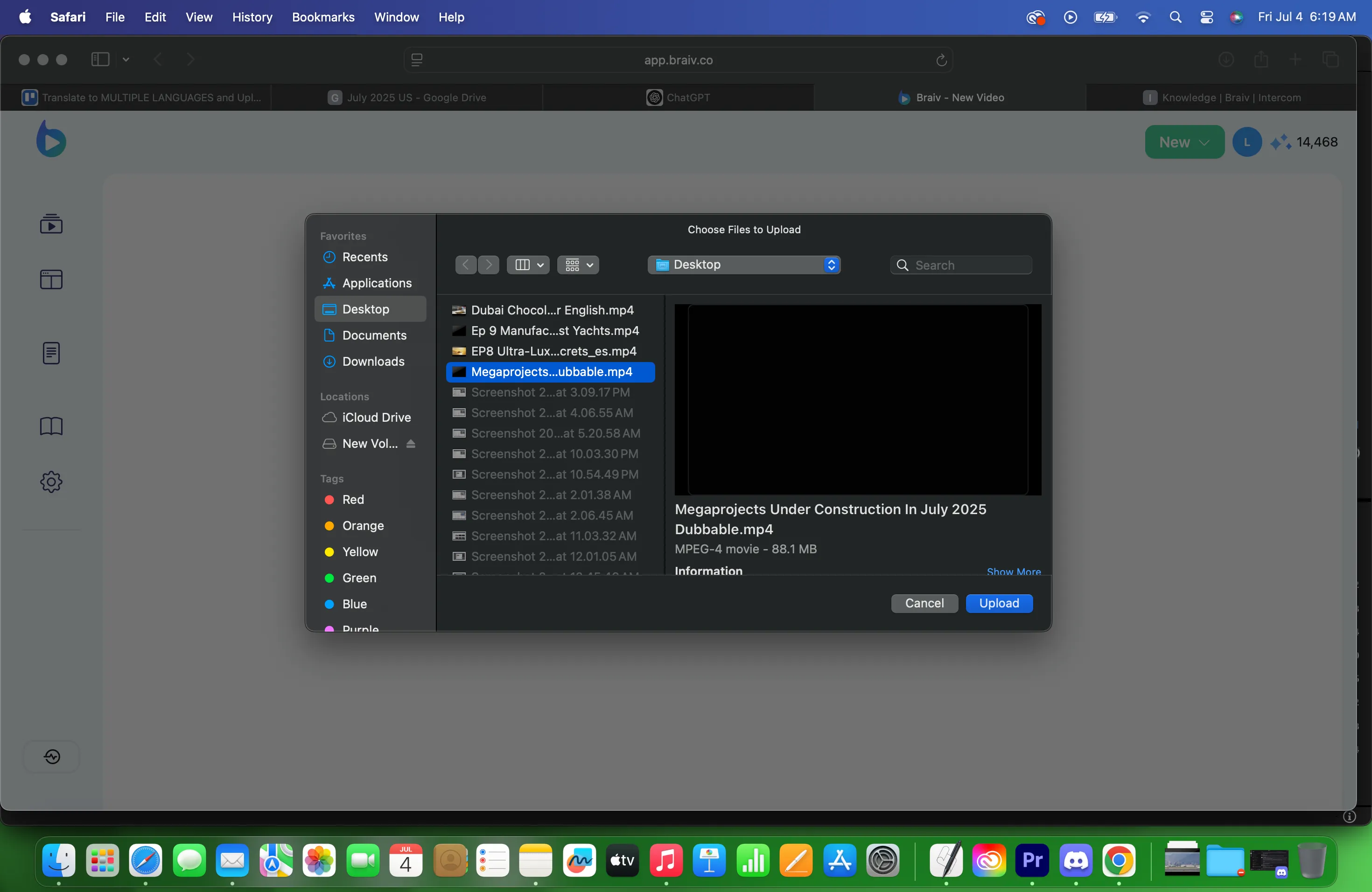
- Dosya Yöneticinizden çevirmek istediğiniz videoyu bulun.
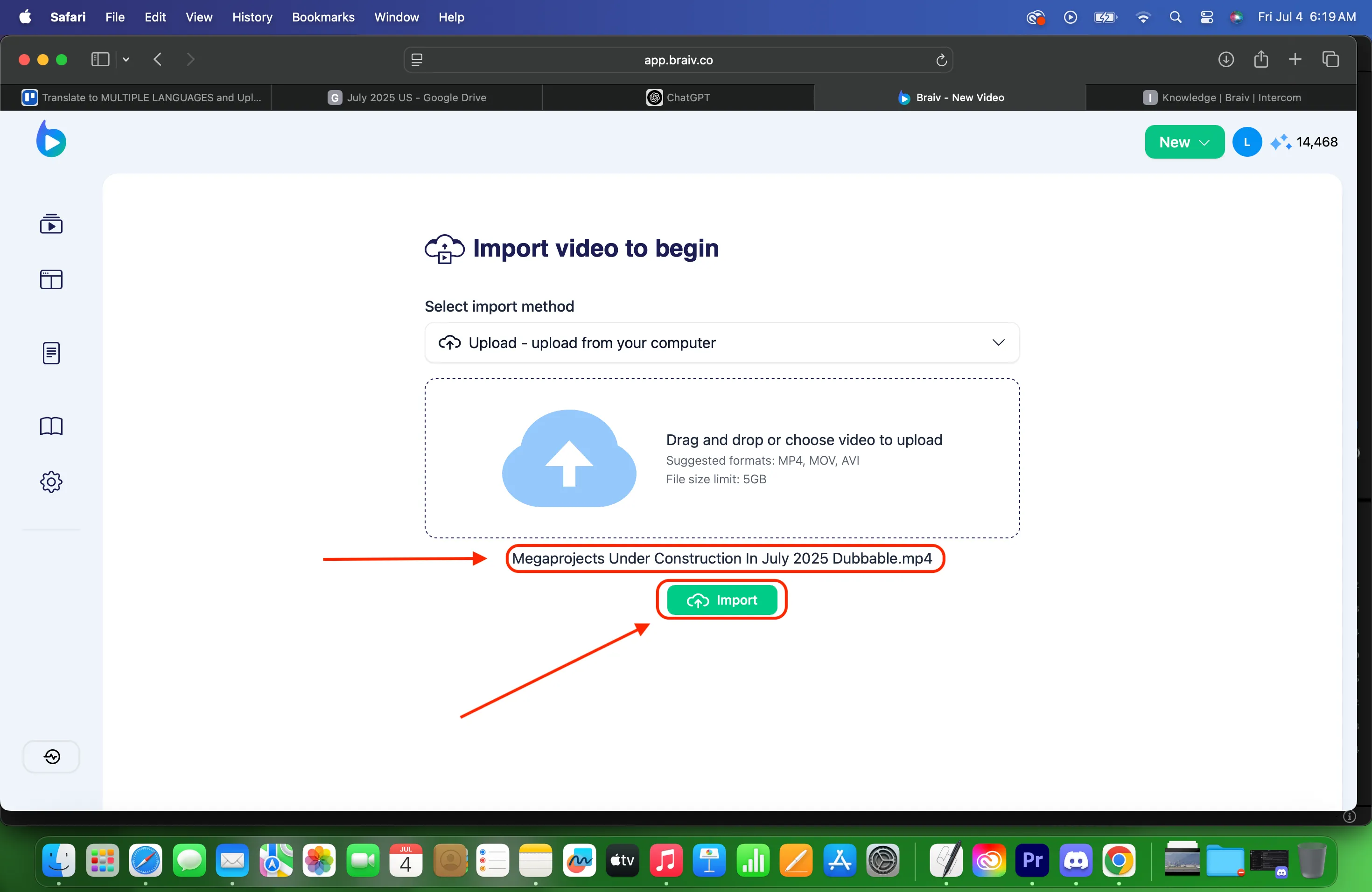
- Dosyayı seçtikten sonra, aşağıda dosya yöneticisinden seçtiğiniz videonun dosya adını gösteren ekranı göreceksiniz. İçe Aktar’a tıklayın.
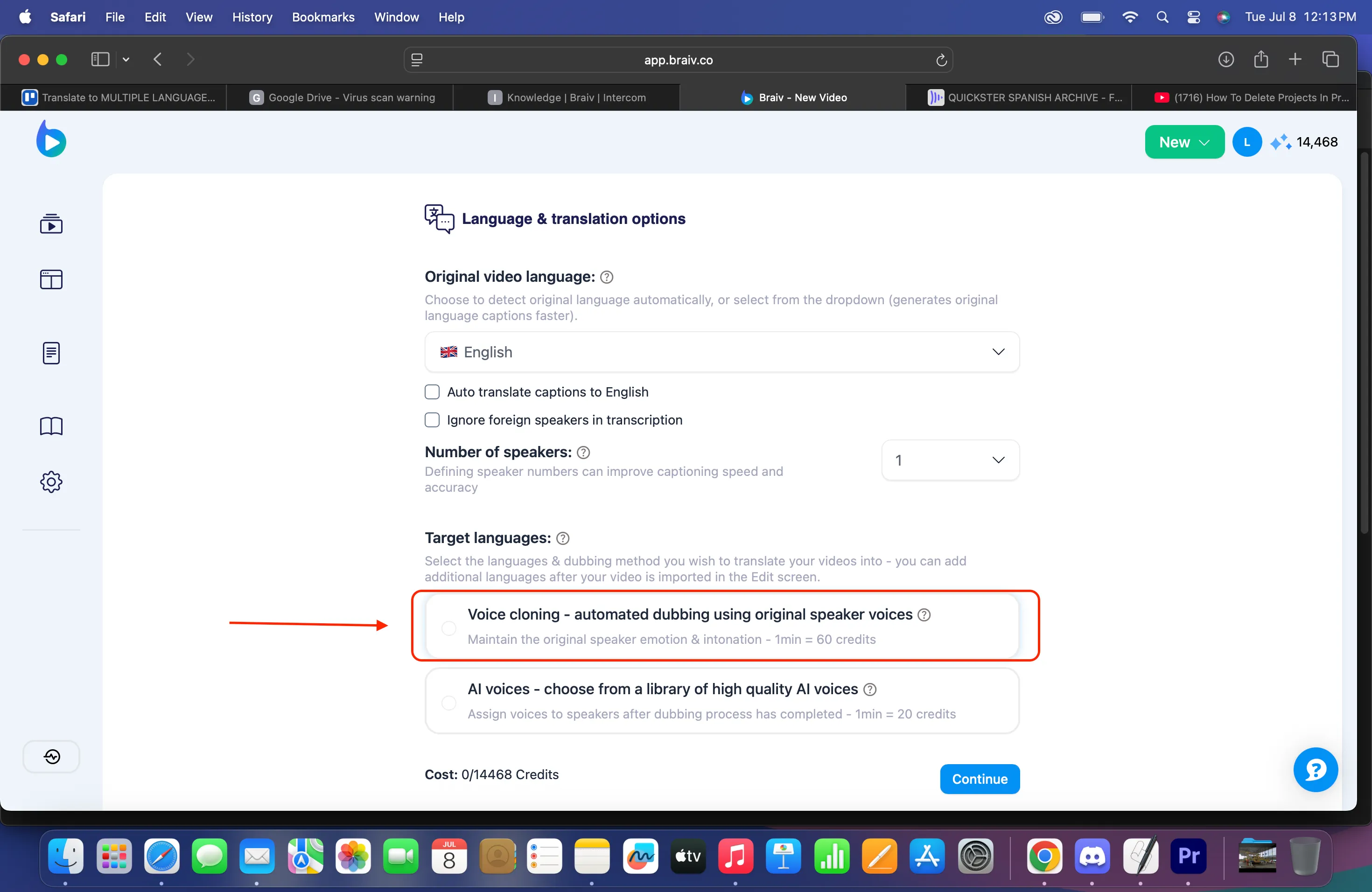
- Dil ve Çeviri seçenekleri ekranını göreceksiniz. Hedef diller (veya ses klonlama bölümü) altında, klonlanmış dublaj kurulumunu başlatın.
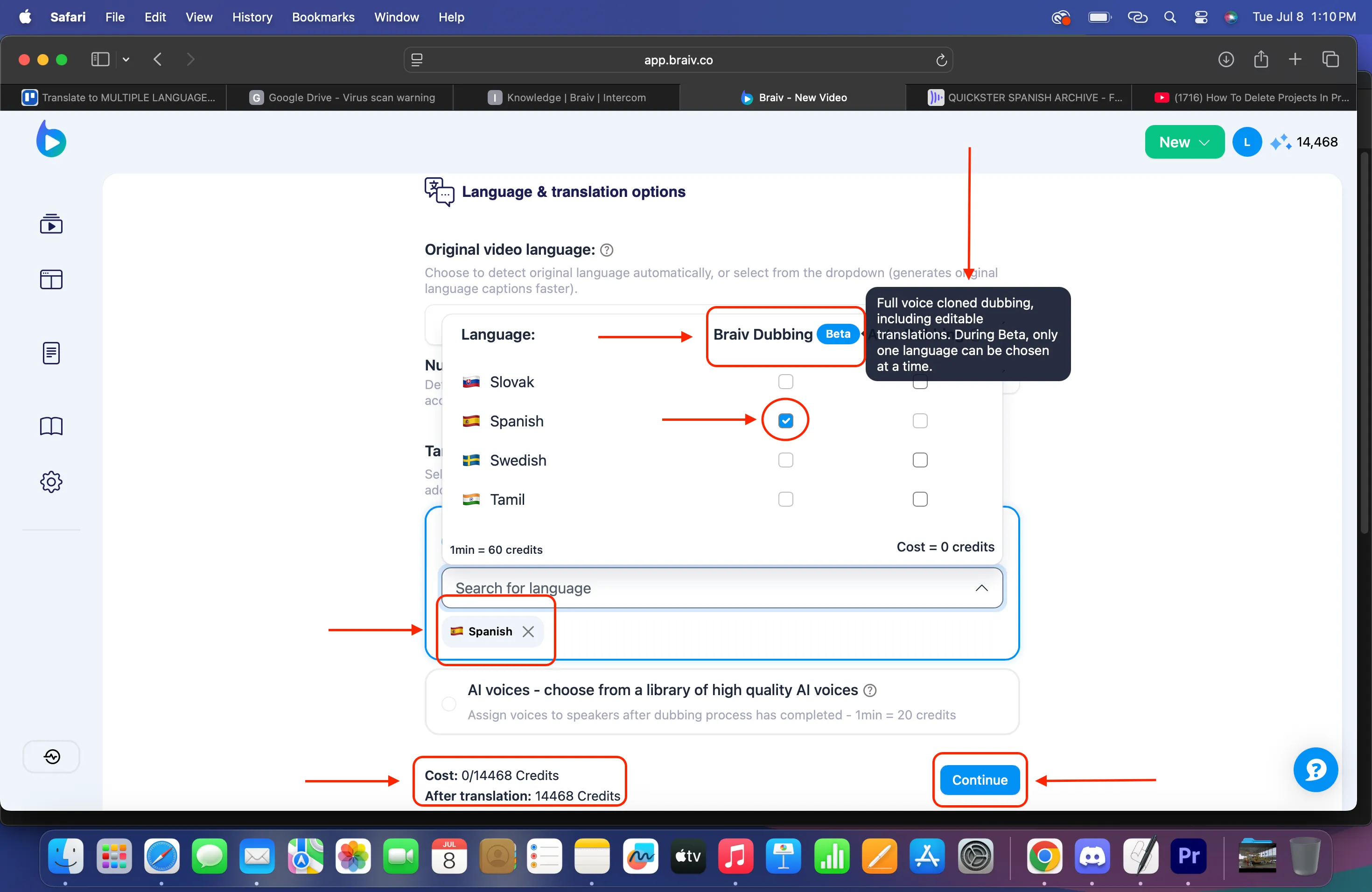
- Kalite seviyenizi ve dilinizi seçin:
- Braiv Dubbing Premium — en yüksek kalite ve en hızlı geri dönüş. Fransızca, İngilizce, İspanyolca ve Portekizce için yerelleştirilmiş aksanları destekler. Kaynak videonun dakikası başına (her dil için) 24 AI Kredisi tutarındadır.
- Braiv Dubbing Plus — Braiv Speech tarafından desteklenen daha uygun fiyatlı klonlama. Premium kadar hızlı veya yüksek kaliteli değildir. Kaynak videonun dakikası başına (her dil için) 18 AI Kredisi tutarındadır.
Karar vermekte yardıma mı ihtiyacınız var? Premium vs Plus bölümüne bakın.
Seçtiğiniz dili işaretleyin. Kullanıcı arayüzü, bunun ne kadar tutacağını ve çeviri sonrası sahip olacağınız kredileri gösterecektir. Ardından Devam’a tıklayın.
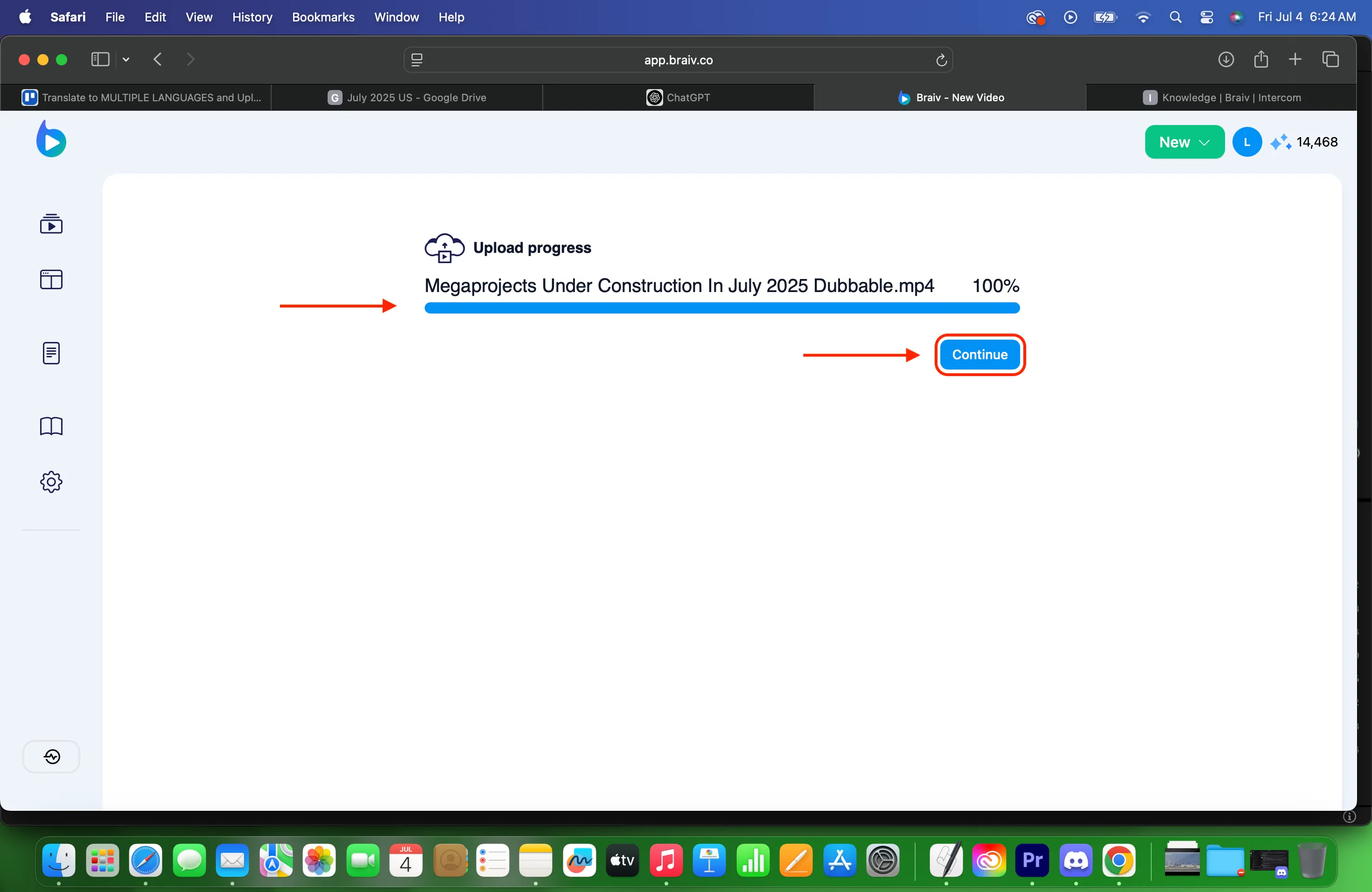
- Ardından dosyayı yükleyecektir. Dosya %100’e ulaştığında, DEVAM ET’e tıklayın.
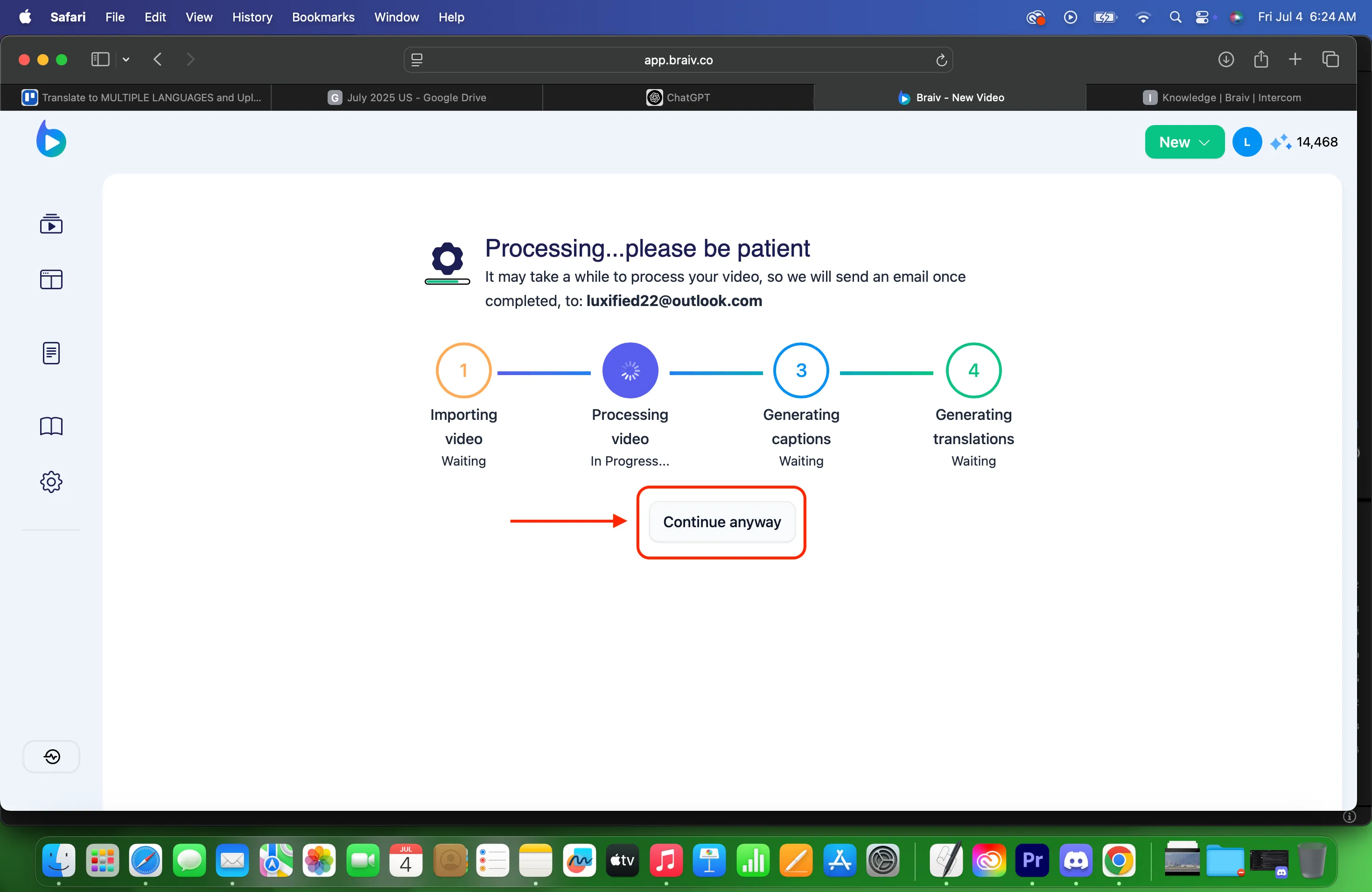
- İşleme sayfası görünecektir. Ödeme yapan bir aboneyseniz, video işlenirken doğrudan Düzenleme Arayüzü’ne geçebilirsiniz.
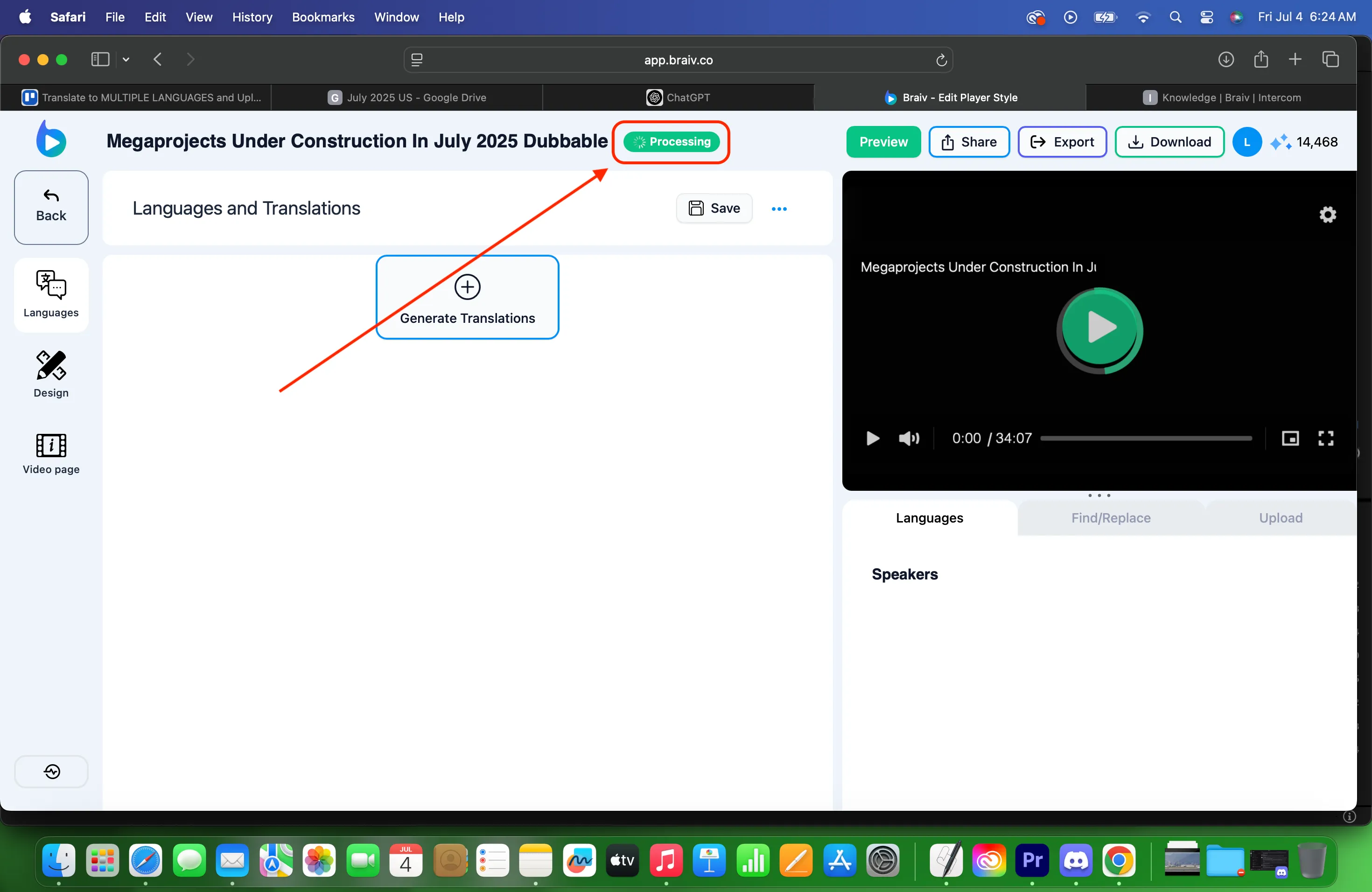
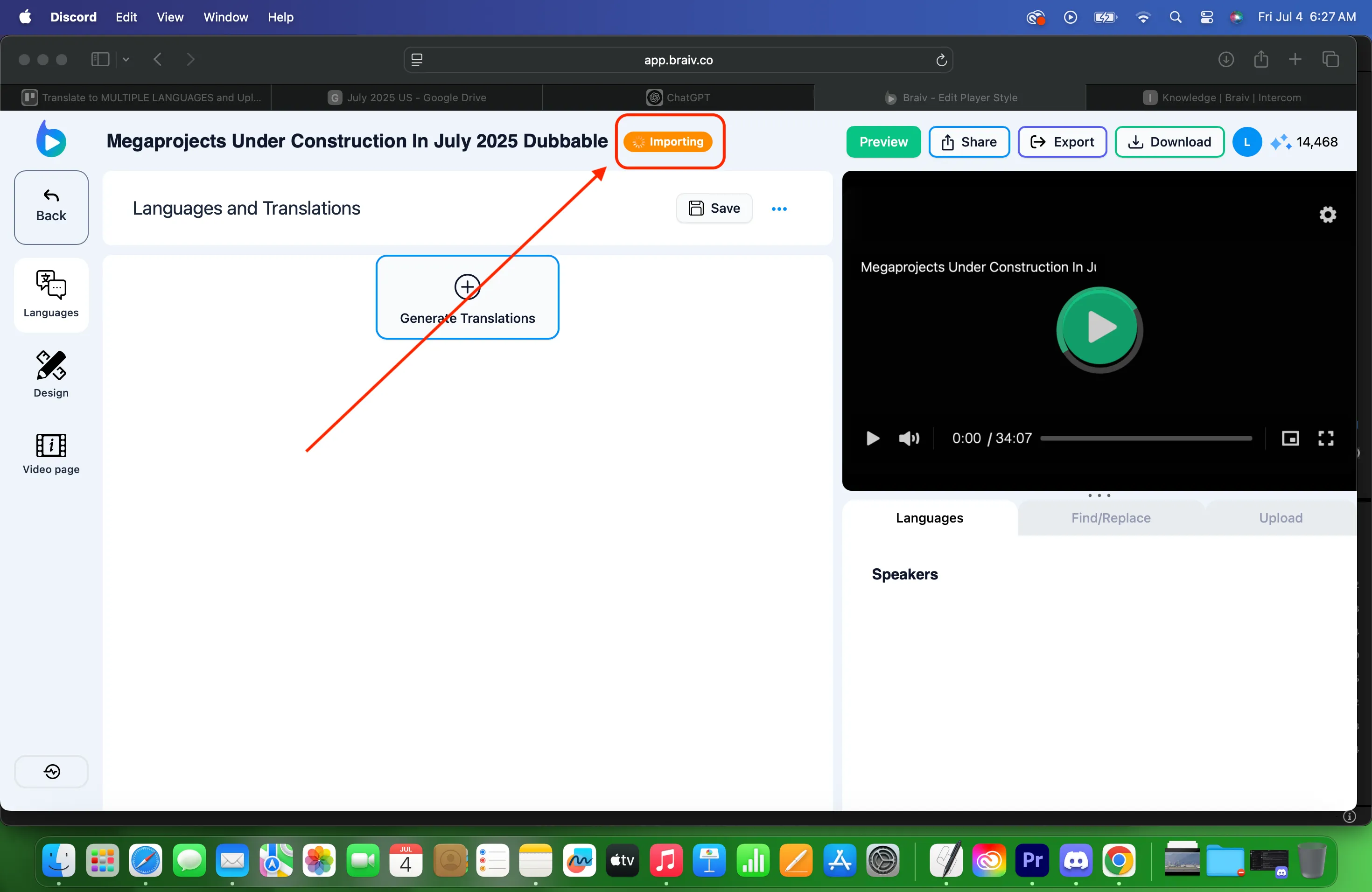
- Ardından, Dil ve Çeviriler sayfasına yönlendirileceksiniz ve üst kısımda İŞLENİYOR olduğunu göreceksiniz. Bazen İÇE AKTARILIYOR olarak değişebilir. Nasıl ilerlediğini görmek için ‘işleniyor’ yazan yere tıklayabilirsiniz.
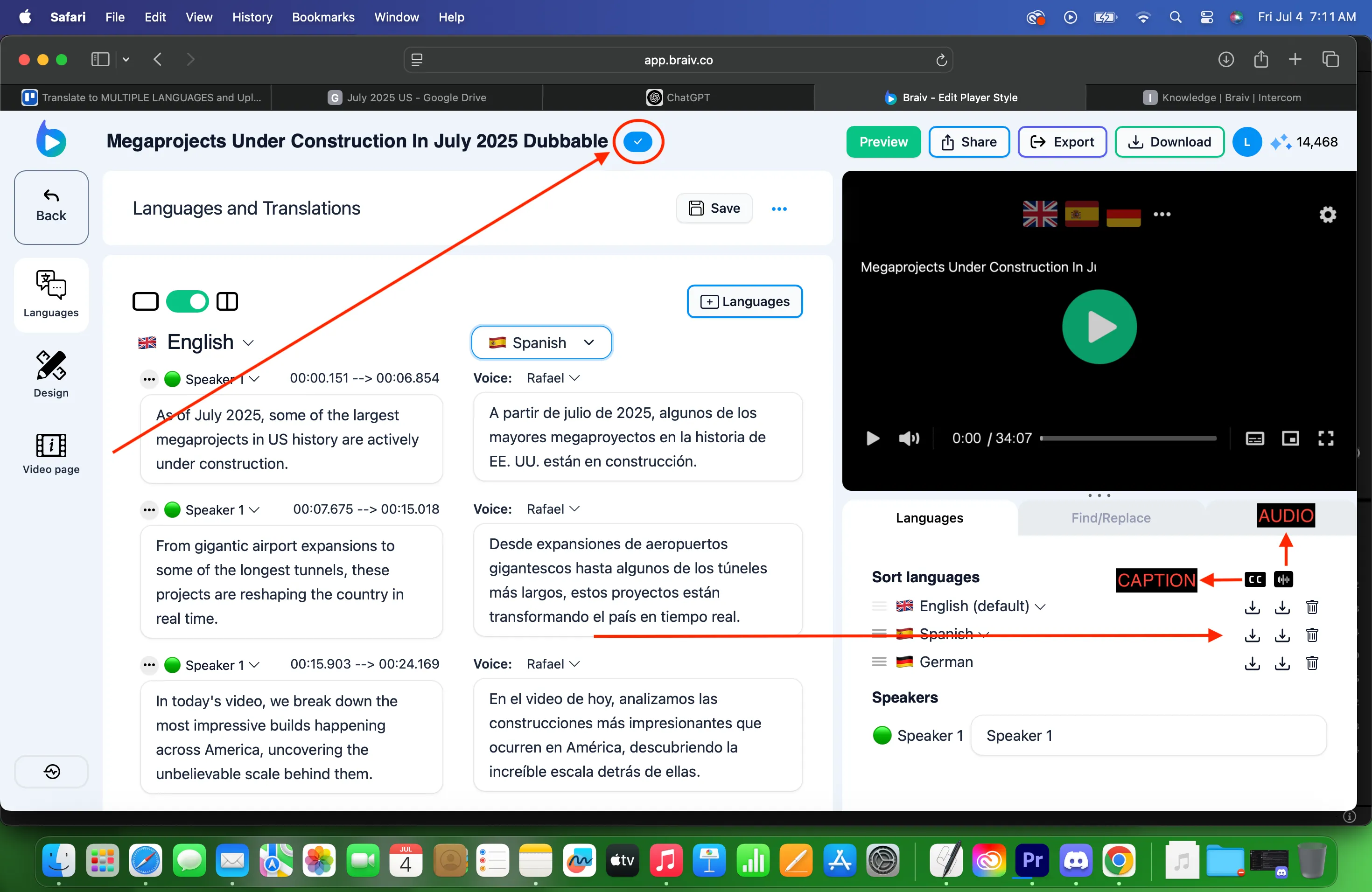
- Tamamlandığında, MAVİ bir onay işareti göreceksiniz. Dosyayı ekranın sağ alt köşesinden indirin.