Doublage avec clonage de voix via Braiv Dubbing
Voici comment traduire votre vidéo dans d’autres langues avec le clonage de voix. Braiv Dubbing vous offre un studio complet pour éditer les transcriptions originales et traduites. Vous choisissez Braiv Dubbing Premium ou Plus lorsque vous configurez les langues—les deux clonent le locuteur original.
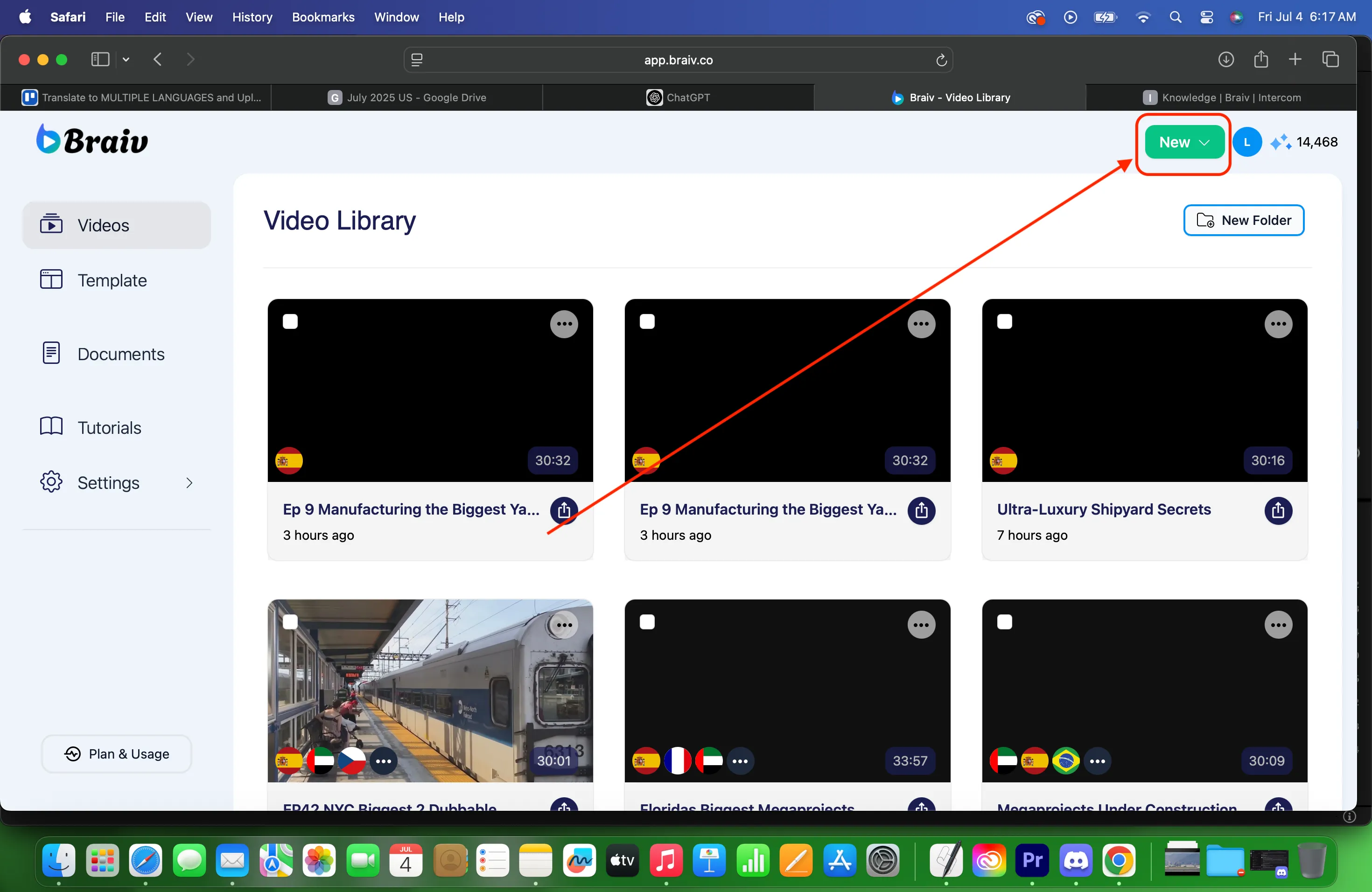
- Après vous être connecté à votre compte Braiv, cliquez sur le bouton NOUVEAU en haut à droite.
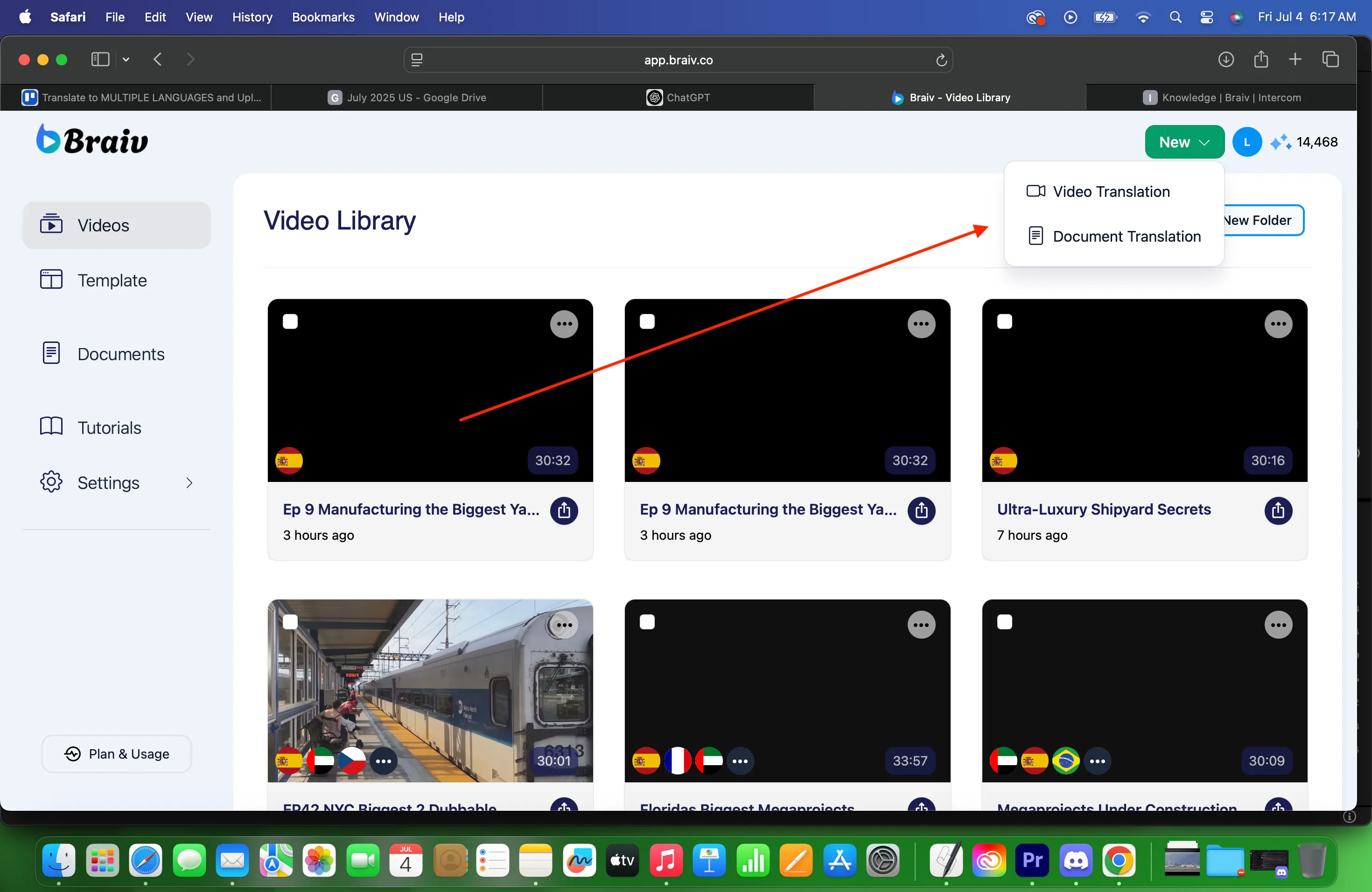
- Choisissez Traduction vidéo pour commencer à importer et doubler votre vidéo.
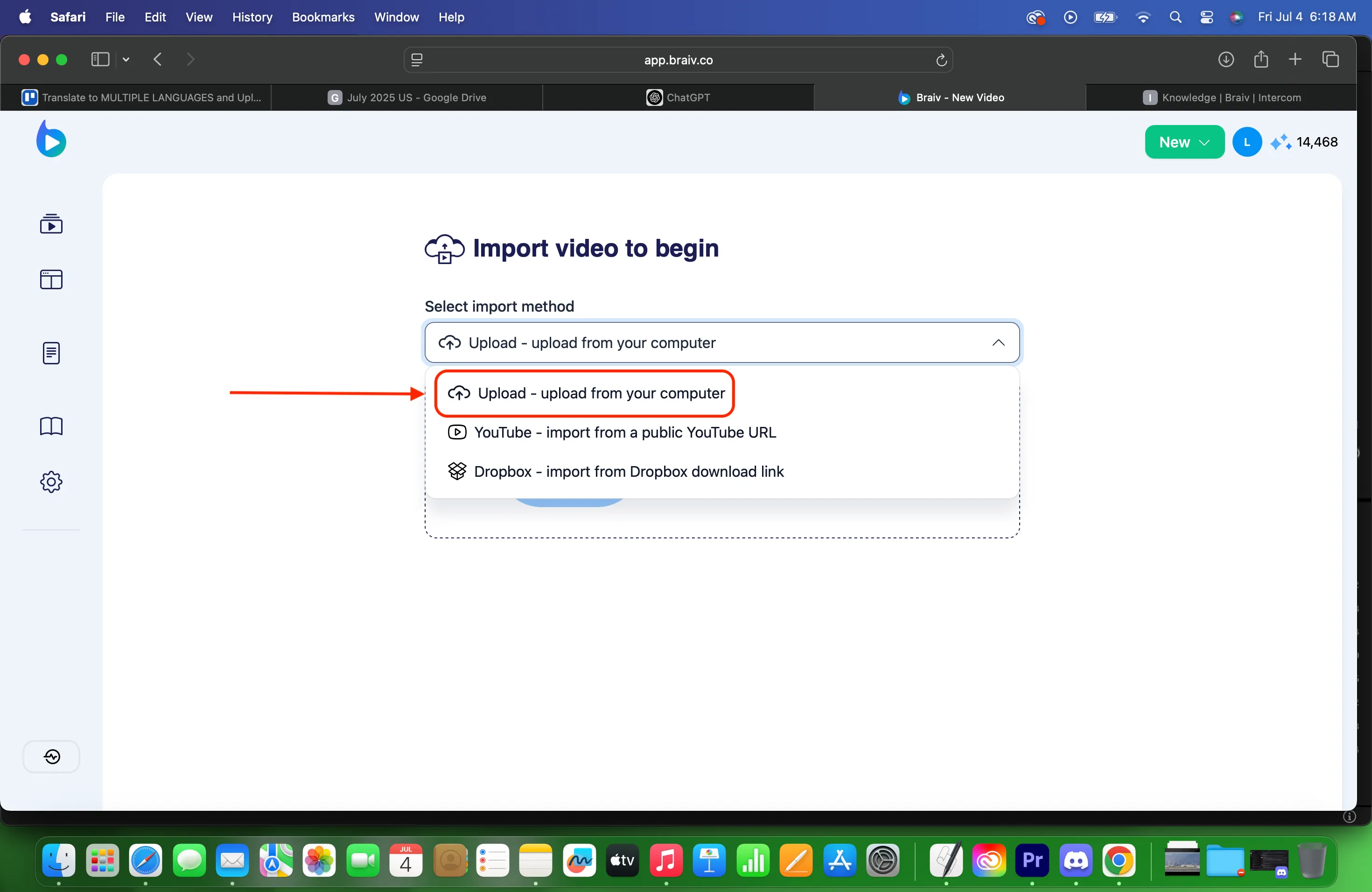
- Cela vous mènera ensuite à une autre page. Vous avez trois (3) façons d’importer votre vidéo : Télécharger depuis votre ordinateur, Importer depuis YouTube et Importer depuis un lien Dropbox.
Pour cette instruction étape par étape, nous choisissons le Téléchargement depuis votre ordinateur.
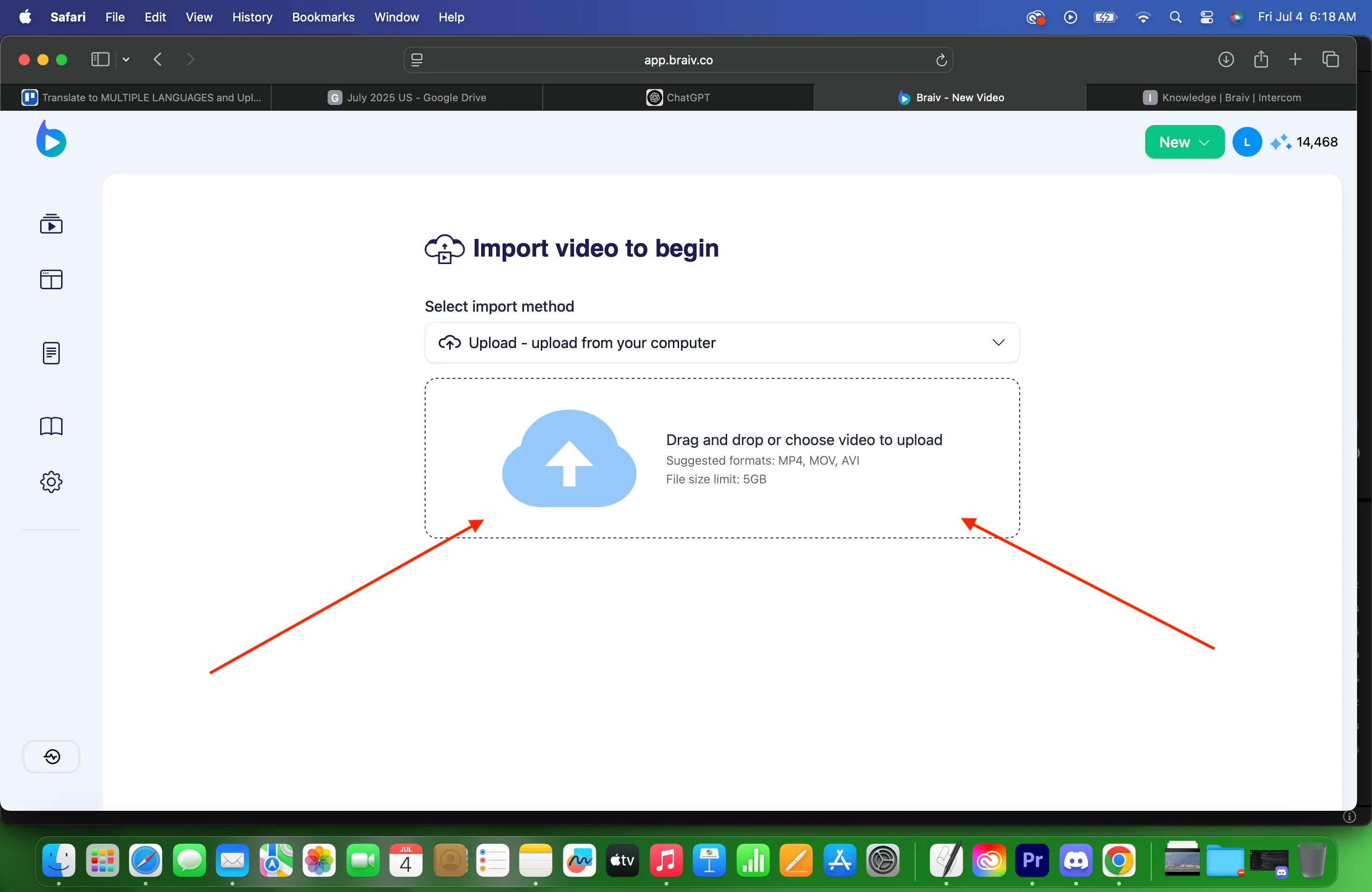
- Cliquez sur la boîte où il est écrit Glisser-déposer comme indiqué ci-dessous pour ouvrir votre gestionnaire de fichiers.
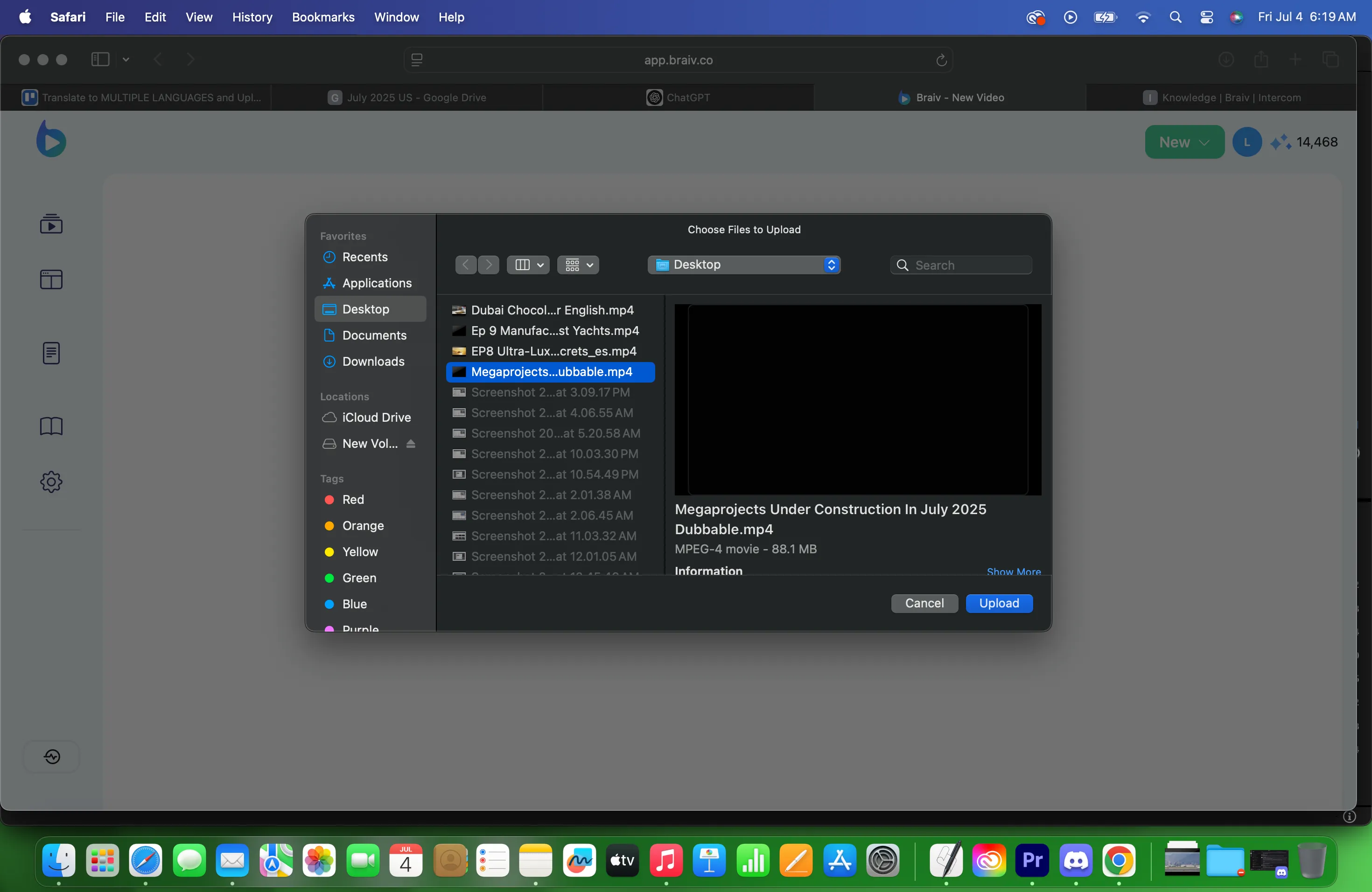
- Depuis votre gestionnaire de fichiers, recherchez la vidéo que vous souhaitez traduire.
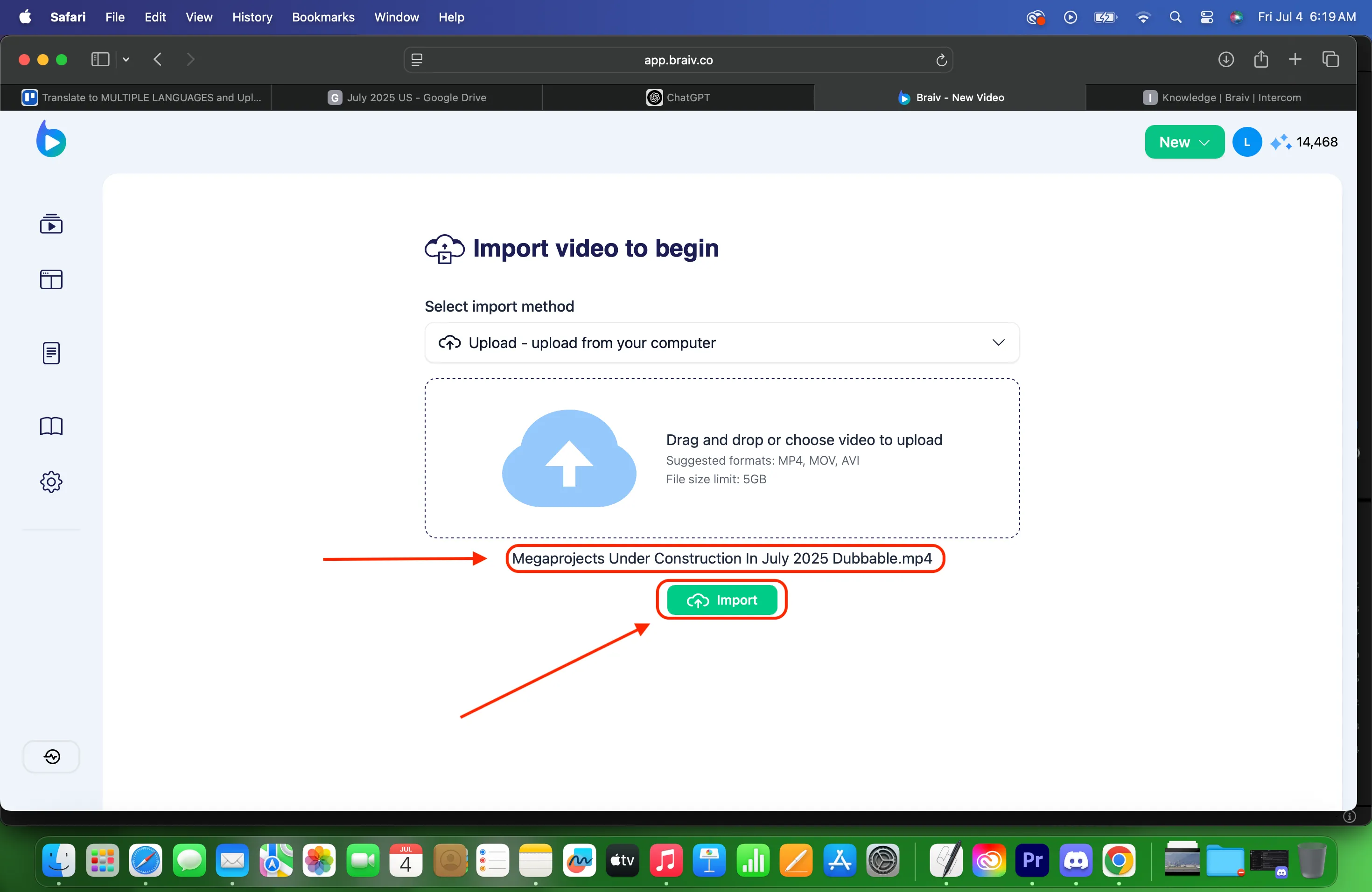
- Une fois que vous avez choisi le fichier, l’écran ci-dessous affichera le nom du fichier vidéo que vous avez sélectionné dans le gestionnaire de fichiers. Cliquez sur IMPORTER.
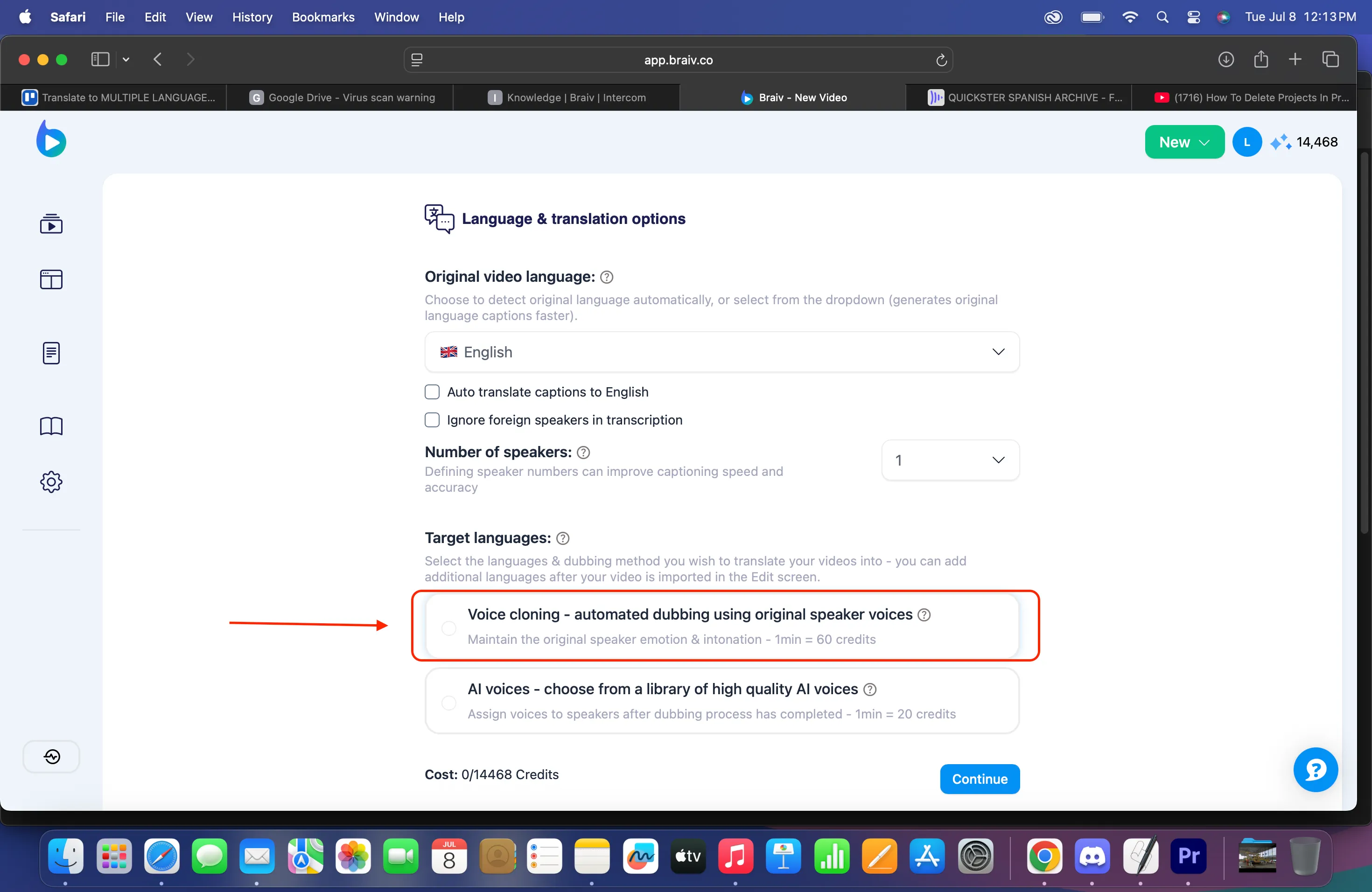
- Vous accéderez à l’écran des options de langue et de traduction. Sous les langues cibles (ou la section de clonage de voix), lancez la configuration du doublage cloné.
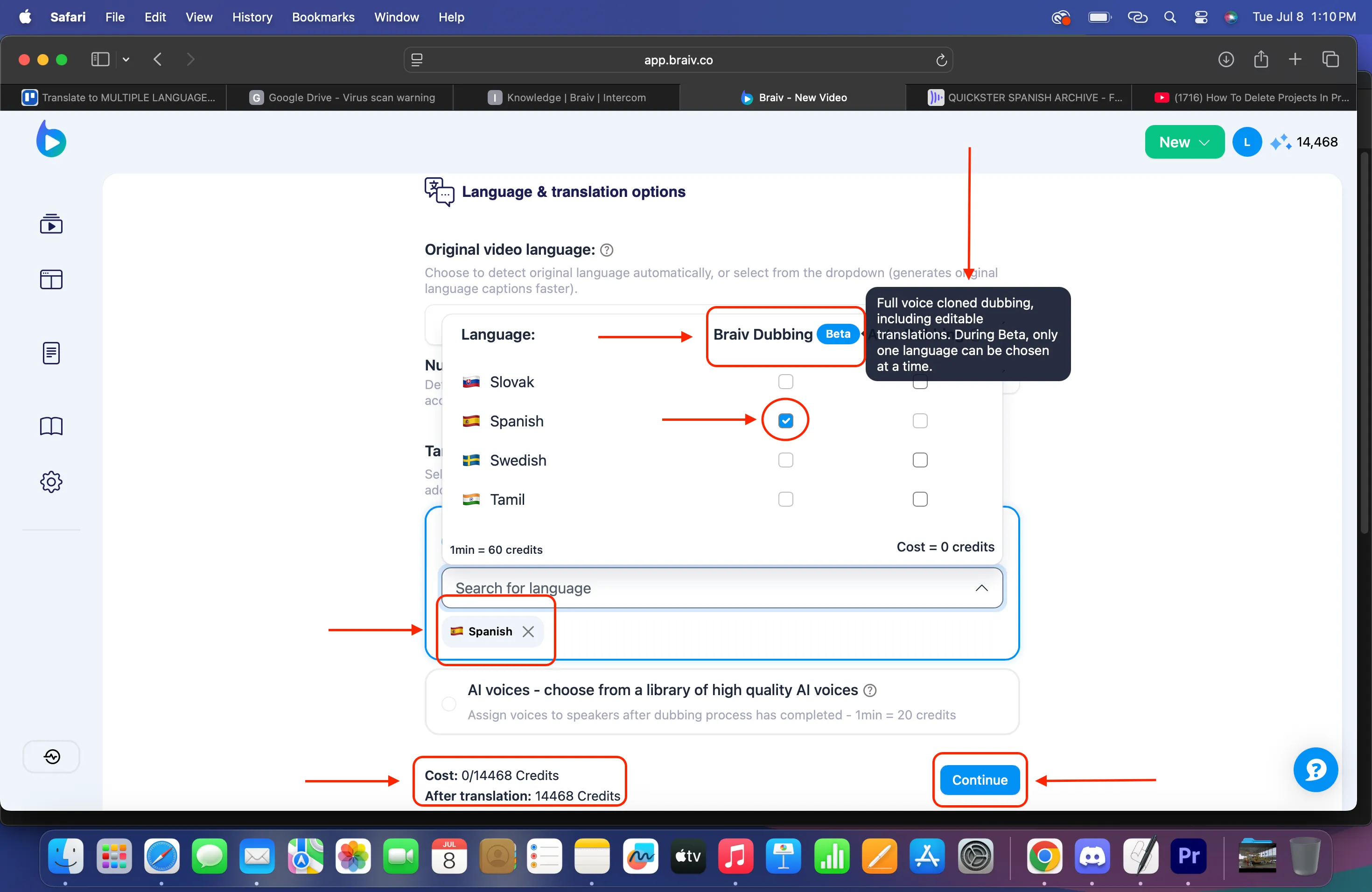
- Choisissez votre niveau de qualité et votre langue :
- Braiv Dubbing Premium — qualité la plus élevée et délai d’exécution le plus rapide. Prend en charge les accents localisés pour le français, l’anglais, l’espagnol et le portugais. Coûte 24 crédits IA par minute de vidéo source (par langue).
- Braiv Dubbing Plus — clonage plus abordable alimenté par Braiv Speech. Moins rapide ou de moins bonne qualité que Premium. Coûte 18 crédits IA par minute de vidéo source (par langue).
Besoin d’aide pour décider ? Consultez Premium vs Plus.
Cochez la case de la langue que vous avez choisie. L’interface utilisateur affichera le coût et les crédits qu’il vous restera après la traduction. Cliquez ensuite sur Continuer.
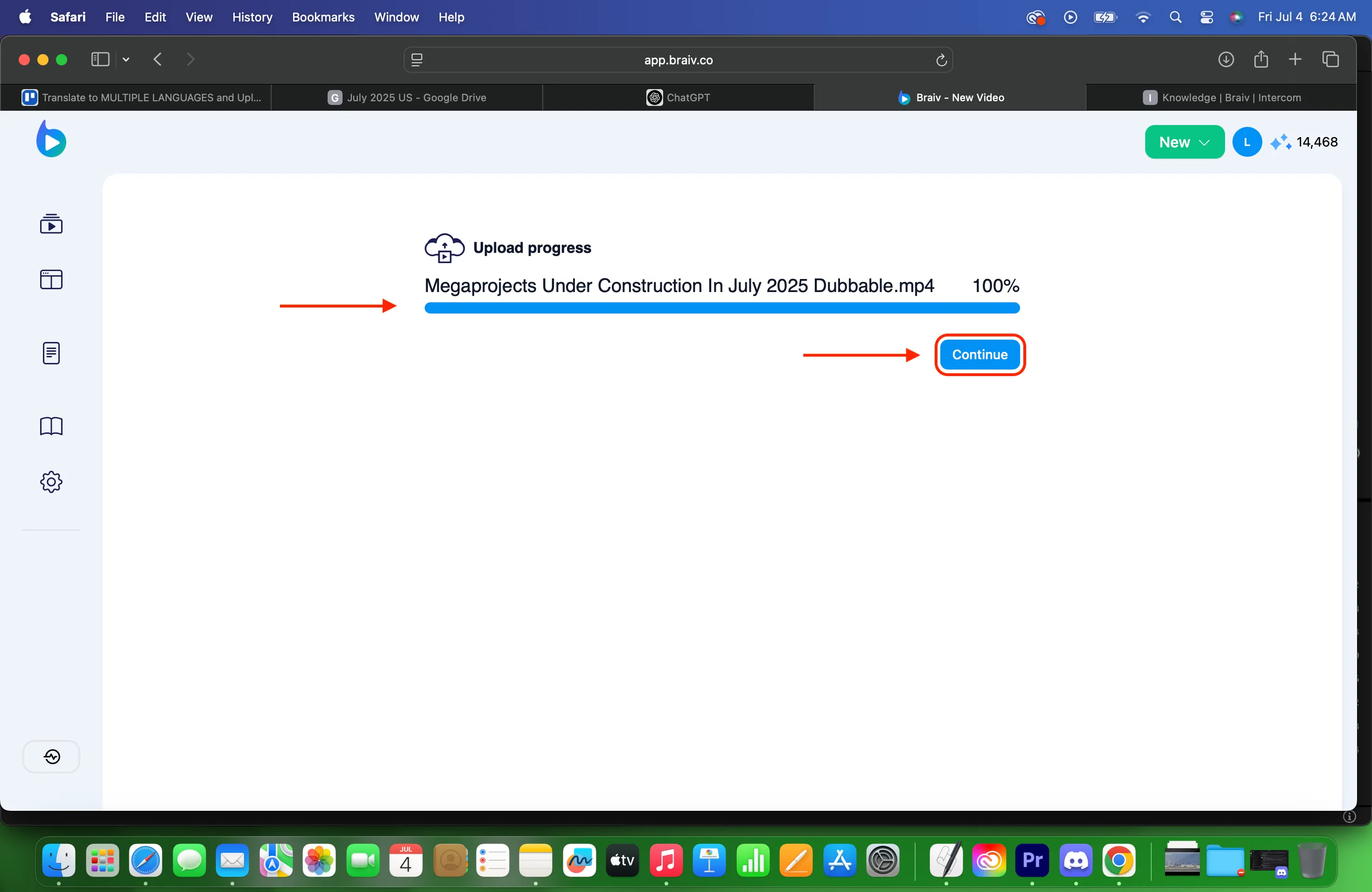
- Le fichier sera ensuite téléchargé. Une fois que le fichier atteint 100 %, cliquez sur CONTINUER.
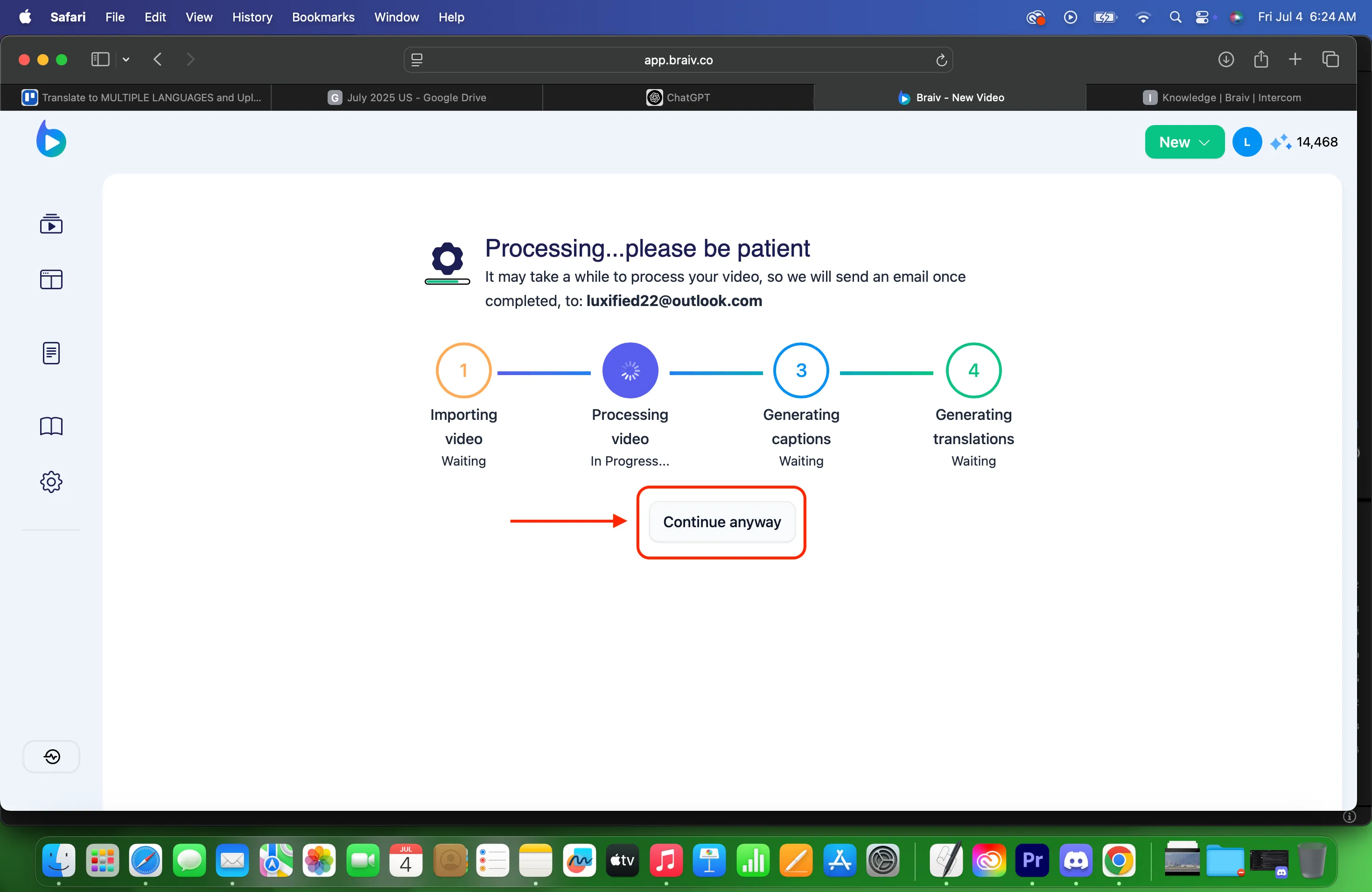
- La page de traitement apparaîtra. Si vous êtes un abonné payant, vous pouvez passer directement à l’interface d’édition pendant que la vidéo est traitée.
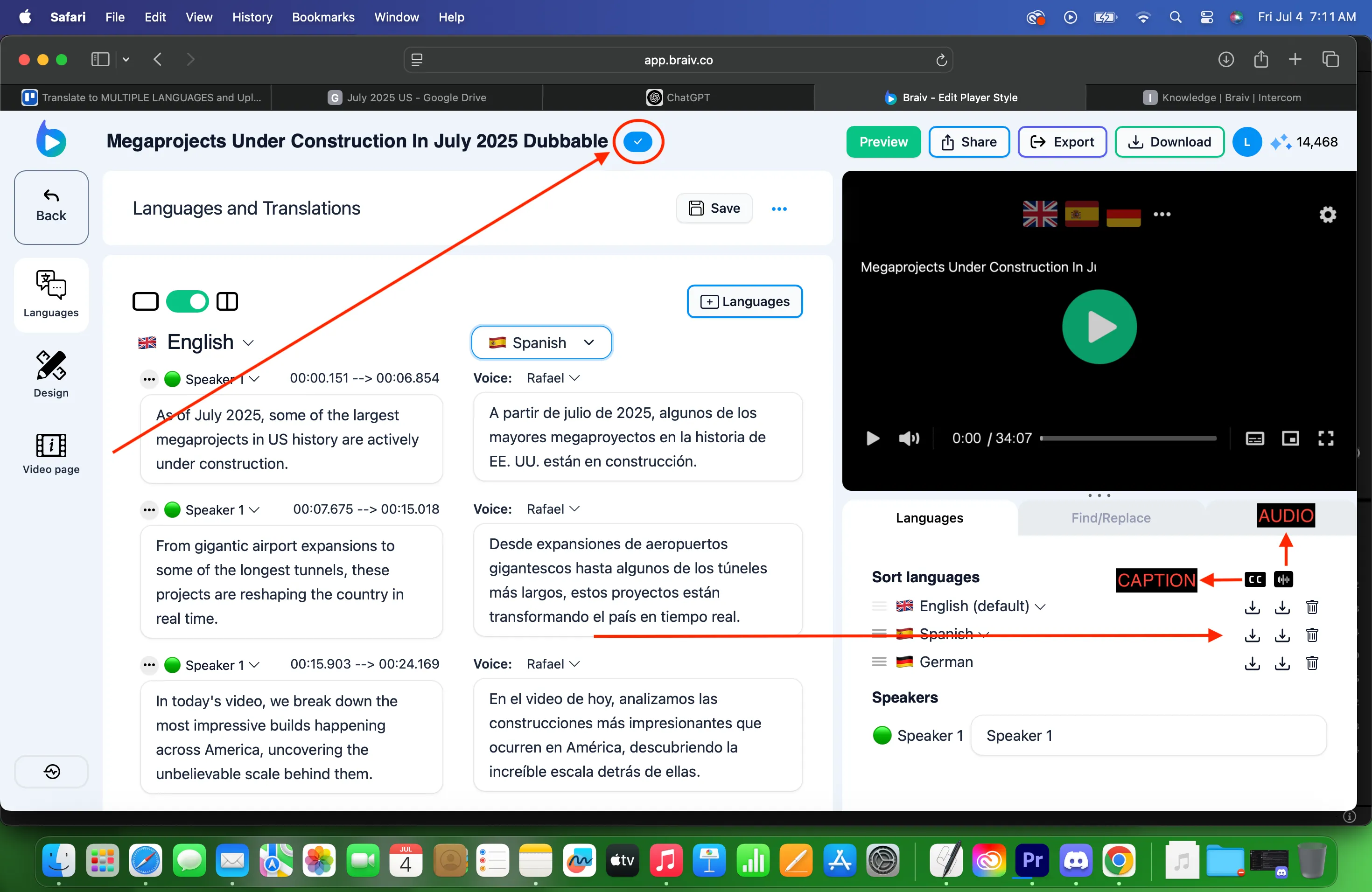
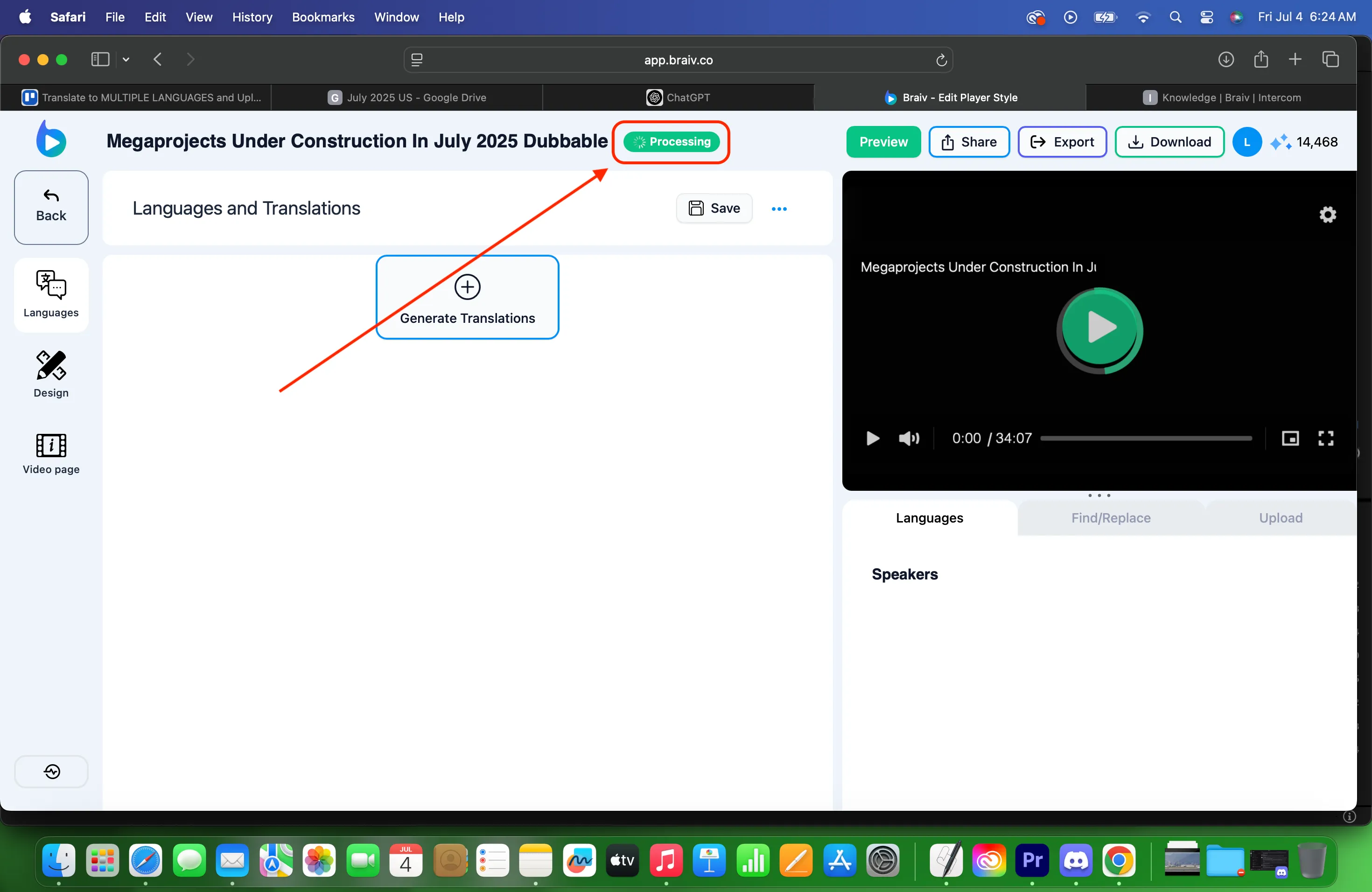
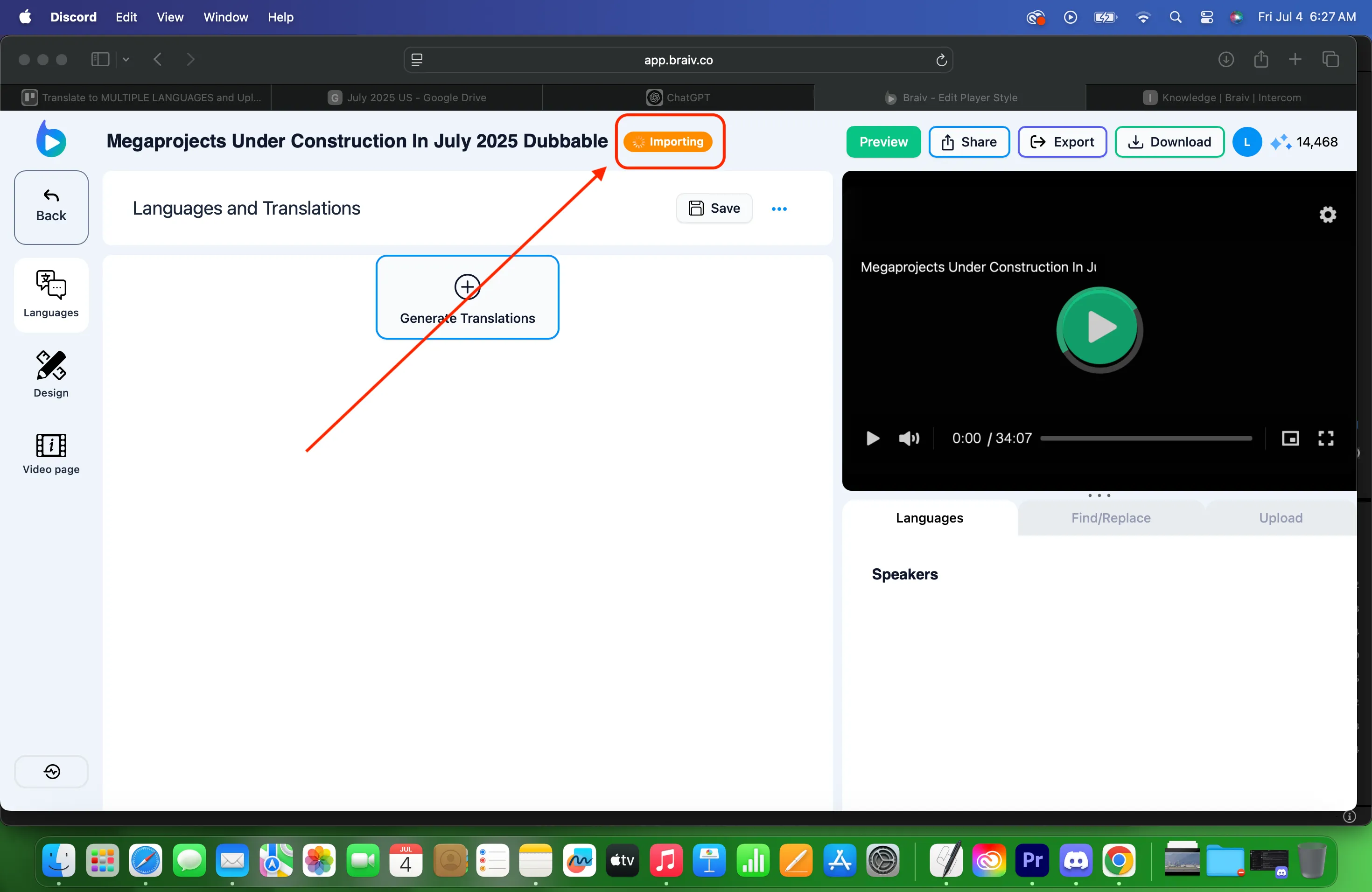
- Vous serez ensuite sur la page Langue et Traductions où vous verrez en haut que c’est en cours de TRAITEMENT. Parfois, cela changera en IMPORTATION. Vous pouvez cliquer sur “traitement” pour voir où en est le processus.
- Une fois terminé, vous verrez une coche BLEUE. Téléchargez le fichier dans le coin inférieur droit de l’écran.