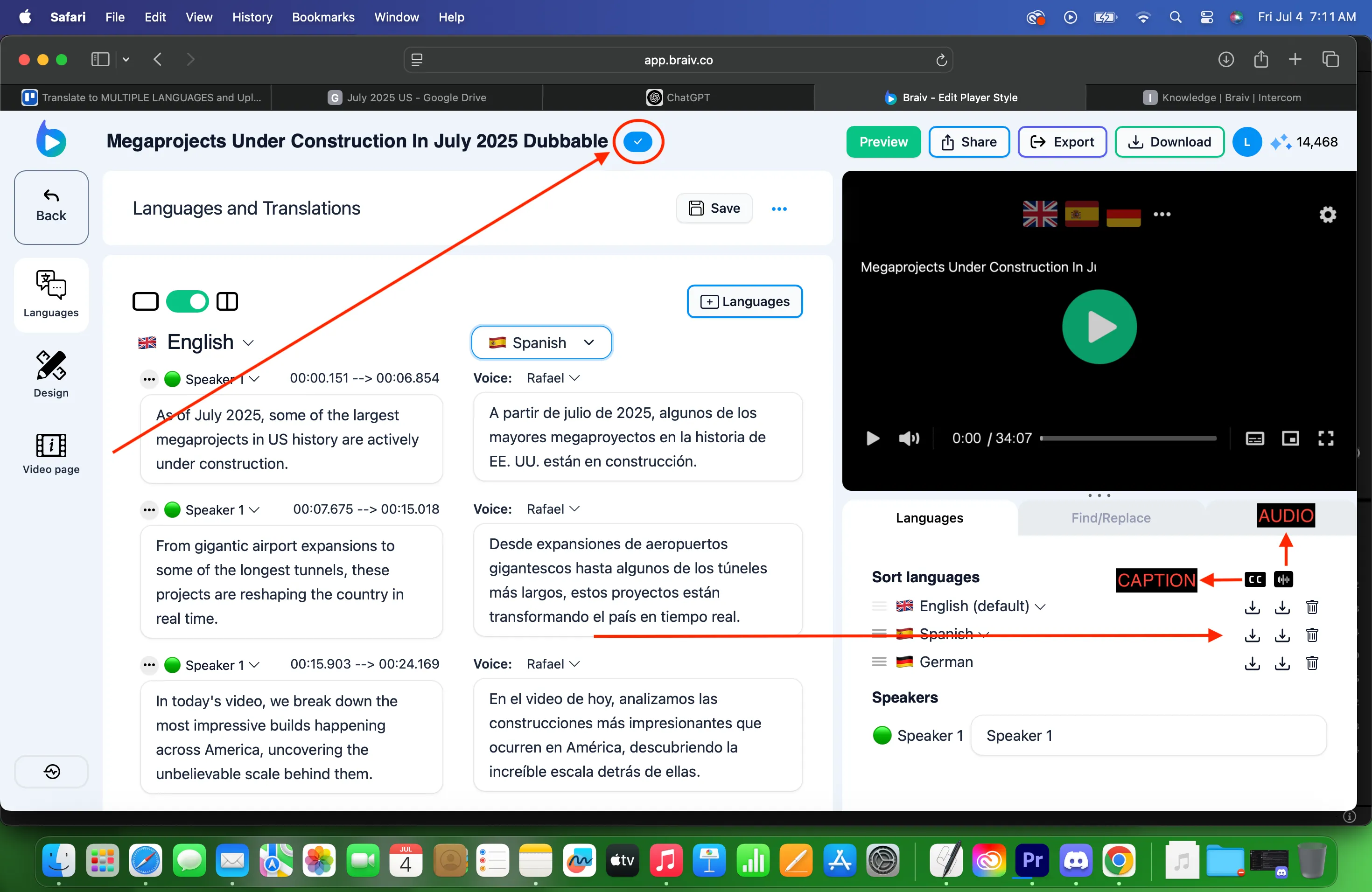
Lồng tiếng nhân bản giọng nói bằng Braiv Dubbing
Đây là cách dịch video của bạn sang các ngôn ngữ khác bằng công nghệ nhân bản giọng nói. Braiv Dubbing cung cấp cho bạn một studio hoàn chỉnh để chỉnh sửa bản ghi âm gốc và bản dịch. Bạn chọn Braiv Dubbing Premium hoặc Plus khi bạn thiết lập ngôn ngữ—cả hai đều nhân bản giọng nói của người nói gốc.
- Sau khi đăng nhập vào tài khoản Braiv của bạn, ở góc trên bên phải, nhấp vào Nút MỚI.
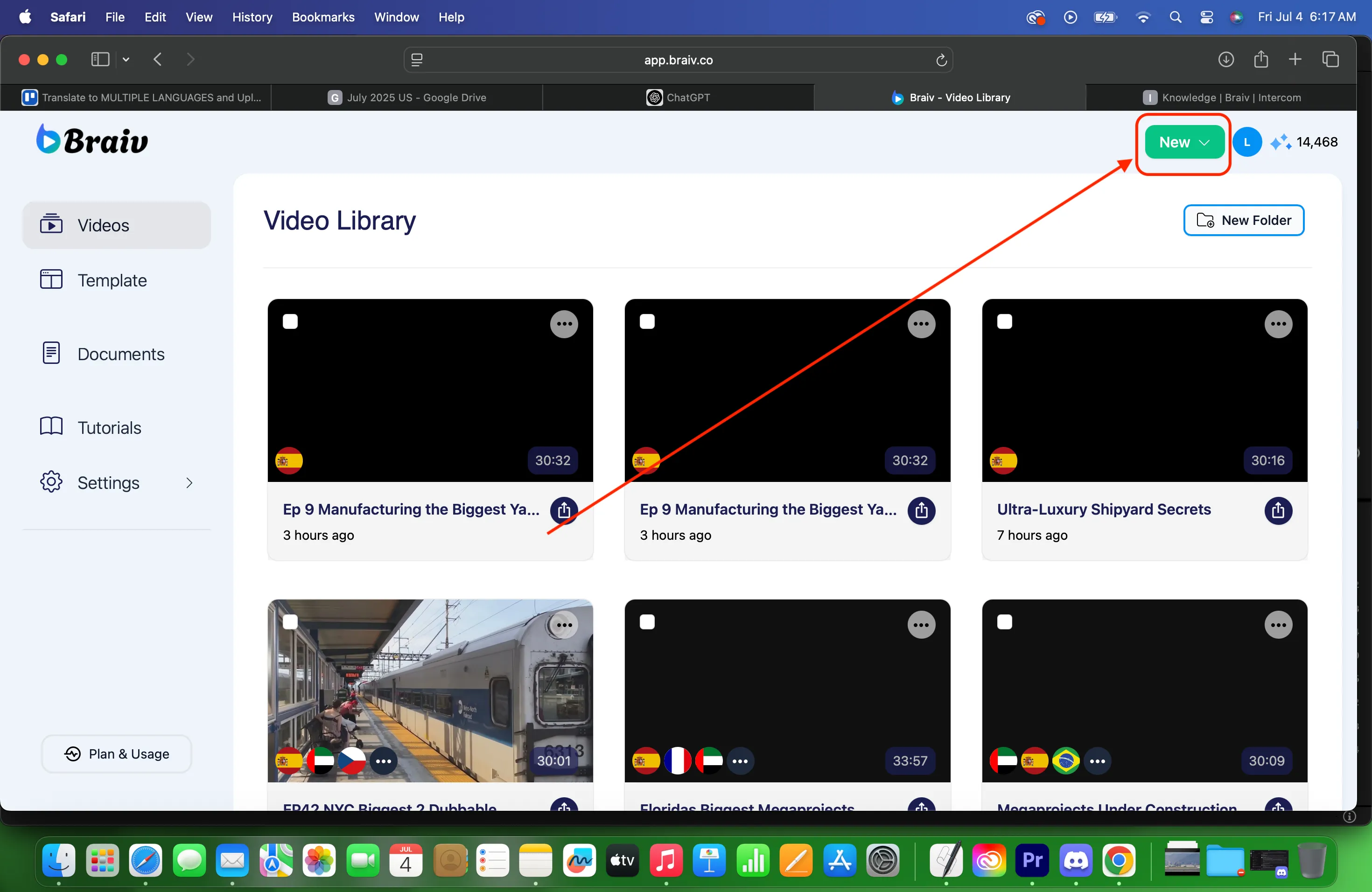
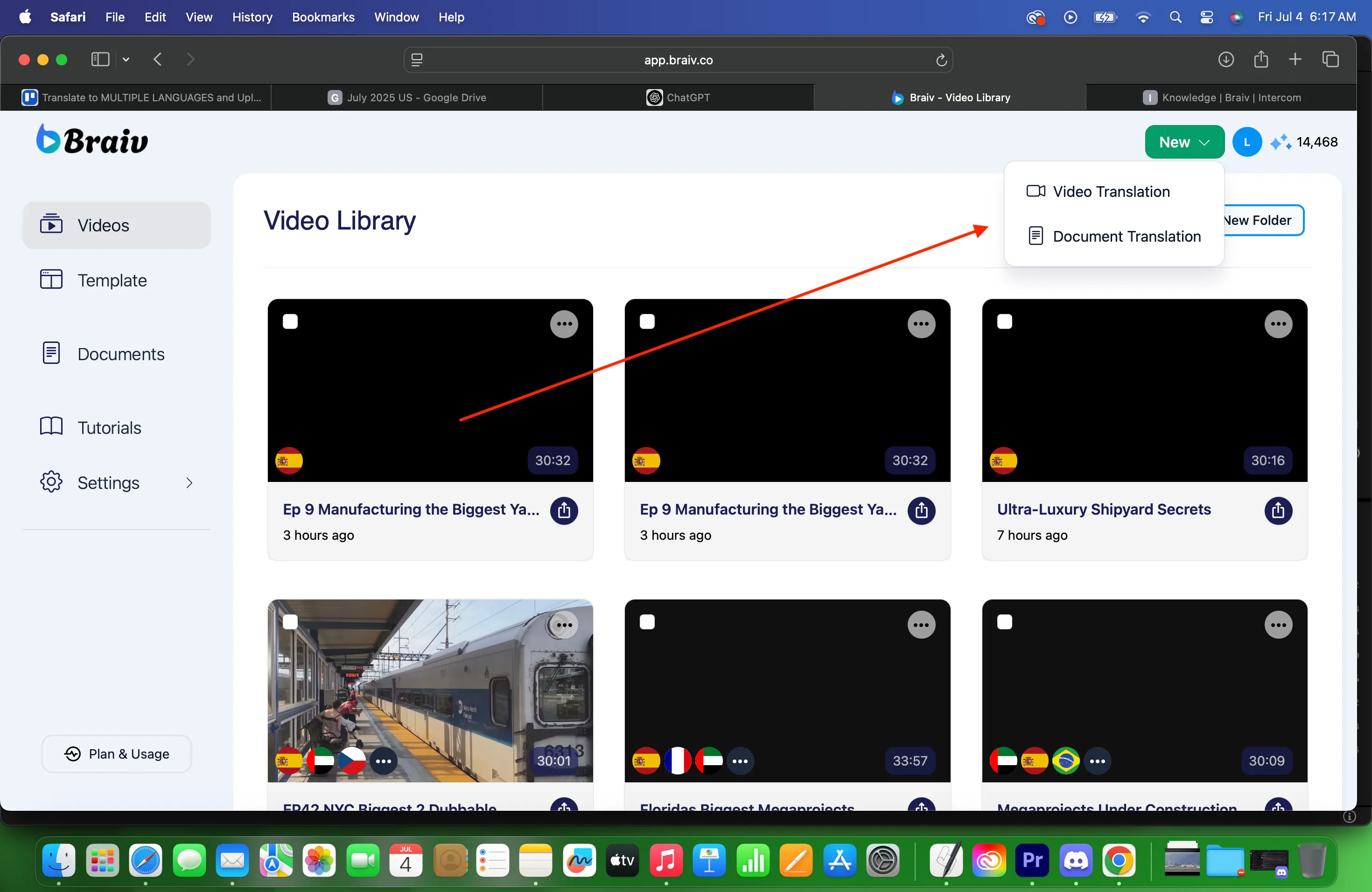
- Chọn Dịch video để bắt đầu nhập và lồng tiếng video của bạn.
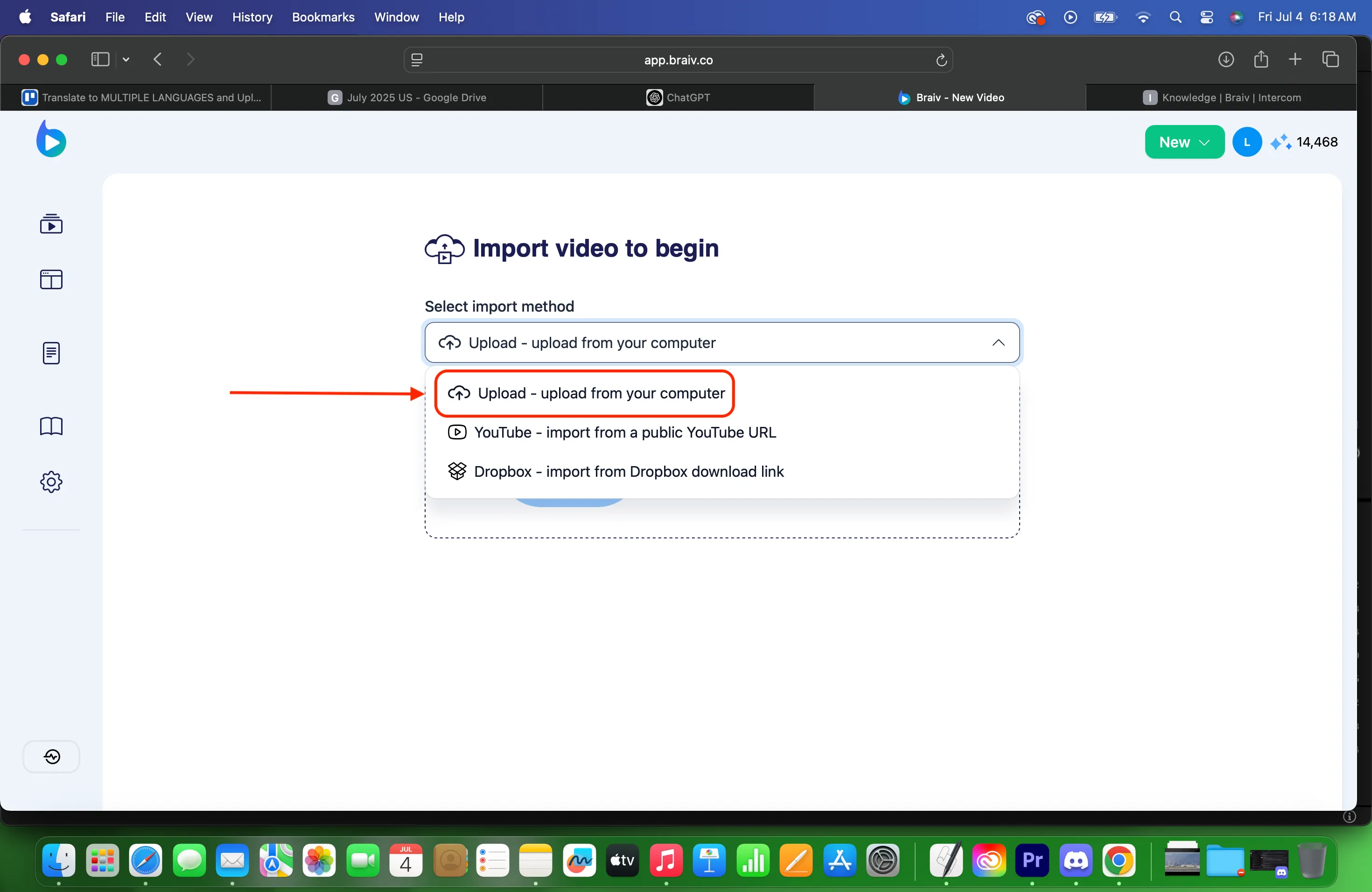
- Sau đó, bạn sẽ được đưa đến một trang khác. Bạn có ba (3) cách để nhập video của mình: Tải lên từ máy tính, Nhập từ Youtube và Nhập từ liên kết Dropbox.
Đối với hướng dẫn từng bước này, chúng tôi chọn Tải lên từ máy tính của bạn.
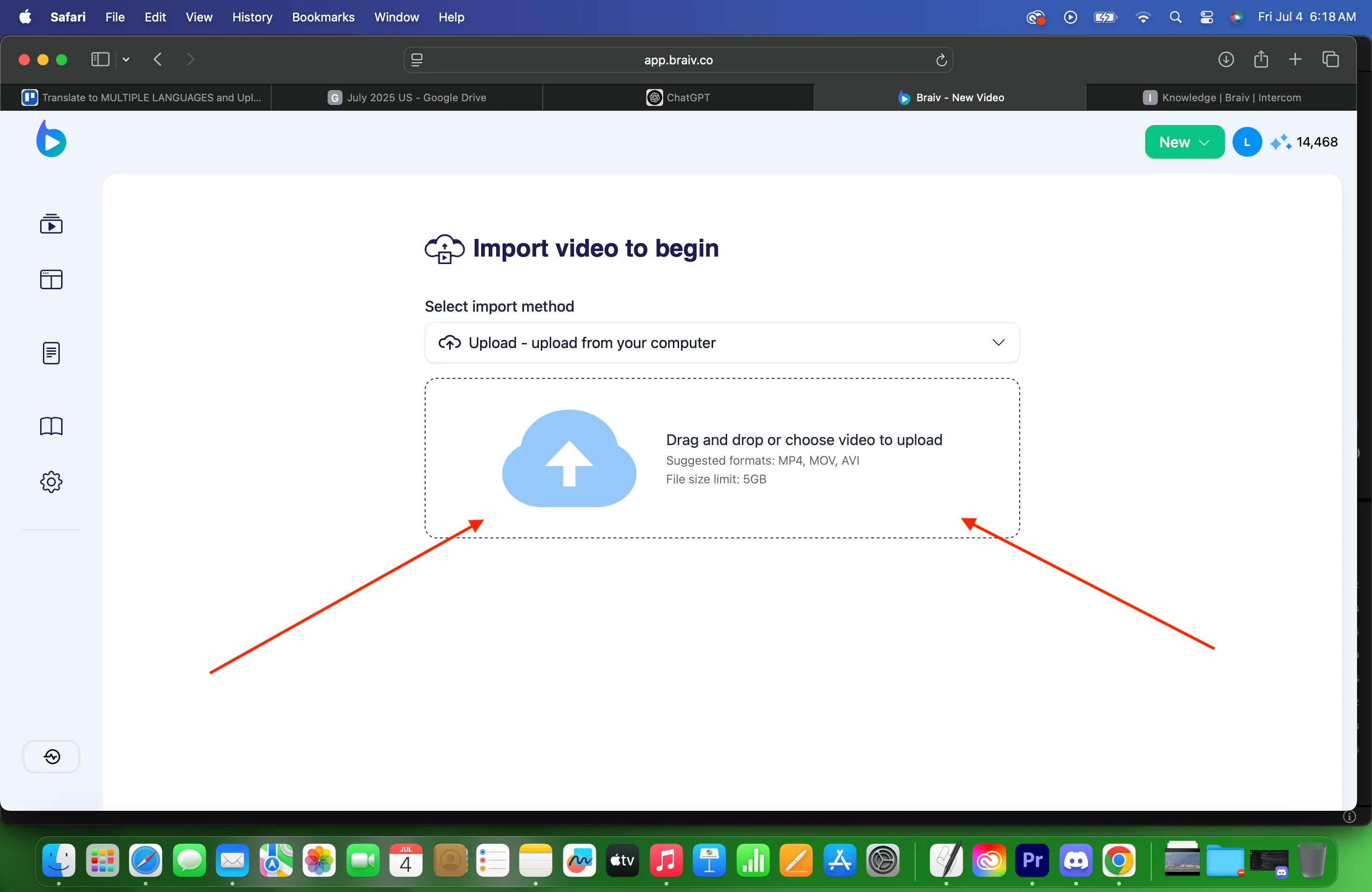
- Nhấp vào ô có chữ Kéo và thả như hình dưới đây để mở trình quản lý tệp của bạn.
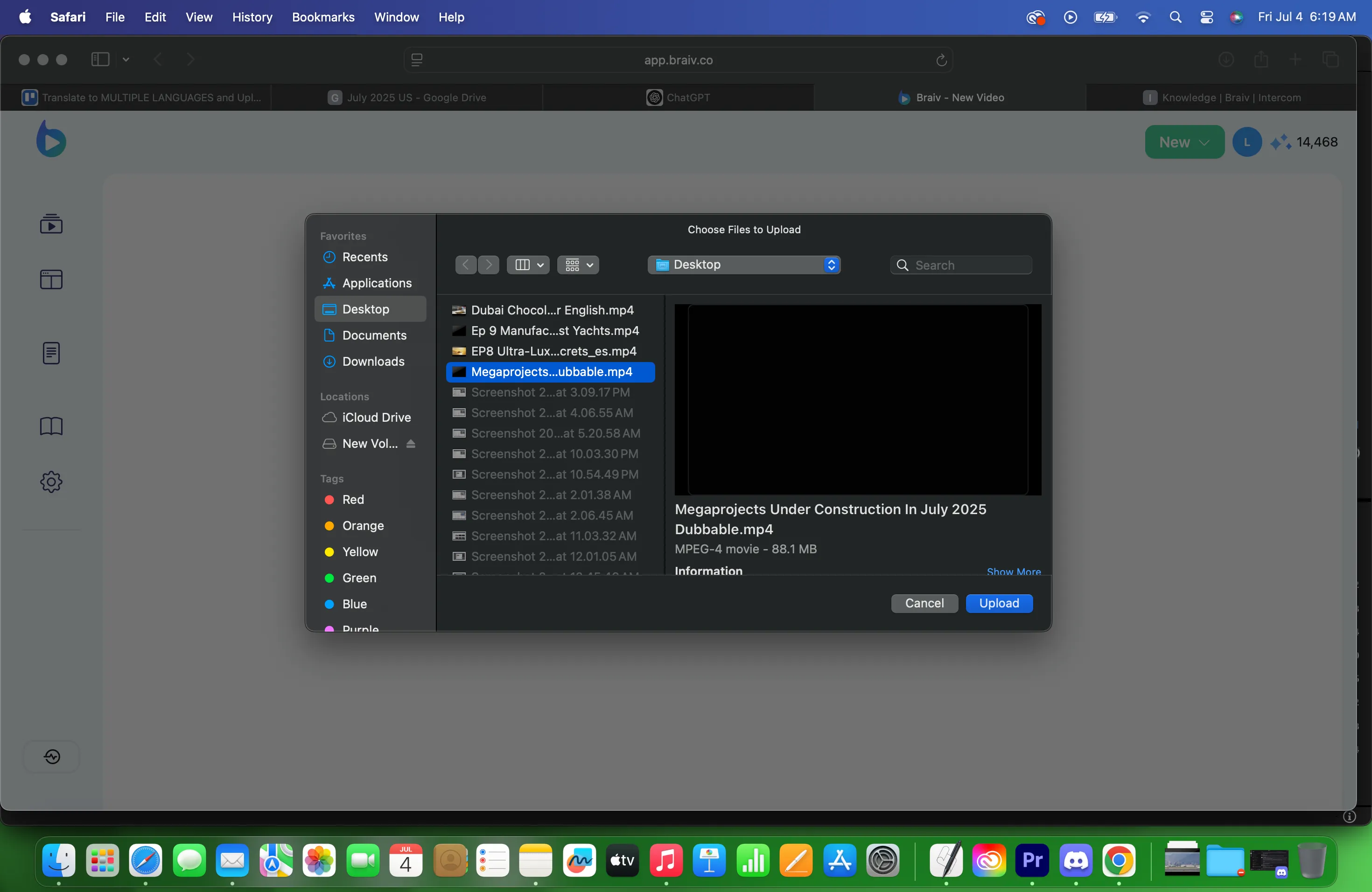
- Từ Trình quản lý tệp của bạn, tìm video bạn muốn dịch.
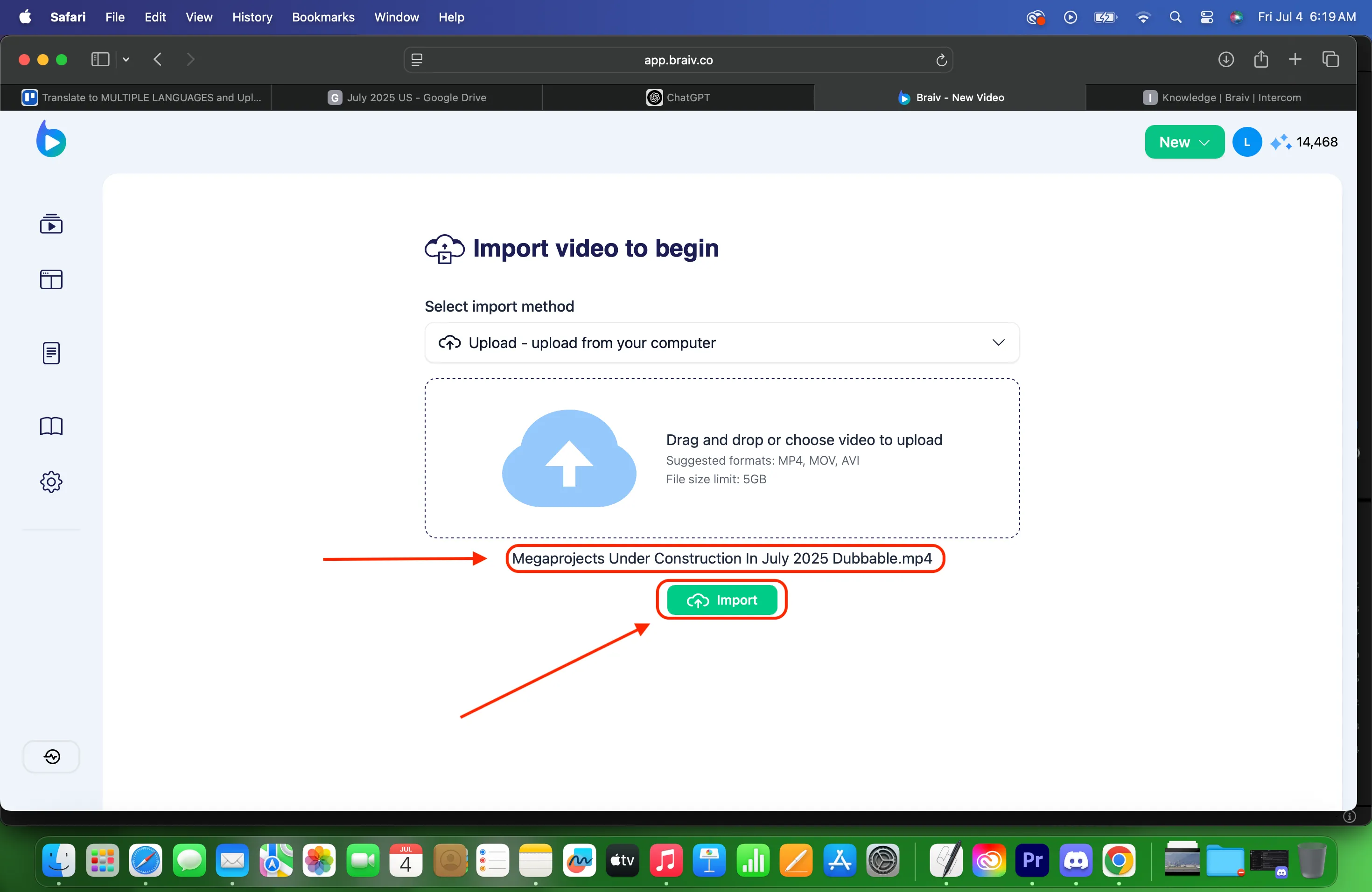
- Sau khi bạn đã chọn tệp, bạn sẽ thấy màn hình bên dưới hiển thị tên tệp của video bạn đã chọn từ trình quản lý tệp. Nhấp vào NHẬP.
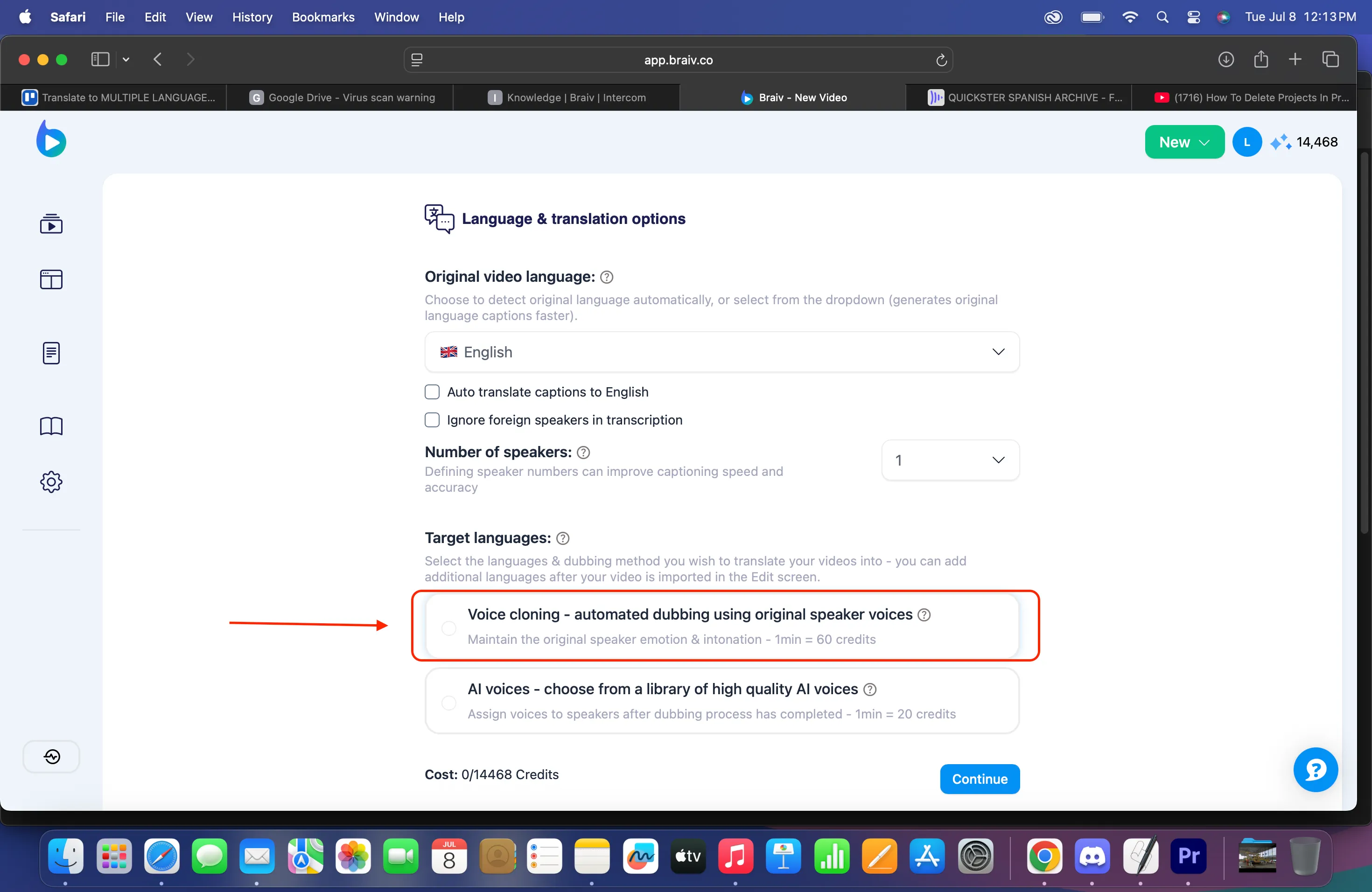
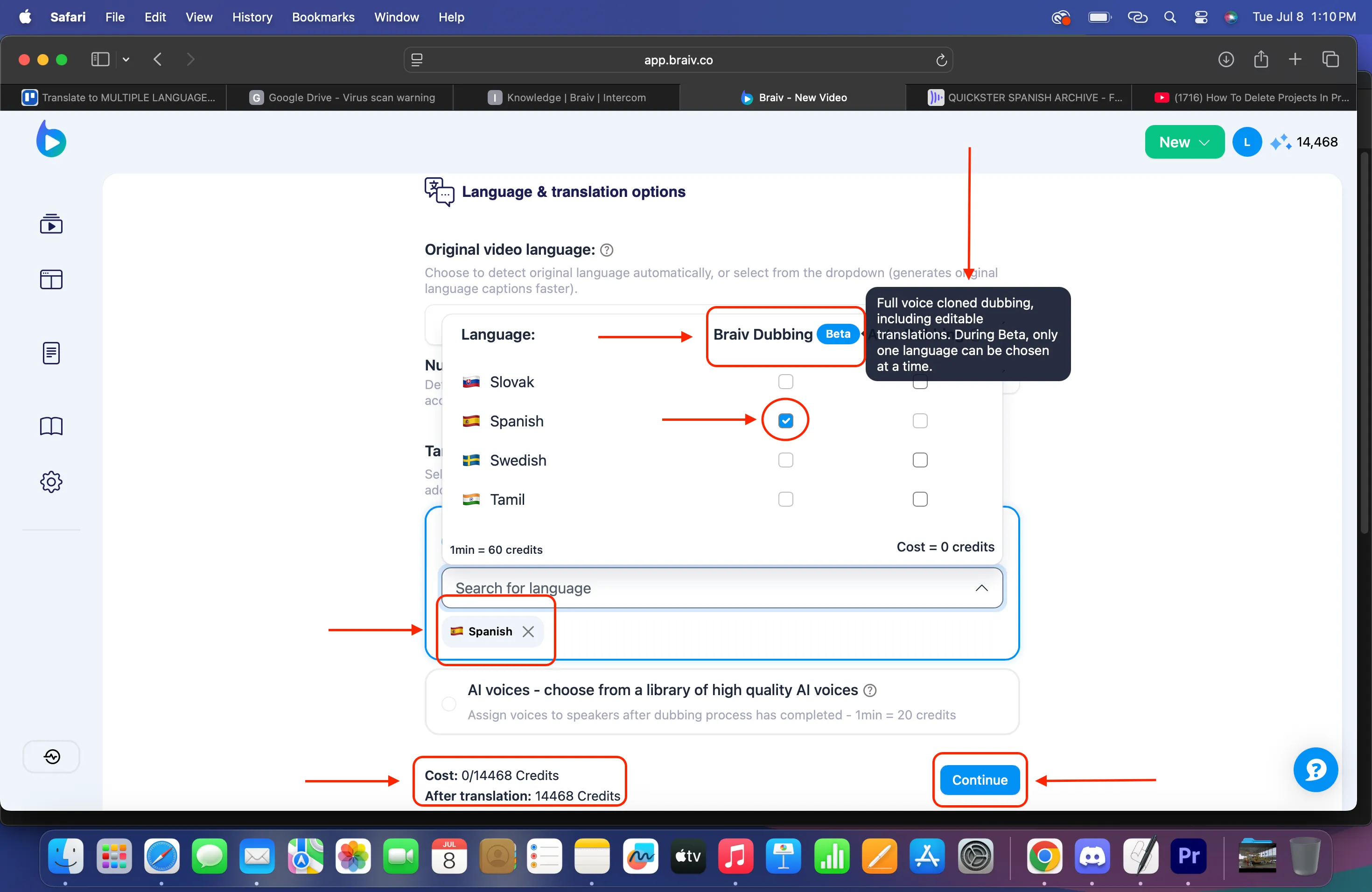
- Bạn sẽ thấy màn hình tùy chọn Ngôn ngữ & Dịch thuật. Trong phần ngôn ngữ đích (hoặc phần nhân bản giọng nói), hãy bắt đầu thiết lập lồng tiếng nhân bản.
- Chọn cấp chất lượng và ngôn ngữ của bạn:
- Braiv Dubbing Premium — chất lượng cao nhất và thời gian hoàn thành nhanh nhất. Hỗ trợ giọng địa phương hóa cho tiếng Pháp, tiếng Anh, tiếng Tây Ban Nha và tiếng Bồ Đào Nha. Chi phí 24 tín dụng AI mỗi phút video gốc (mỗi ngôn ngữ).
- Braiv Dubbing Plus — nhân bản tiết kiệm hơn được hỗ trợ bởi Braiv Speech. Không nhanh hoặc chất lượng cao bằng Premium. Chi phí 18 tín dụng AI mỗi phút video gốc (mỗi ngôn ngữ).
Cần trợ giúp để quyết định? Xem Premium so với Plus.
Đánh dấu chọn ngôn ngữ bạn đã chọn. Giao diện người dùng sẽ hiển thị chi phí và số tín dụng bạn sẽ có sau khi dịch. Sau đó, nhấp vào Tiếp tục.
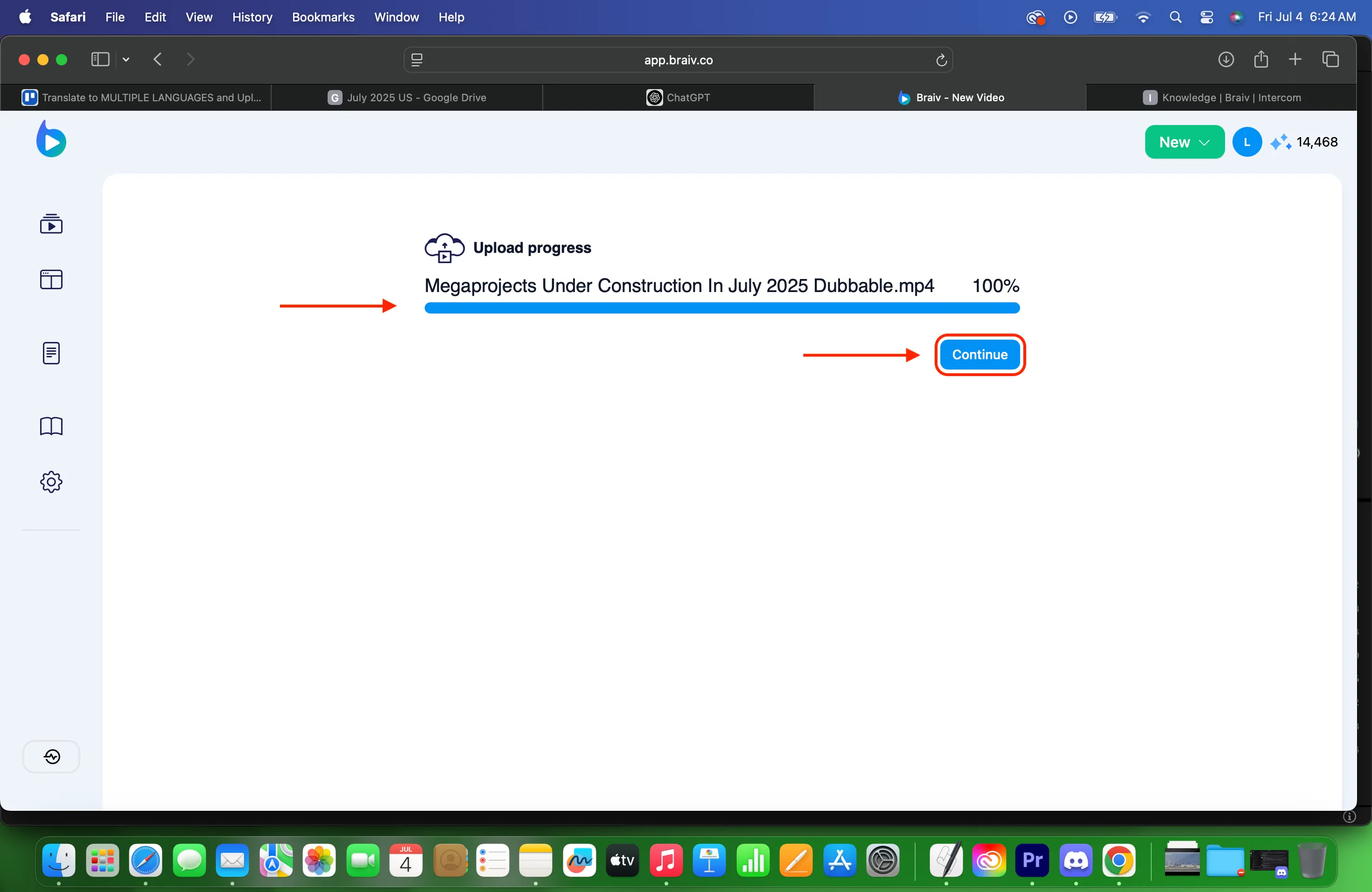
- Sau đó, tệp sẽ được tải lên. Khi tệp đạt 100%, nhấp vào TIẾP TỤC.
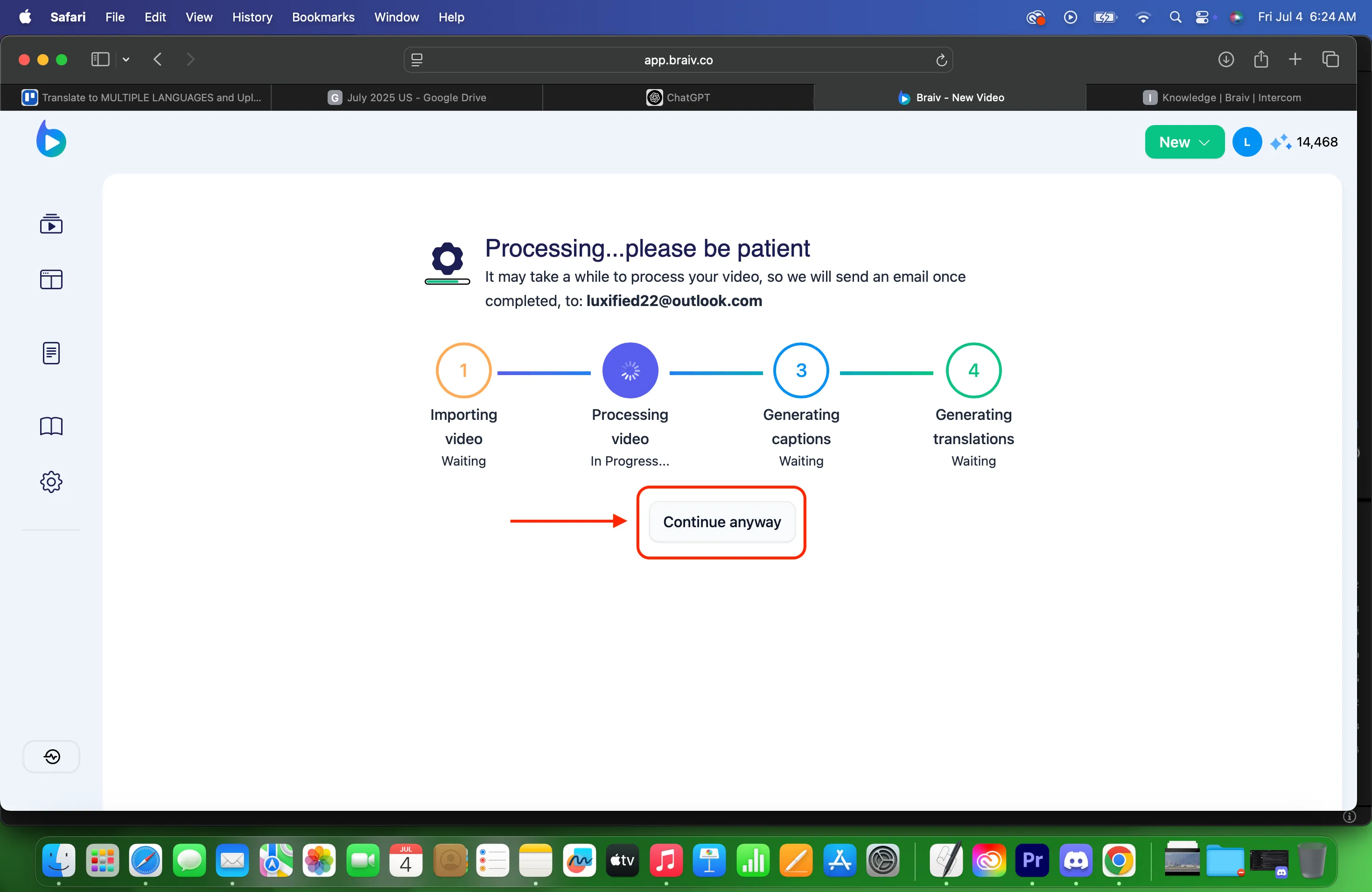
- Trang xử lý sẽ xuất hiện. Nếu bạn là người đăng ký trả phí, bạn có thể bỏ qua trực tiếp đến Giao diện chỉnh sửa trong khi video đang được xử lý.
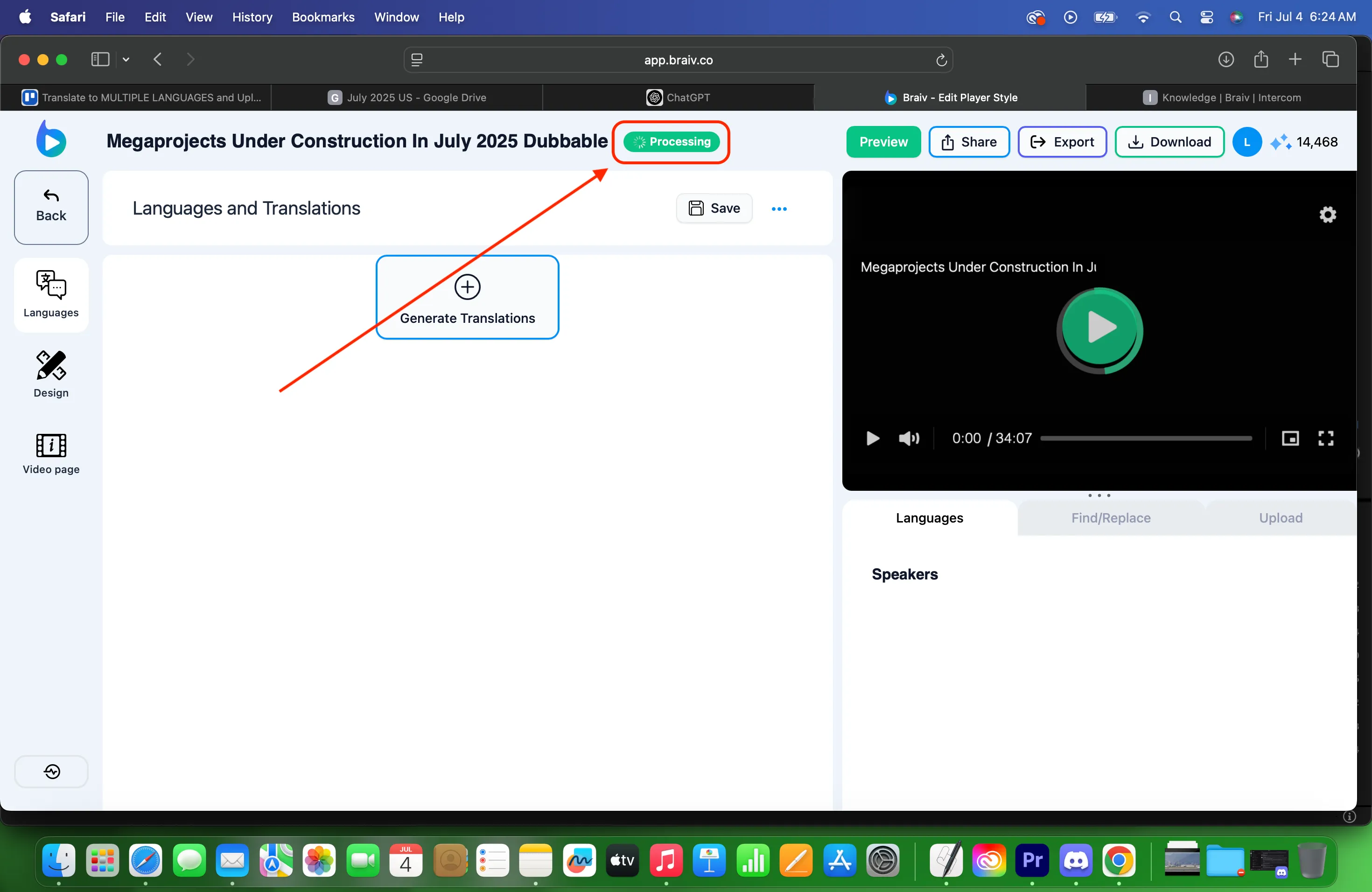
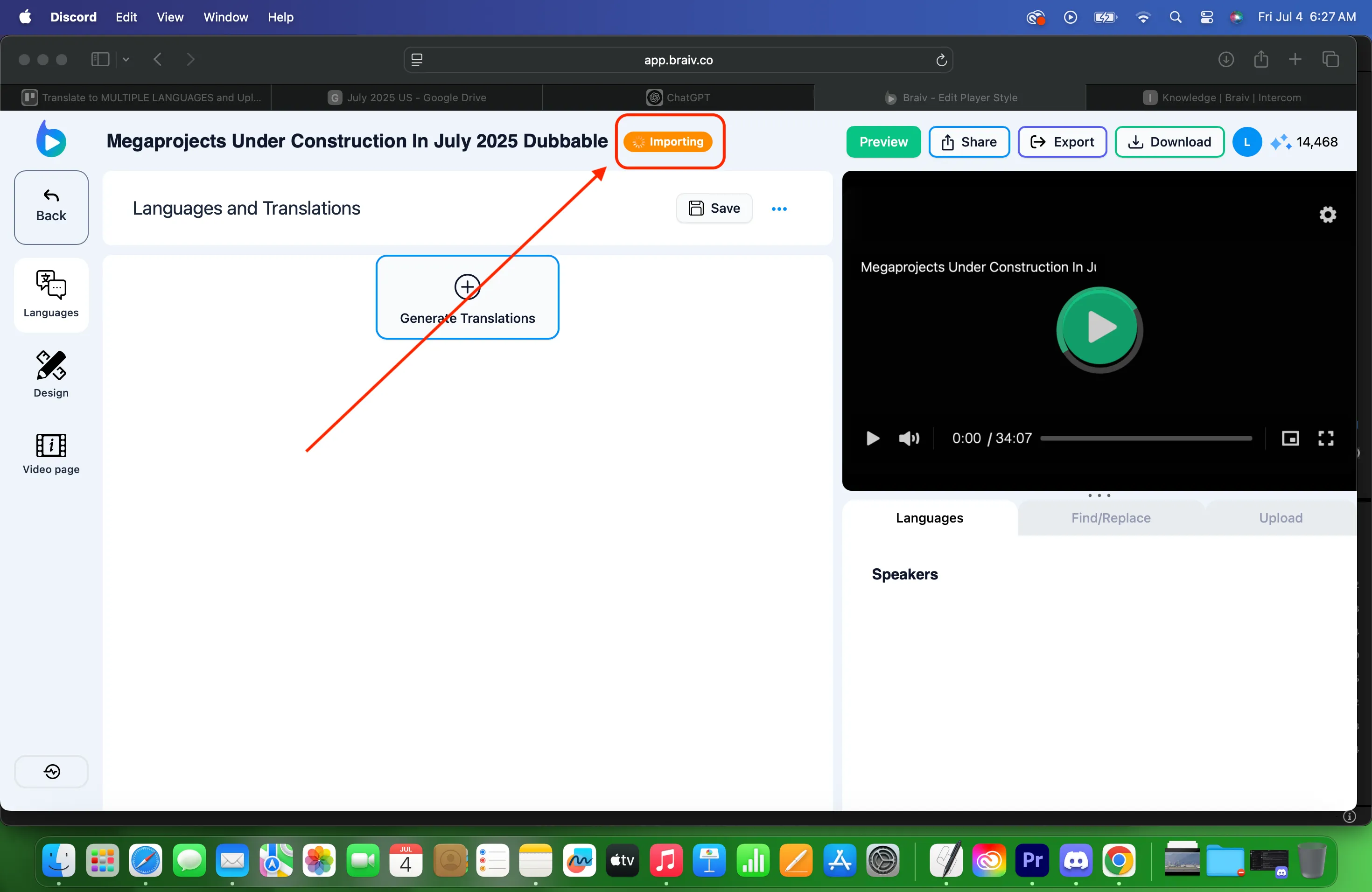
- Sau đó, bạn sẽ ở trên trang Ngôn ngữ và Dịch thuật, nơi bạn sẽ thấy ở phần trên cùng rằng nó đang XỬ LÝ. Đôi khi nó sẽ thay đổi thành NHẬP. Bạn có thể nhấp vào phần ghi chữ ‘xử lý’ để xem tiến độ.
- Sau khi hoàn tất, bạn sẽ thấy dấu tích MÀU XANH. Tải tệp xuống ở góc dưới bên phải màn hình.