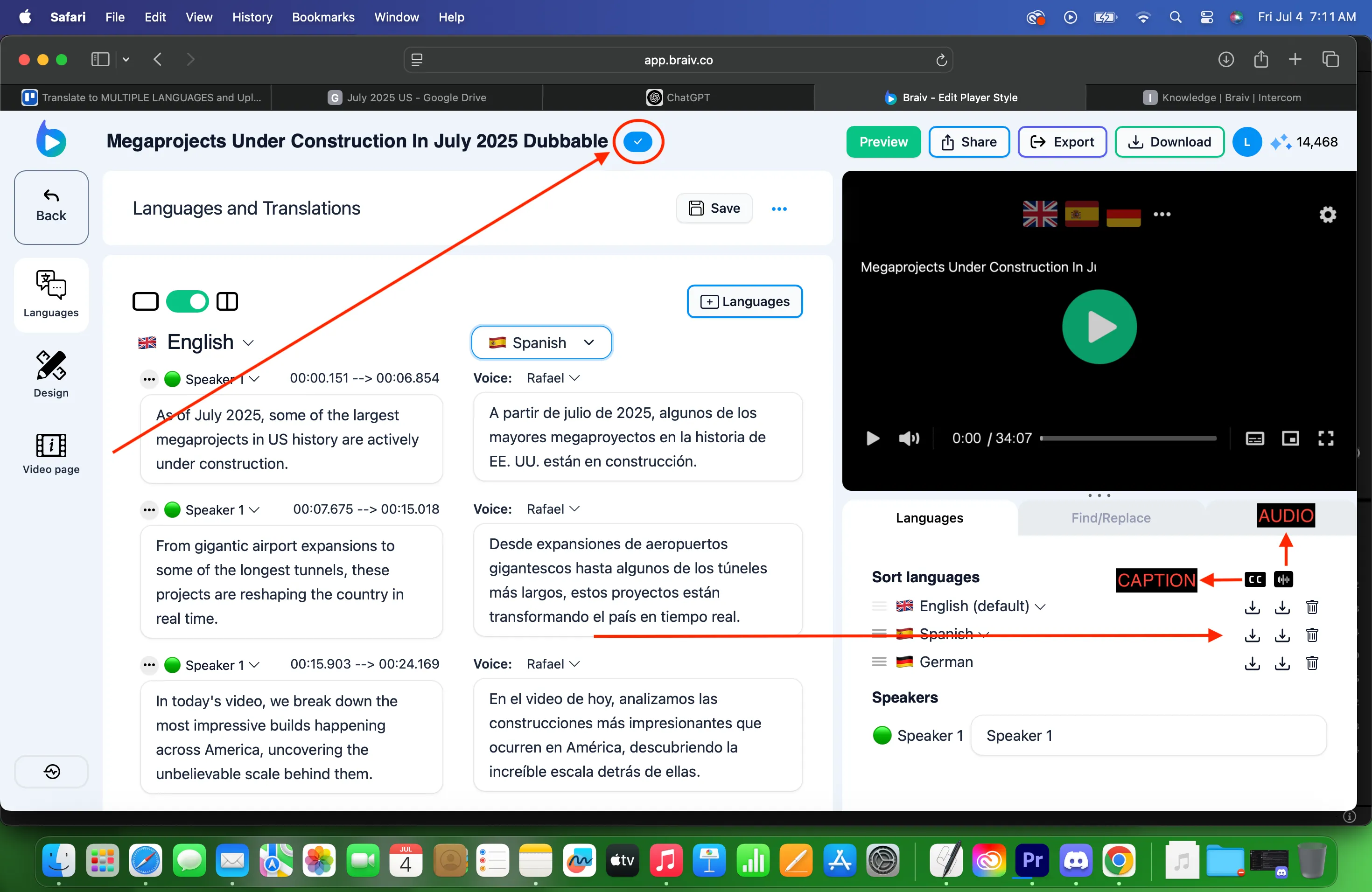
Spraakgekloneerde nasynchronisatie met Braiv Dubbing
Hier leest u hoe u uw video in andere talen vertaalt met spraakklonen. Braiv Dubbing biedt u een complete studio om bron- en vertaalde transcripten te bewerken. U kiest Braiv Dubbing Premium of Plus wanneer u talen instelt; beide klonen de oorspronkelijke spreker.
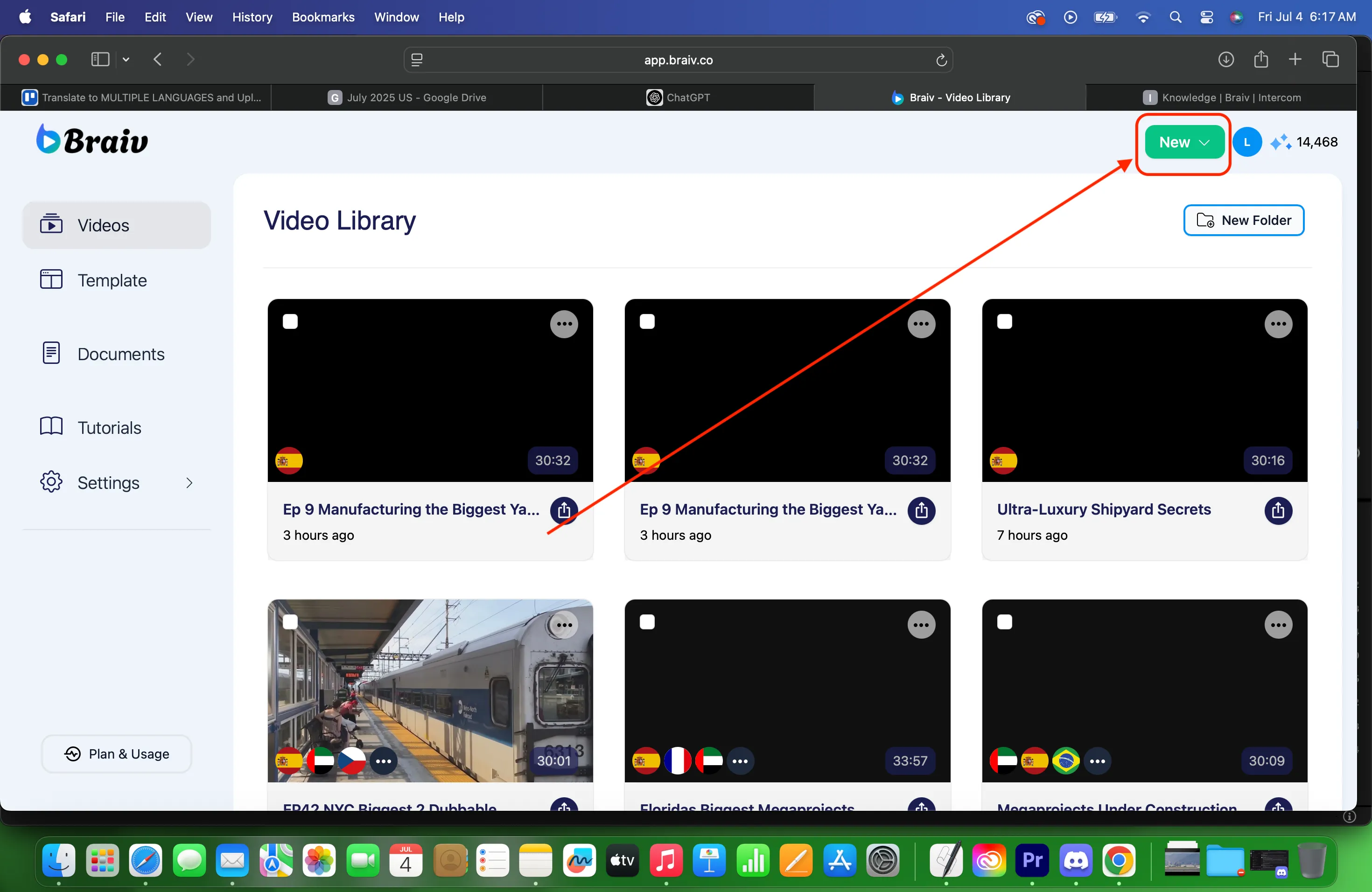
- Nadat u bent ingelogd op uw Braiv-account, klikt u rechtsboven op de knop NIEUW.
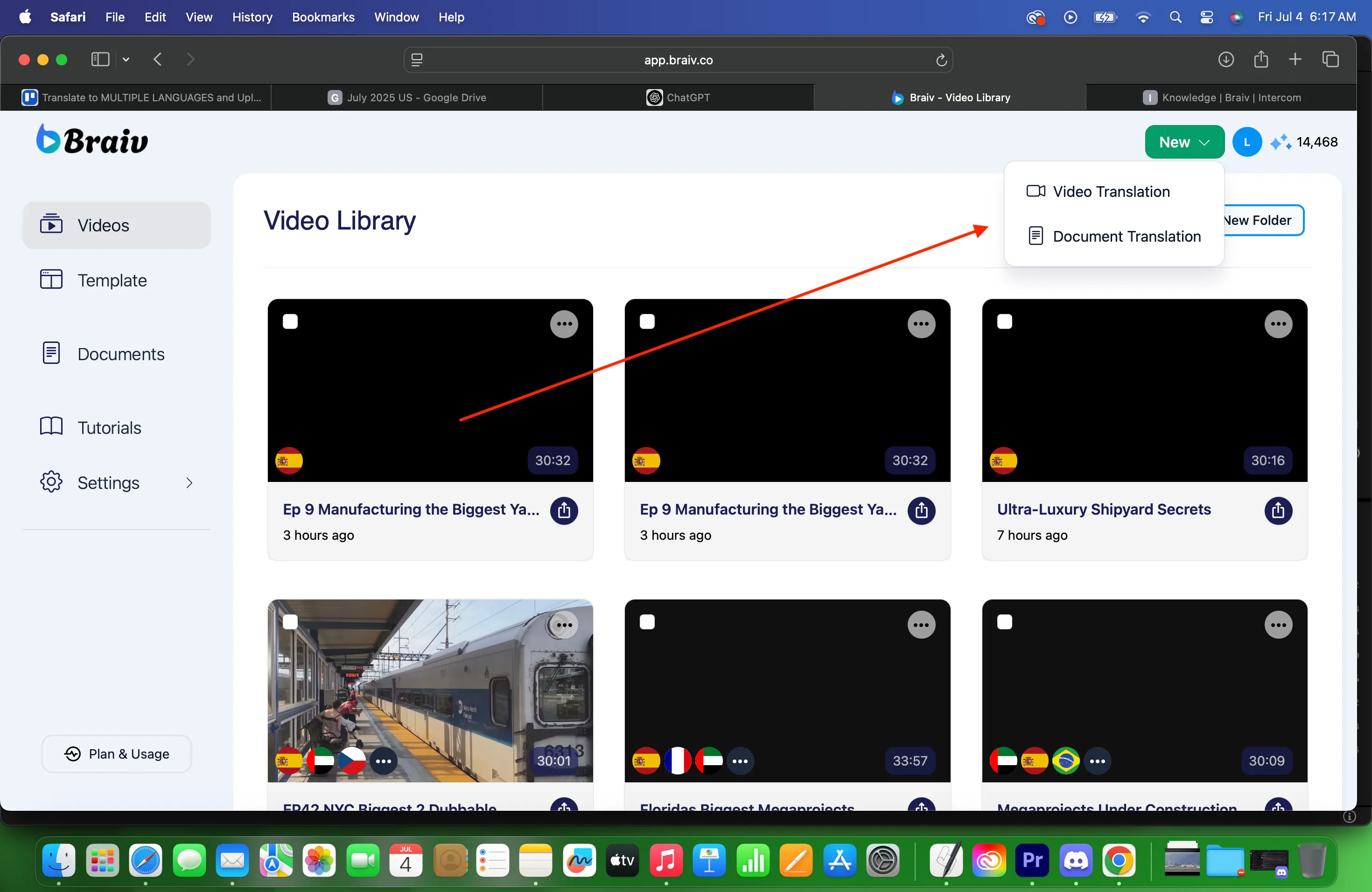
- Kies Videovertaling om te beginnen met het importeren en nasynchroniseren van je video.
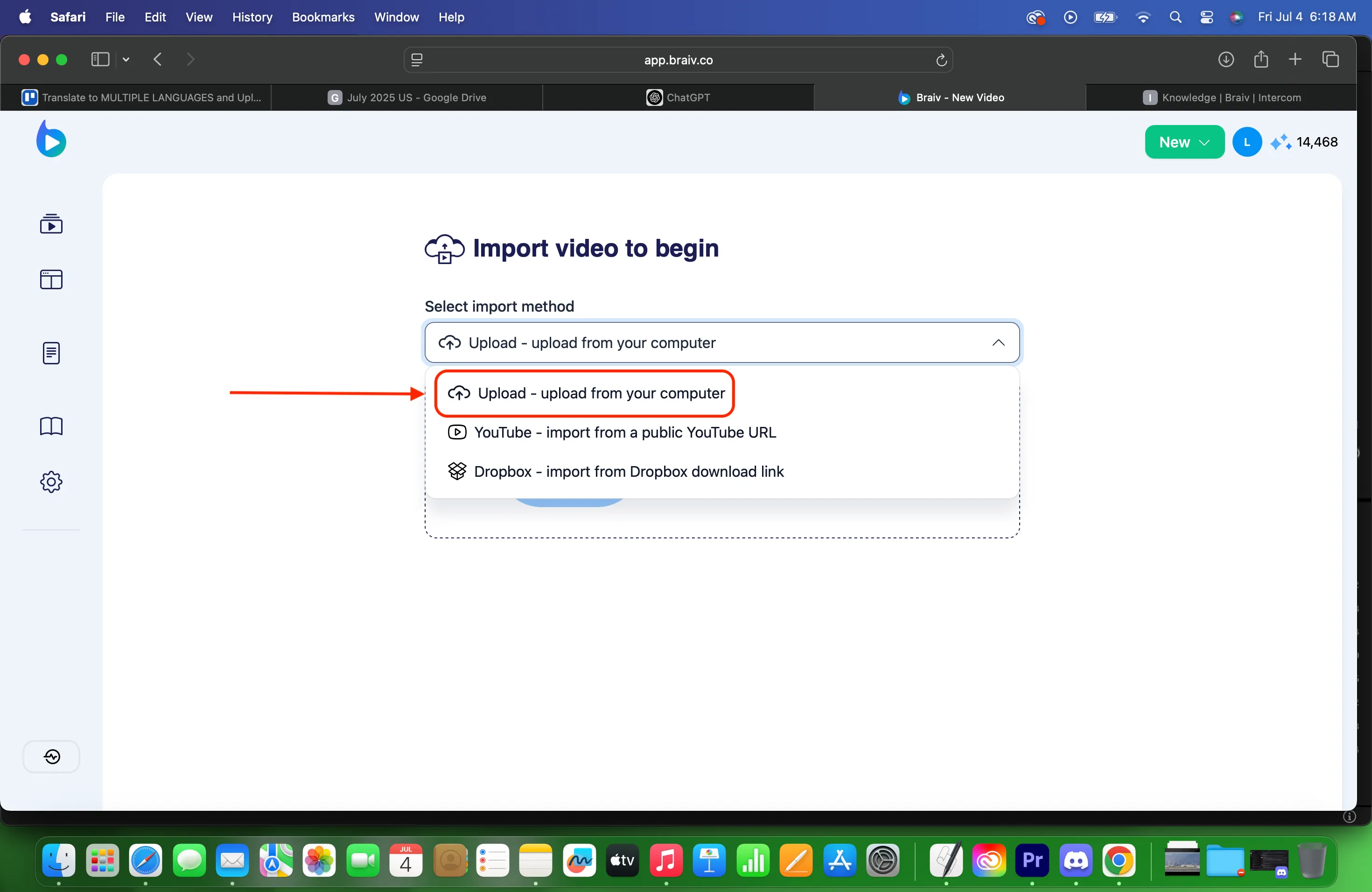
- U wordt dan naar een andere pagina geleid. U heeft drie (3) manieren om uw video te importeren: Uploaden vanaf uw computer, Importeren vanaf YouTube en Importeren via een Dropbox-link.
Voor deze stapsgewijze instructie kiezen we voor Uploaden vanaf uw computer.
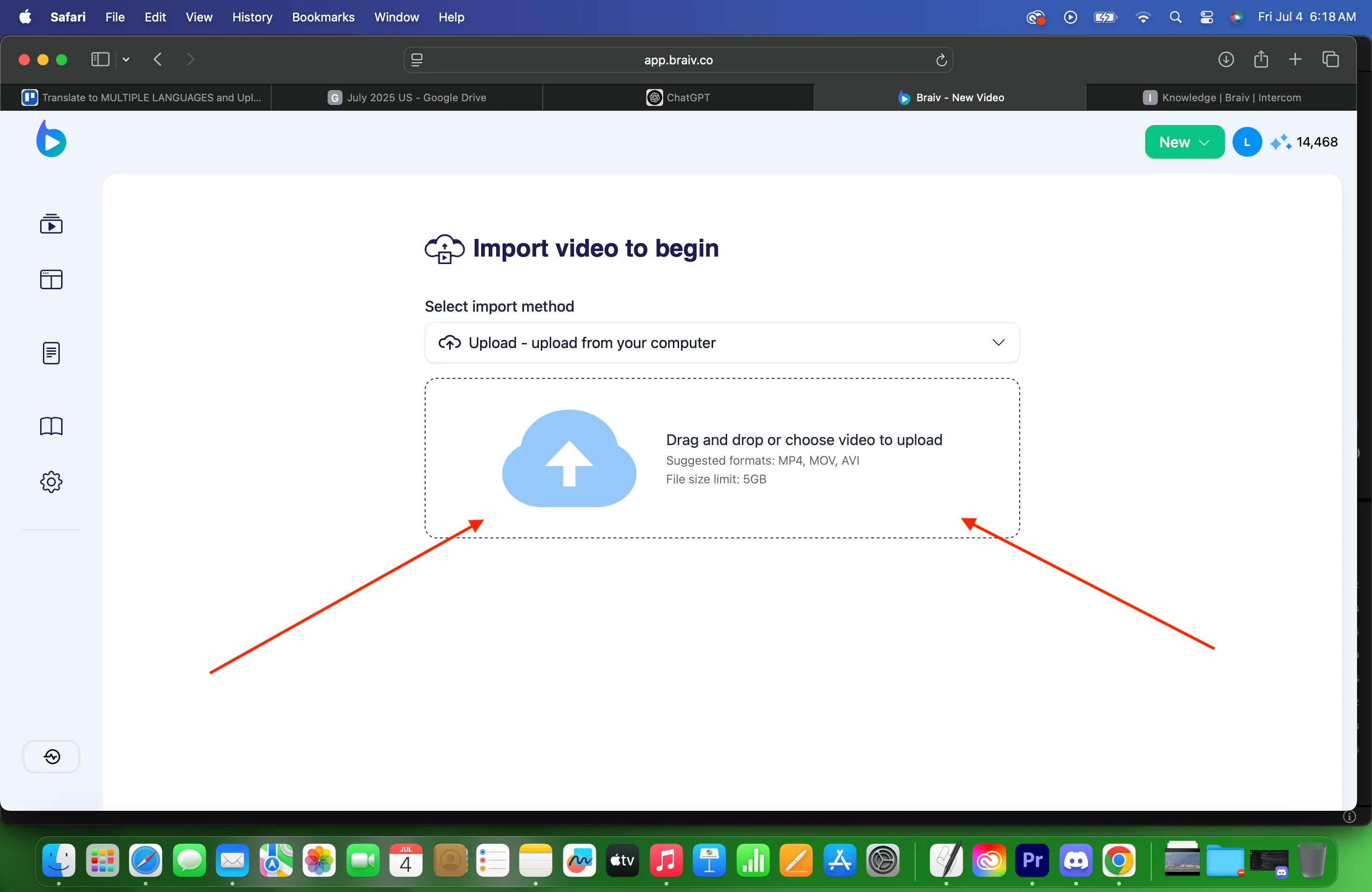
- Klik op het vak met ‘Slepen en neerzetten’ zoals hieronder weergegeven om uw bestandsbeheerder te openen.
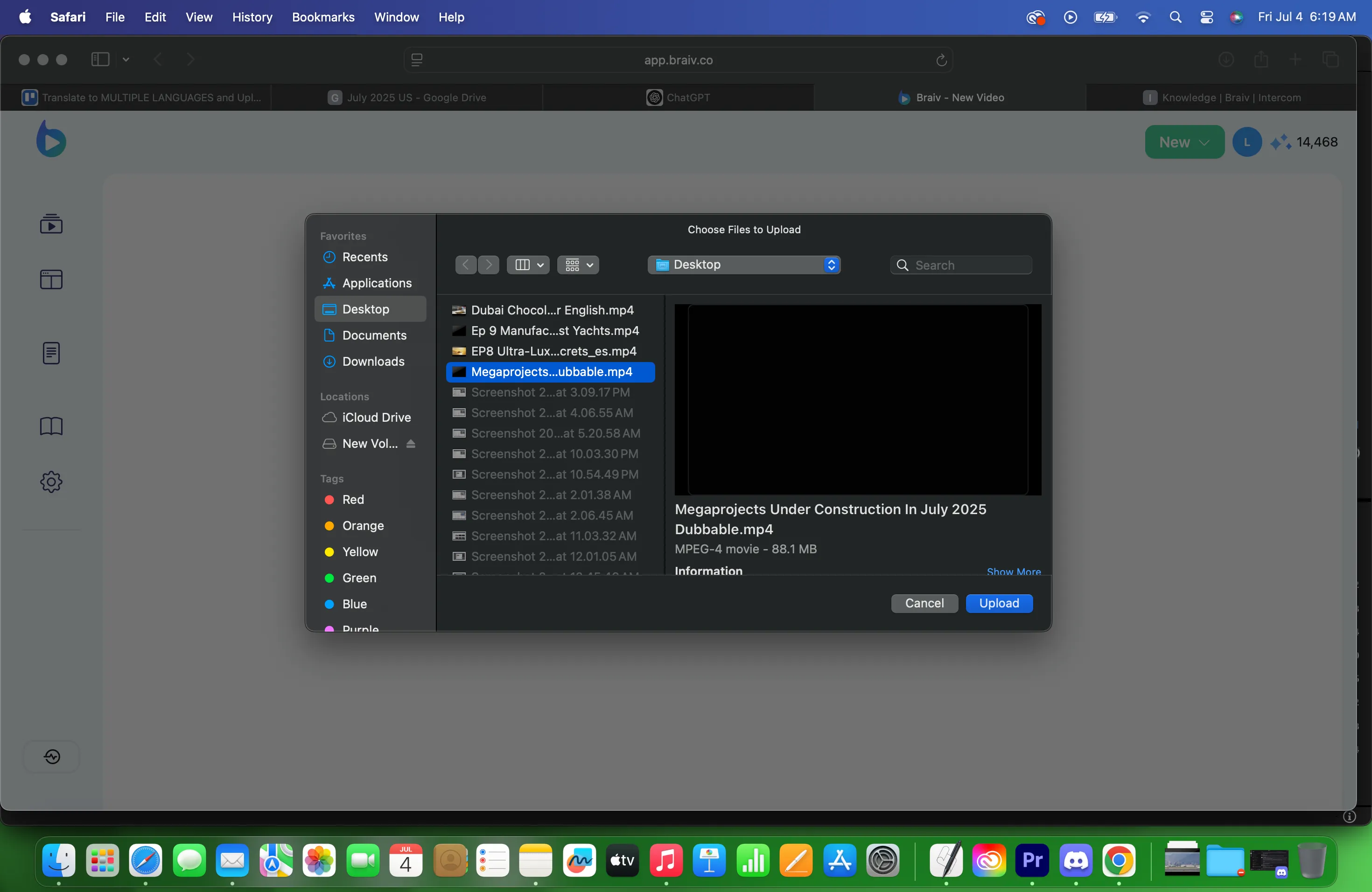
- Zoek in uw bestandsbeheerder naar de video die u wilt vertalen.
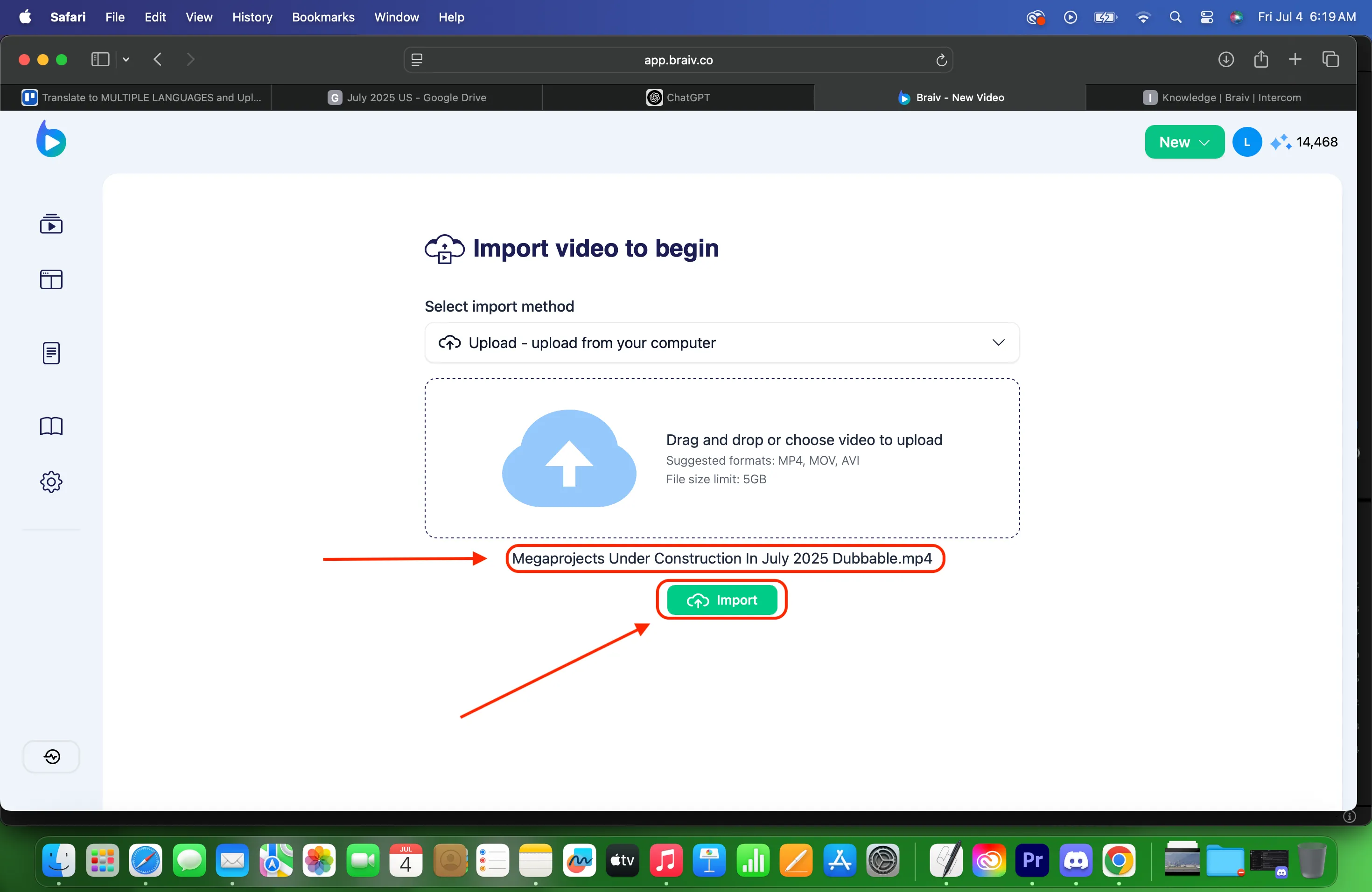
- Zodra u het bestand heeft gekozen, krijgt u het onderstaande scherm te zien, waarop de bestandsnaam van de video staat die u uit de bestandsbeheerder heeft gekozen. Klik op IMPORTEREN.
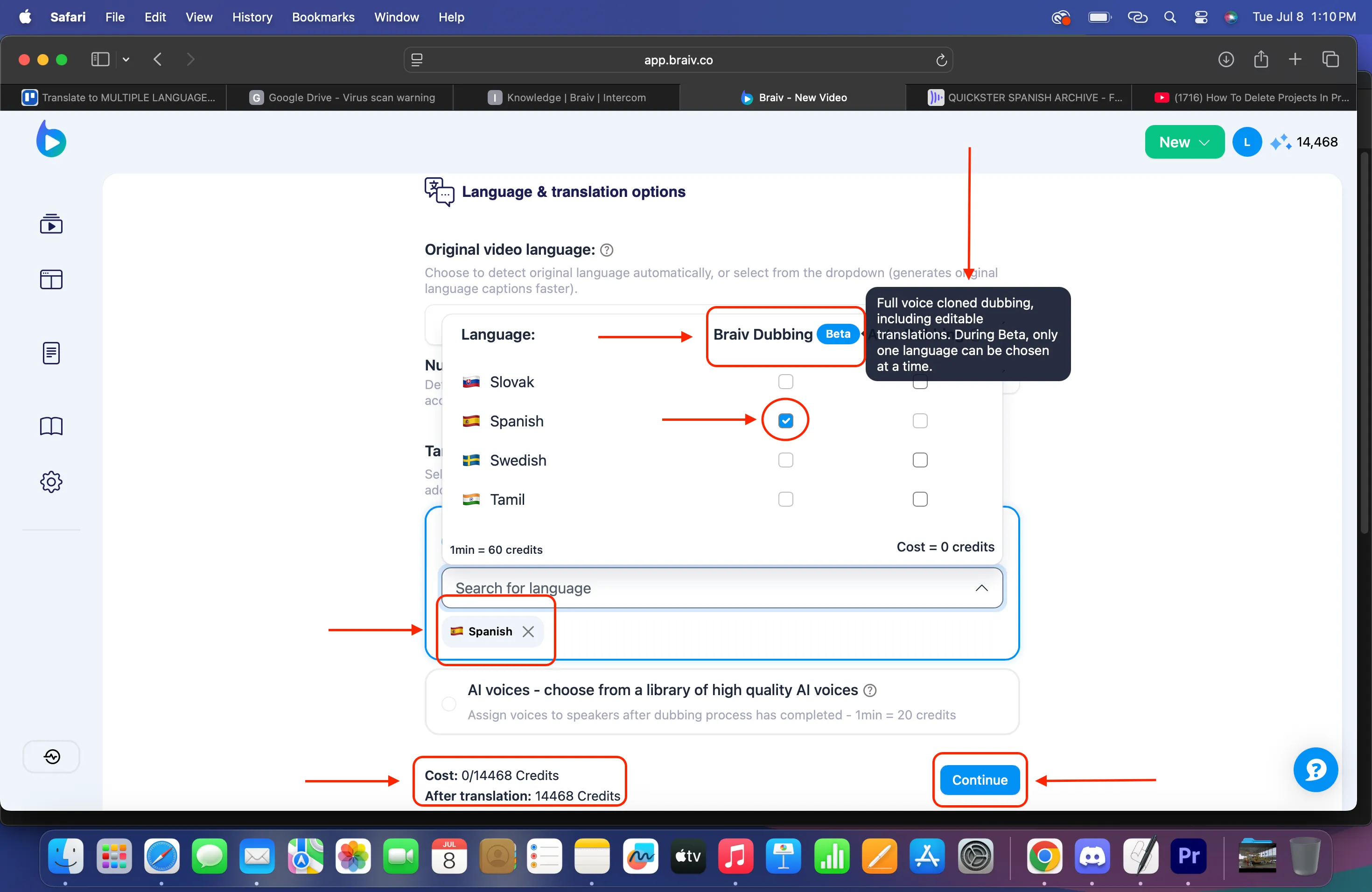
- U krijgt het scherm met taal- en vertaalopties te zien. Onder doeltalen (of het gedeelte voor spraakklonen) start u de setup voor gekloonde nasynchronisatie.
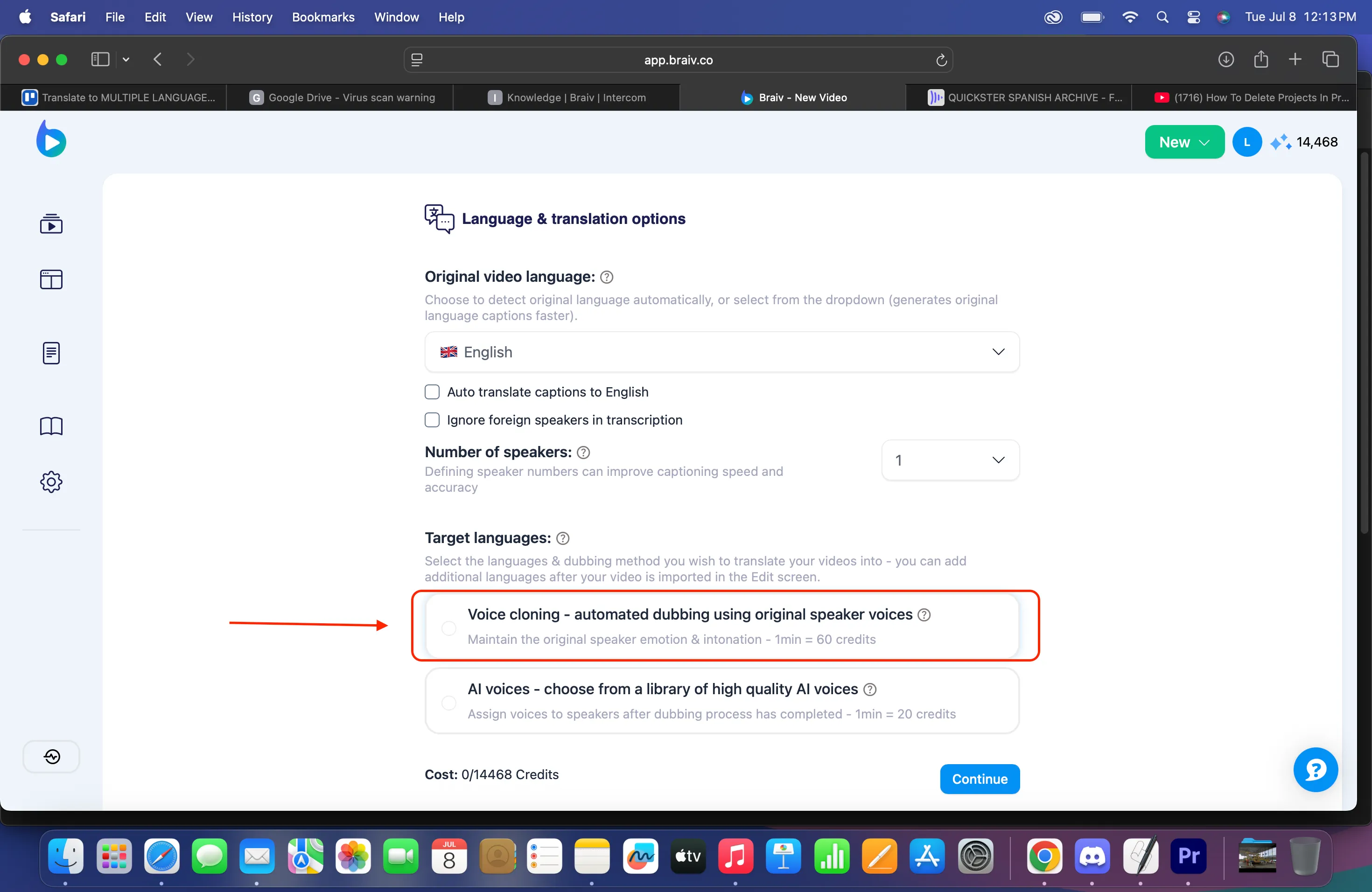
- Kies uw kwaliteitsniveau en taal:
- Braiv Dubbing Premium — de hoogste kwaliteit en snelste doorlooptijd. Ondersteunt gelokaliseerde accenten voor Frans, Engels, Spaans en Portugees. Kost 24 AI-credits per minuut van de bronvideo (per taal).
- Braiv Dubbing Plus — betaalbaarder klonen, mogelijk gemaakt door Braiv Speech. Niet zo snel of van hoge kwaliteit als Premium. Kost 18 AI-credits per minuut van de bronvideo (per taal).
Hulp nodig bij het kiezen? Zie Premium vs Plus.
Vink de taal aan die u heeft gekozen. De gebruikersinterface toont hoeveel het zal kosten en de credits die u na vertaling overhoudt. Klik vervolgens op Doorgaan.
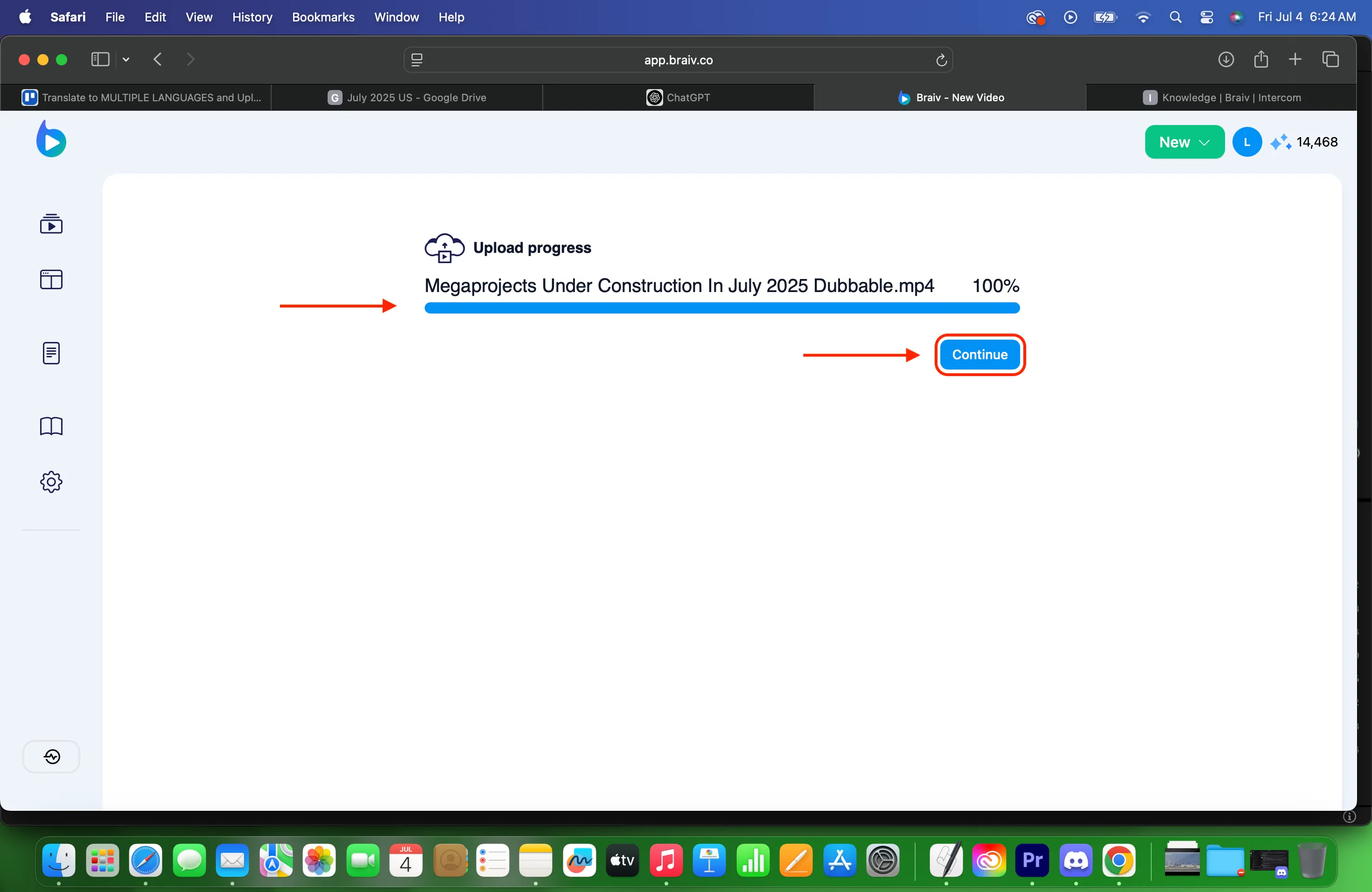
- Het bestand wordt dan geüpload. Zodra het bestand 100% bereikt, klikt u op DOORGAAN.
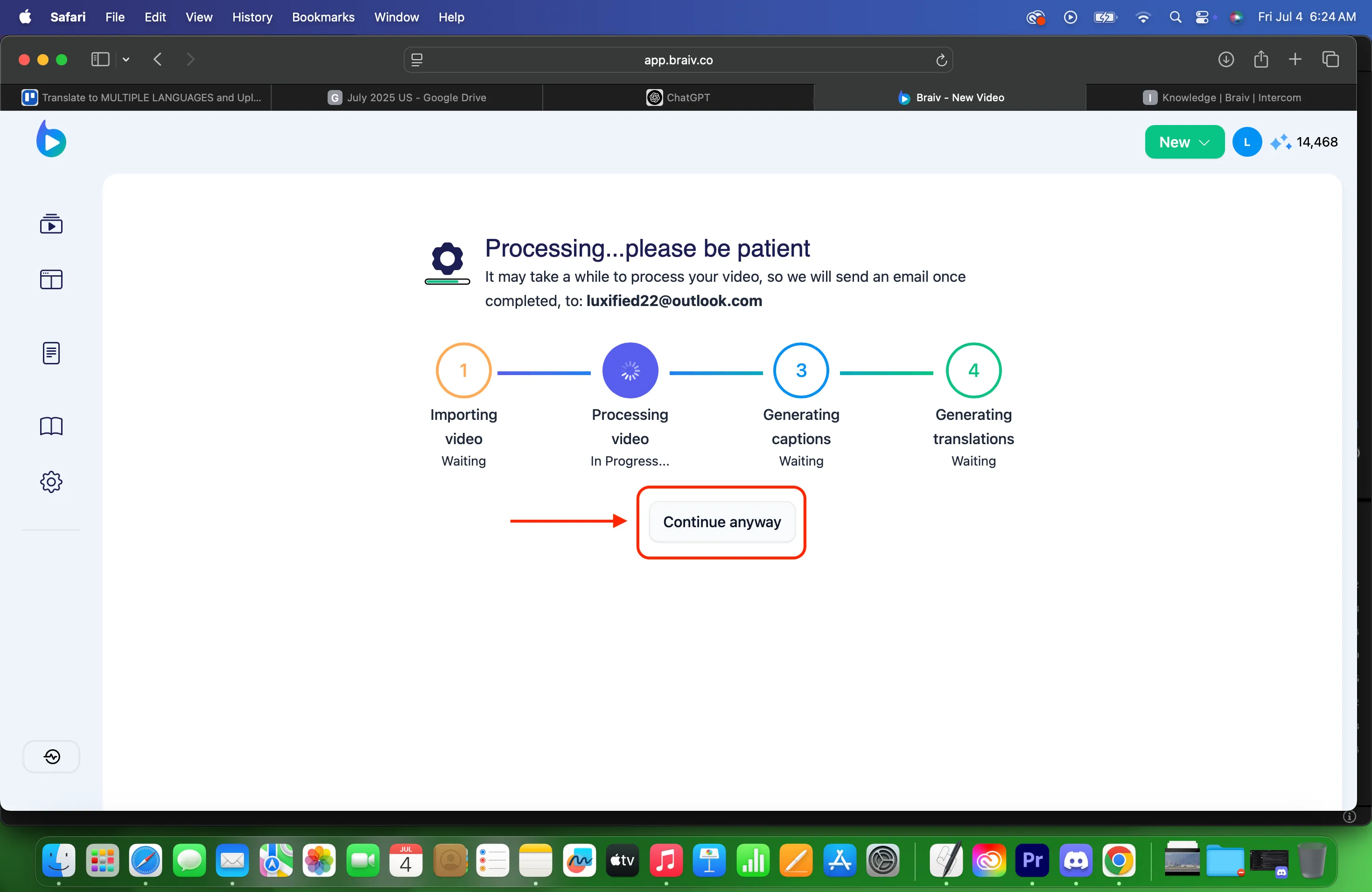
- De verwerkingspagina verschijnt. Als u een betalend abonnee bent, kunt u direct naar de bewerkingsinterface gaan terwijl de video wordt verwerkt.
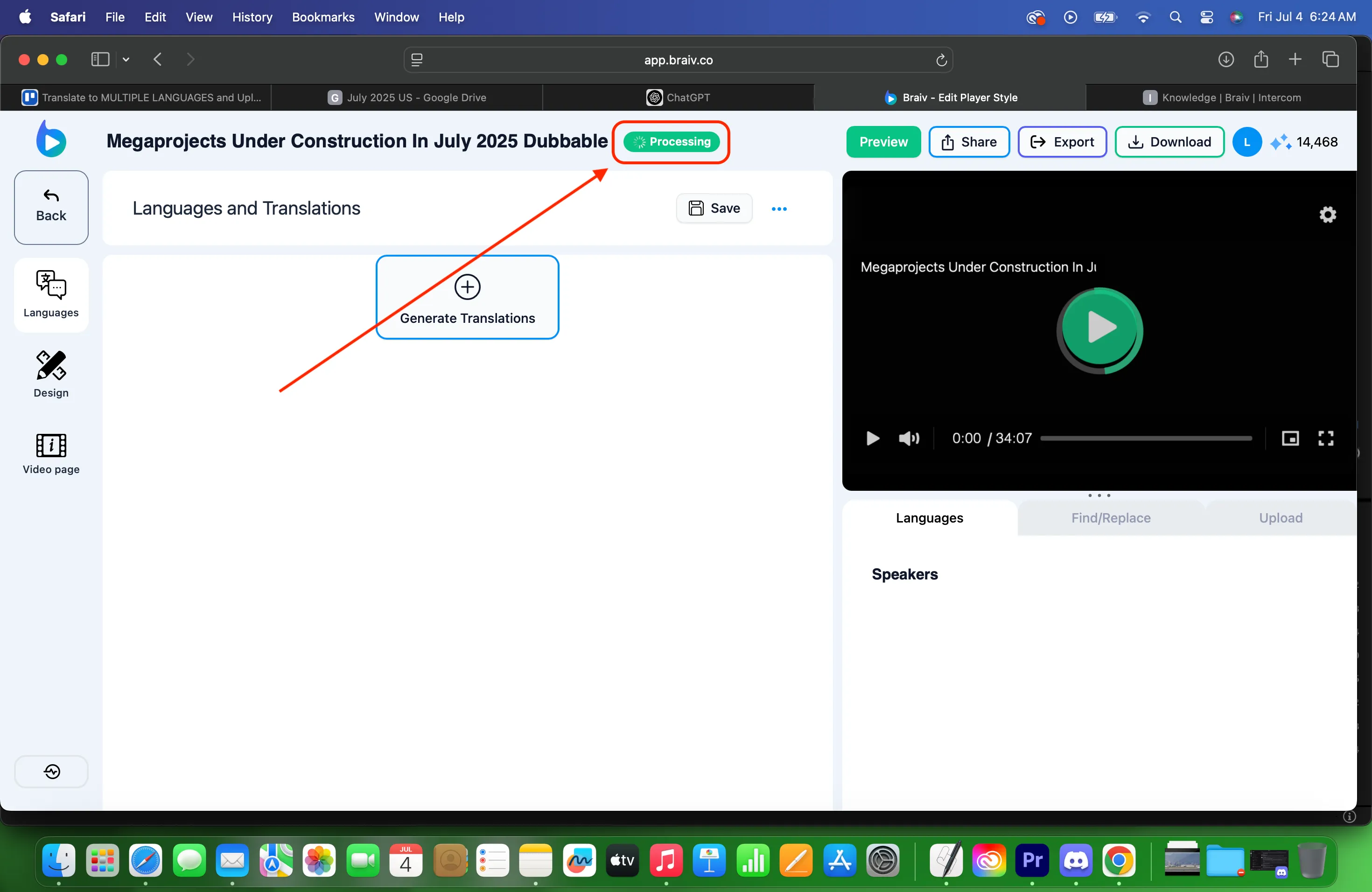
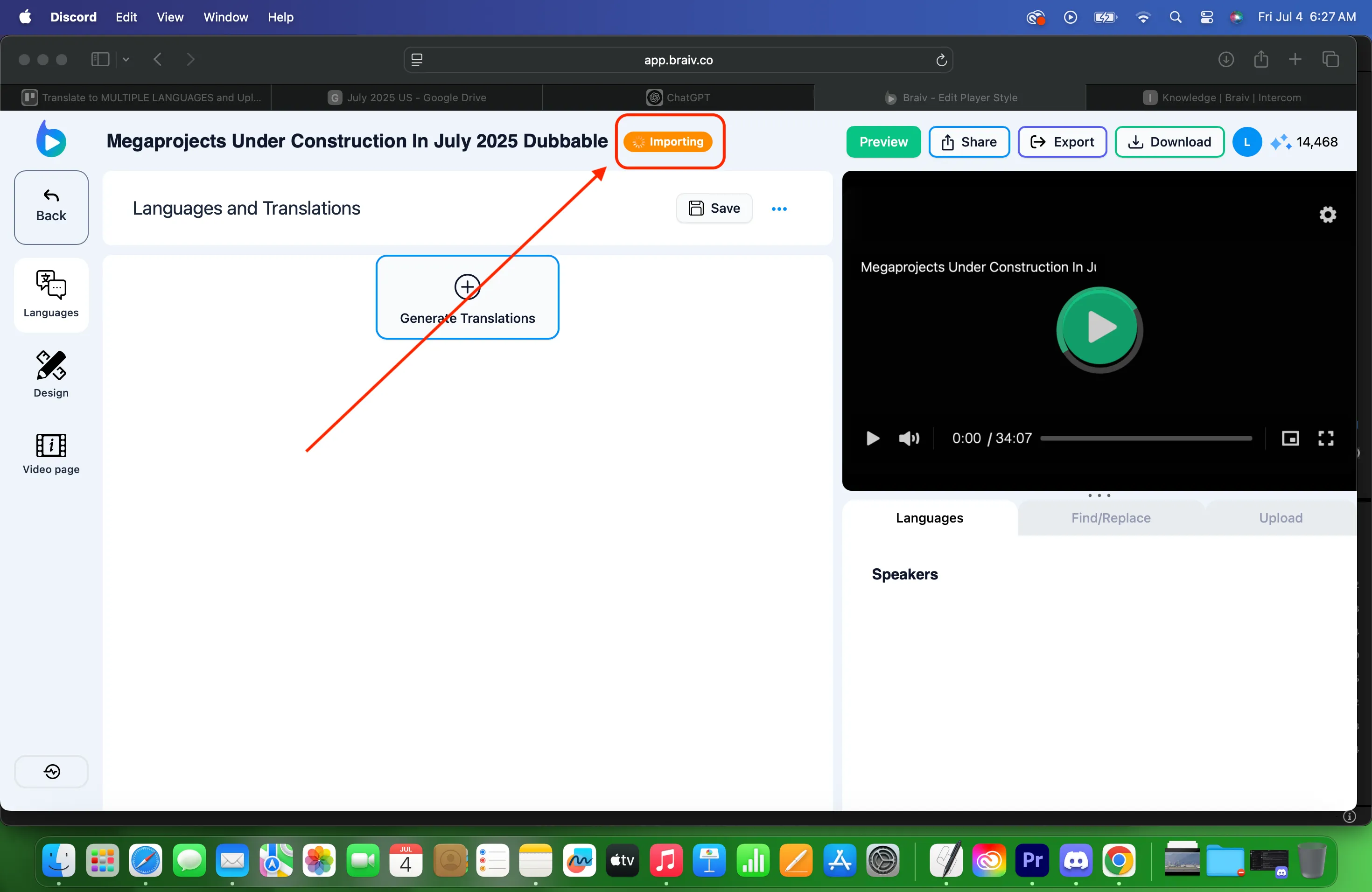
- Dan bent u op de pagina Taal en Vertalingen, waar u bovenaan ziet dat het PROCESSEERT. Soms verandert dit naar IMPORTEREN. U kunt klikken op waar het ‘verwerking’ staat om te zien hoe het gaat.
- Als het klaar is, ziet u een BLAUW vinkje. Download het bestand in de rechteronderhoek van het scherm.