使用 Braiv Dubbing 进行声音克隆配音
以下是如何使用声音克隆将您的视频翻译成其他语言。Braiv Dubbing 为您提供完整的剪辑工作室,可编辑源语言和翻译后的文本。当您设置语言时,您选择**Braiv Dubbing Premium 或 Plus**——两者都能克隆原始说话者的声音。
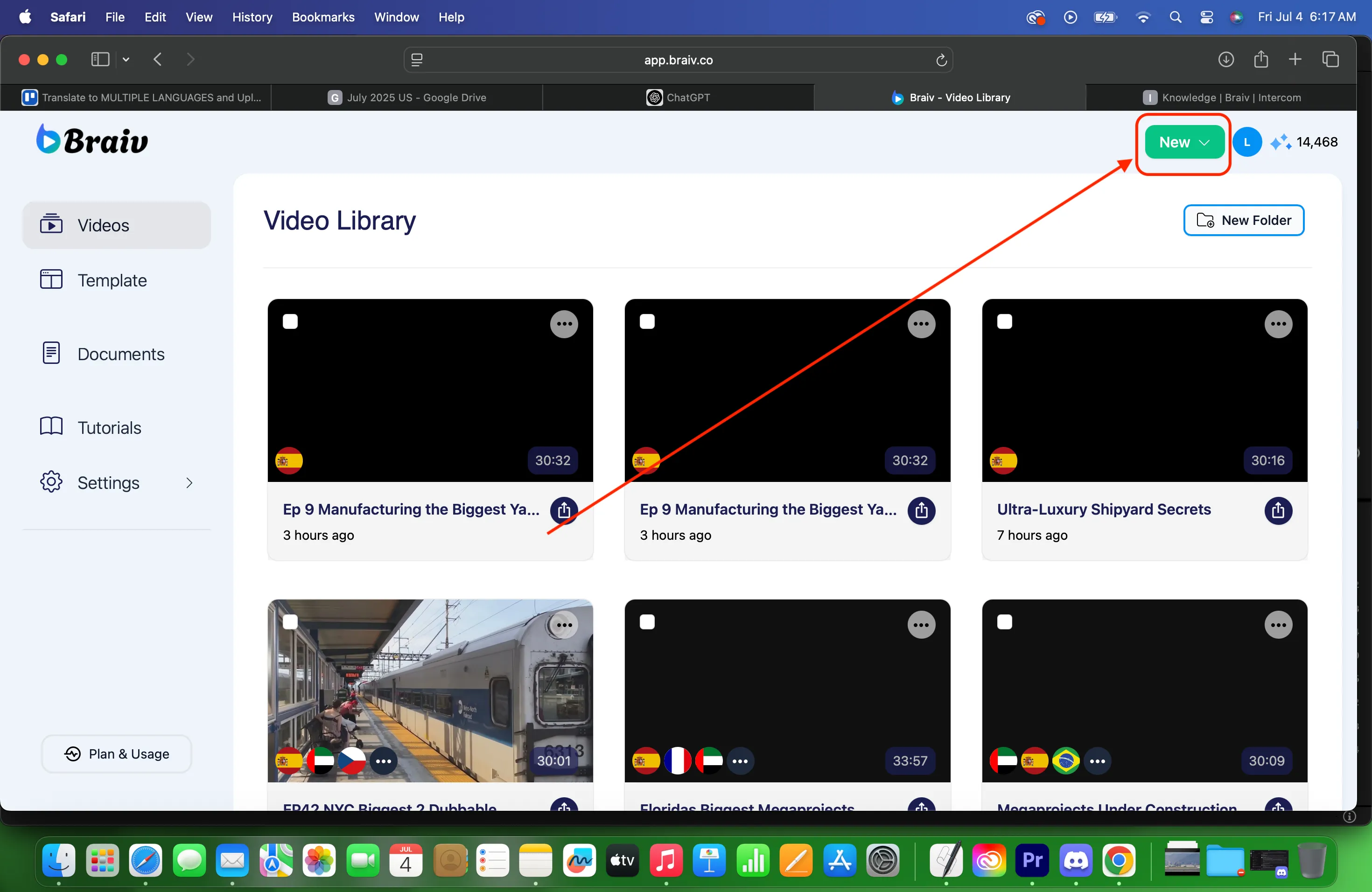
- 登录您的 Braiv 账户后,点击右上角的“新建”按钮。
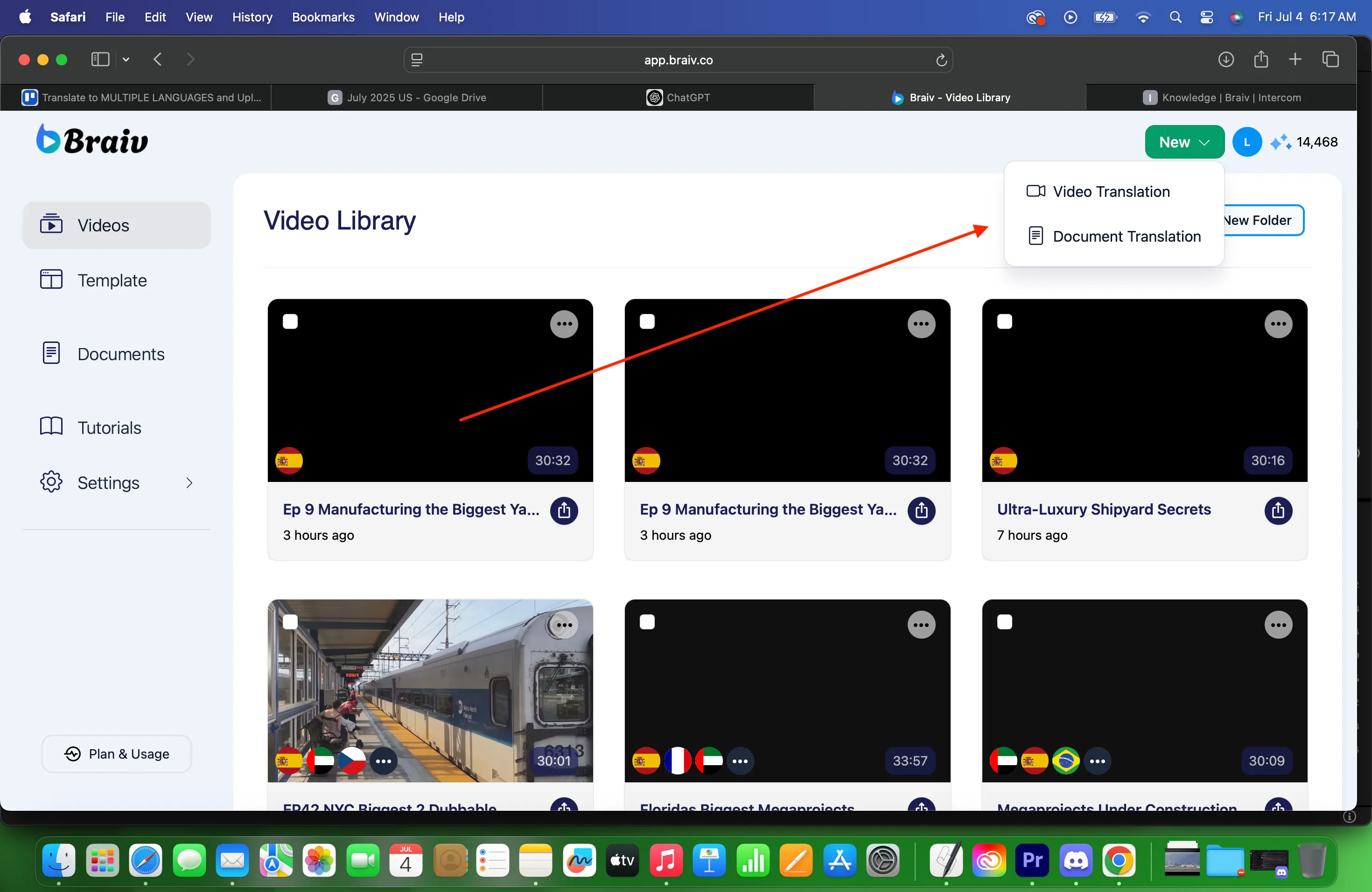
- 选择视频翻译以开始导入并为您的视频配音。
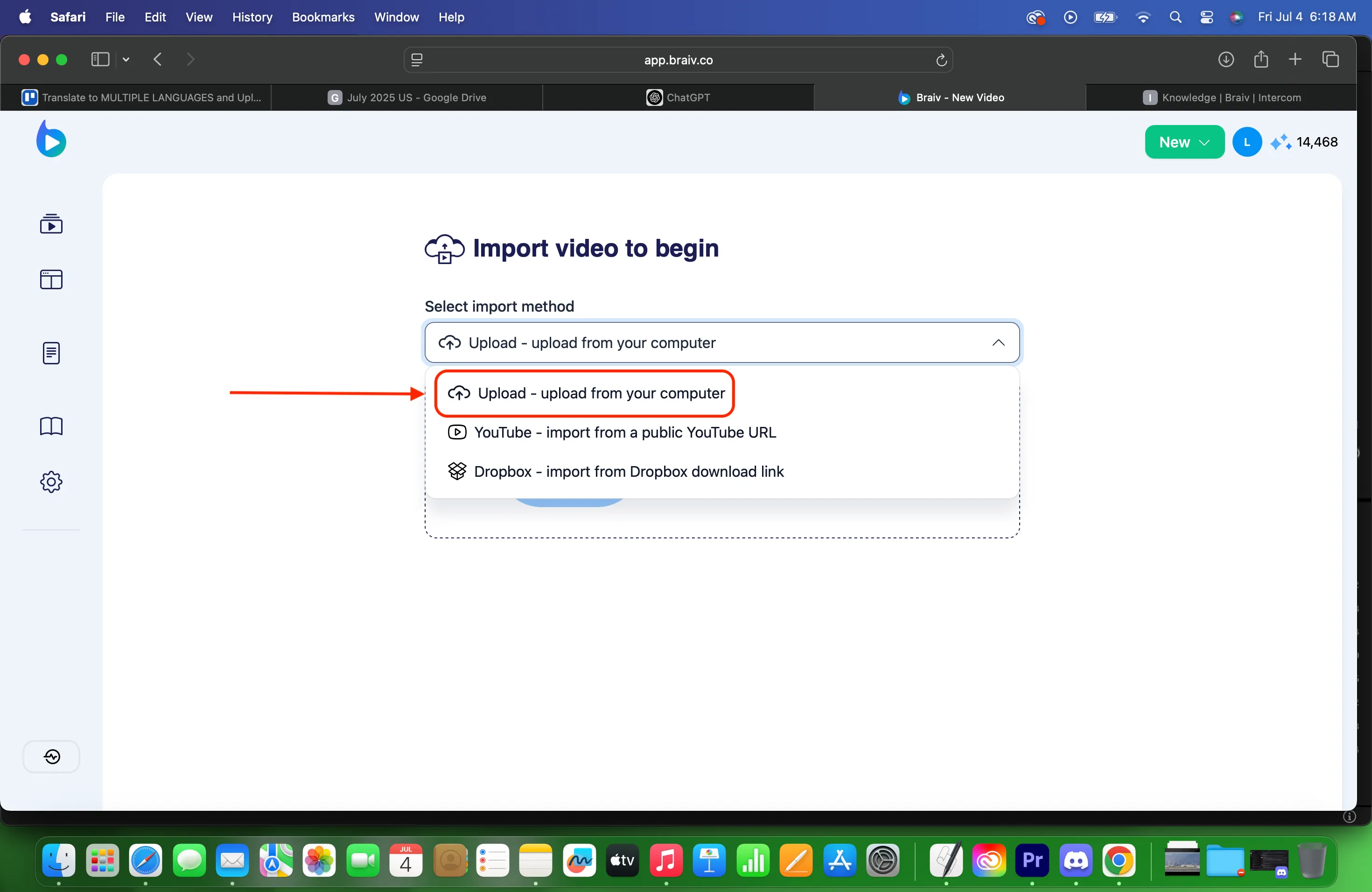
- 然后将带您进入另一个页面。您有三种(3)方式导入视频:从电脑上传、从 YouTube 导入和从 Dropbox 链接导入。
在本分步说明中,我们选择“从电脑上传”。
- 点击下方显示的“拖放”框以打开文件管理器。
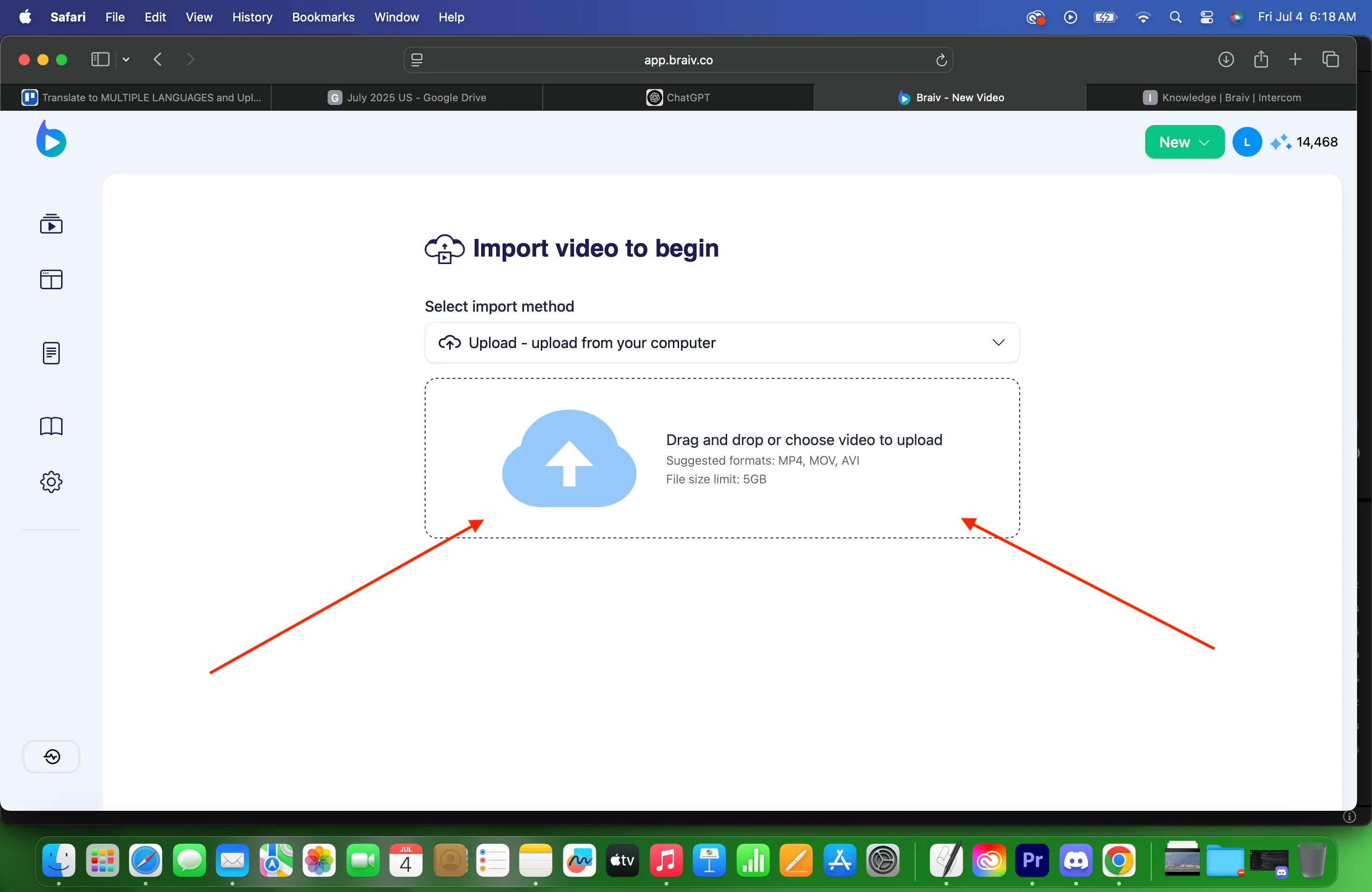
- 从文件管理器中,找到您要翻译的视频。
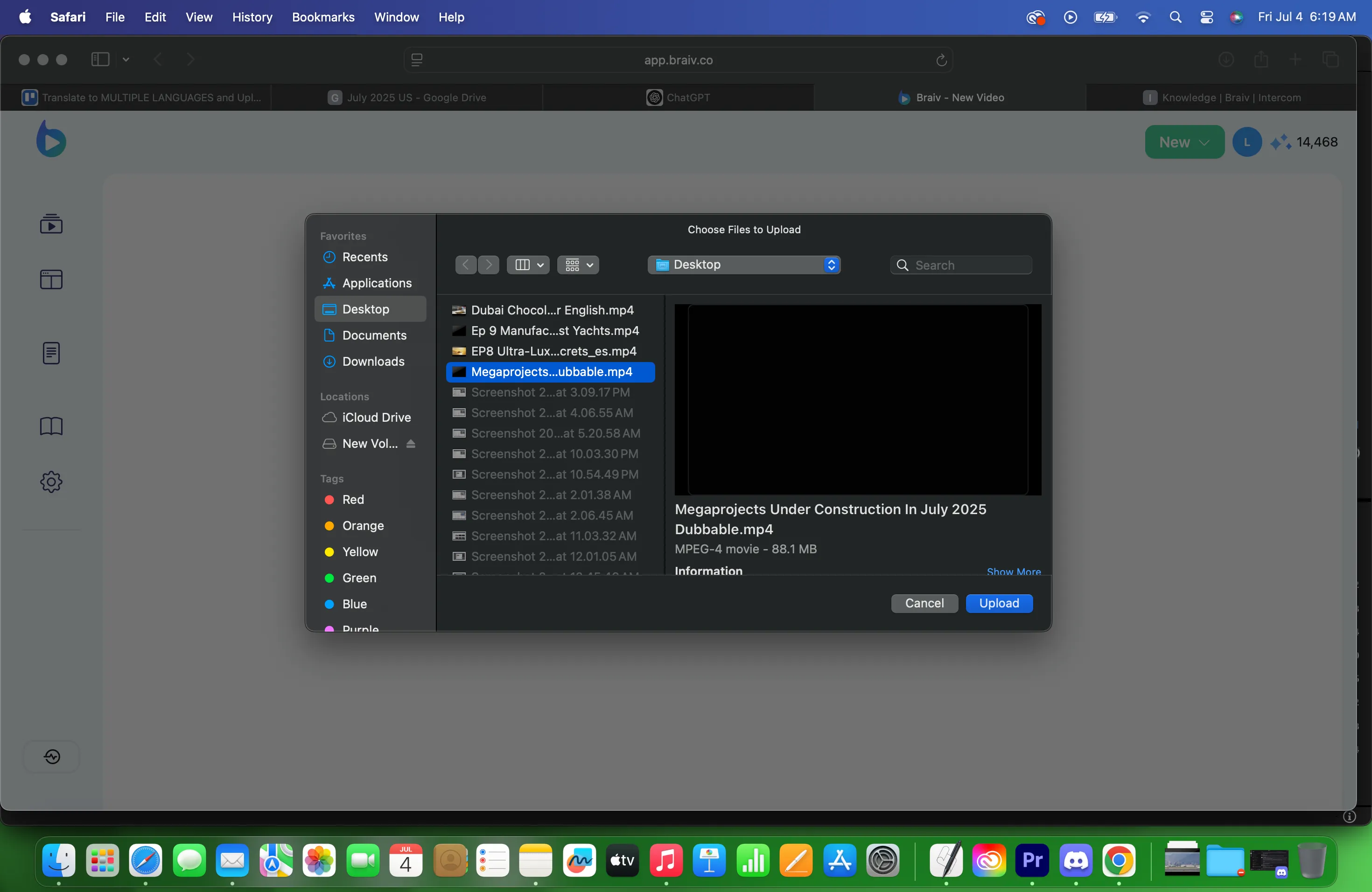
- 选择文件后,您将看到下方屏幕,其中显示了您从文件管理器中选择的视频文件名。点击“导入”。
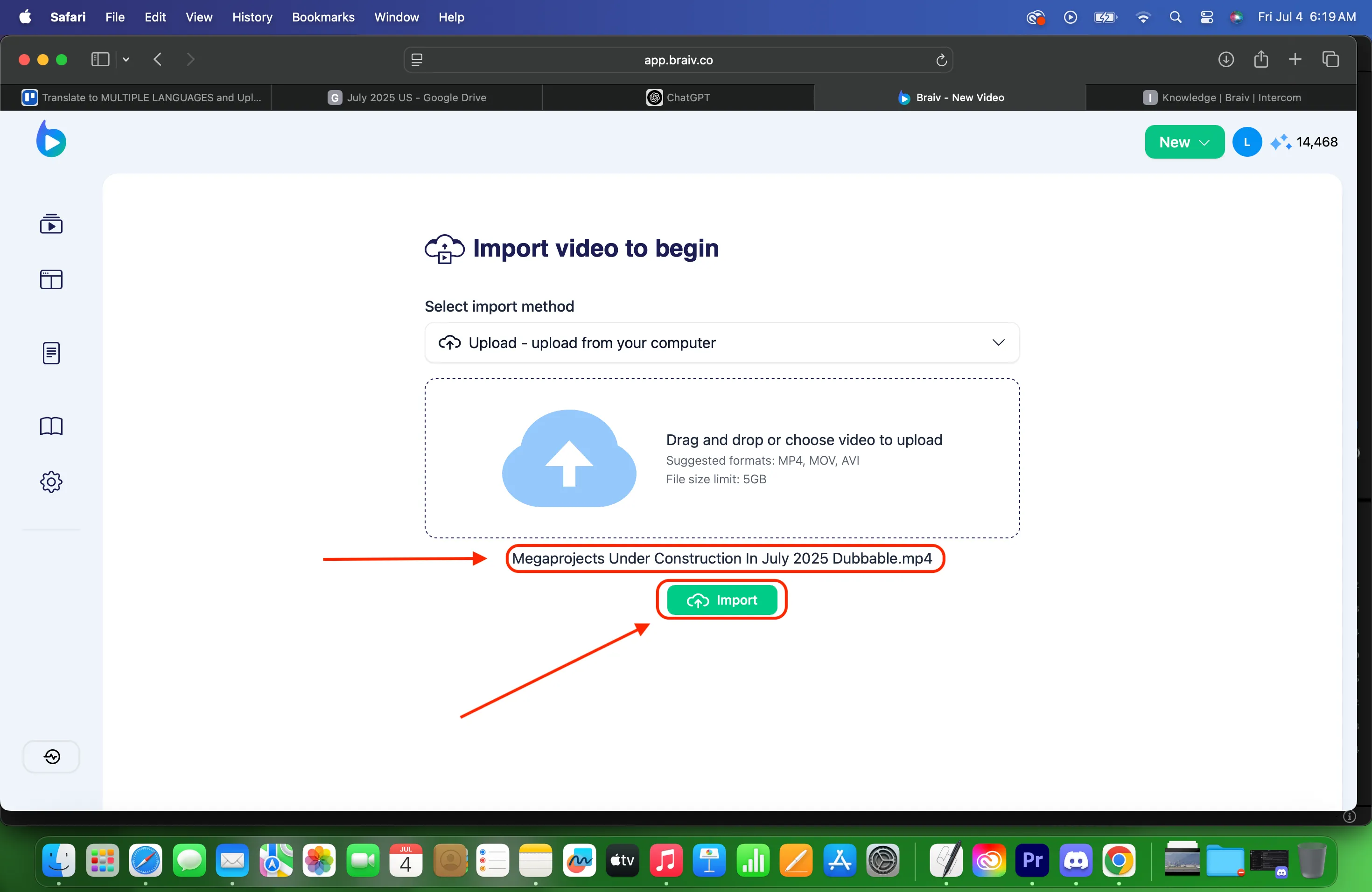
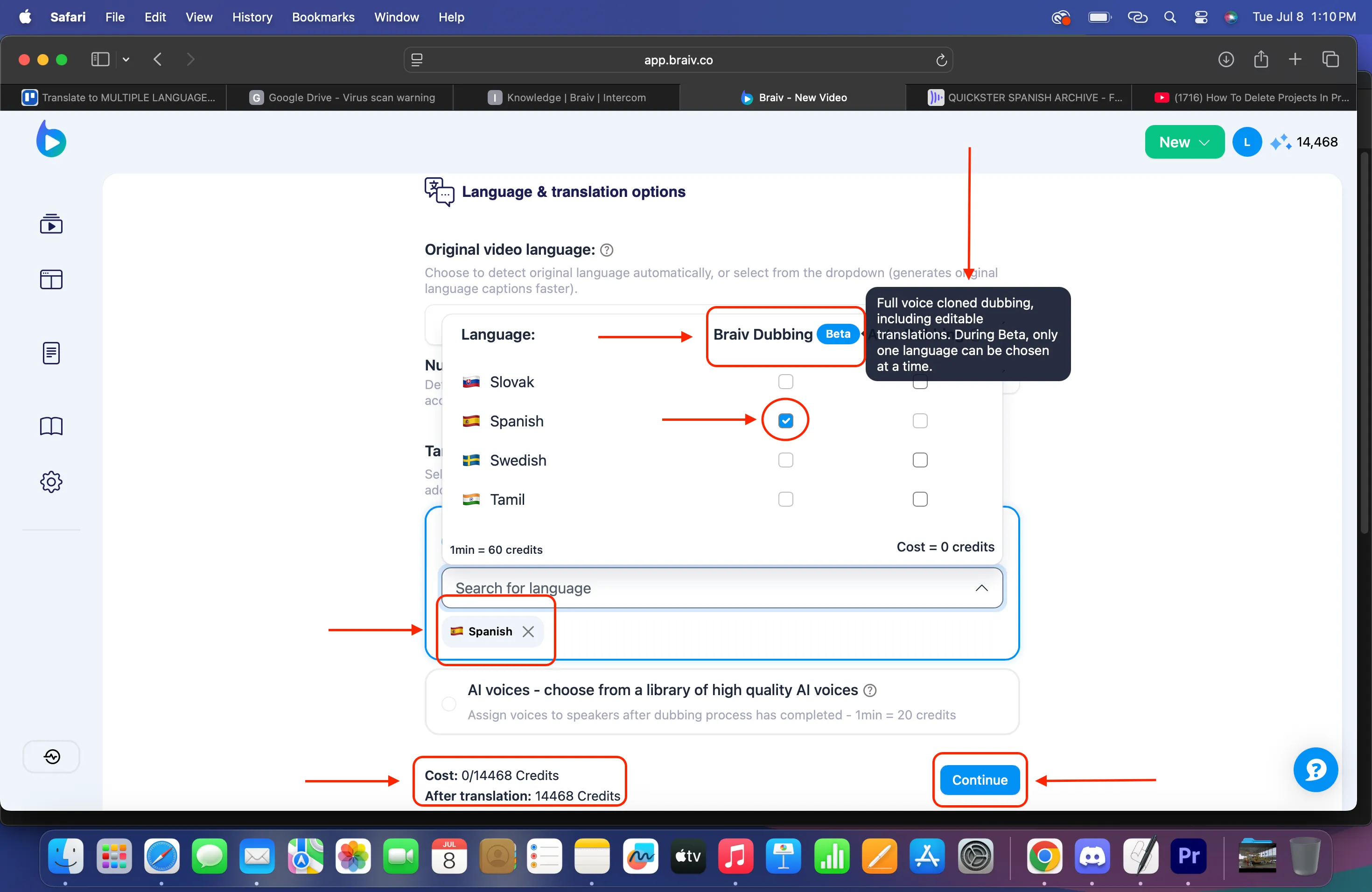
- 您将进入“语言与翻译选项”屏幕。在目标语言(或声音克隆部分)下,开始克隆配音设置。
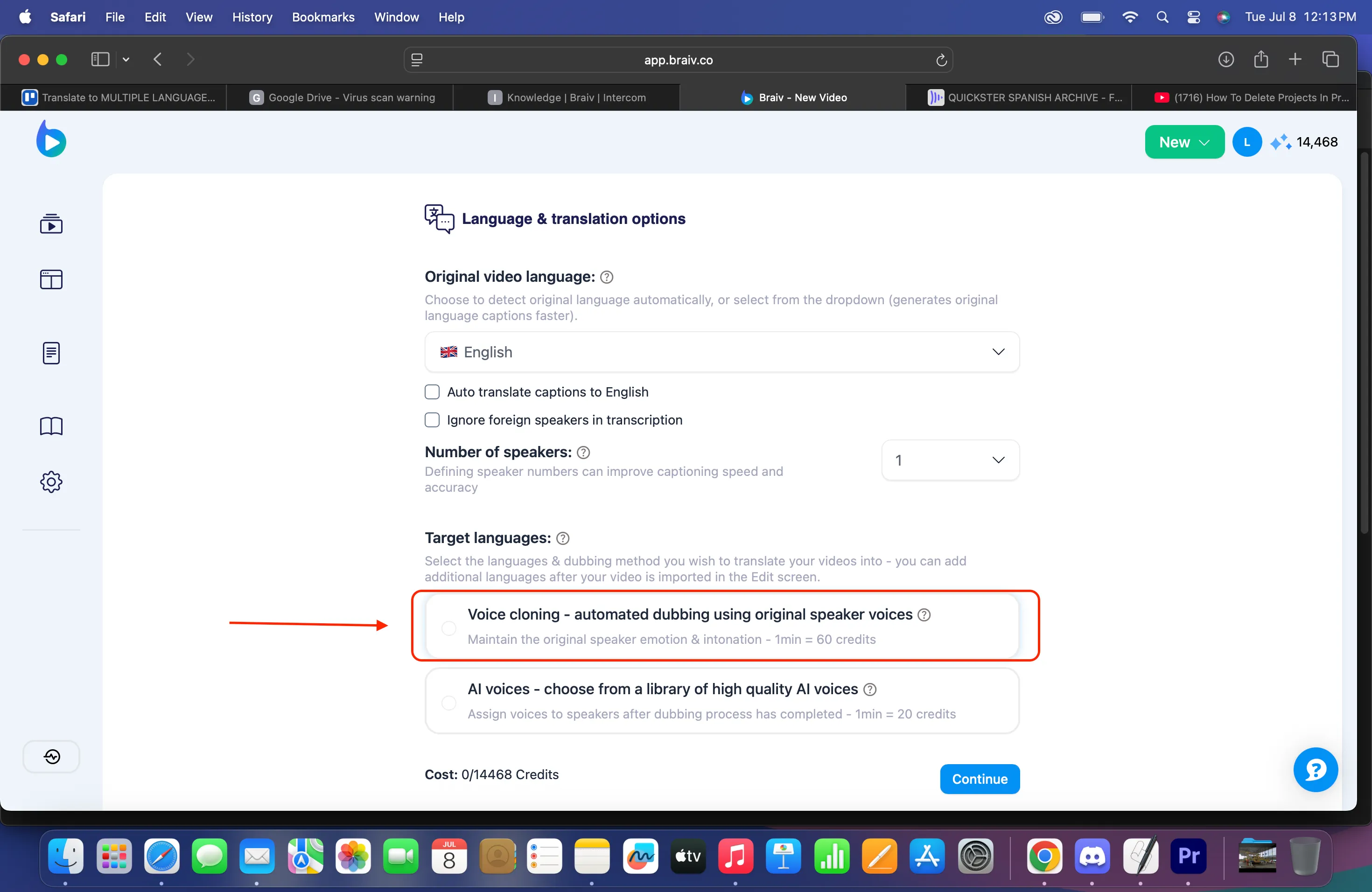
- 选择您的质量级别和语言:
- Braiv Dubbing Premium — 最高质量,最快交付。支持法语、英语、西班牙语和葡萄牙语的本地化口音。源视频每分钟(每种语言)消耗 24 AI Credits。
- Braiv Dubbing Plus — 由 Braiv Speech 提供支持的更实惠的克隆方案。速度和质量不如 Premium。源视频每分钟(每种语言)消耗 18 AI Credits。
需要帮助决定?请参阅 Premium 与 Plus。
在您选择的语言上打勾。界面将显示翻译的费用以及翻译后您将拥有的积分。然后点击继续。
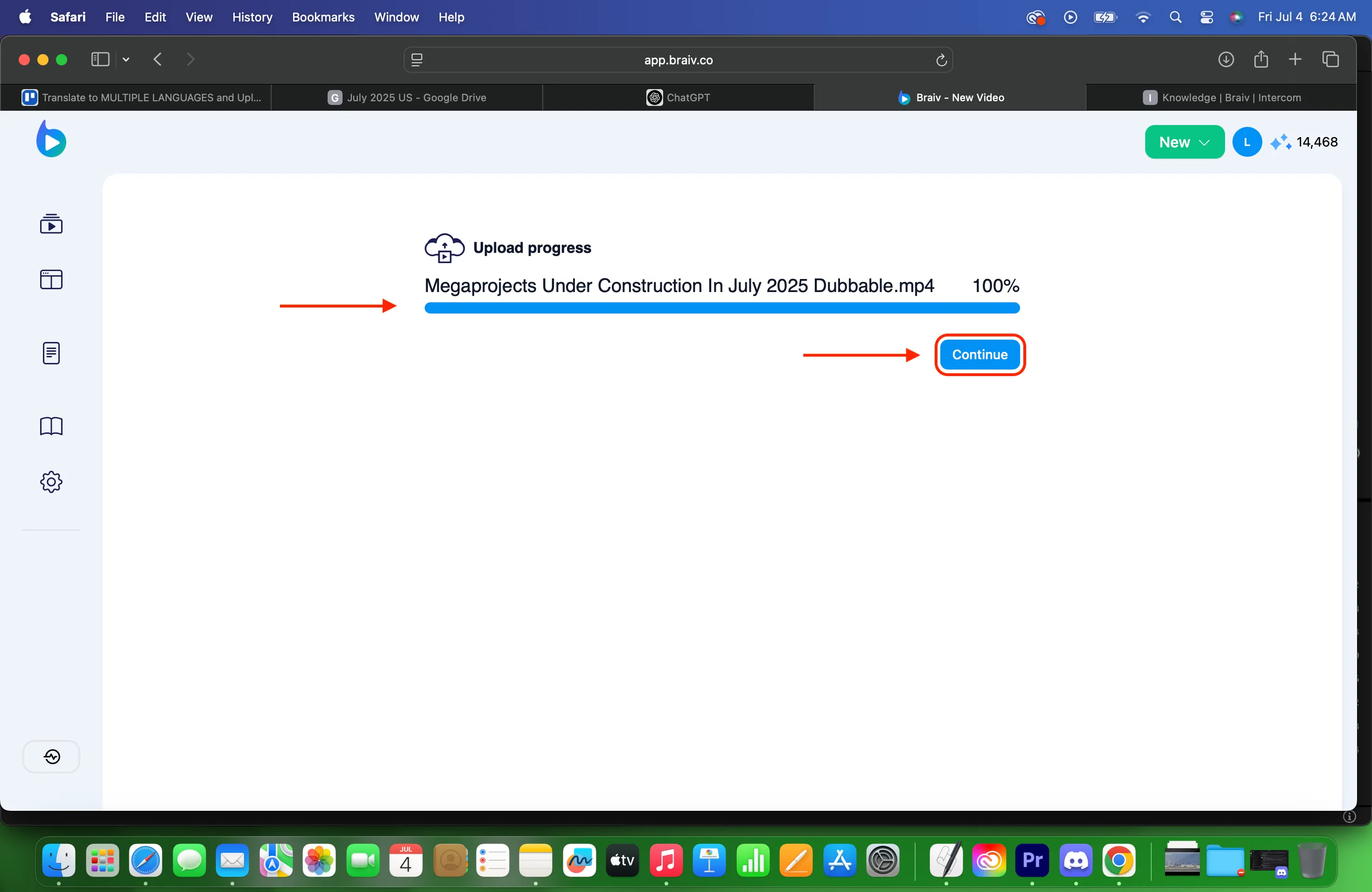
- 然后文件将上传。文件达到 100% 后,点击“继续”。
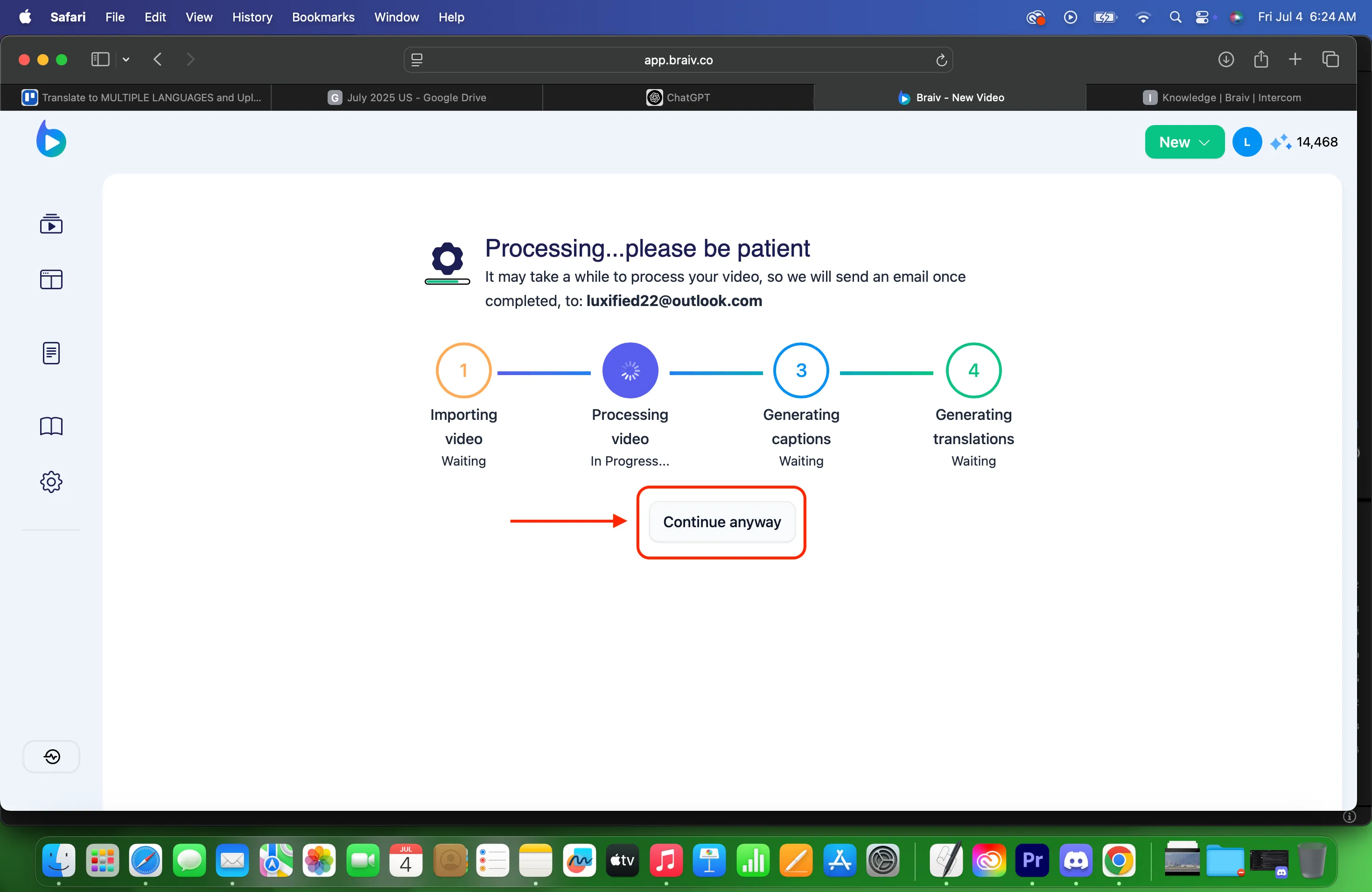
- 将出现处理页面。如果您是付费订阅者,您可以在视频处理期间直接跳转到编辑界面。
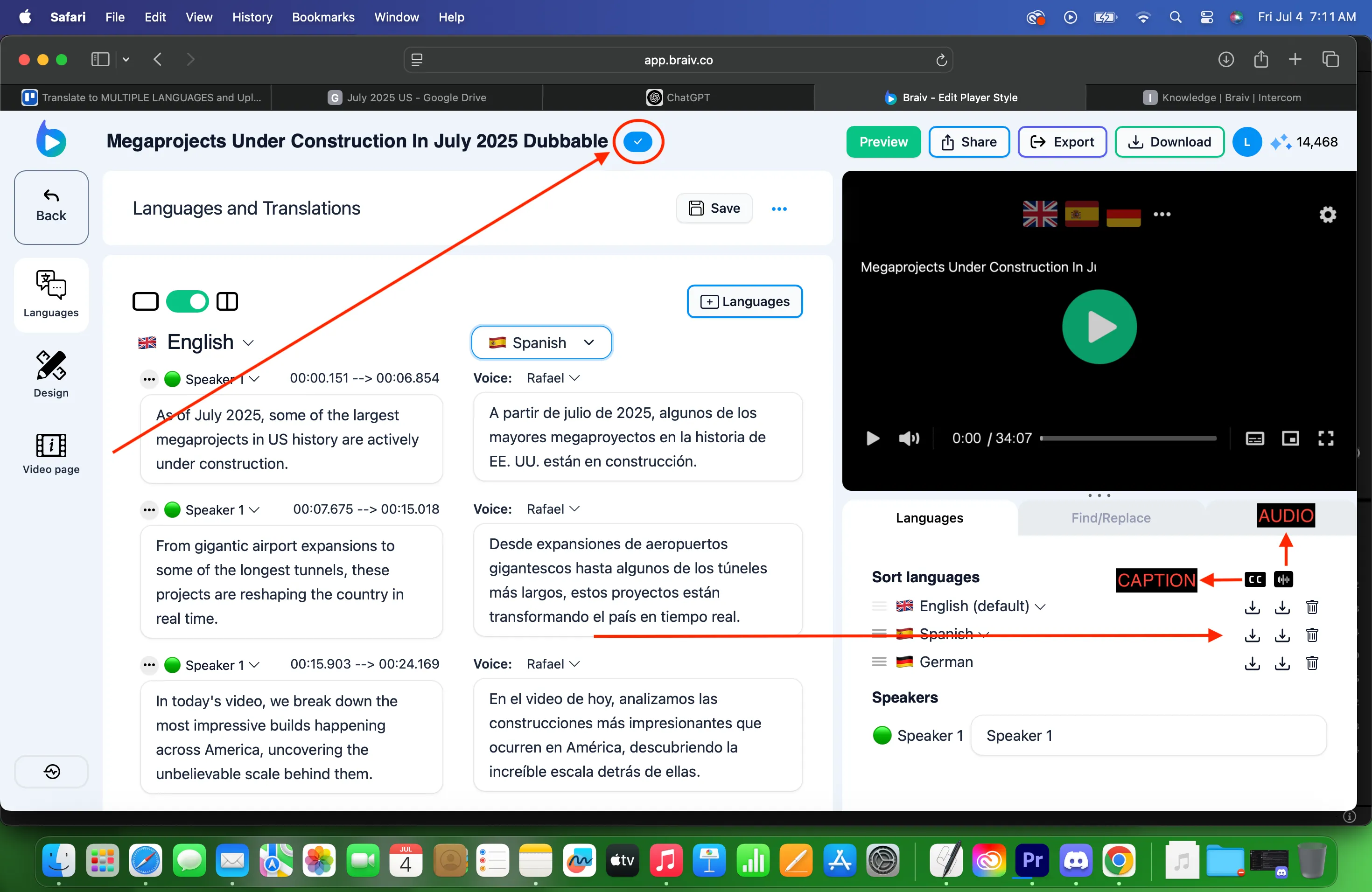
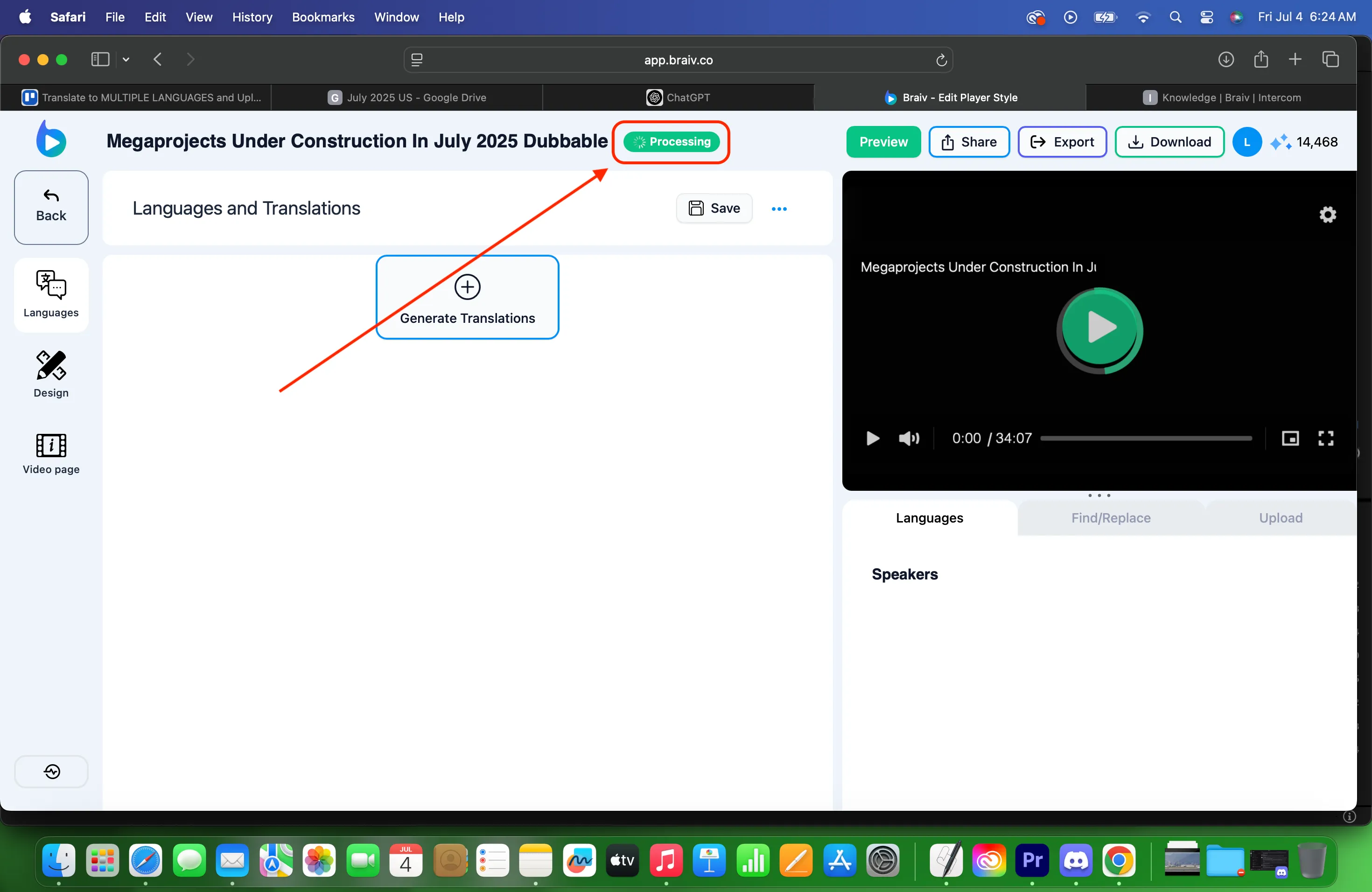
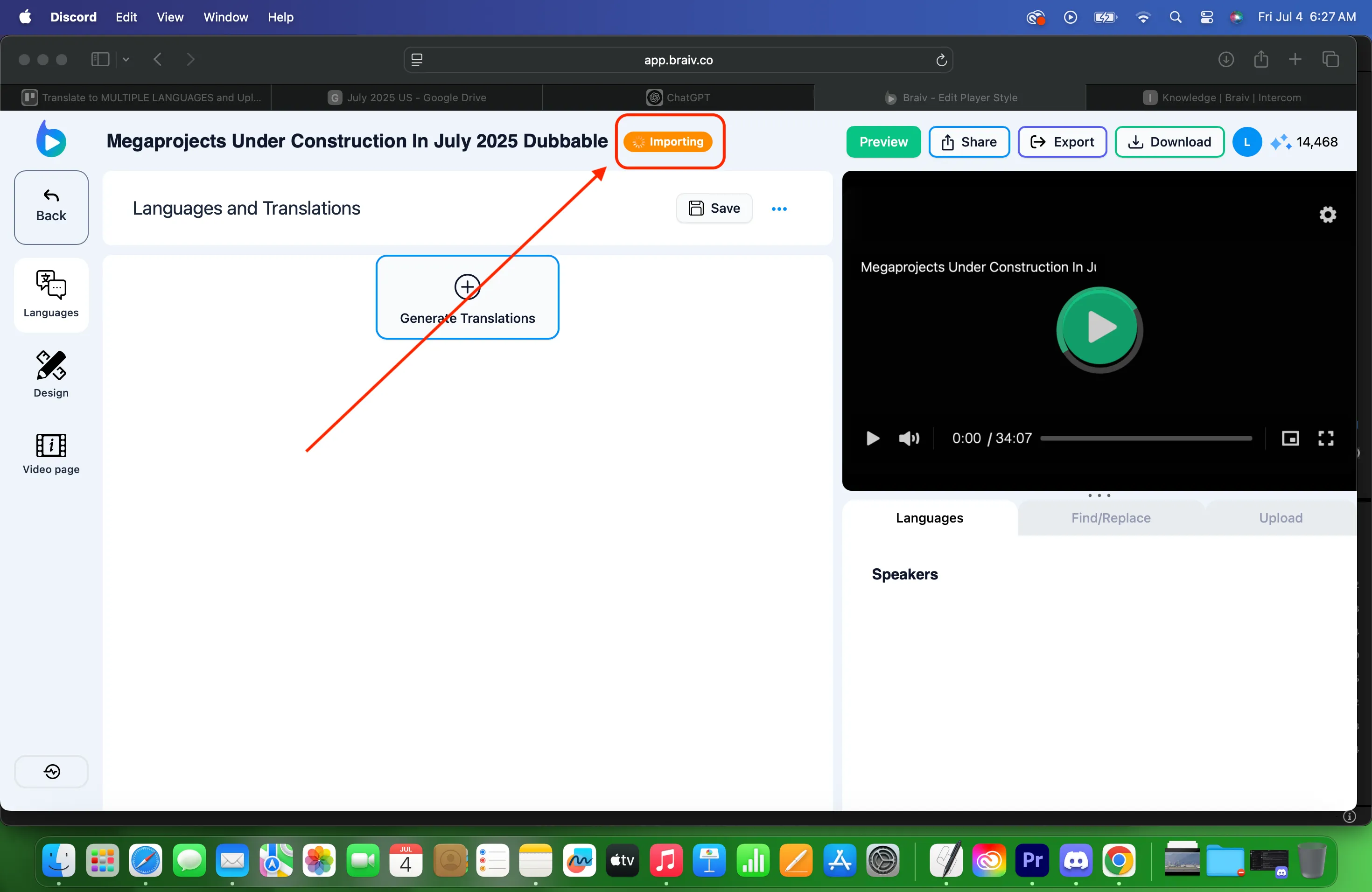
- 然后您将进入“语言和翻译”页面,您会在上方看到它正在“处理”中。有时会变为“导入中”。您可以点击“处理中”查看进度。
- 完成后,您将看到一个蓝色的对勾。在屏幕右下角下载文件。