
Braiv Studio (コマンドセンター) の操作方法
Braiv Studioへようこそ!
Braiv Studioは、特定の動画のメタデータ、翻訳、公開設定を管理するための中央コマンドセンターです。動画をインポートすると、ここで世界中でどのように表示され、どのように聞こえ、どのように読まれるかを正確に設定できます。
この記事では、Braiv Studioインターフェースの概要マップを提供し、操作方法を理解するのに役立ちます。
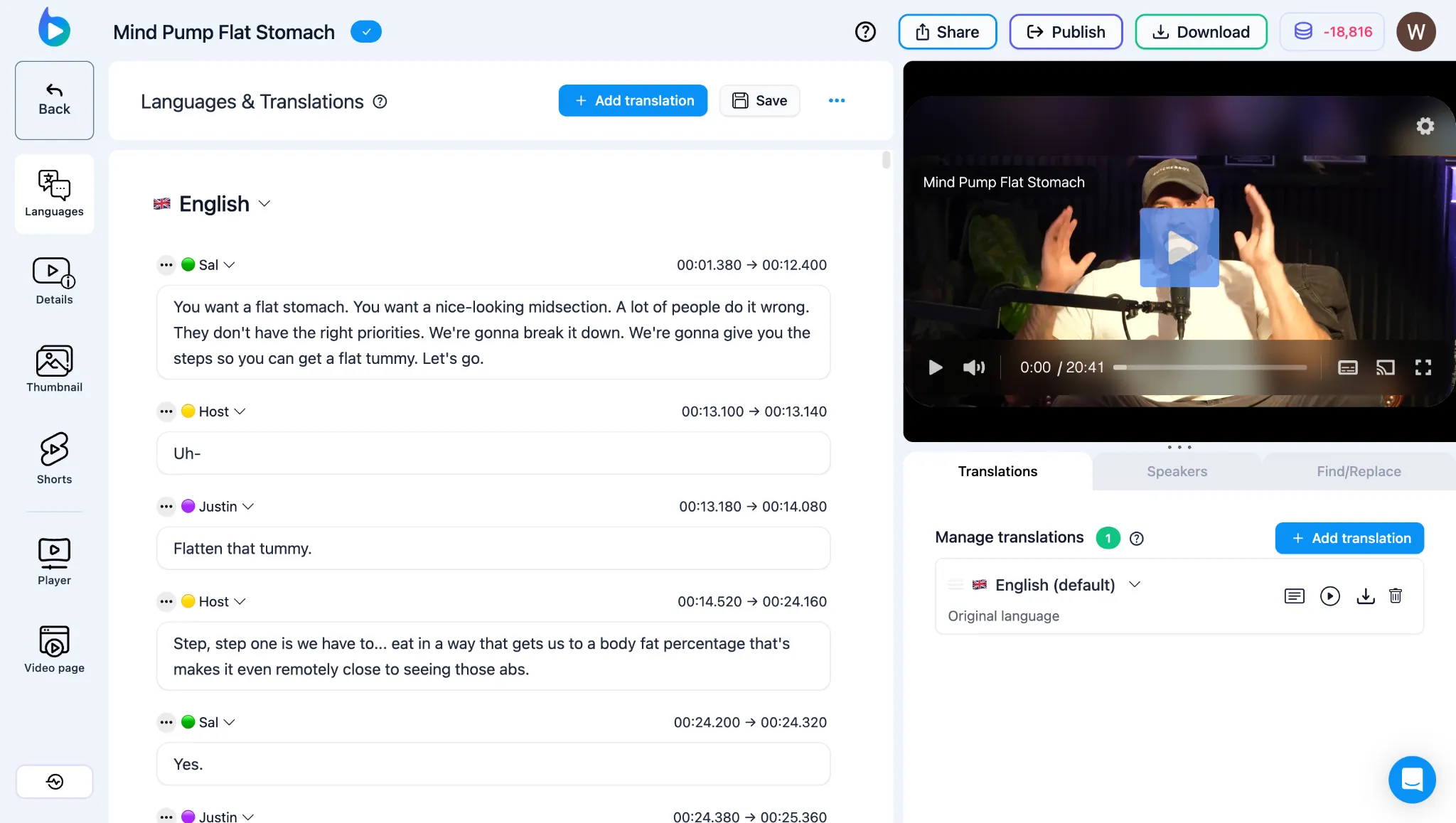
インターフェースマップ
Section titled “インターフェースマップ”Braiv Studioは、パッケージングおよびローカライズプロセスを案内する専門タブで構成されています。
- 言語と吹き替え: 利用可能なすべての言語を表示し、話者を割り当て、音声クローン を設定し、AIリップシンク を追加し、Braiv Dubbing スイート で翻訳されたオーディオトラックを管理します。
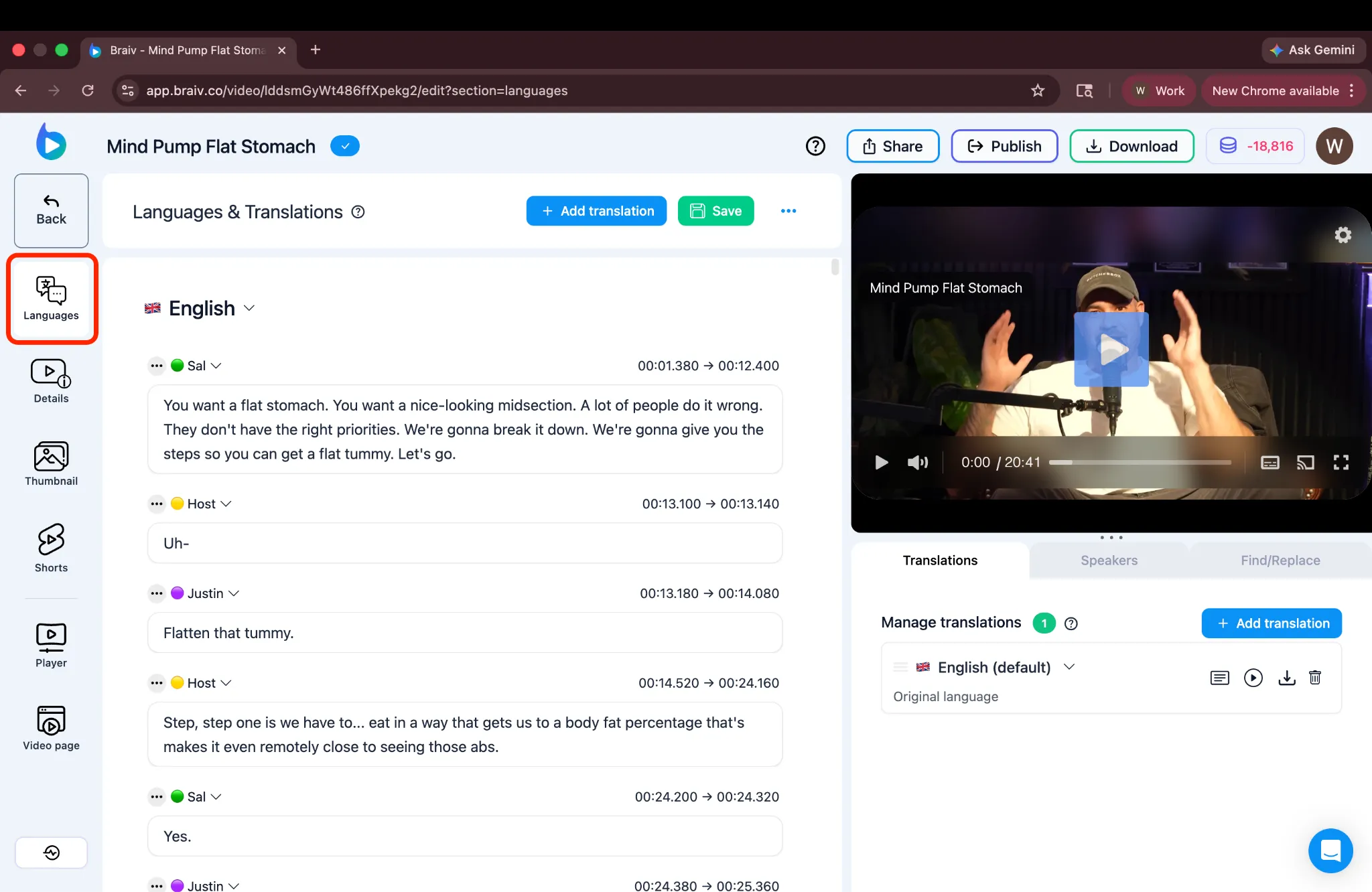
- 動画の詳細: Publishing & YouTube スイート でグローバルSEOに最適化された、自動生成されたタイトルと説明 およびタグを含む主要なメタデータを管理します。
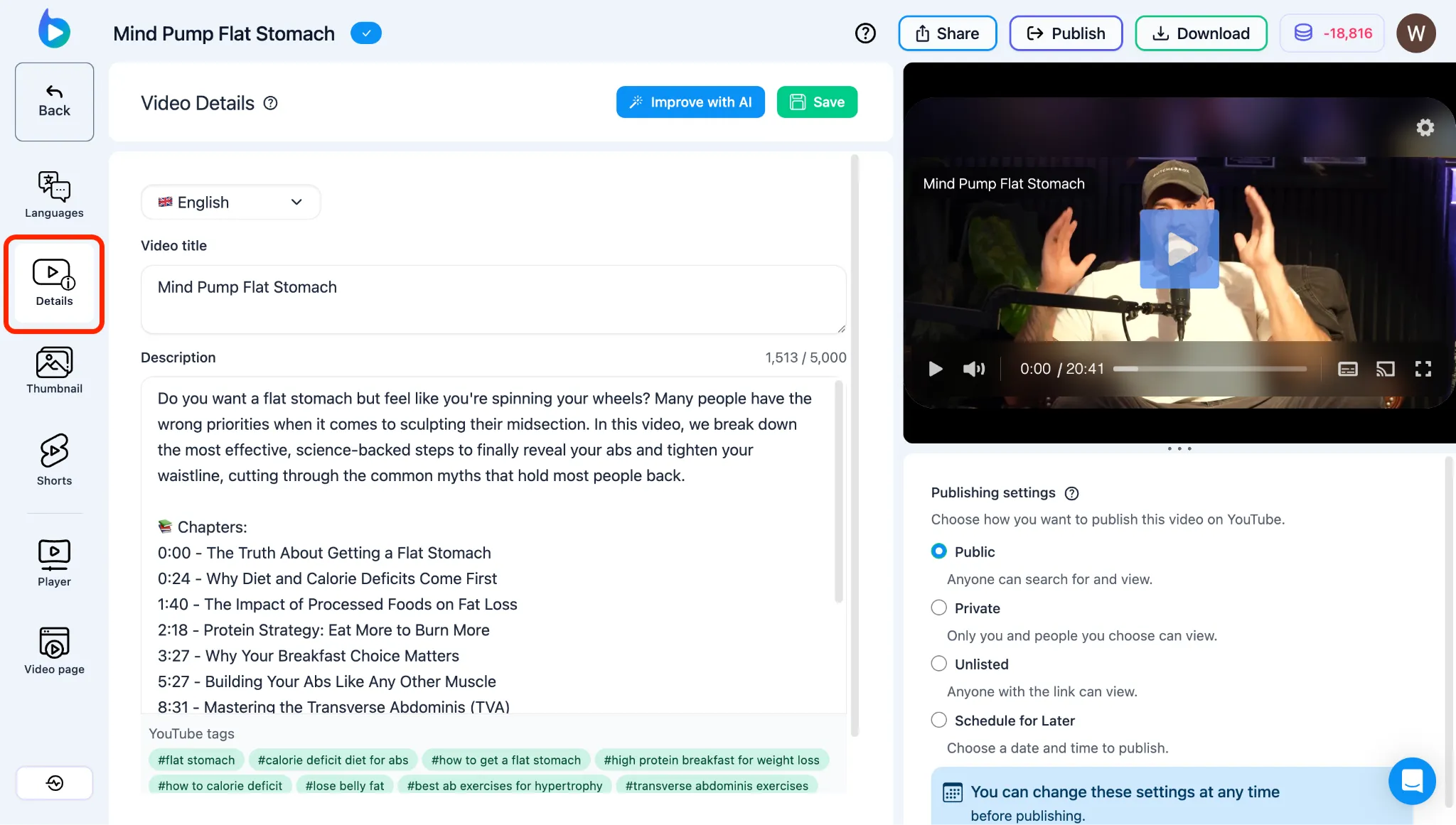
- サムネイル: Braiv Thumbnails を使用して、動画のトランスクリプトから直接、コンバージョン率の高いカバー画像を生成、評価、カスタマイズします。
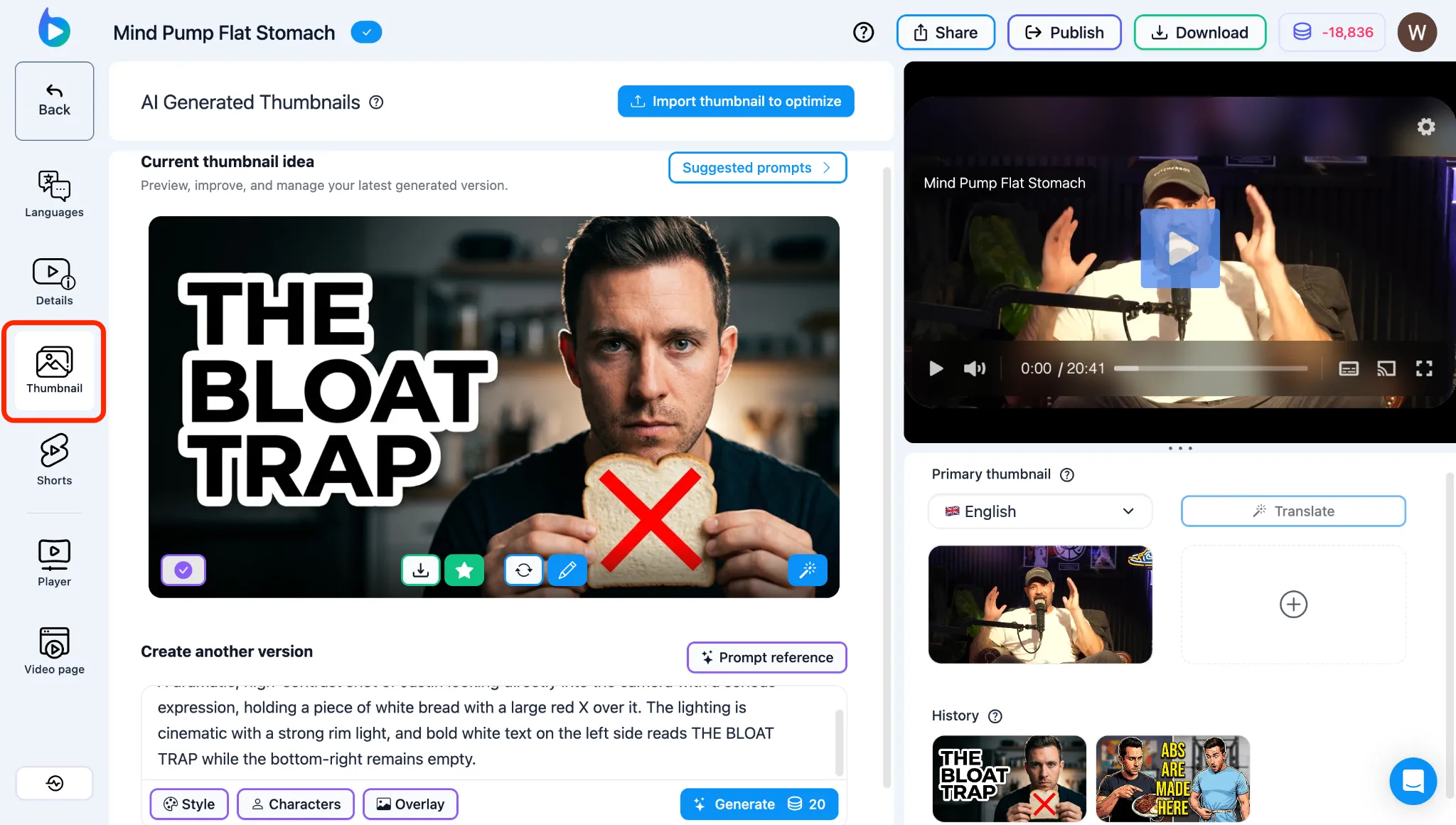
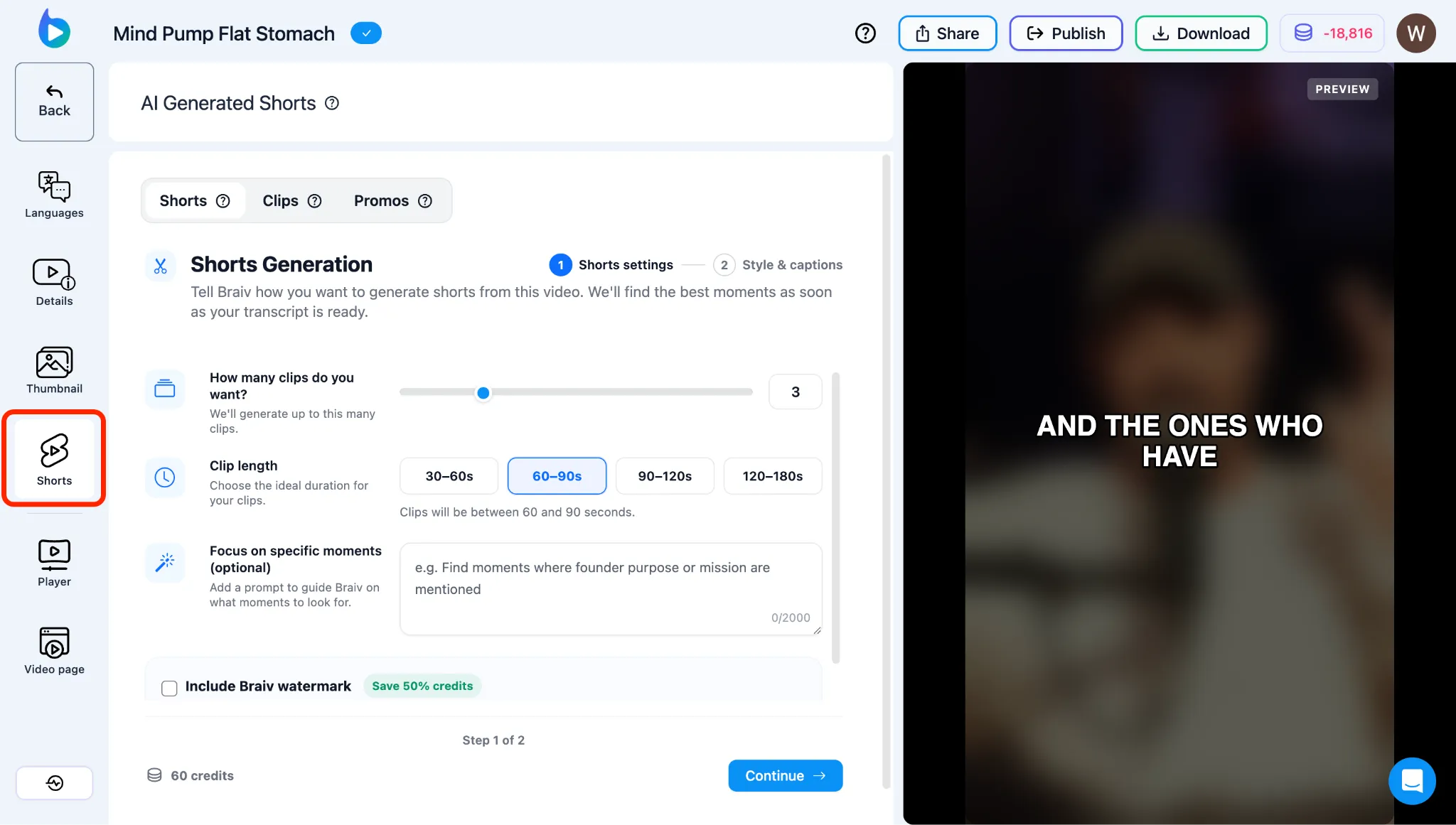
- ショート&プロモ: Braiv Shorts を使用して、自動生成された縦型クリップとプロモを表示、管理、編集、ダウンロードします。
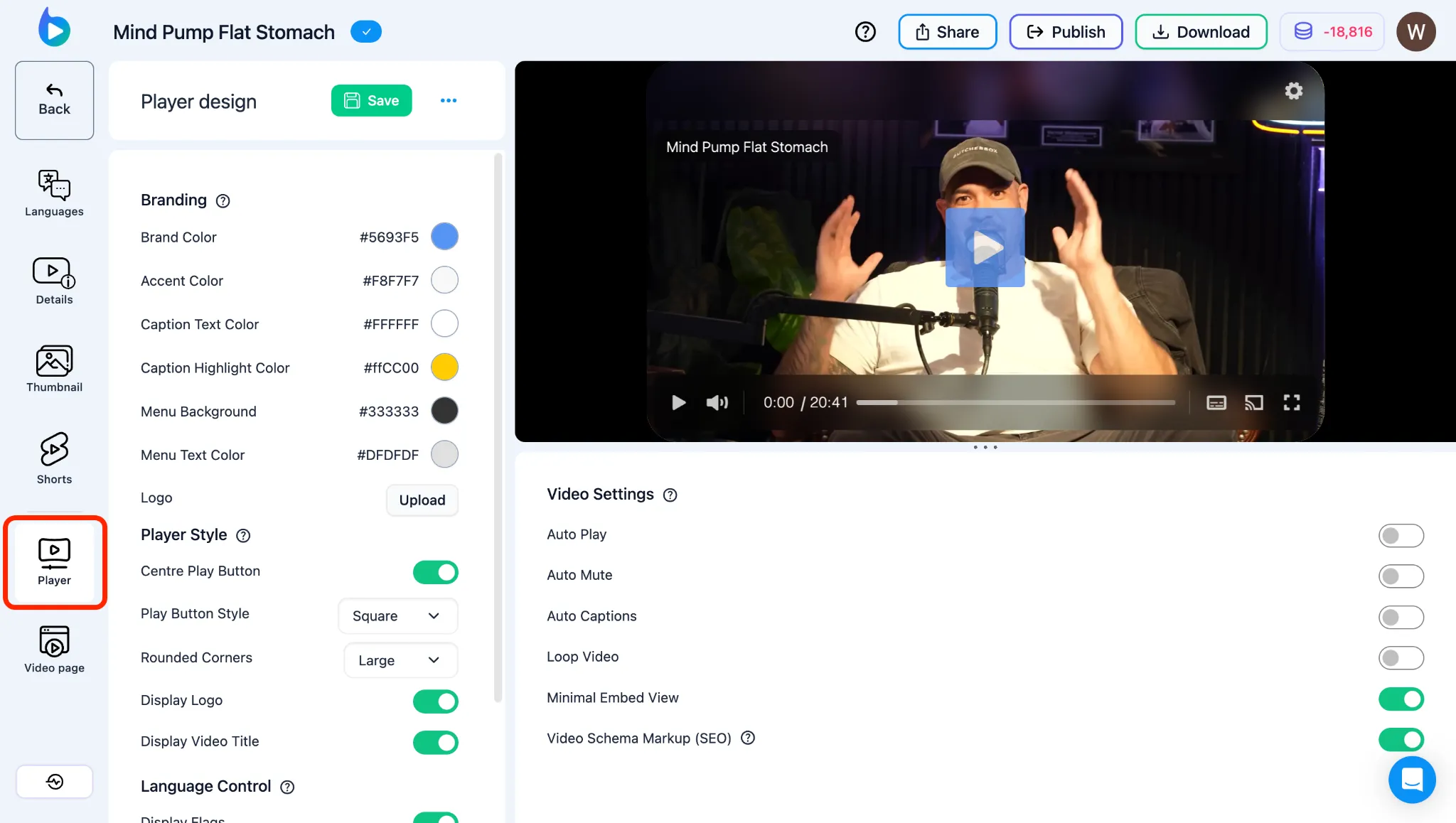
- プレイヤーデザイン: Braiv Playerのデザイン と 再生設定 を変更することで、埋め込みまたは共有されたときの動画プレイヤーの外観、感触、動作をカスタマイズします。
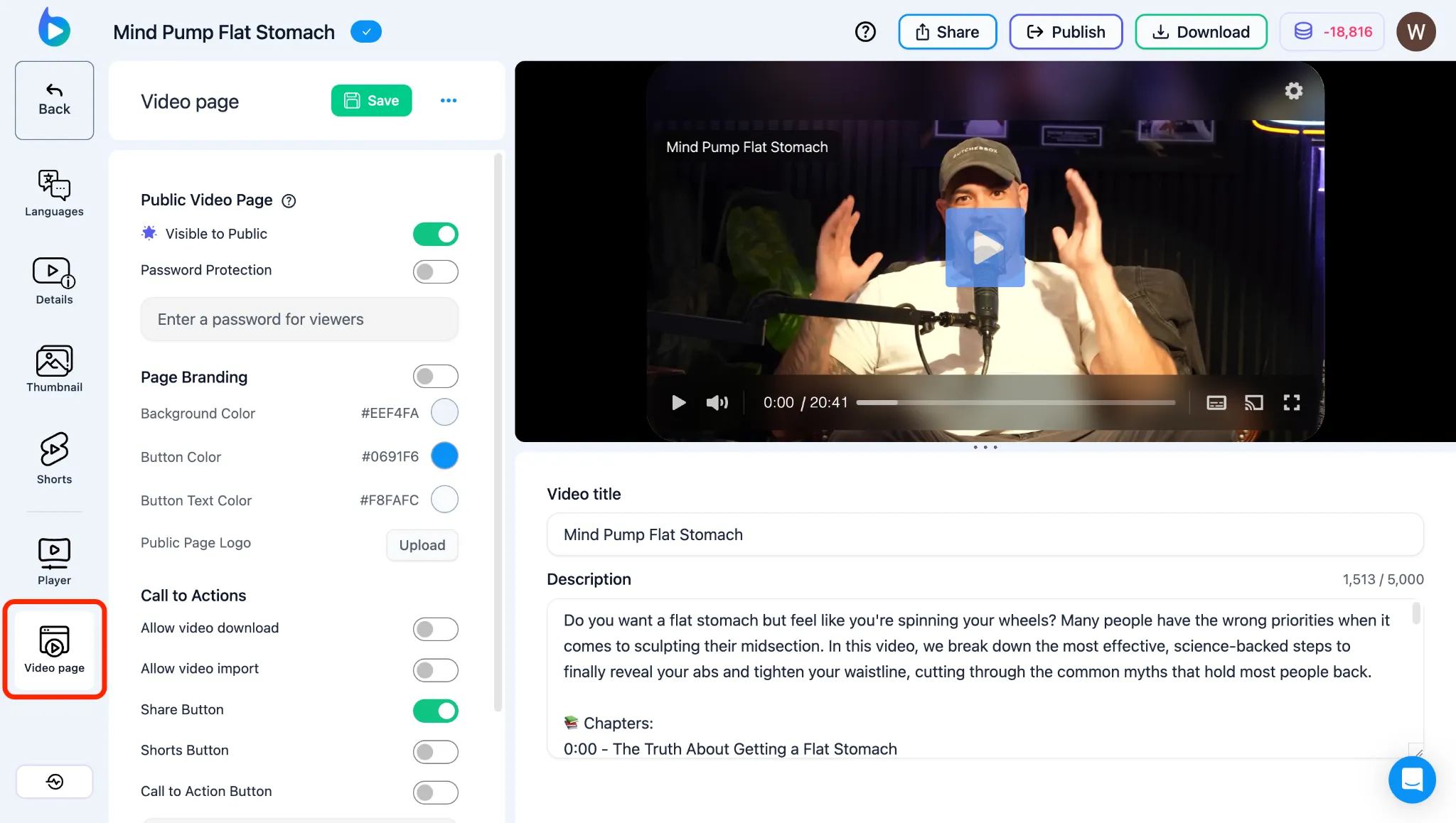
- 動画ページ: 動画の公開ランディングページとレイアウトを管理します。公開動画ページをパーソナライズする方法 を学びましょう。
次のステップ
Section titled “次のステップ”Braiv Studioは、Braivの全製品スイートへのアクセスを提供します。目的に応じて、専用のワークフローガイドに直接移動してください。
- メタデータを翻訳し、音声を吹き替える準備はできましたか?Braiv Dubbing へ移動します。
- 動画からバイラルクリップを抽出したいですか?Braiv Shorts へ移動します。
- 視聴者にとってプレイヤーの見た目を調整する必要がありますか?Braiv Player へ移動します。
- クリック可能なカバー画像を生成する準備はできましたか?Braiv Thumbnails へ移動します。