Braiv Playerの再生設定
再生設定をカスタマイズするための簡単な手順は次のとおりです。
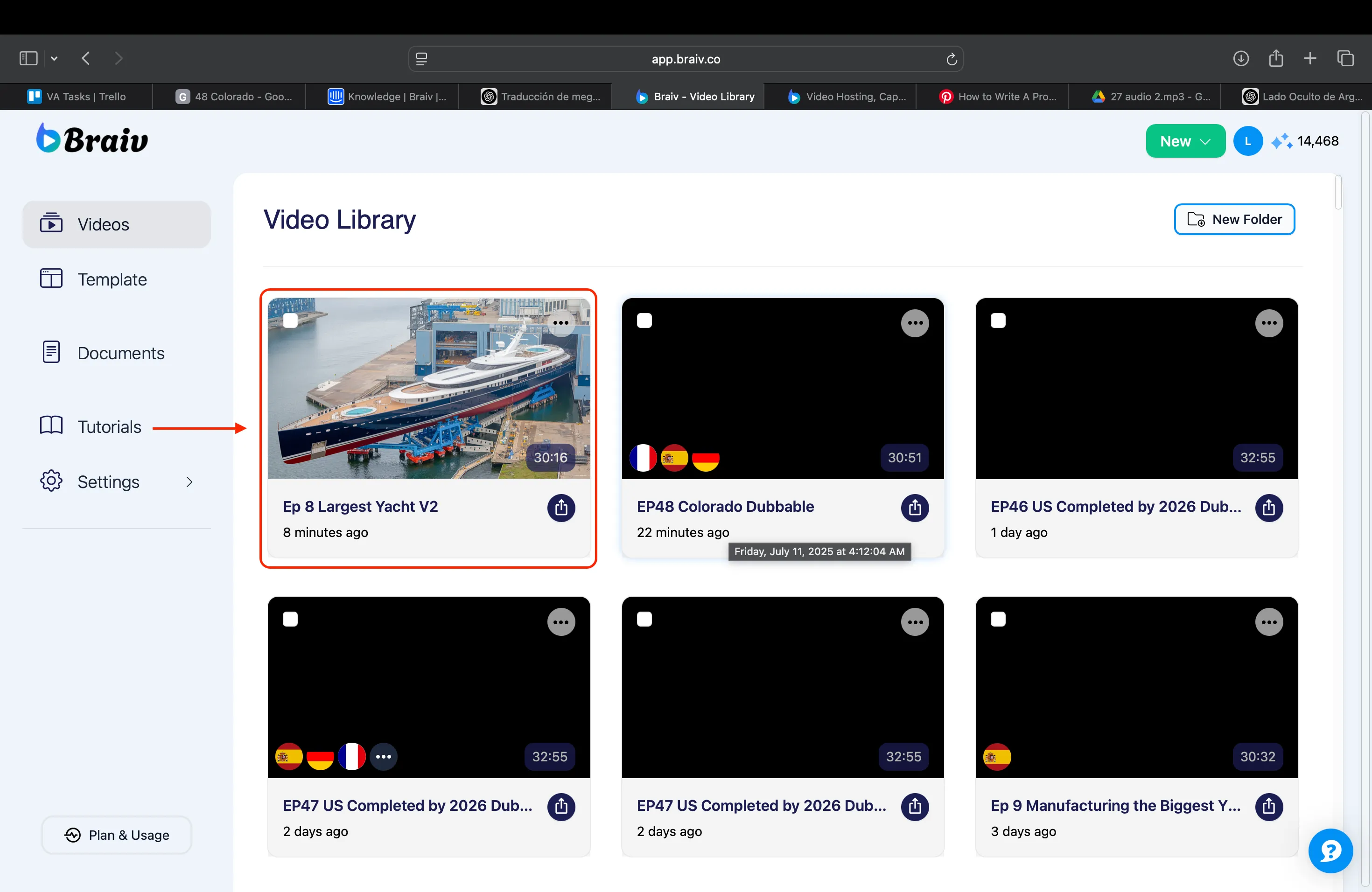
- ビデオライブラリからカスタマイズしたいビデオを選択します。
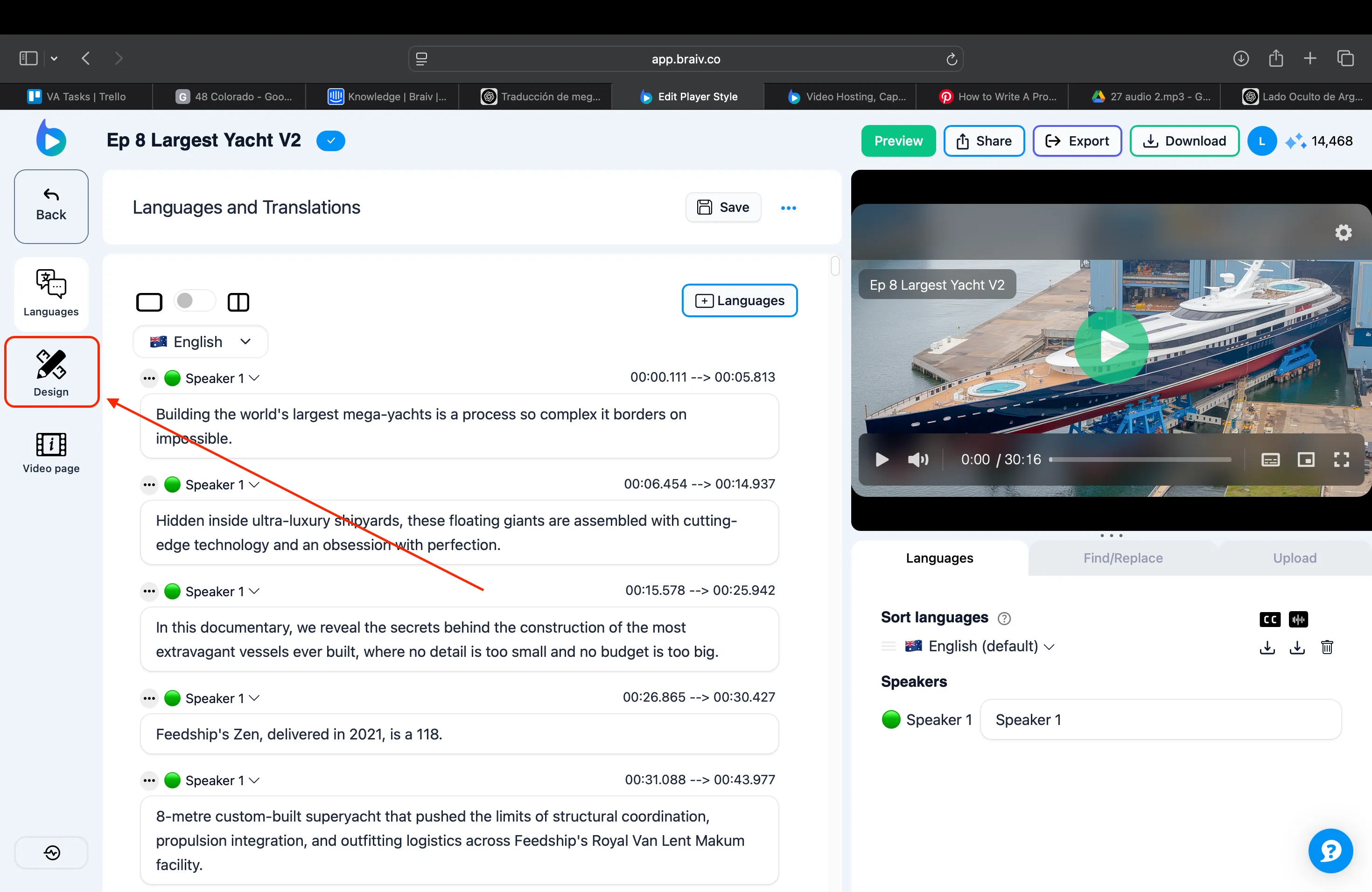
- 左上隅にある「デザイン」をクリックします。
- 下にスクロールして「ビデオ設定」オプションを表示します。
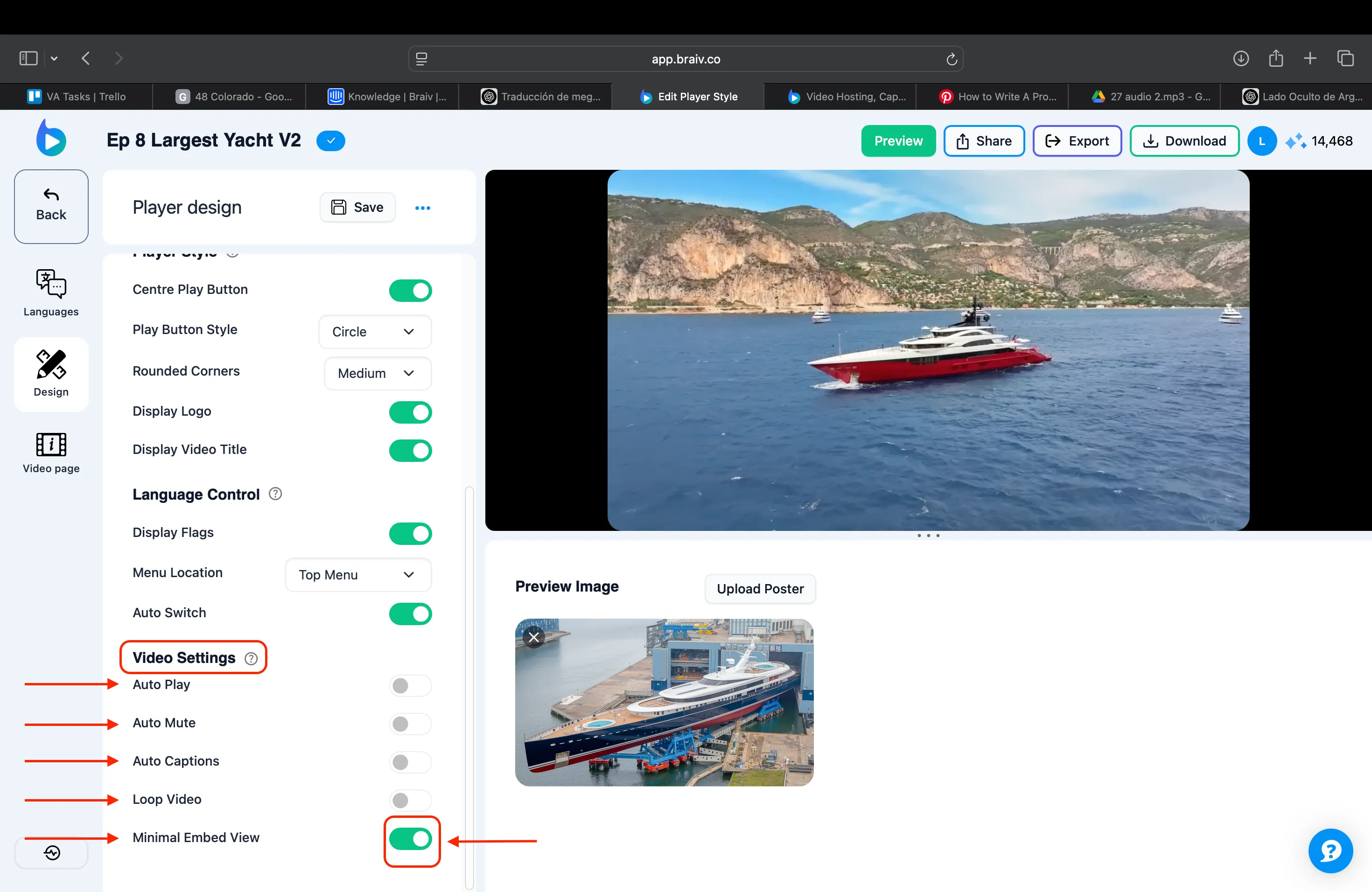
A. 自動再生とは、ウェブページまたはプレーヤーが読み込まれるとすぐに、ビデオ、オーディオ、プレゼンテーションなどのメディアが、ユーザーが「再生」をクリックすることなく自動的に再生を開始する機能です。
B. 「自動ミュート」は、デフォルトでオーディオまたはビデオコンテンツがミュートされた状態で開始されるようにする設定です。これは、自動的に再生される場合(自動再生)でも適用されます。
C. 「自動キャプション」とは、ビデオまたはオーディオの再生中に表示される自動生成される字幕です。これらのキャプションは、話されている言葉を、リアルタイムまたは処理後に、手動で入力する必要なく画面上のテキストに転写します。
D. 「ビデオをループ再生」とは、ビデオが終了すると自動的に最初から再開し、ユーザーの操作なしに繰り返し継続的に再生されることを意味します。
E. 「最小限の埋め込み表示」とは、ウェブサイトに配置された際に、ビデオプレーヤー、ドキュメントビューアー、ウィジェットなどの埋め込みコンテンツのすっきりとした簡素化されたバージョンを指すのが一般的です。
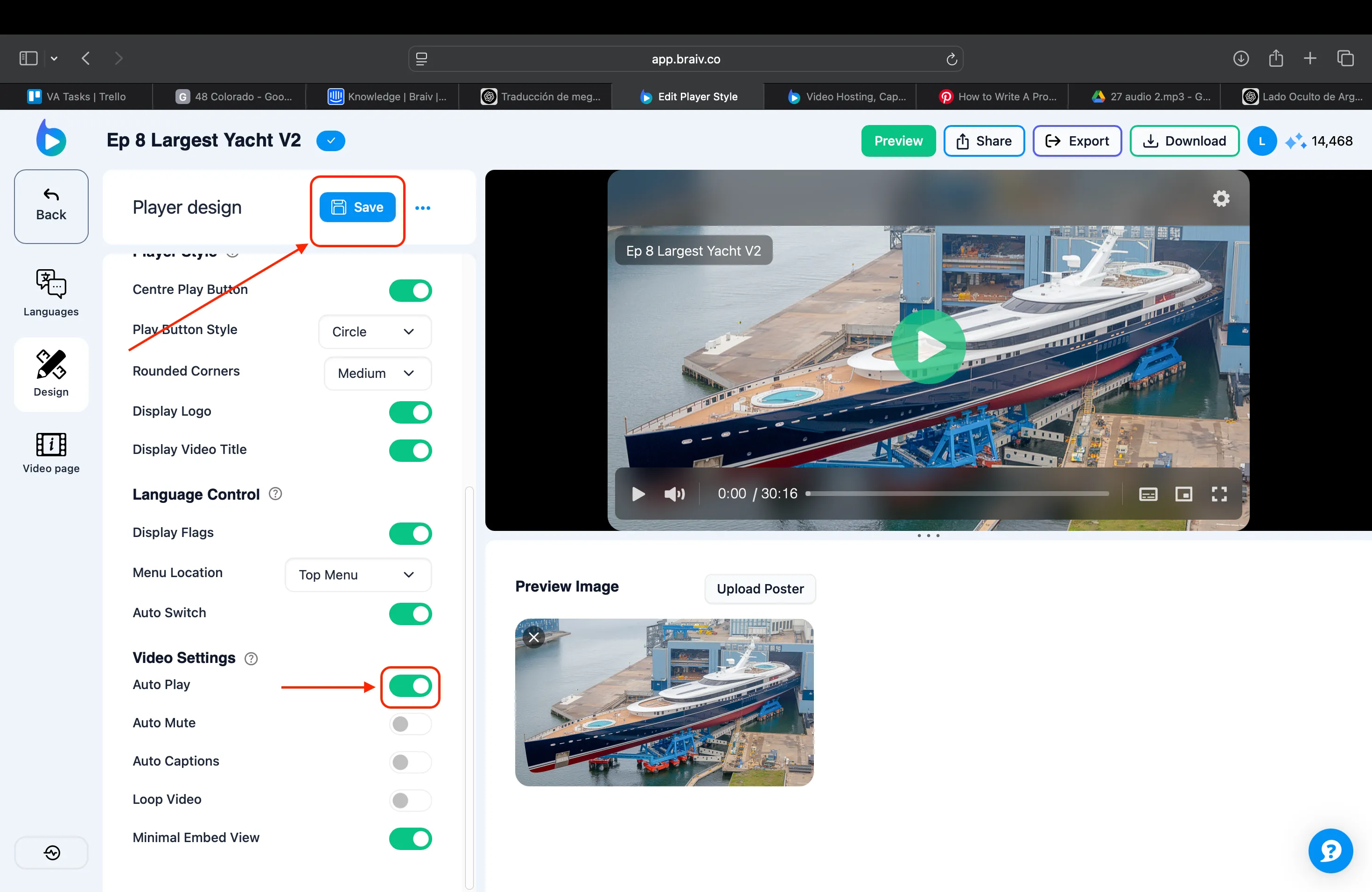
- 変更を加えた後、「保存」ボタンをクリックします。以下の例では、トグルバーをクリックして「自動再生」をオンにしました。緑色で表示されている場合、それはオンになっていることを意味します。