
動画アクションの「…」オプション
「…」アイコンで利用できるアクションをいくつかご紹介します。
- まず、「…」アイコンがどこにあるかを確認しましょう。
「…」アイコンとは、アプリやウェブサイトでよく見かける「⋯」や「…」のような3つの点の記号で、**「ここにさらにオプションがあります」または「クリックで他のアクションを表示」**という意味です。
- Project Libraryでは、「…」アイコンは動画の右側にあります。
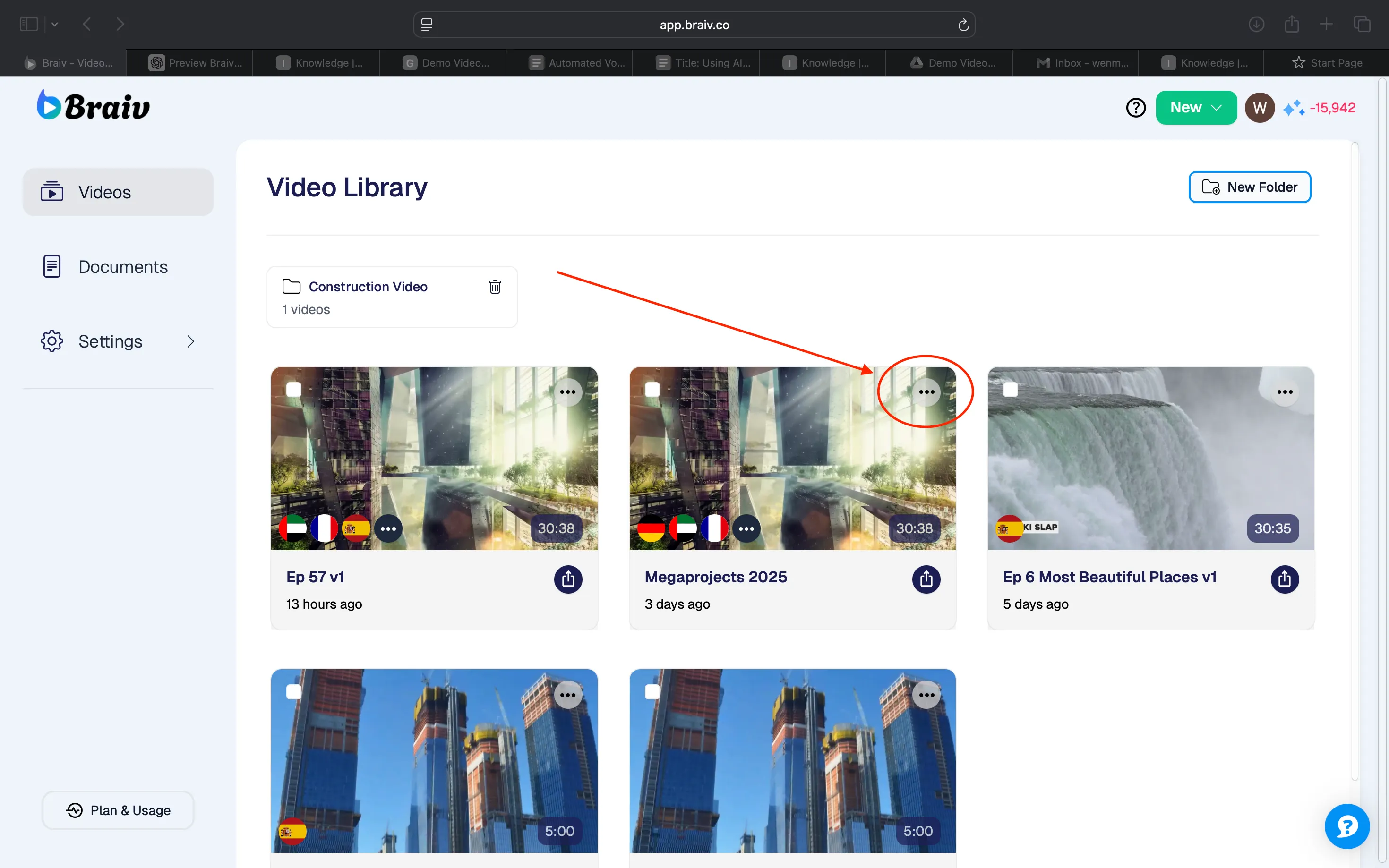
- アイコンをクリックすると、利用可能なアクションがさらに表示されます。
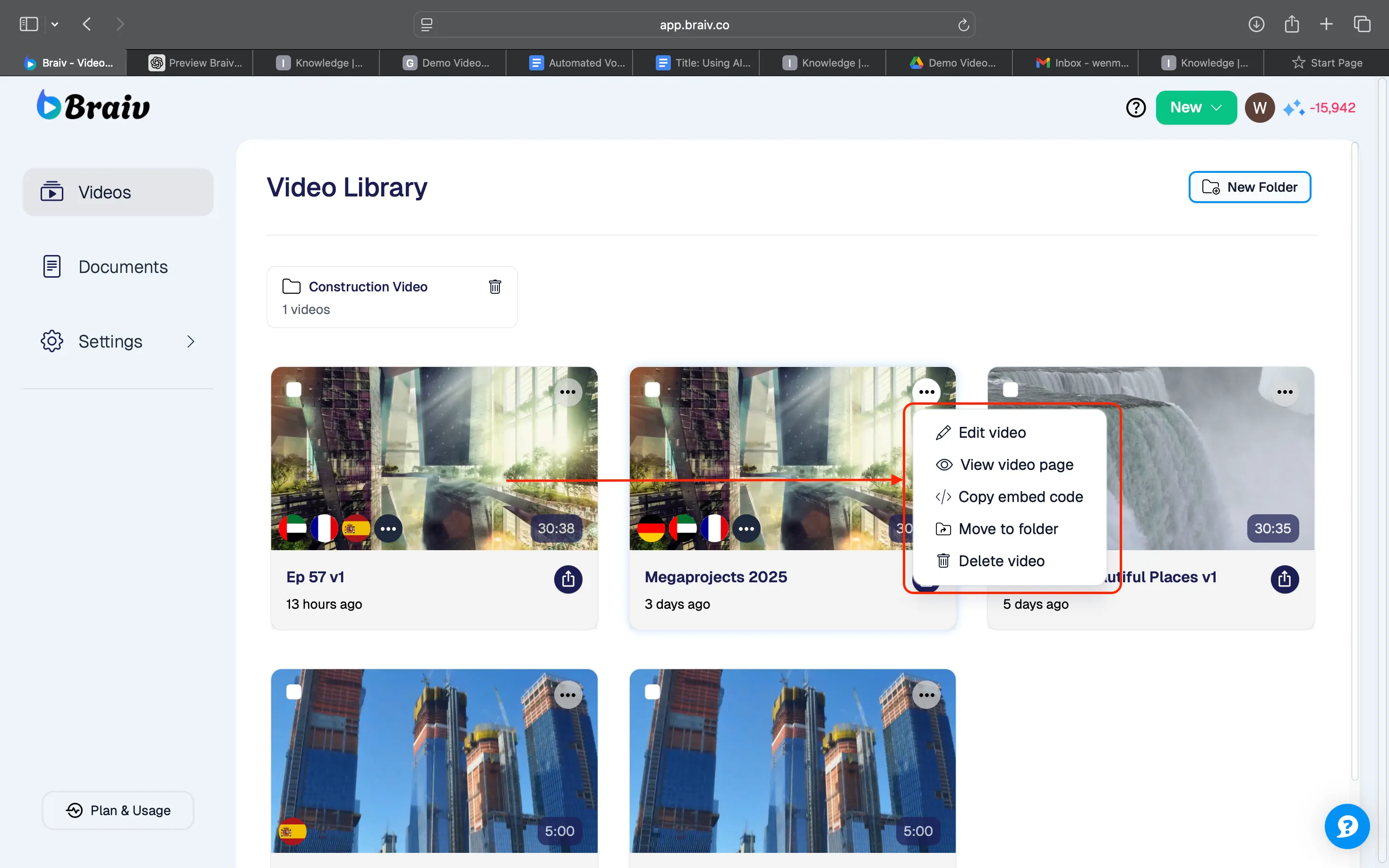
各アクションをクリックしたときに表示される内容は以下のとおりです。
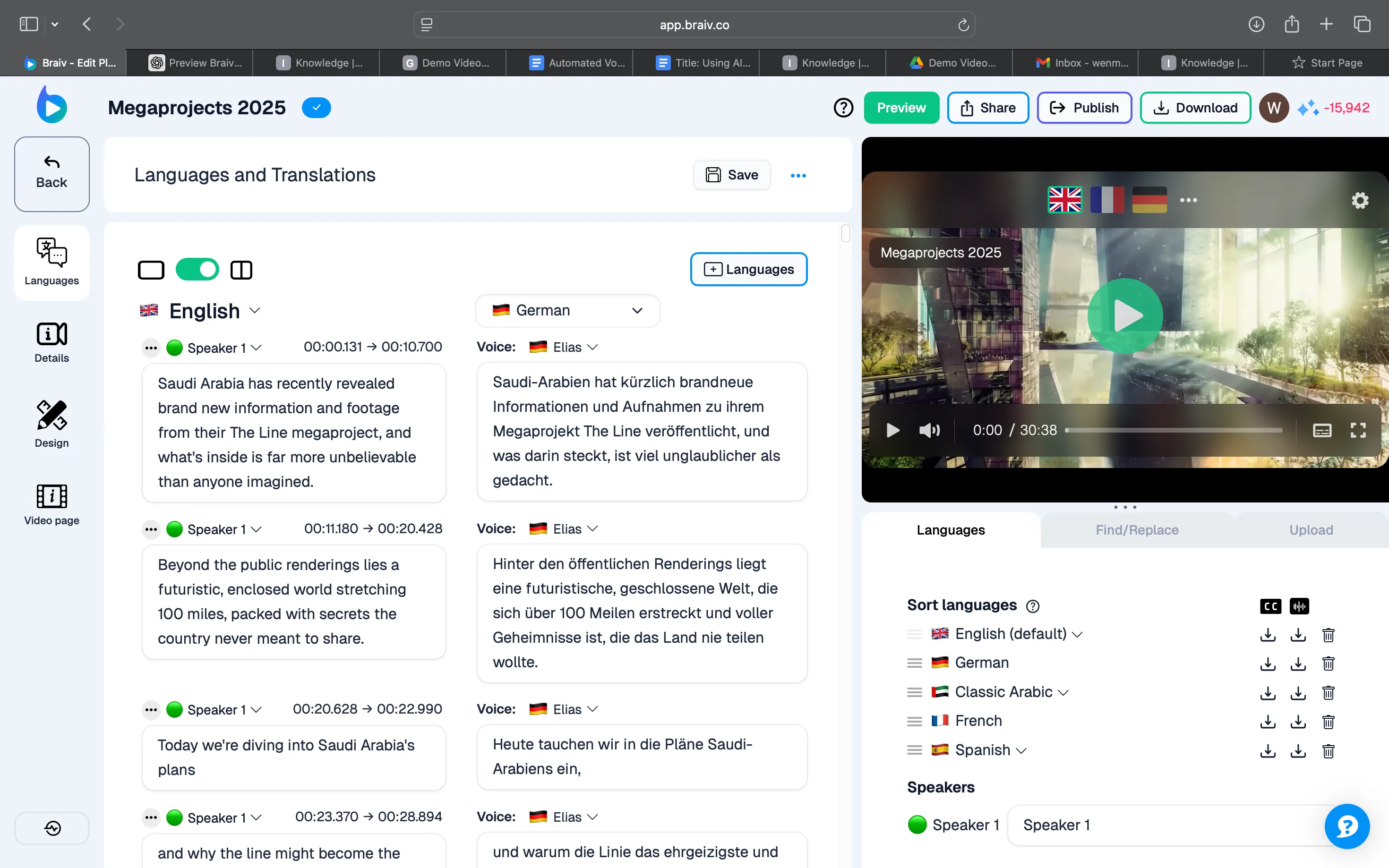
a. 動画を編集 - 言語と翻訳のページ(編集インターフェースとも呼ばれます)に移動します。
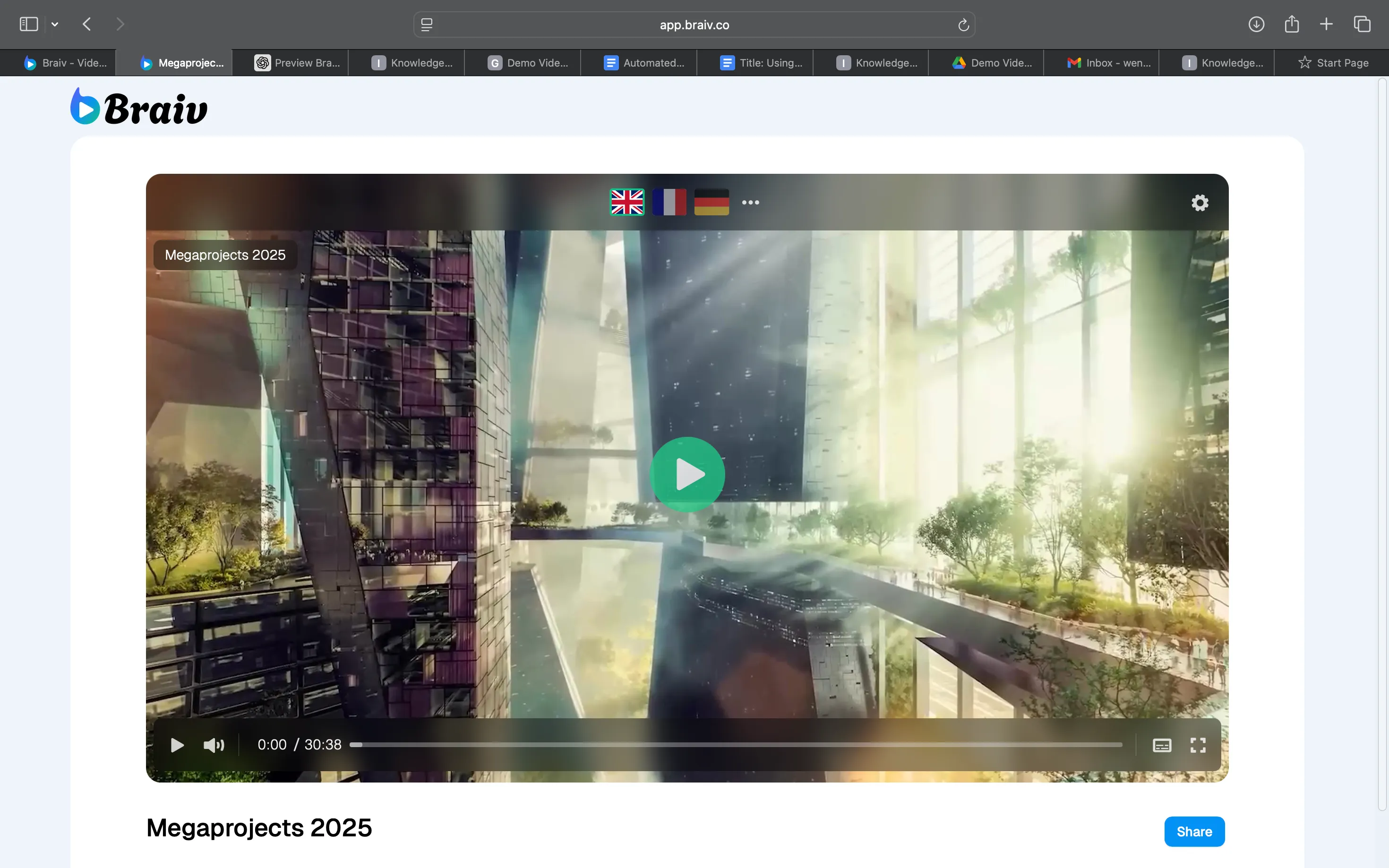
b. 動画ページを表示 - 動画公開ページでBraiv Playerの拡張画面が表示されます。
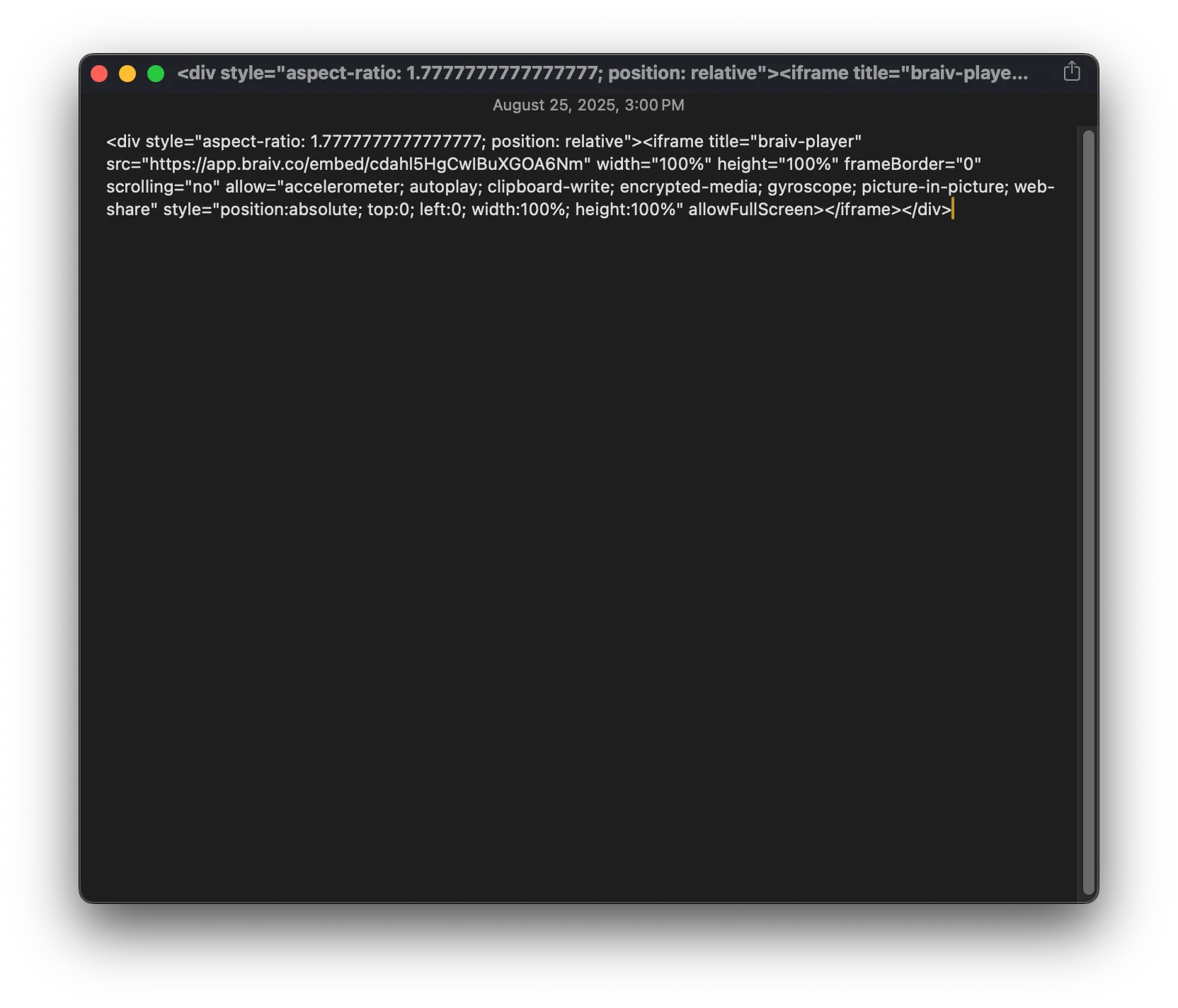
c. 埋め込みコードをコピー - 動画をウェブサイトやソーシャルメディアページに埋め込むためのコードをコピーできます。
メモ帳に貼り付けたコードの例を以下に示します。
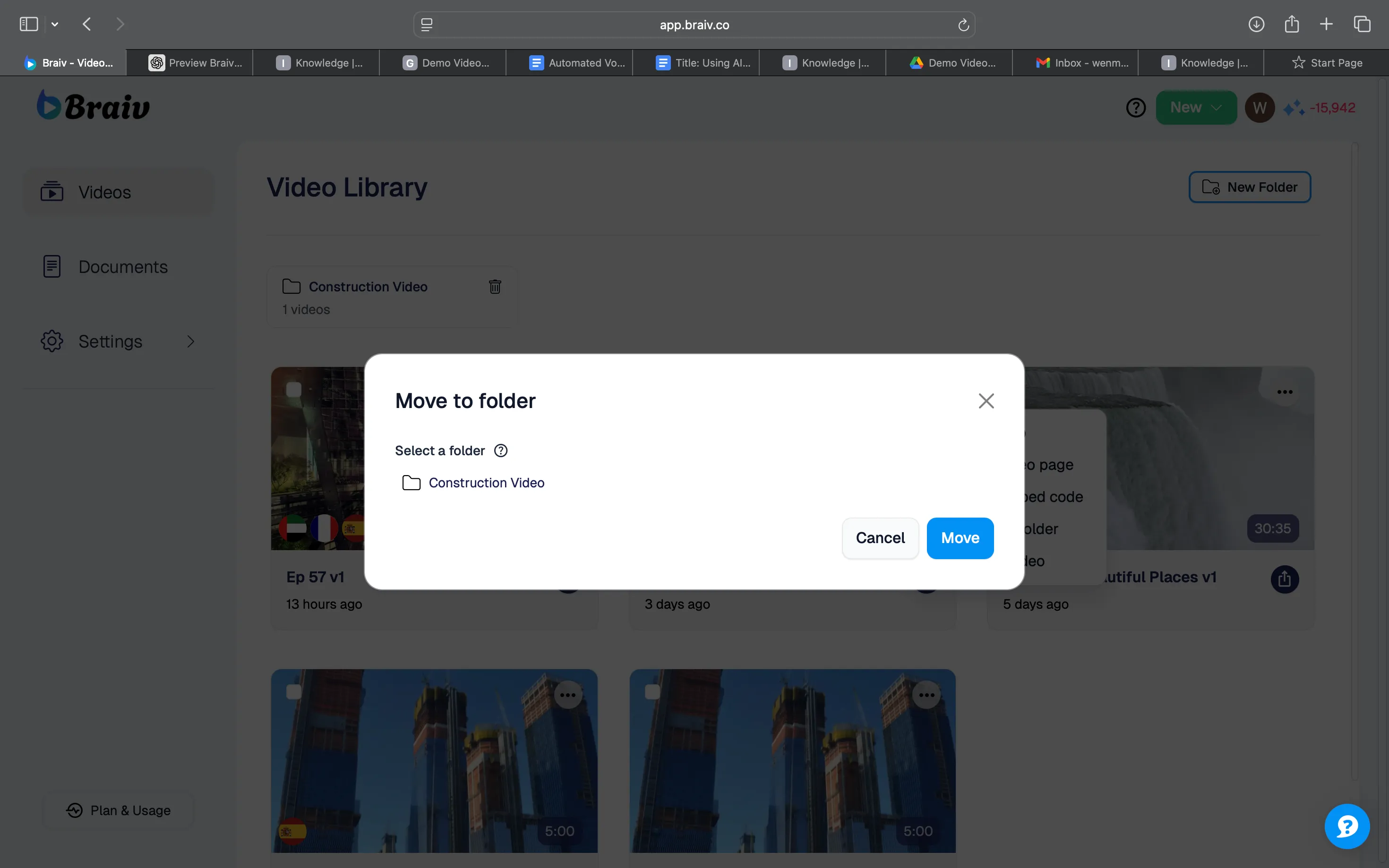
d. フォルダへ移動 - より良いファイル管理のために、動画を任意のフォルダに移動できます。
e. 動画を削除 - Project Libraryから動画を削除できます。