
Dropboxダウンロードリンクからのインポート
Dropboxから直接動画をインポートすることで、共有可能なダウンロードリンクを使用して、クラウドストレージに保存されている動画ファイルを迅速に取り込むことができます。これにより、大きなファイルを手動でダウンロードして再アップロードする手間を省けます。
以下に、段階的なワークフローを示します。
1. 新しい動画アップロードを開始する
Section titled “1. 新しい動画アップロードを開始する”- Braivアカウントダッシュボードにログインします。
- 画面右上のNEWボタンをクリックします。

- メニューが表示されるので、Audio/Video Projectを選択します。

2. Dropboxからの取り込みを選択する
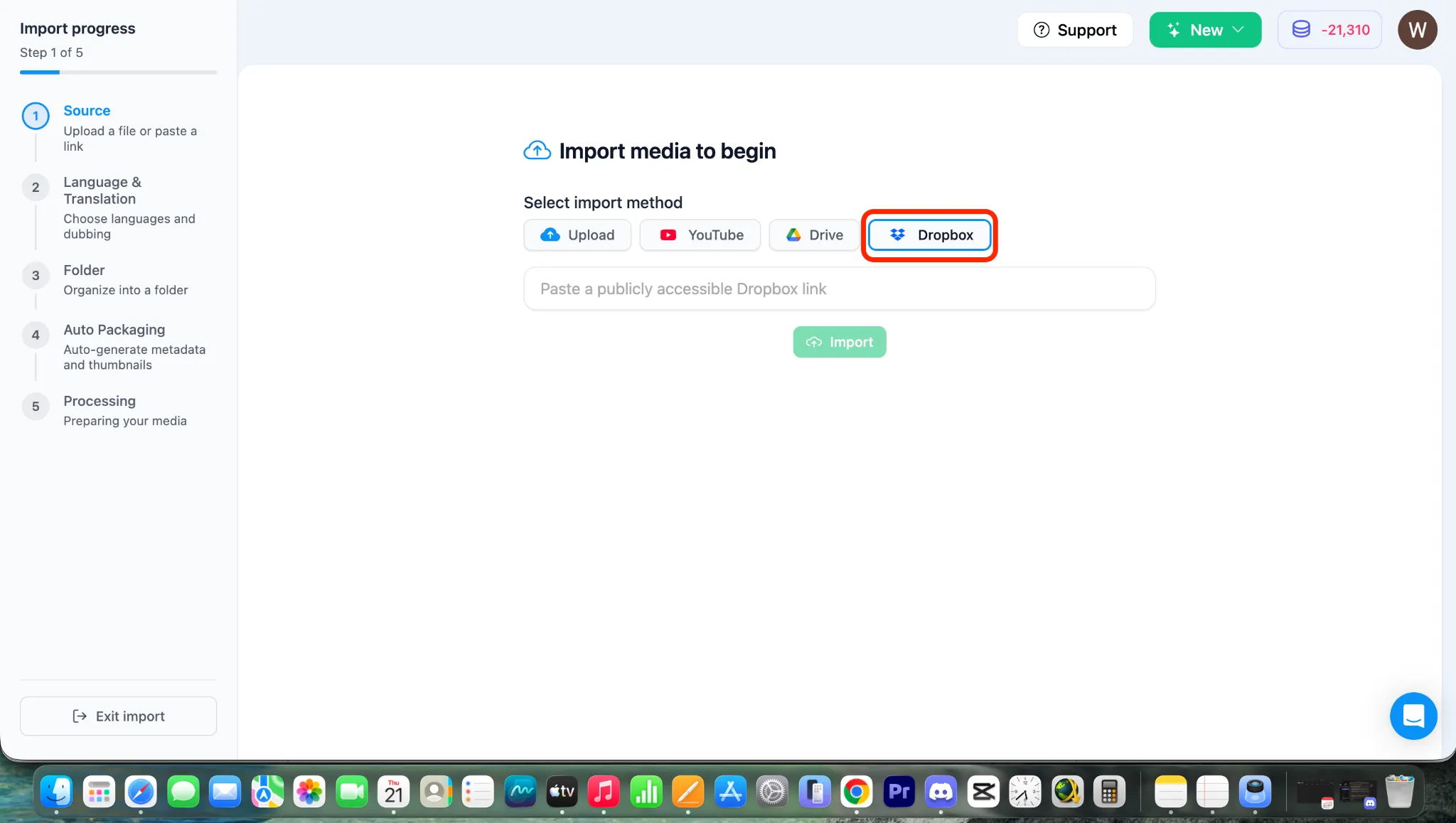
Section titled “2. Dropboxからの取り込みを選択する”- インポートページに移動します。上部のナビゲーションオプションからDropboxを選択します。
3. Dropboxダウンロードリンクを取得する
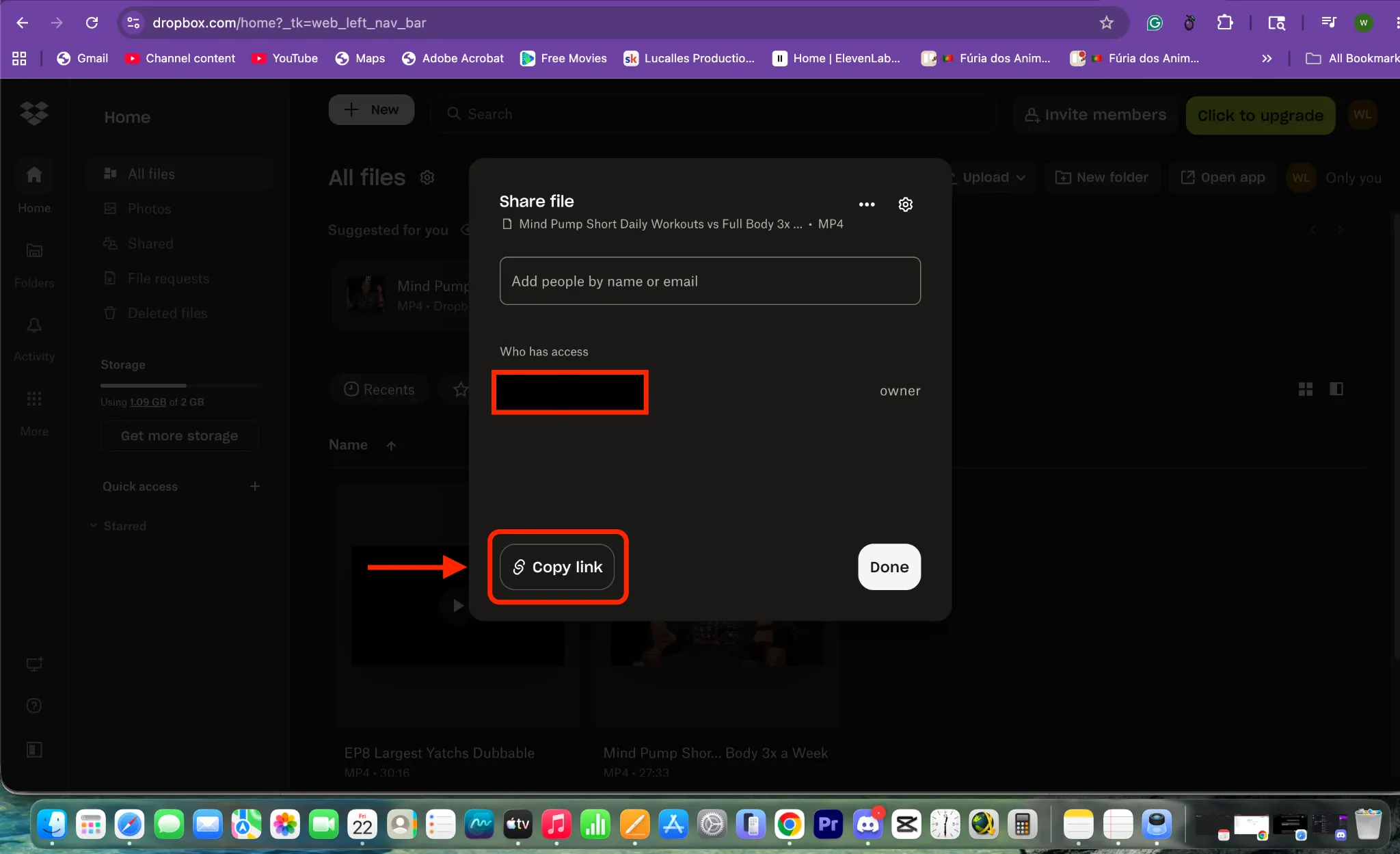
Section titled “3. Dropboxダウンロードリンクを取得する”動画を正常にインポートするには、Dropboxアカウントから直接ダウンロードリンクをコピーする必要があります。
- Dropboxアカウントにアクセスし、インポートしたい動画ファイルを見つけます。
- ファイルの横にある共有またはリンクをコピーアイコンをクリックします。
- リンク共有設定がダウンロードを許可していることを確認してください(リンクを知っている人は誰でもファイルを閲覧/ダウンロードできます)。
4. 動画リンクを貼り付けてインポートする
Section titled “4. 動画リンクを貼り付けてインポートする”- Braivのインポートページに戻ります。
- コピーしたDropboxリンクをURL入力ボックスに貼り付けます。
- IMPORTボタンをクリックします。
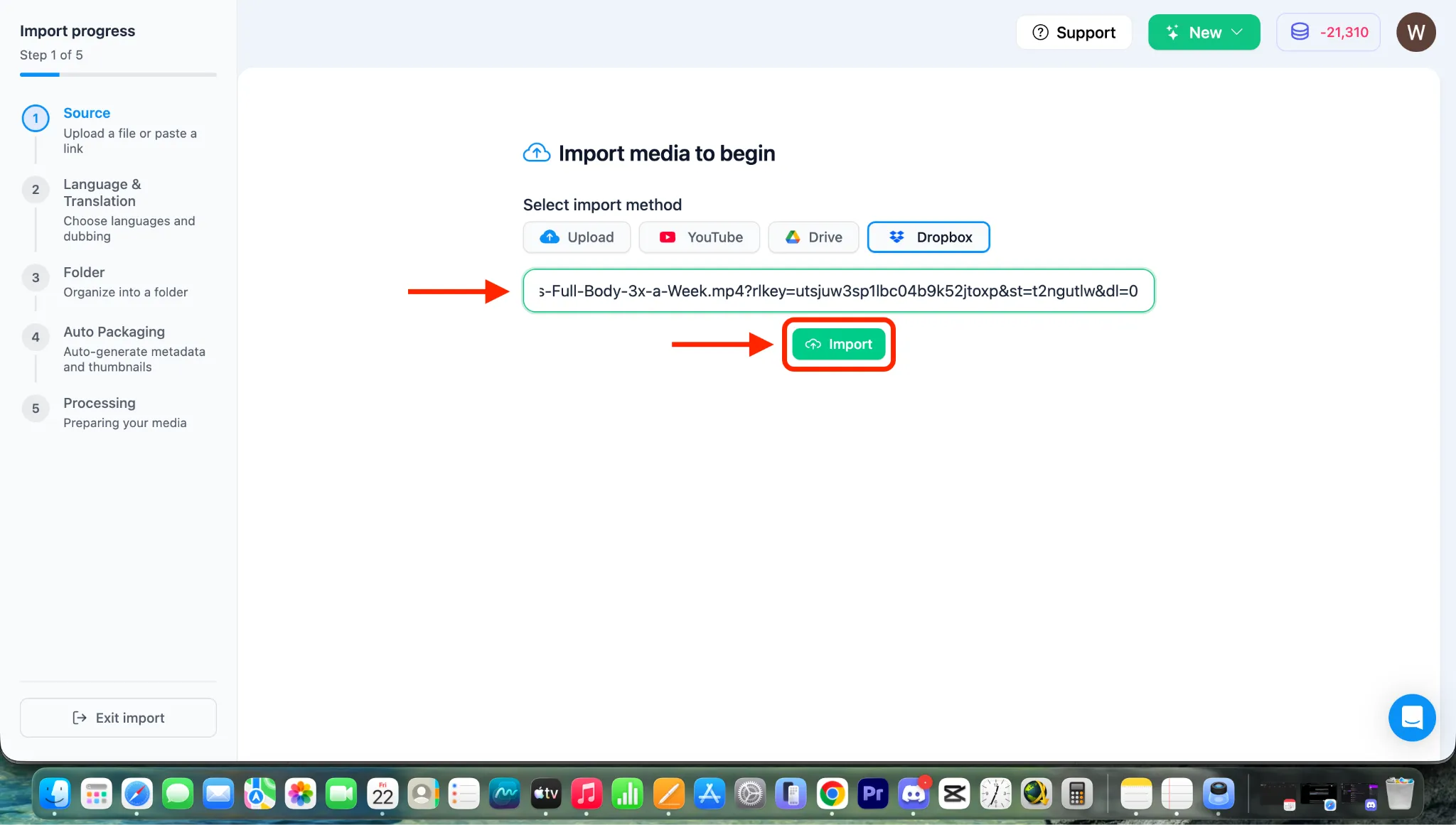
注:IMPORTをクリックすると、動画はDropboxクラウドから直接インポートが開始され、翻訳およびダビング設定ページに移動します。これらの設定をカスタマイズするには、カテゴリー4:Braiv Dubbingの主要な多言語プロセスにある専用ガイドを参照してください。