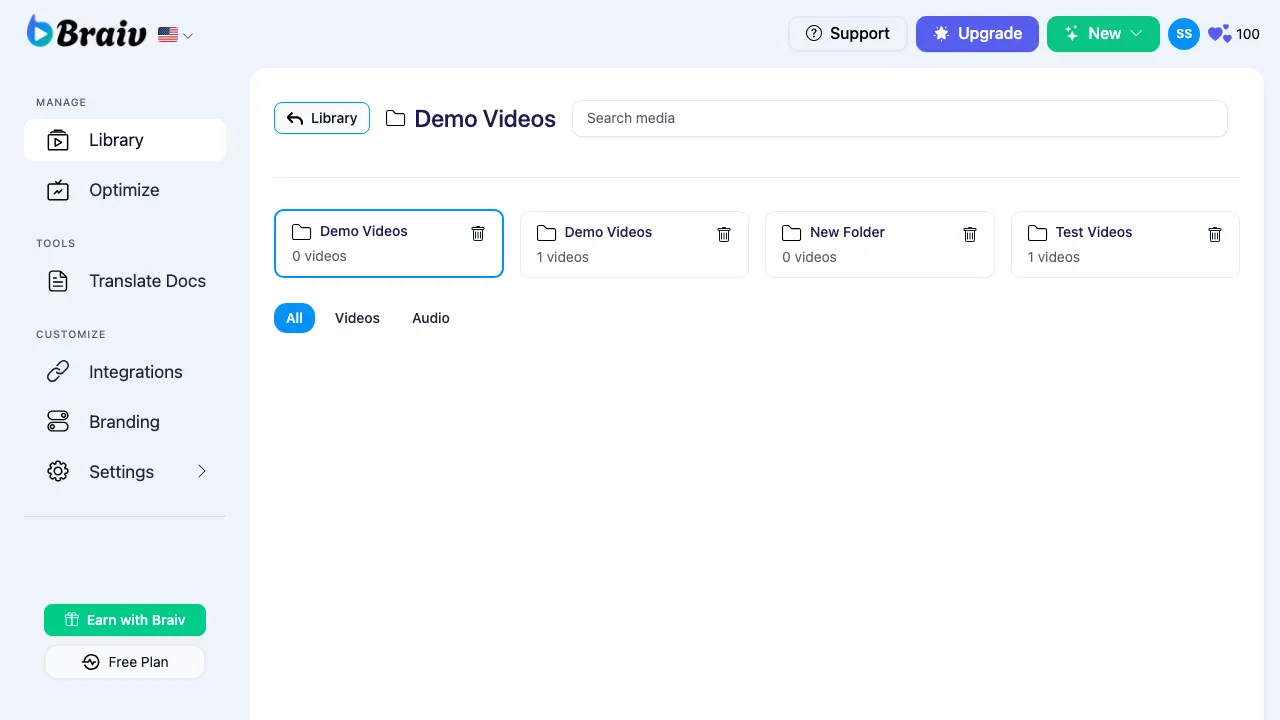
動画をフォルダーで整理する方法
Braivのフォルダーシステムを使えば、ワークスペースの整理は簡単です。クライアント別、言語別、またはプロジェクトフェーズ別に動画を管理している場合でも、迅速にフォルダーを作成し、動画をそれらの間で移動させることができます。
新しいフォルダーを作成し、動画をその中に移動するための正確なステップバイステッププロセスは以下の通りです。
ステップ1:新しいフォルダーを作成する
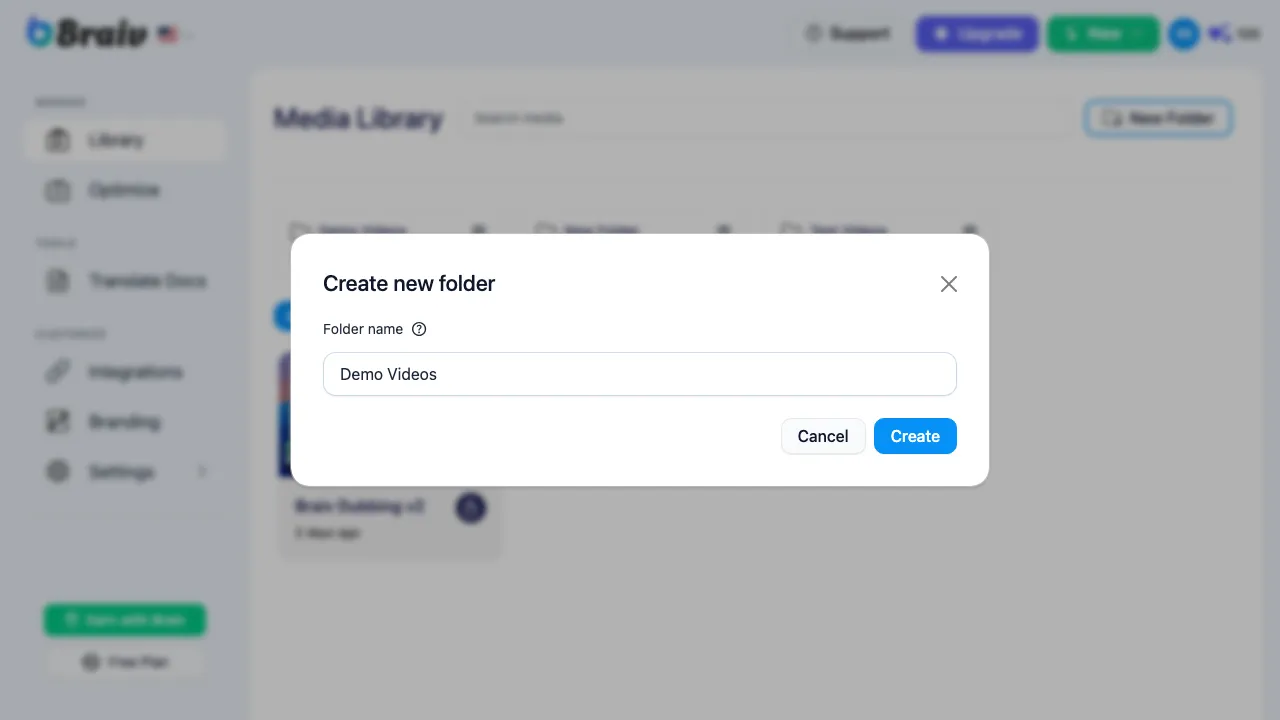
Section titled “ステップ1:新しいフォルダーを作成する”- メインのBraivダッシュボードから、右上にあるNew Folderボタンを見つけてクリックします。
- モーダルが表示されます。フォルダーの希望する名前(例:「Demo Videos」)を入力します。
- Createボタンをクリックします。
ステップ2:移動する動画を見つける
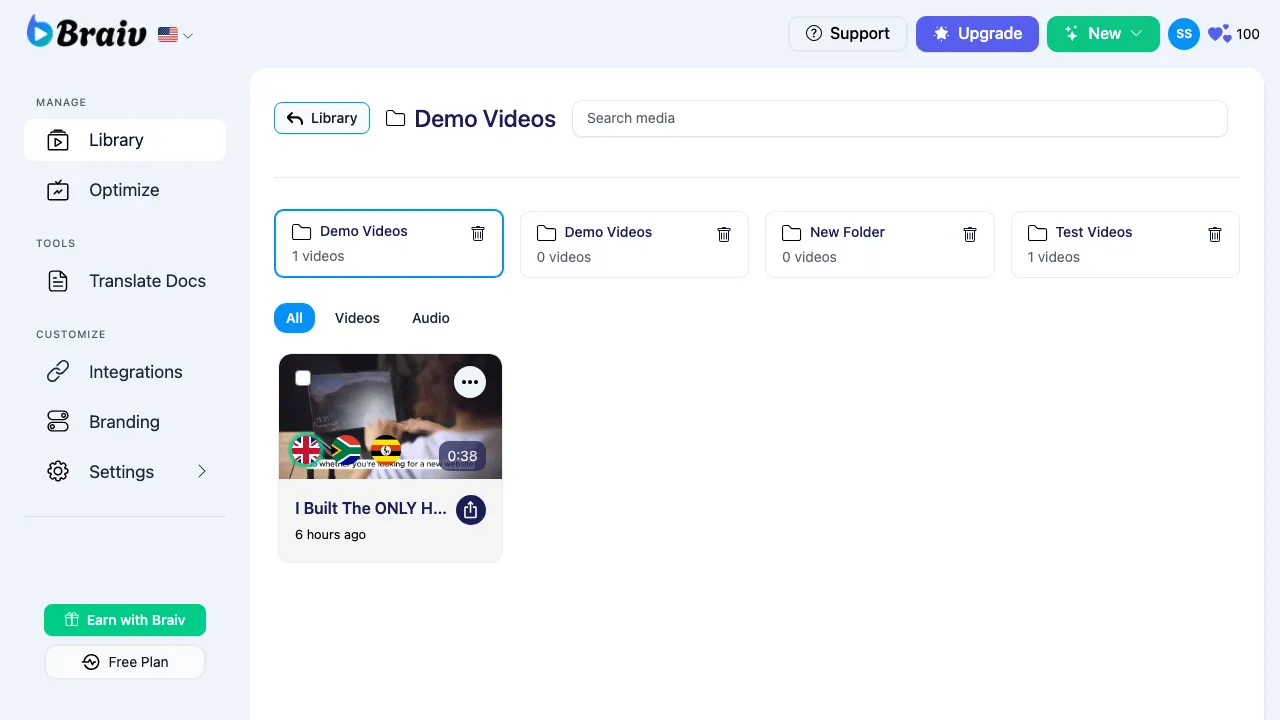
Section titled “ステップ2:移動する動画を見つける”移動したい動画に移動します。これはメインライブラリにある場合もあれば、現在別のフォルダー(例:「Test Videos」)内にある場合もあります。
ステップ3:動画のオプションメニューを開く
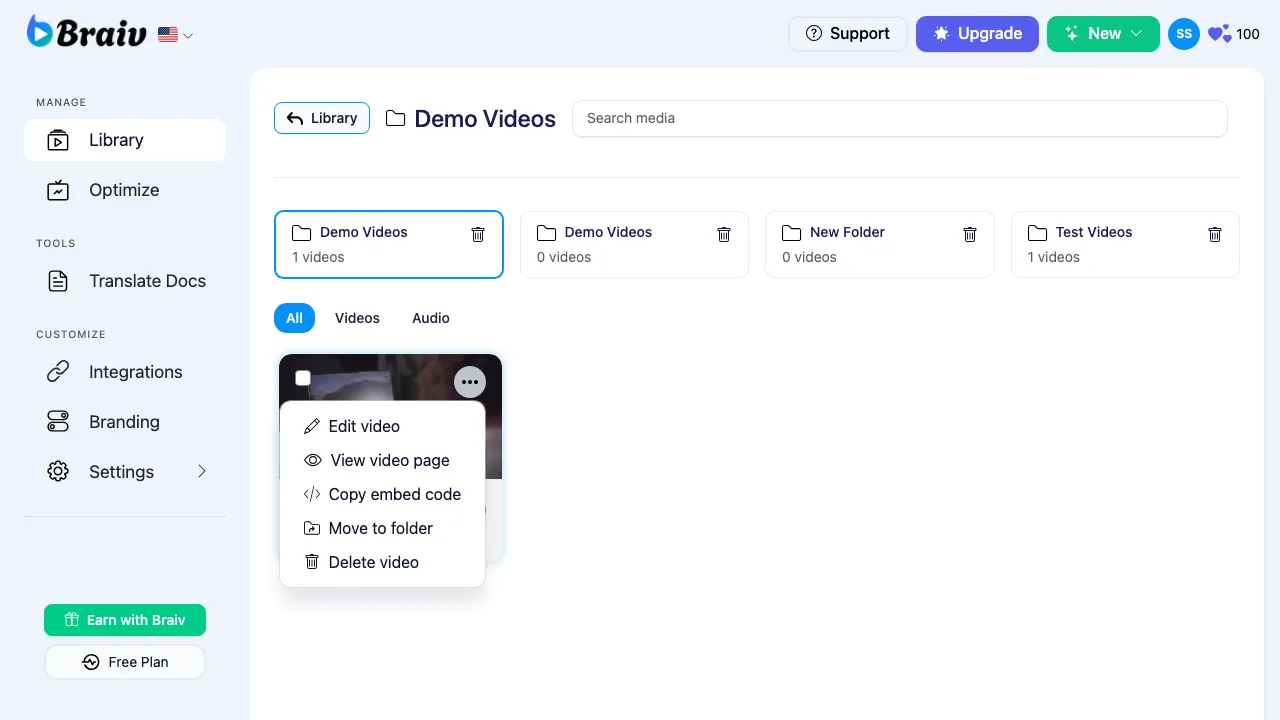
Section titled “ステップ3:動画のオプションメニューを開く”動画カードにカーソルを合わせます。動画サムネイルの右上隅にある三点リーダーメニューアイコンをクリックして、オプションドロップダウンを開きます。
ステップ4:「Move to folder」を選択する
Section titled “ステップ4:「Move to folder」を選択する”ドロップダウンメニューから、Move to folderオプションを選択します。
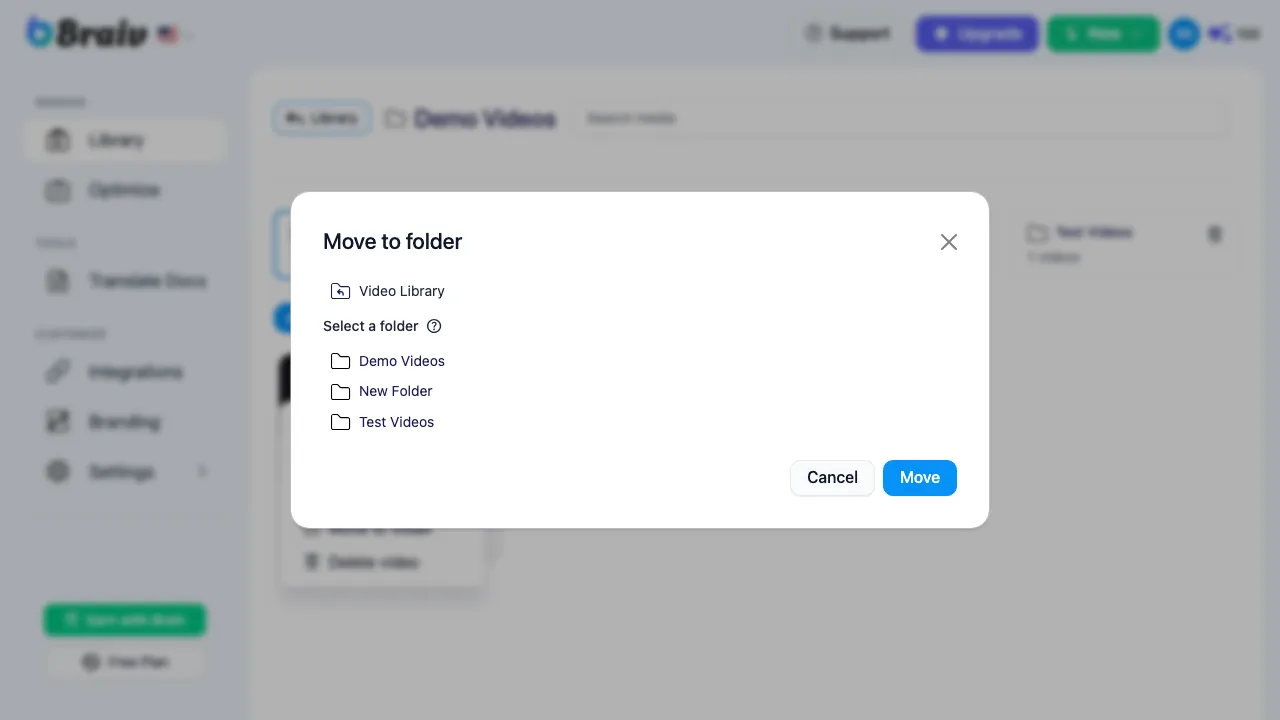
ステップ5:移動先フォルダーを選択する
Section titled “ステップ5:移動先フォルダーを選択する”- 新しい「Move to folder」モーダルが画面に表示されます。
- リストをスクロールし、先ほど作成した移動先フォルダー(例:「Demo Videos」)を選択します。
- 青色のMove確認ボタンをクリックします。
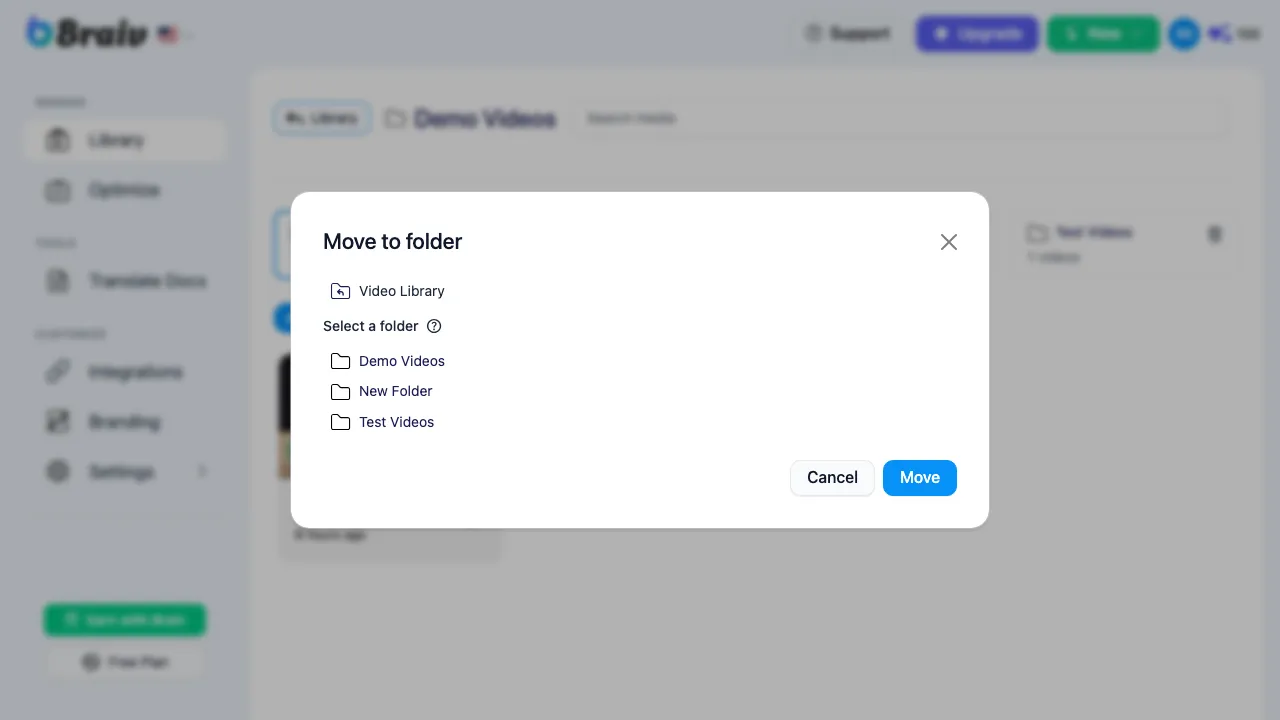
ステップ6:移動を確認する
Section titled “ステップ6:移動を確認する”メインダッシュボードに戻り、新しく作成したフォルダーをクリックします。動画が新しい場所に正常に移動されていることが確認できるはずです!