
Google Driveから動画をアップロードする
Google Driveから動画を直接インポートすることで、クラウドストレージに保存されているファイルを、手動でコンピューターにダウンロードすることなく、Braivに取得してホスティングおよび翻訳することができます。
以下に、ステップバイステップのワークフローを示します。
1. 新しい動画のアップロードを開始する
Section titled “1. 新しい動画のアップロードを開始する”- Braivアカウントダッシュボードにログインします。
- 画面右上のNEWボタンをクリックします。

- メニューが表示されるので、Audio/Video Projectを選択します。

2. Google Driveを接続して選択する
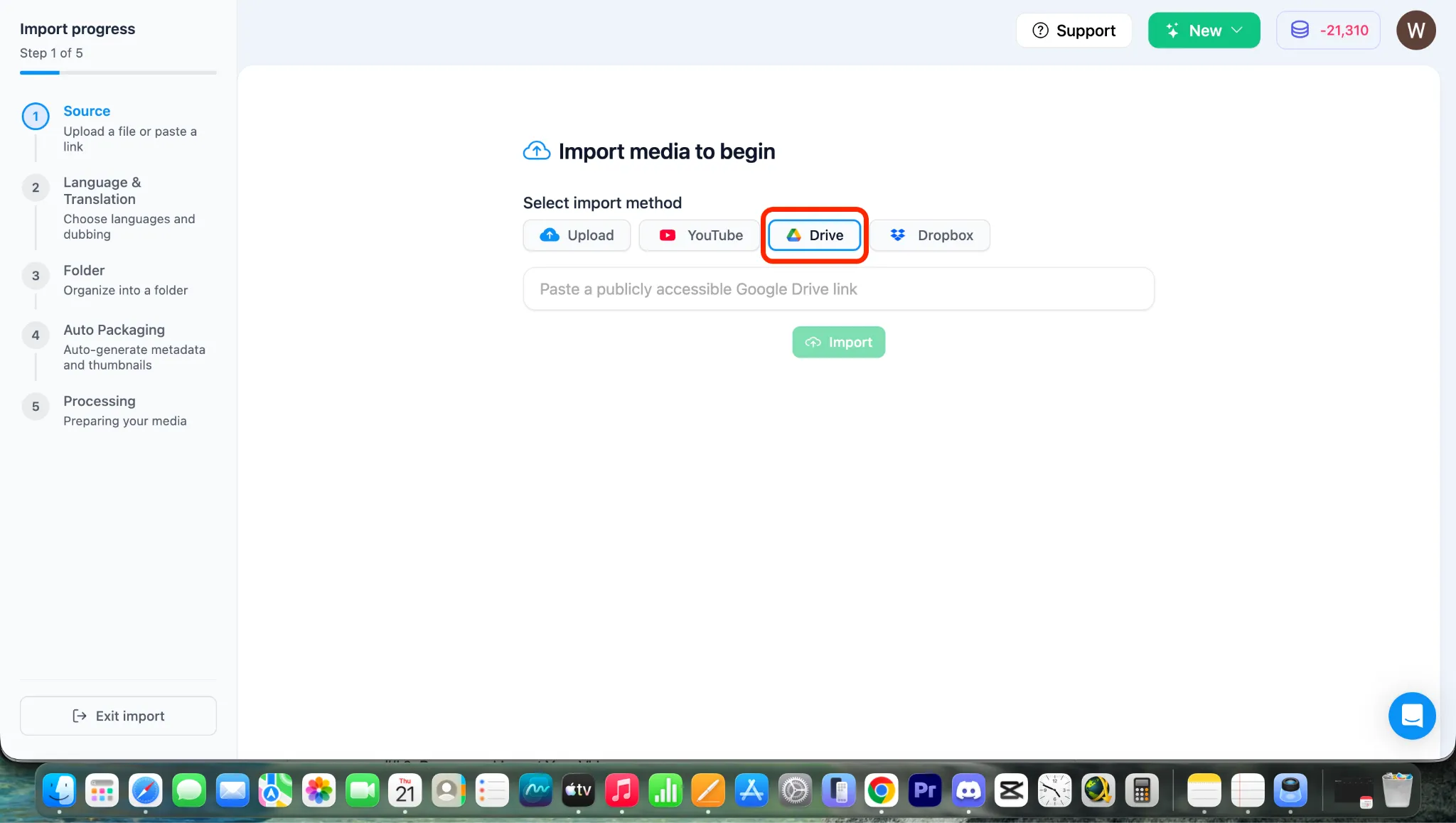
Section titled “2. Google Driveを接続して選択する”- インポートページに移動します。上部ナビゲーションのアップロードオプションから、Google Driveを選択します。
3. 動画を閲覧してインポートする
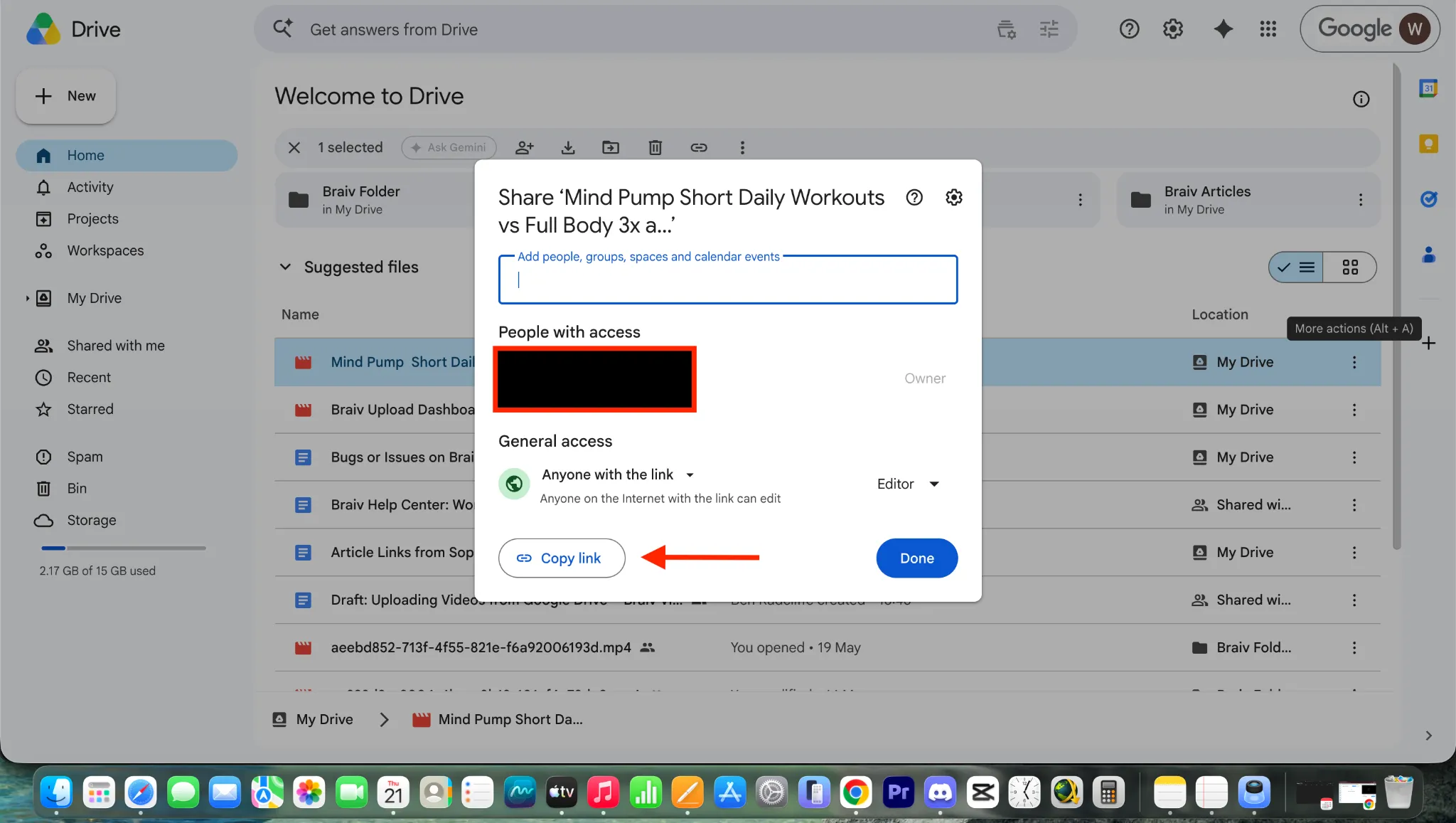
Section titled “3. 動画を閲覧してインポートする”- Google Driveにアクセスし、アップロードしたい動画を探します。リンクをコピーします。
- 動画ファイルを選択し、IMPORTボタンをクリックします。
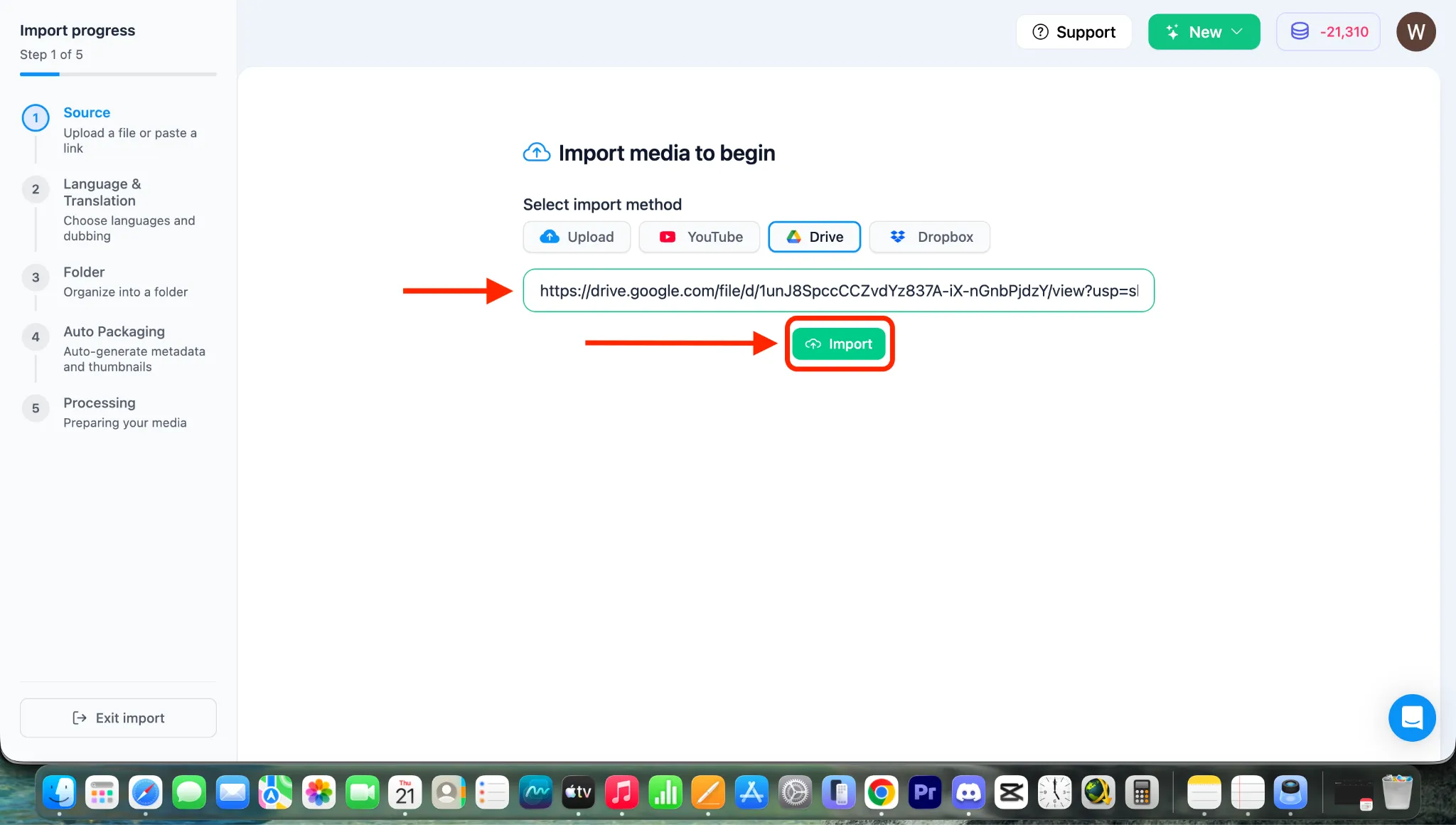
注:IMPORTをクリックすると、動画はGoogle Driveクラウドから直接インポートを開始し、翻訳およびダビングの設定ページに移動します。これらの設定をカスタマイズするには、Category 4: The Core Braiv Dubbing & Multilingual Processにある専用ガイドを参照してください。