
動画に言語を追加する
Braivでは複数の言語を選択できます。既存の動画を目的の言語に吹き替える簡単な手順を以下に示します。
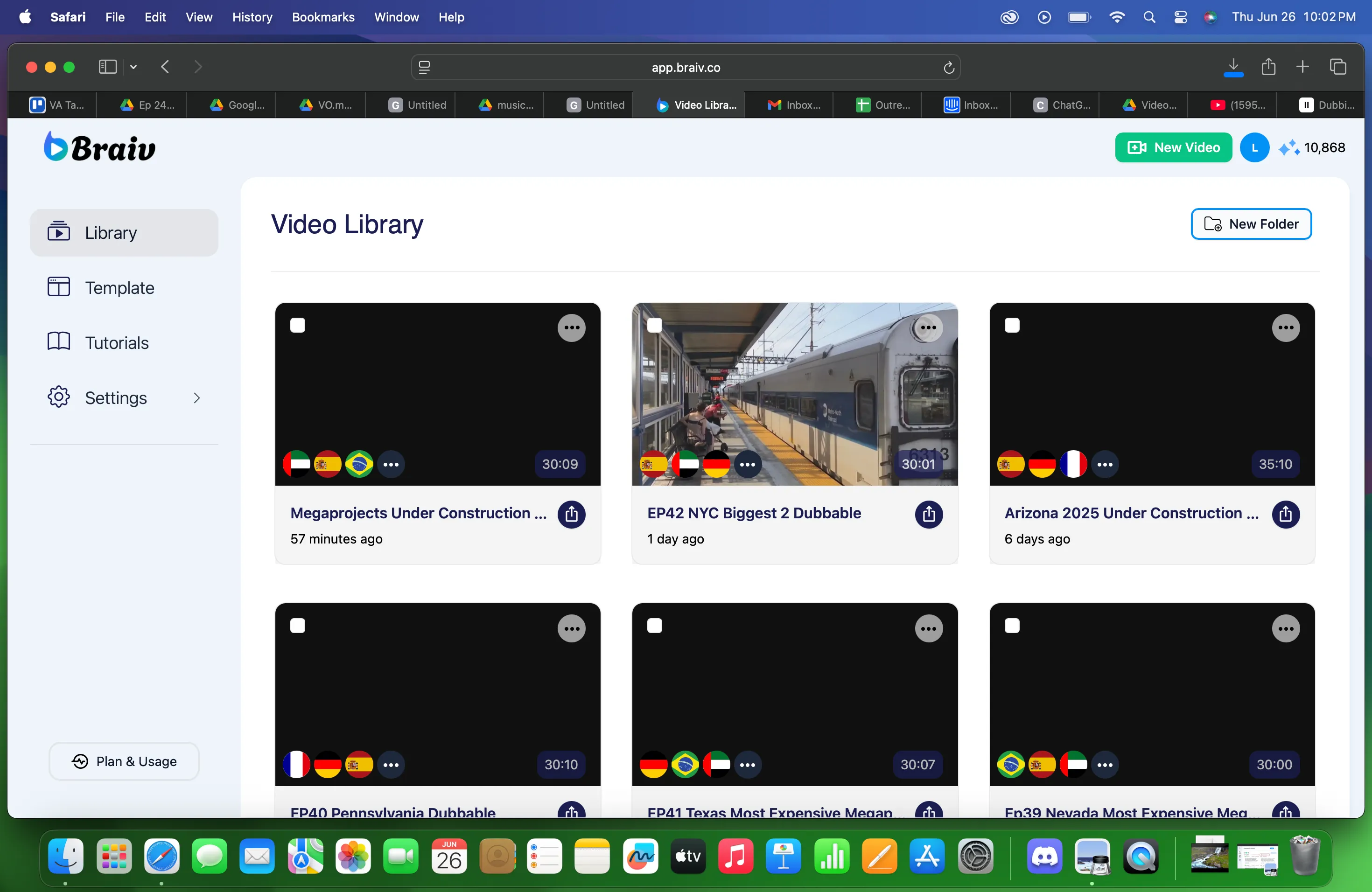
- ビデオライブラリで、特定の言語に吹き替えたいファイルをクリックして選択します。
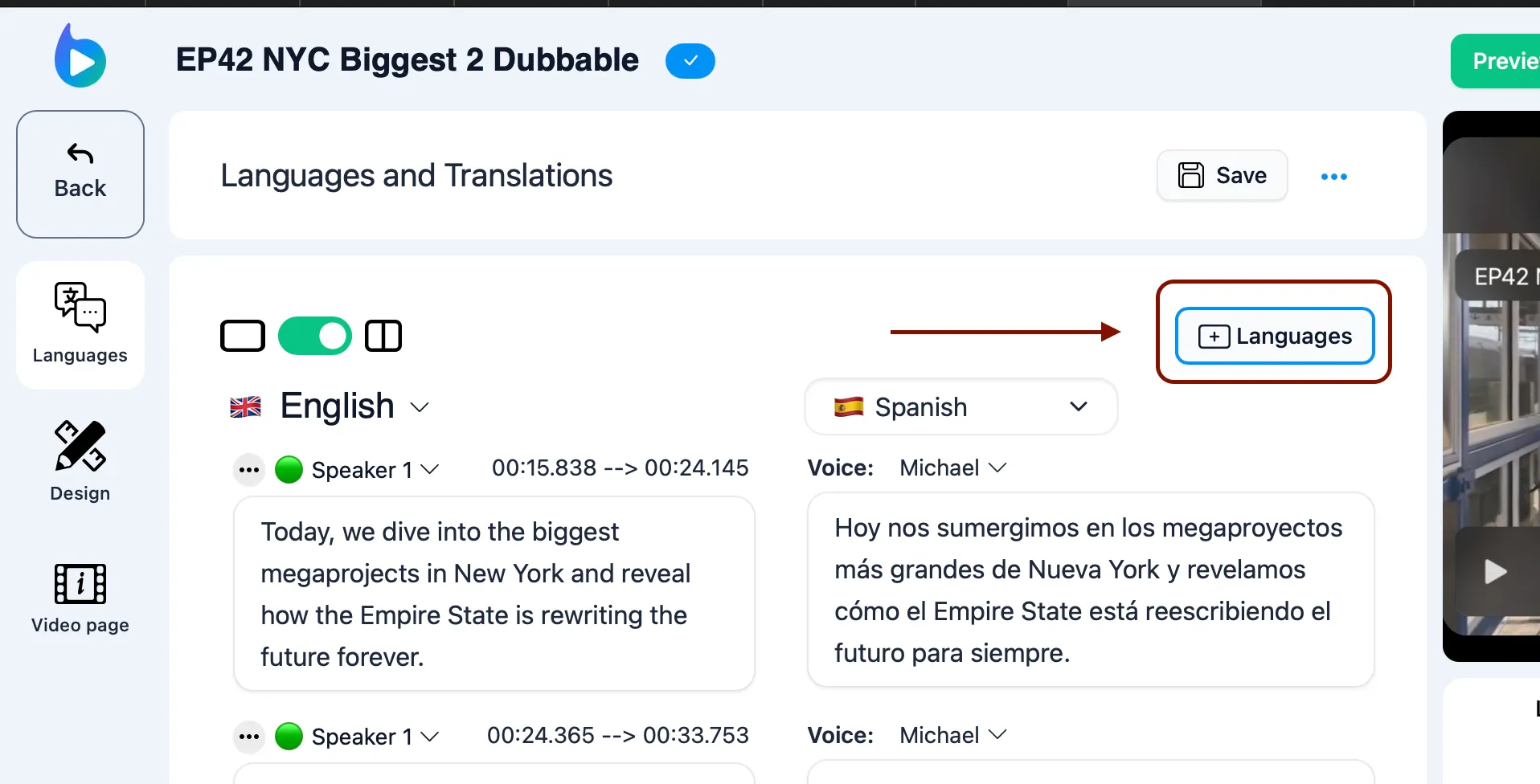
- 画面の右上中央にある「+Languages」ボタンをクリックします。
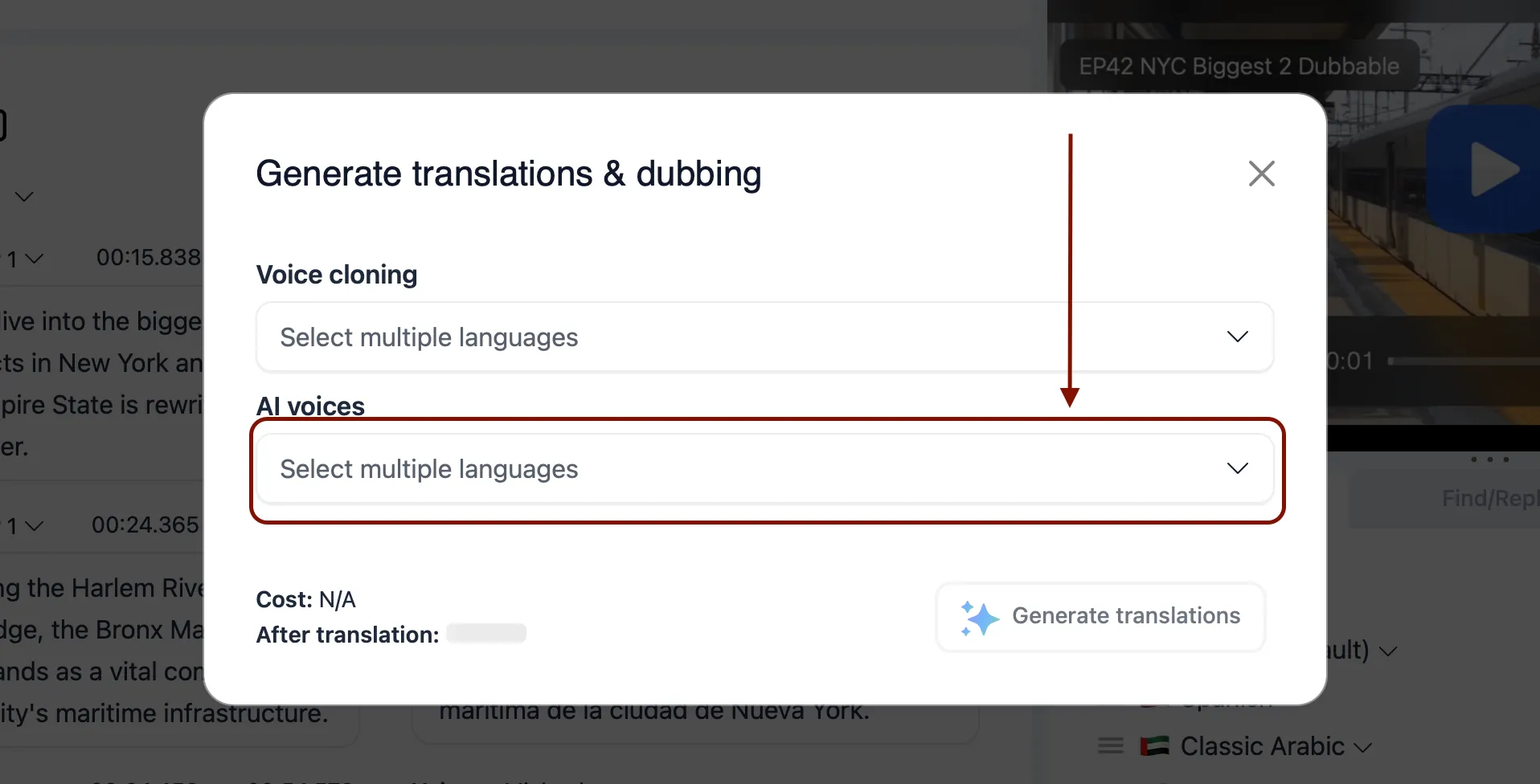
- ターゲット言語のオプションが表示される別のポップアップボックスが現れます。選択したいターゲット言語を選択します。
- ここから、動画を吹き替えたい言語を選択できます。複数の言語を選択して動画を吹き替えることができます。
ただし、一度に1つの言語を選択し、追加したい言語ごとにこのプロセスをやり直すことをお勧めします。
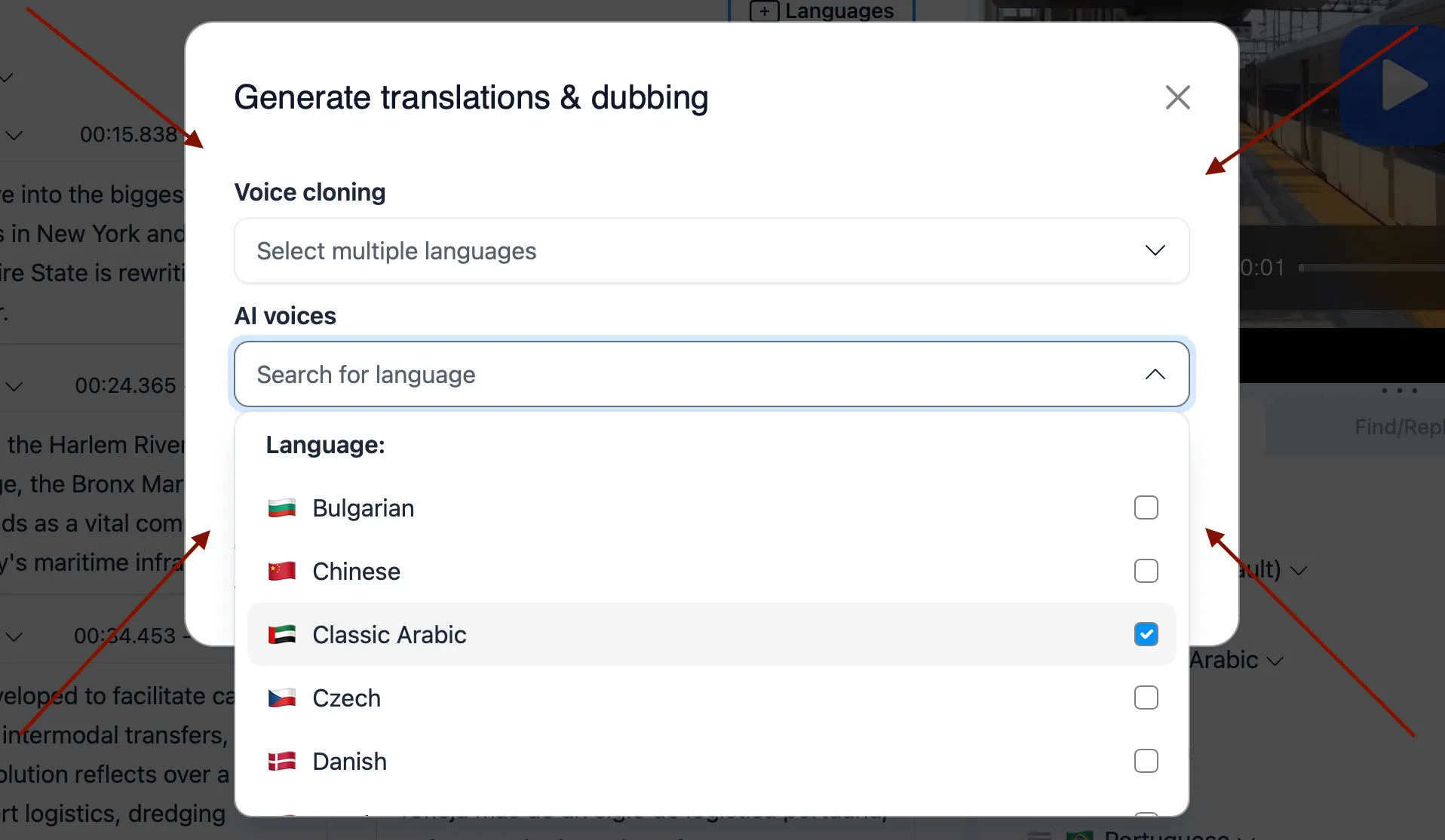
動画を吹き替えたい言語を決定したら、それをクリックします。選択されたことを示す青いチェックボックスが表示されます。
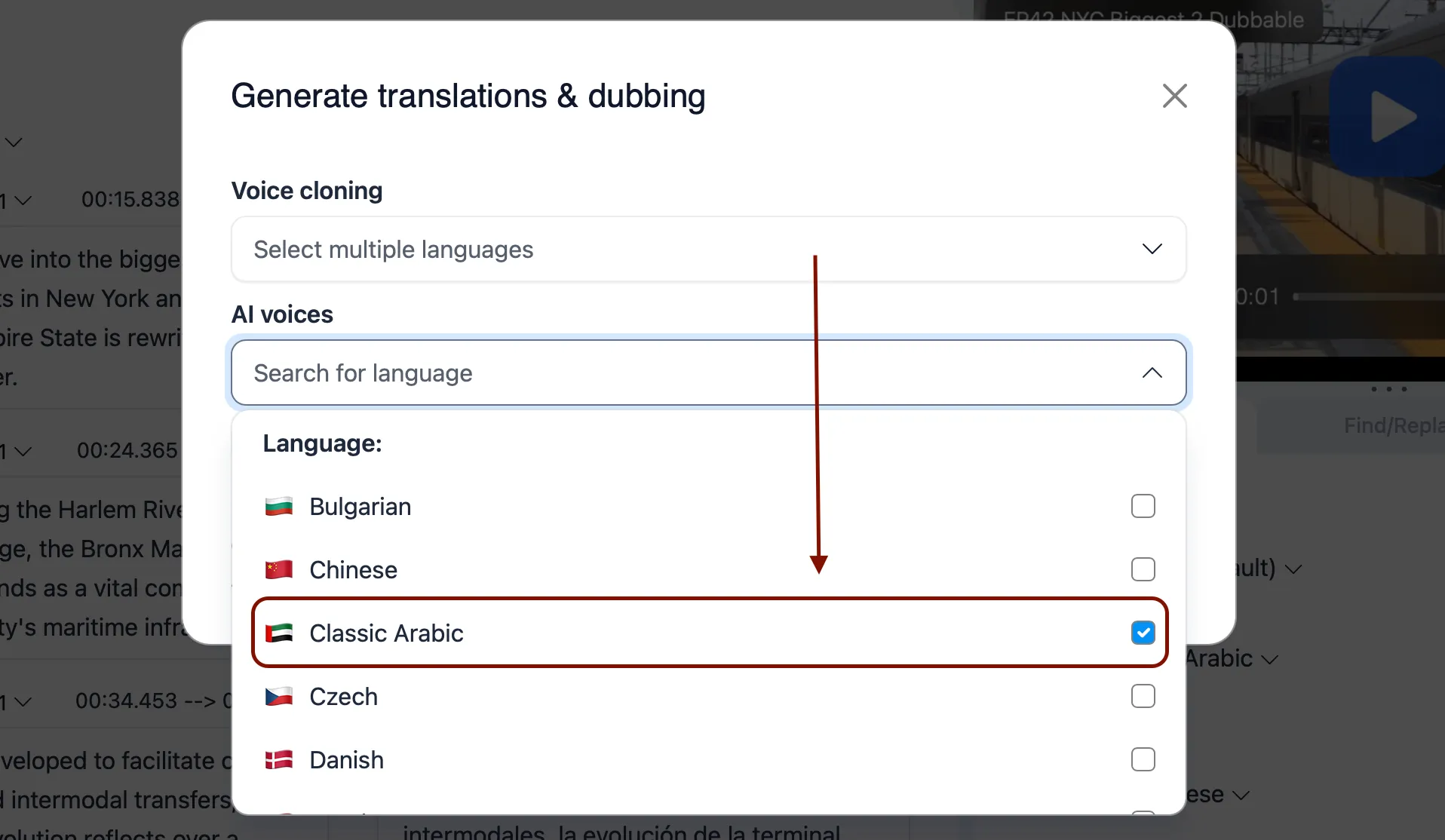
- 言語を選択したら、以下の例の赤い矢印で示されているように、ボックスの側面にある任意の場所をクリックします。
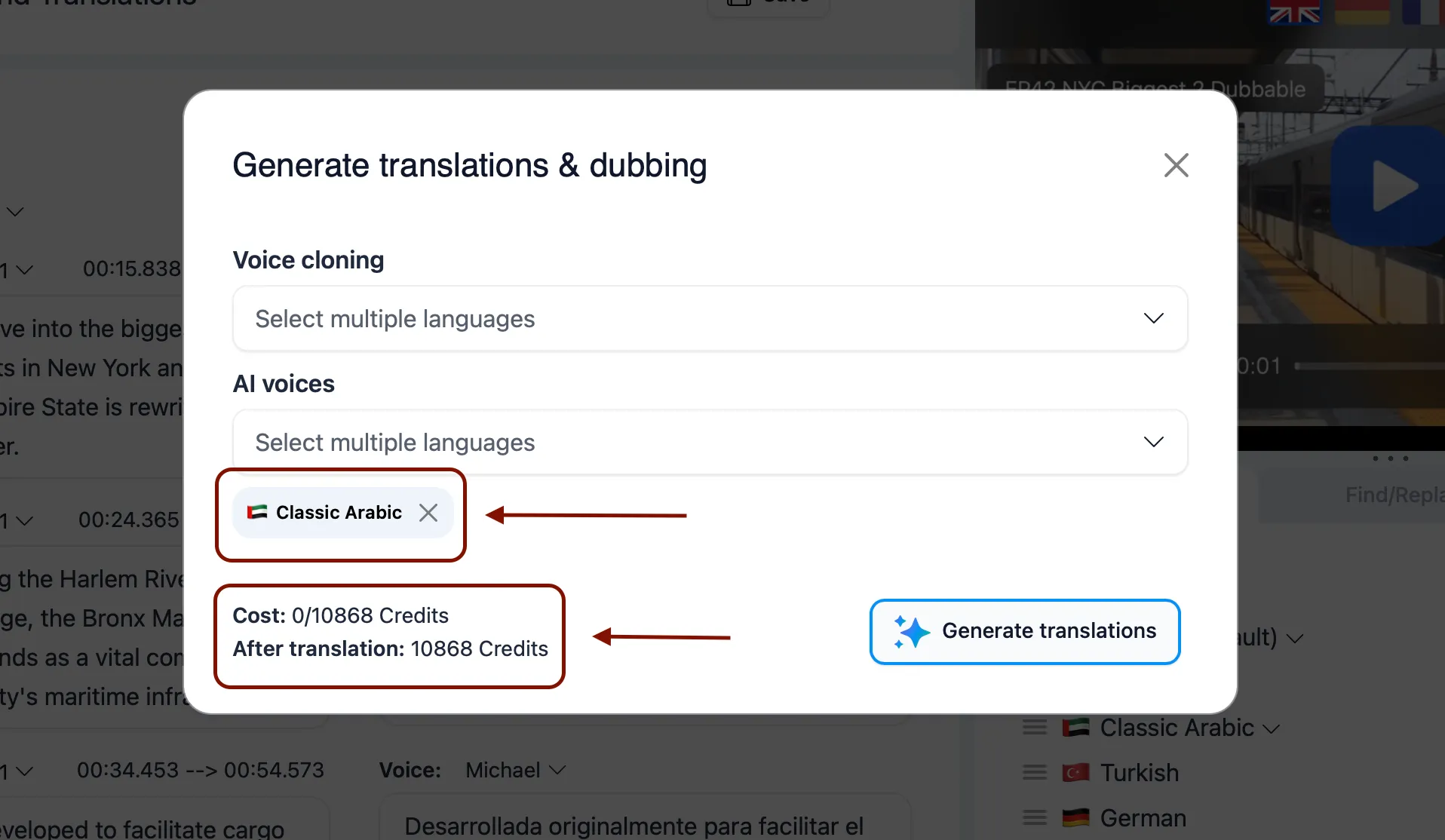
すると、以下の例に示すように、選択した言語が表示されます。また、それにかかるクレジット数と、翻訳後の合計クレジット数も表示されます。
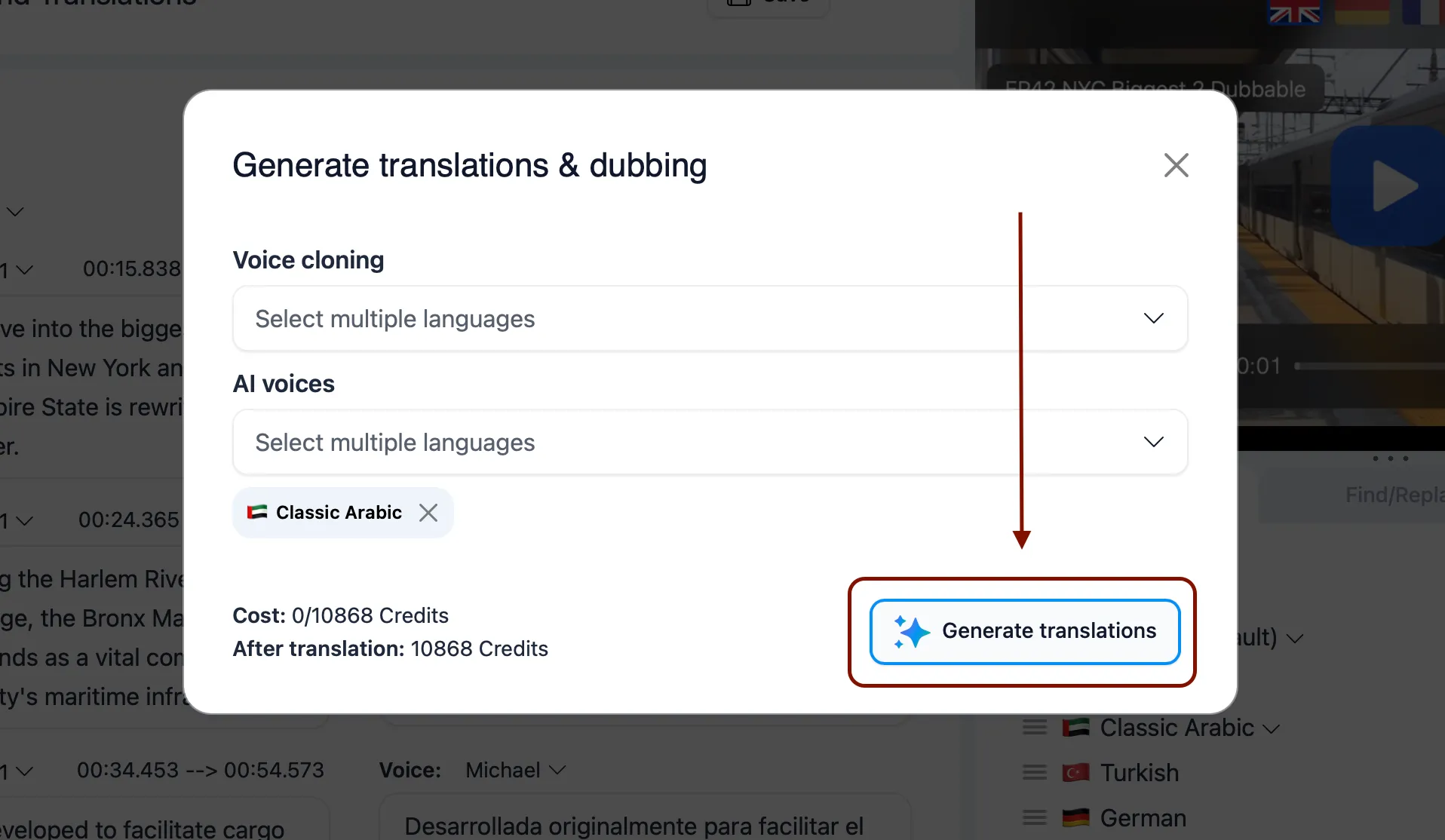
- 選択した言語に問題がなければ、「Generate translations(翻訳を生成)」ボタンをクリックします。
- すると、左上隅に「Processing(処理中)」と表示された緑色の読み込みアイコンが表示されます。
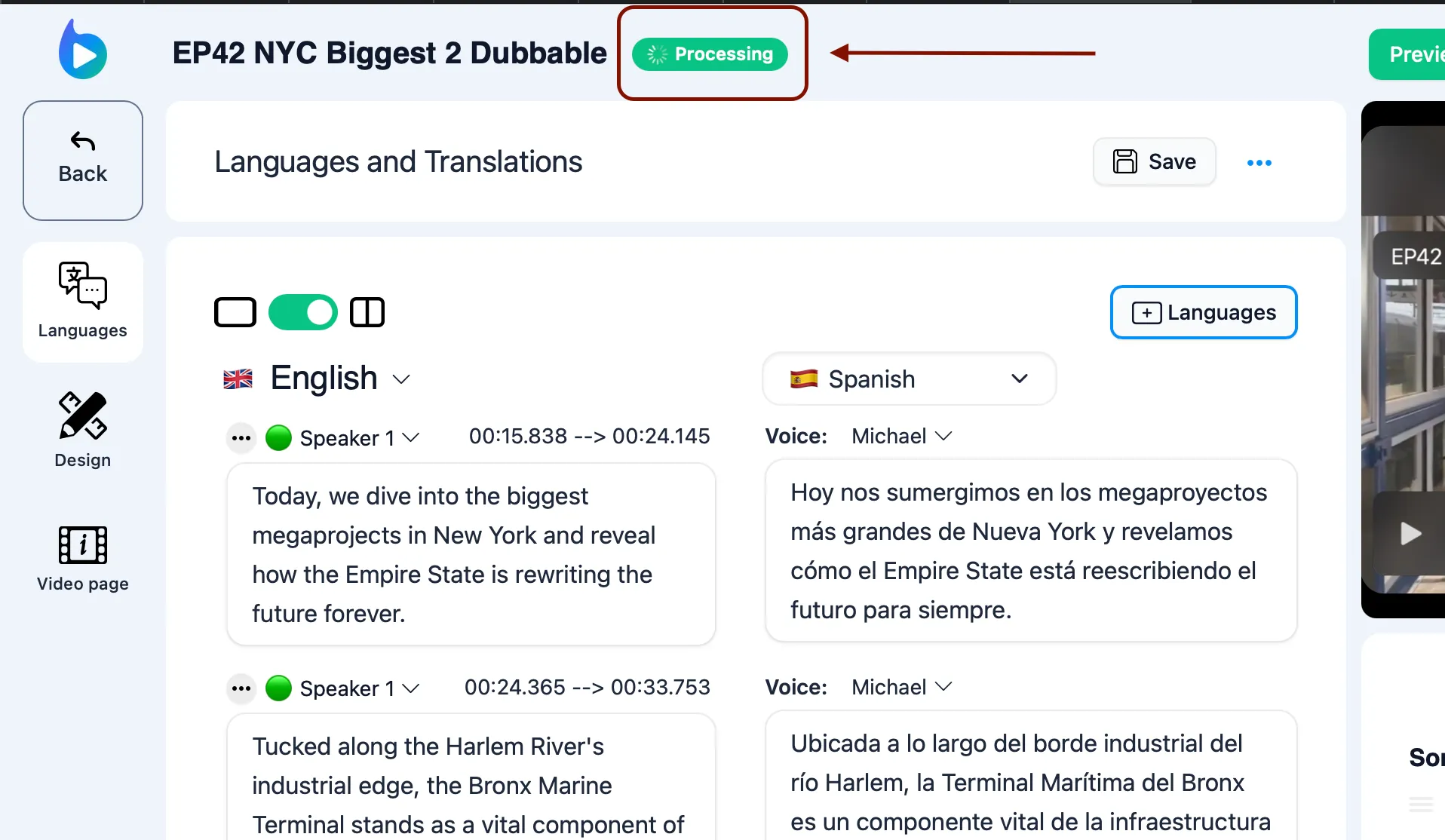
それをクリックすると、処理中の項目が表示され、進行状況を把握できます。画面上の任意の場所をクリックすると、そのボックスが消えます。
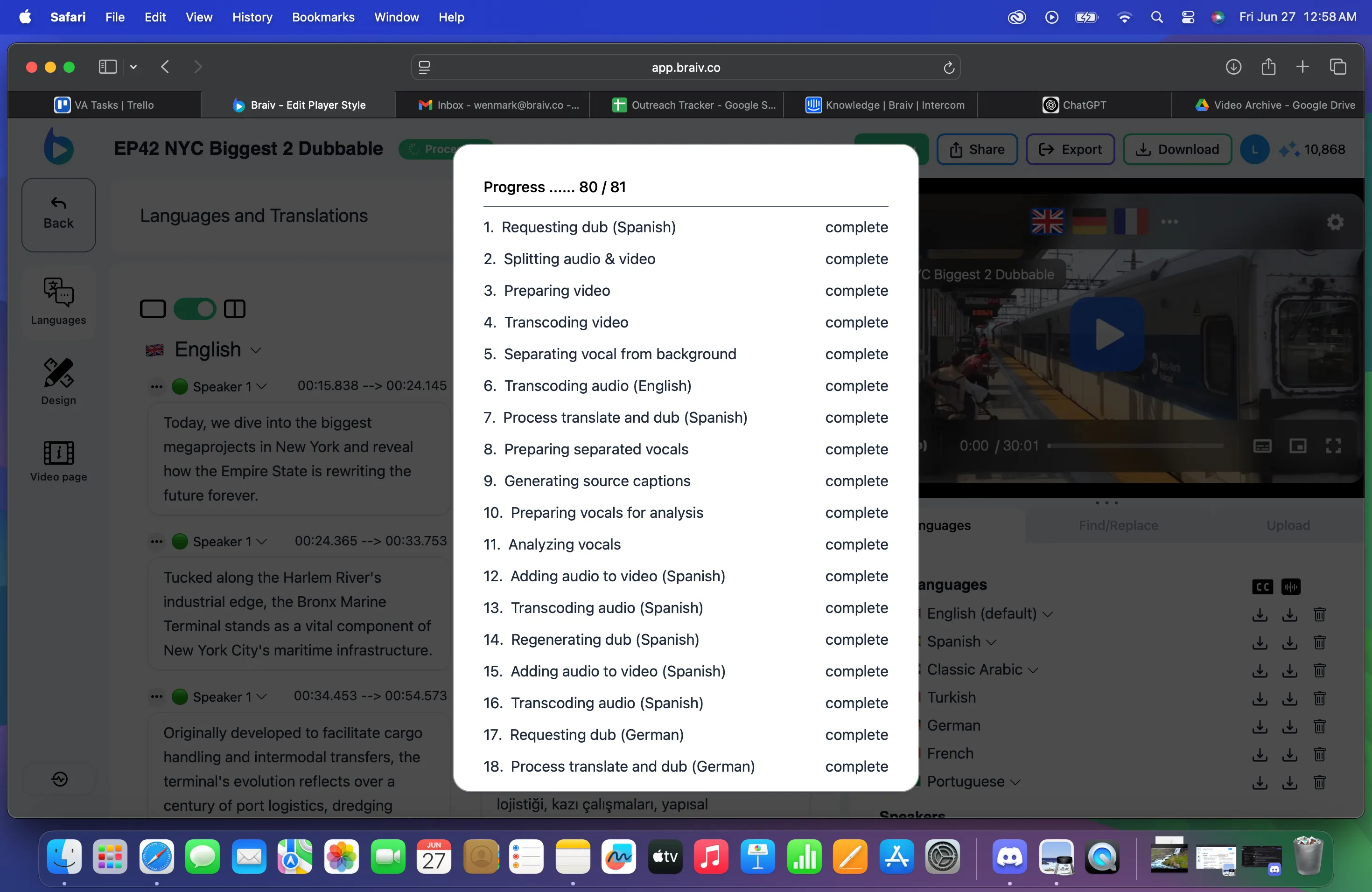
- 処理が完了すると、翻訳が完了したことを示す青いチェックマークが表示されます。
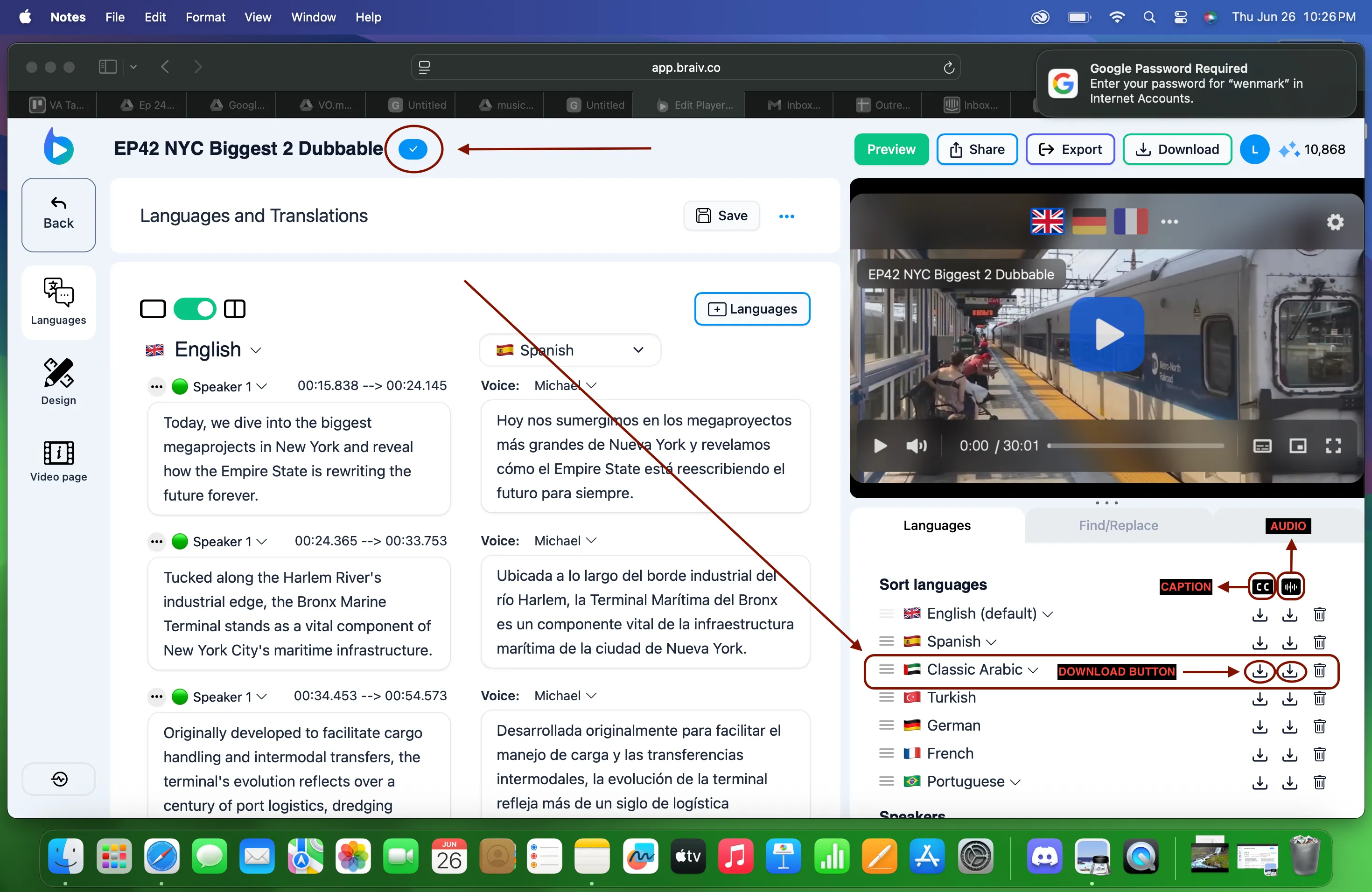
これで、動画の翻訳先として選択した言語が右下隅にダウンロード可能として表示されます。
その後、キャプションファイルまたはオーディオファイルをダウンロードできます。ダウンロードボタンをクリックし、ダウンロードフォルダでファイルを確認してください。