
AIショート動画の生成
このチュートリアルでは、Braivを使用して長尺コンテンツから短尺でエンゲージメントの高い動画を生成する段階的なプロセスを説明します。
ステップ1:新しいAIショート動画プロジェクトを作成する
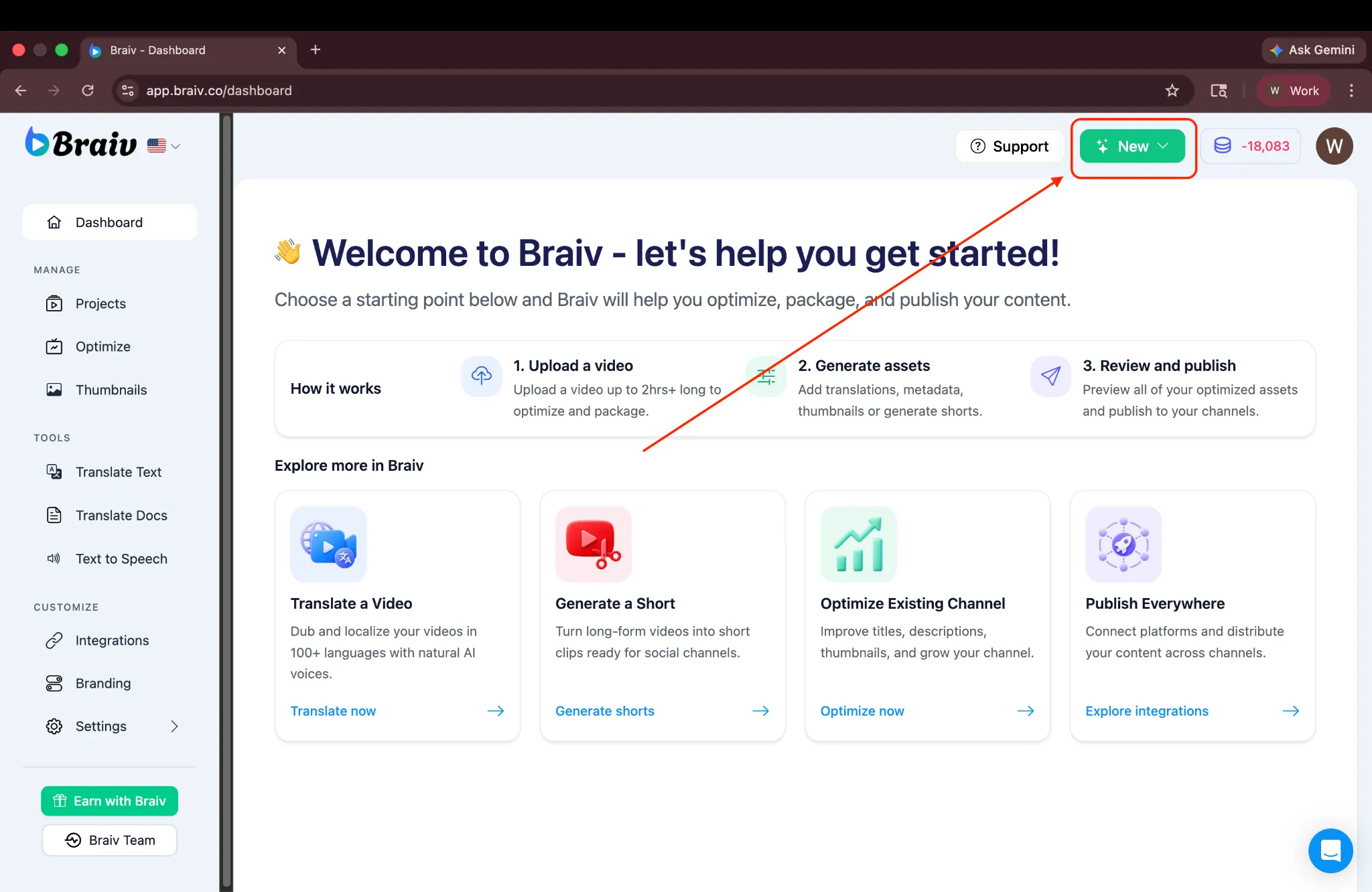
Section titled “ステップ1:新しいAIショート動画プロジェクトを作成する”まず、ショート動画の生成に使用したい動画をアップロードします。Braivダッシュボードの右上にある**「新規」**をクリックして開始します。
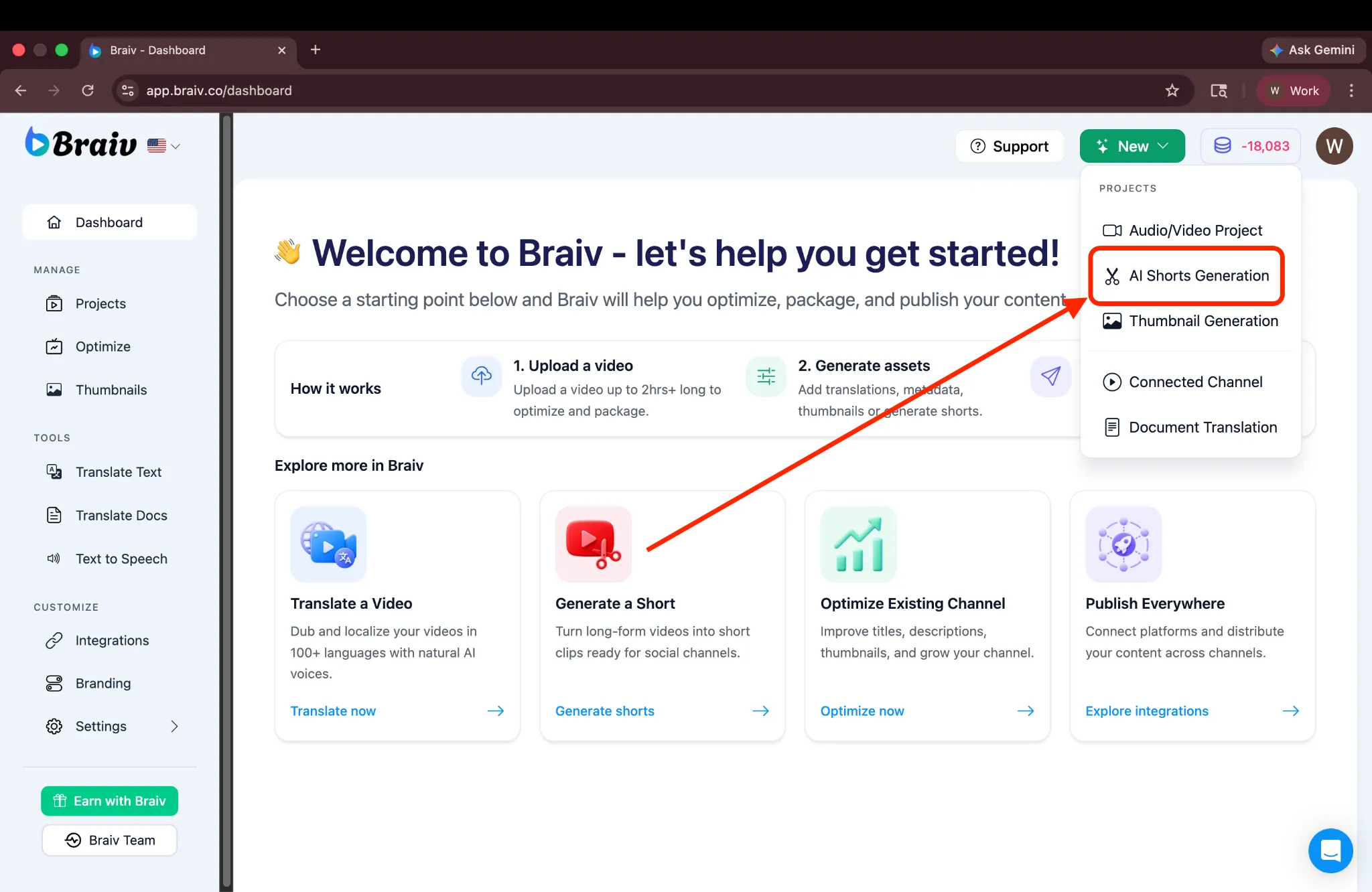
ドロップダウンメニューから**「AIショート動画生成」**を選択します。
ステップ2:動画をインポートする
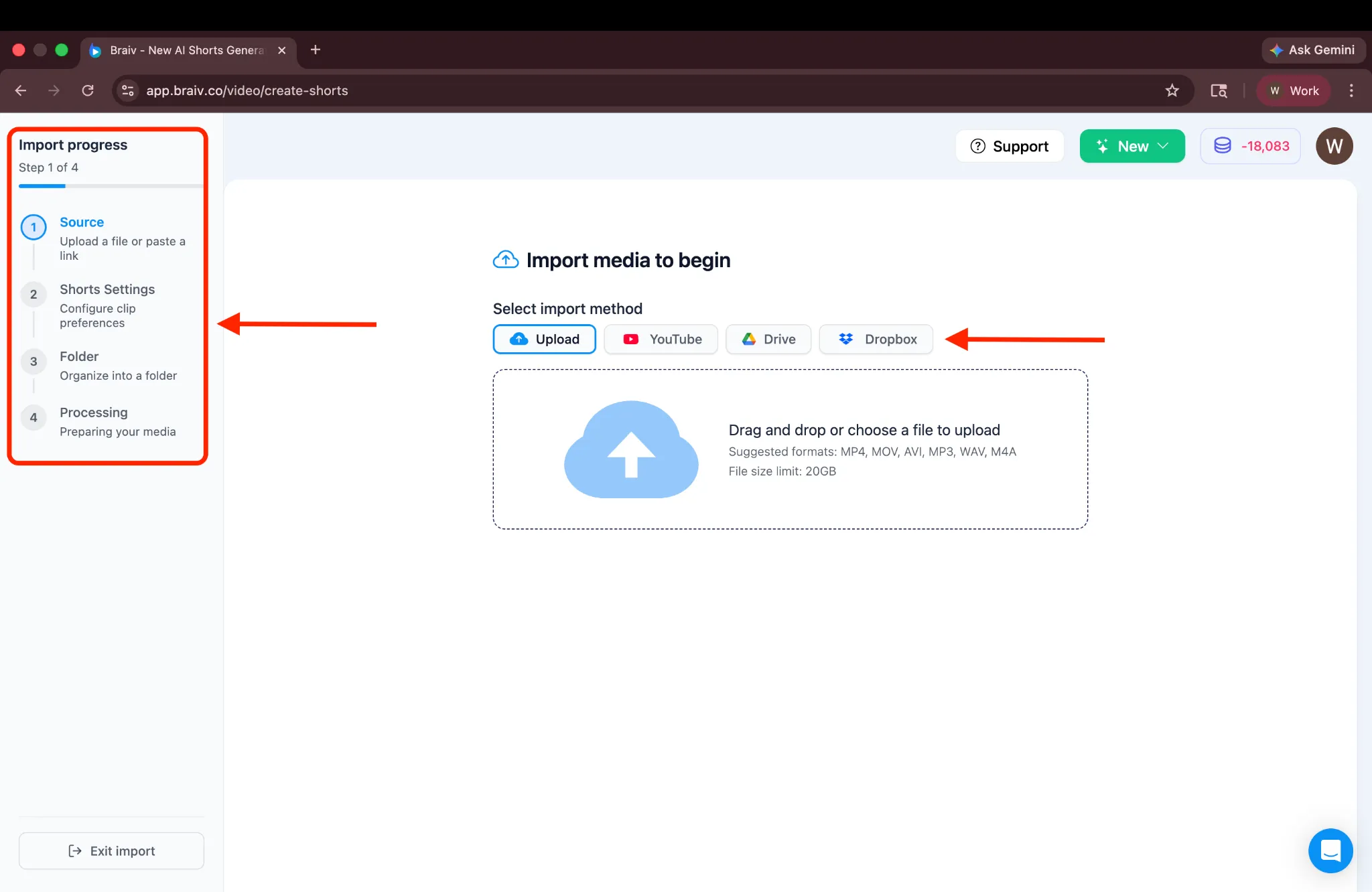
Section titled “ステップ2:動画をインポートする”インポート画面に移動し、左側に進行状況ガイドが表示されます。動画をインポートするには、4つの異なるオプションから選択できます。
このチュートリアルでは、**「アップロード」方法を使用します。「アップロード」**ボックスをクリックして進みます。
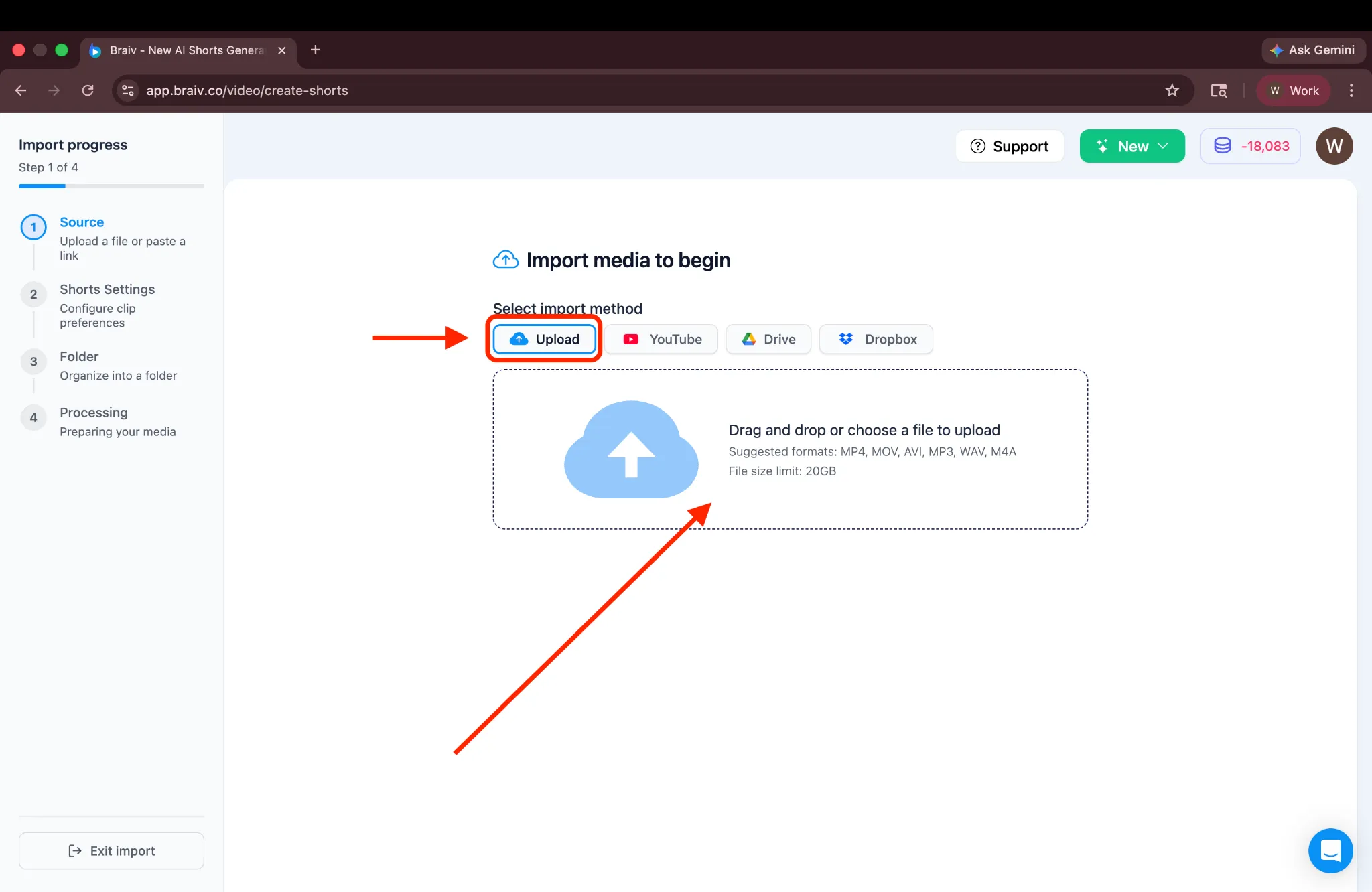
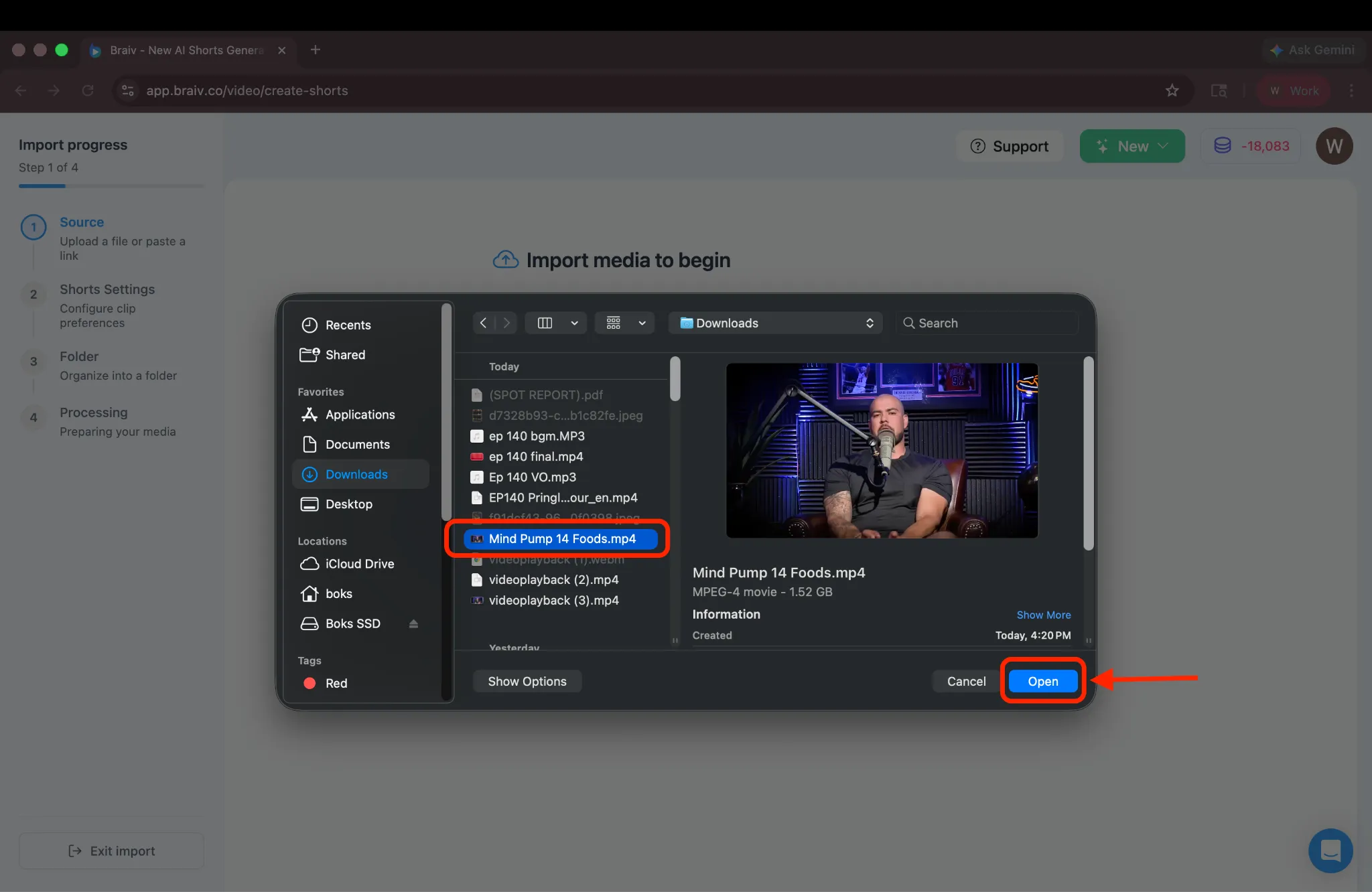
これによりファイルマネージャーが開きます。アップロードしたい長尺動画を選択します。
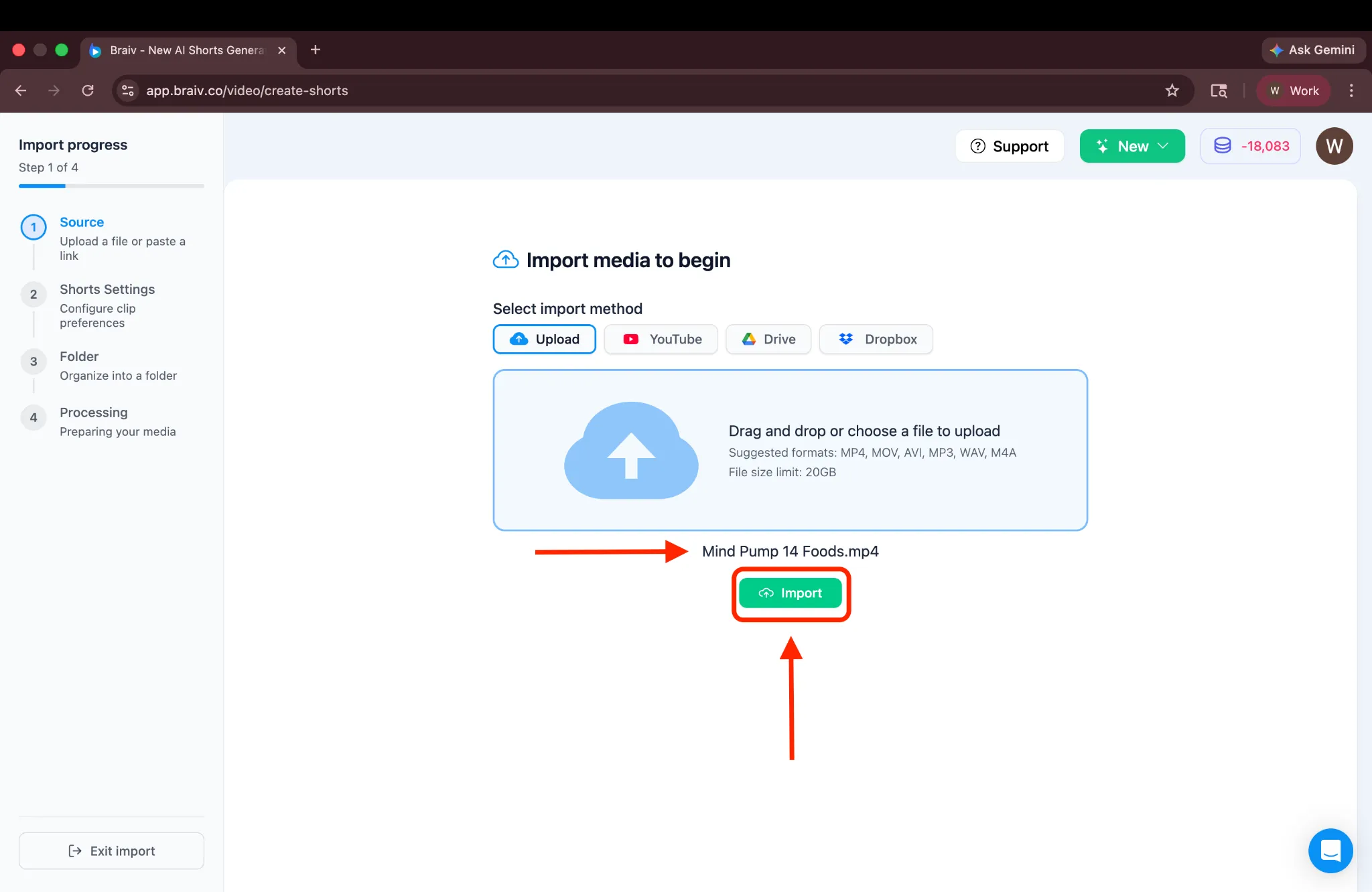
選択したファイル名が表示されます。**「インポート」**をクリックして進みます。
ステップ3:ショート動画の設定を構成する
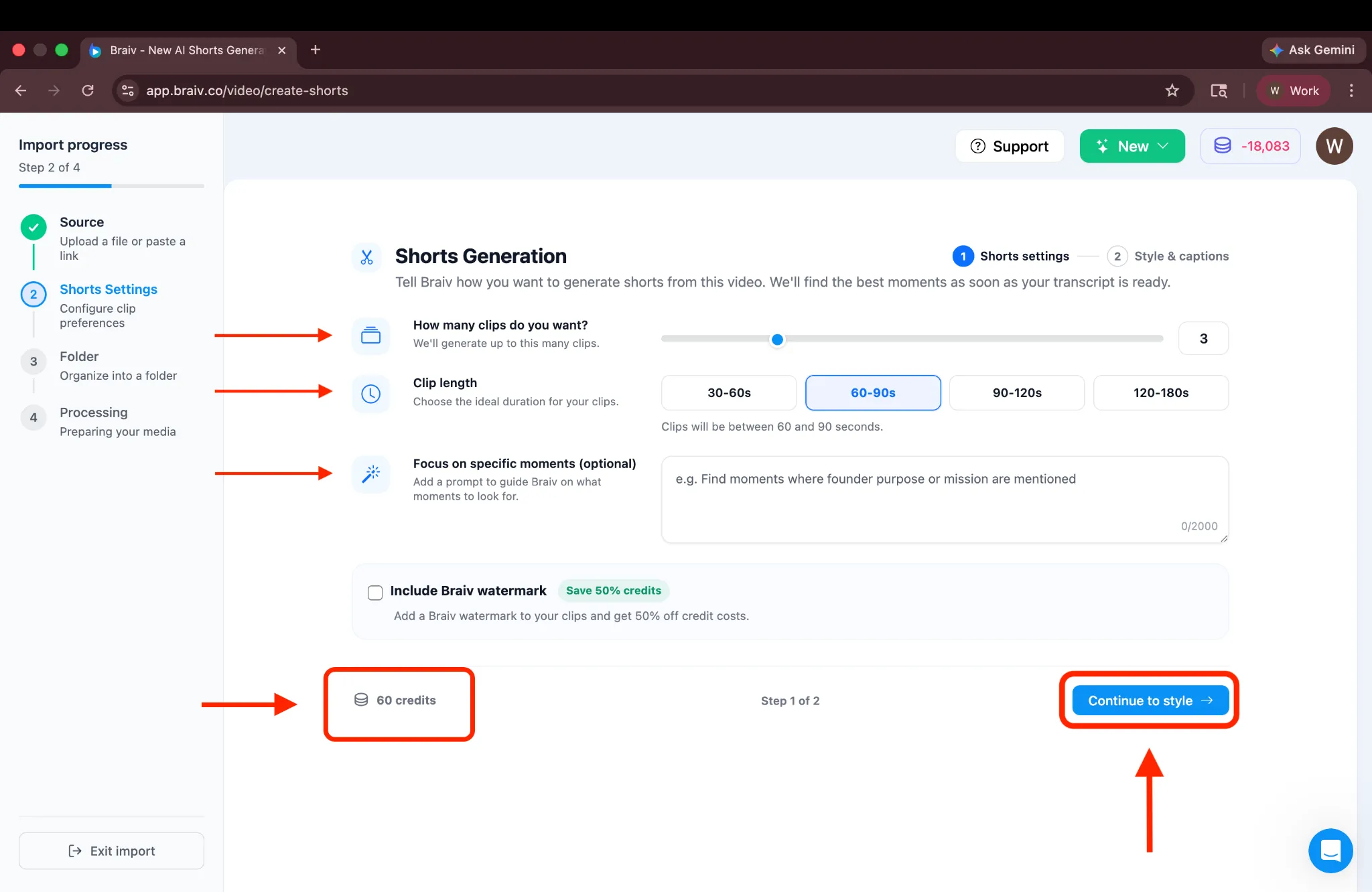
Section titled “ステップ3:ショート動画の設定を構成する”ショート動画設定ページに移動し、すべての構成オプションが利用可能になります。
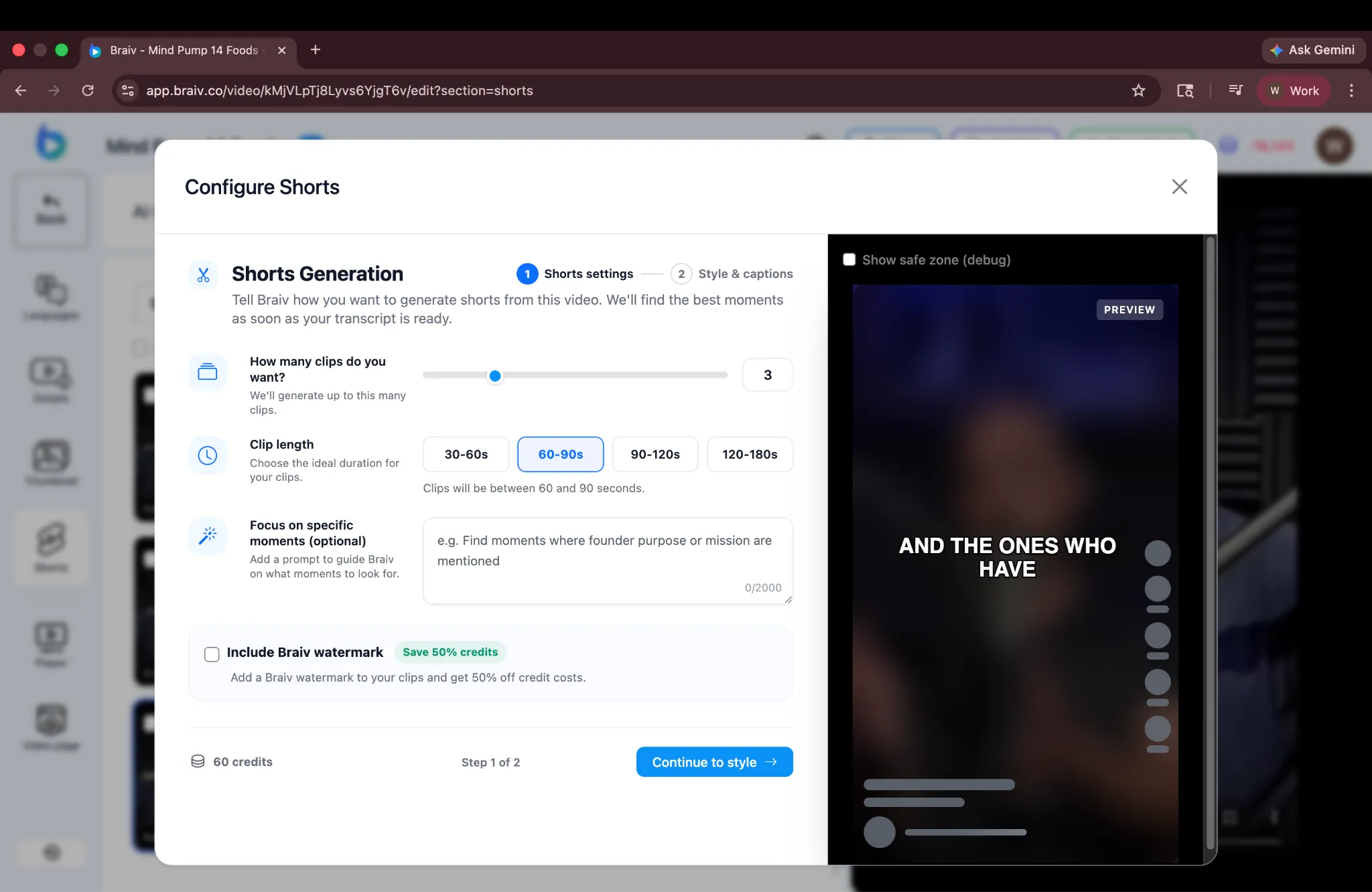
ここでは、以下を選択できます。
- ショート動画の数: 生成するショート動画の数を選択します(最大10本まで)。
- 長さ: 各ショート動画の希望する長さを設定します。
- プロンプト(オプション): 特定の瞬間を念頭に置いている場合は、Braivがショート動画を生成する際に何を重視するかを指示するプロンプトを追加できます。このチュートリアルでは、プロンプトを空白のままにし、Braivが最高のハイライト瞬間を自動的に検出するようにします。
- ウォーターマーク: クレジット管理のためにウォーターマークを含めるか、無効にします。
このセクションの下に、選択した構成に必要な推定AIクレジットが表示されます。(注:「続行」をクリックしても、左下に表示されるクレジットは差し引かれません。これらは生成前の潜在的な費用を理解するための参照としてのみ表示されます。)
構成に満足したら、**「続行」**をクリックして次のステップに進みます。
ステップ4:キャプションスタイルをカスタマイズする
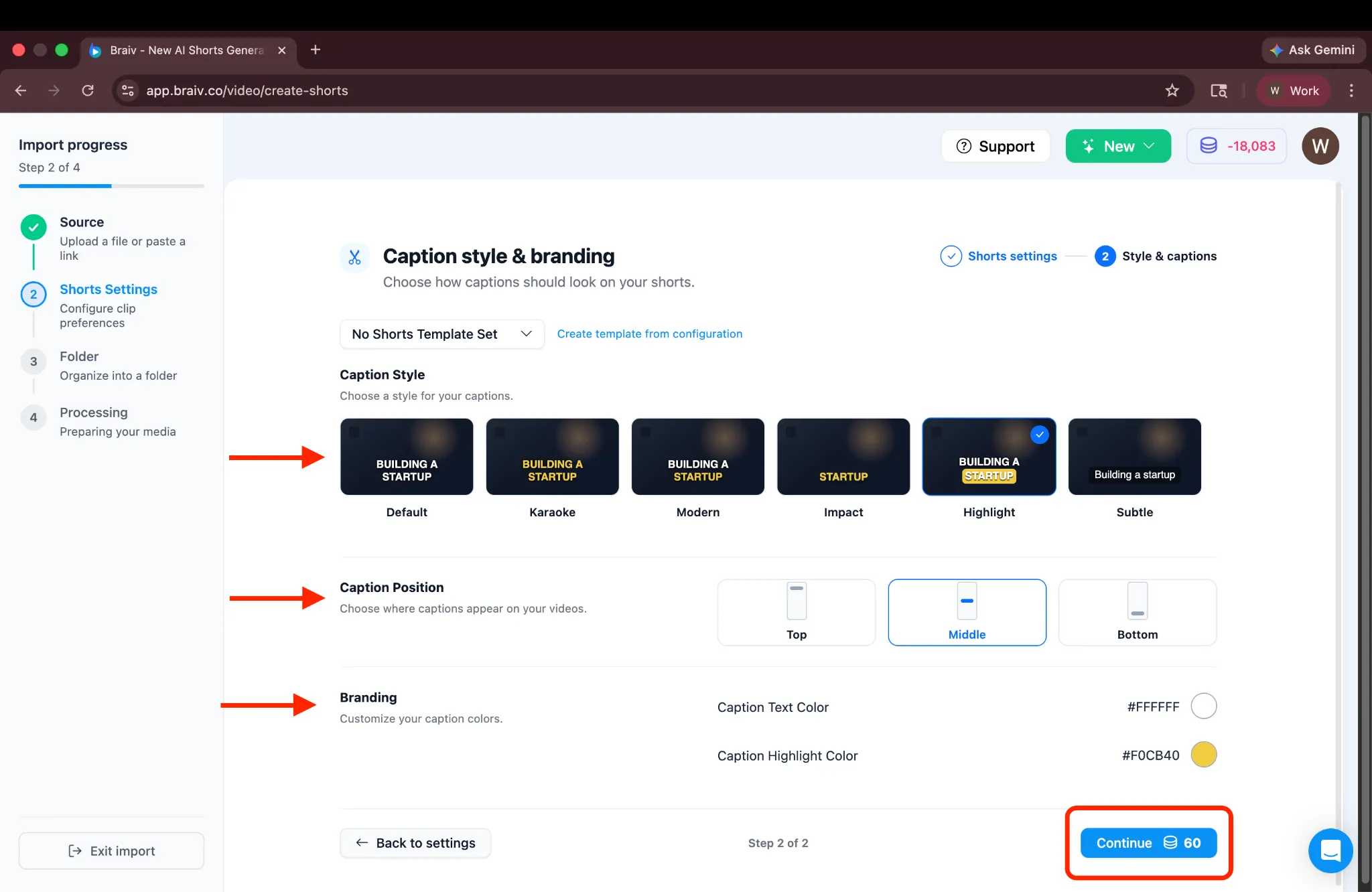
Section titled “ステップ4:キャプションスタイルをカスタマイズする”スタイル設定画面に移動し、そこで以下のことができます。
- キャプションスタイルを選択します。
- キャプションの位置を調整します。
- ブランドに合わせてテキストとハイライトの色をカスタマイズします。
(「構成からテンプレートを作成」というオプションもあり、これらの設定を将来の使用のために保存できます。今のところ、デフォルトのプラットフォーム設定を使用します。)
スタイルに満足したら、下部に必要なクレジットが表示された**「続行」ボタンが表示されます。進むには、「続行」**をクリックします。
ステップ5:フォルダーで整理する
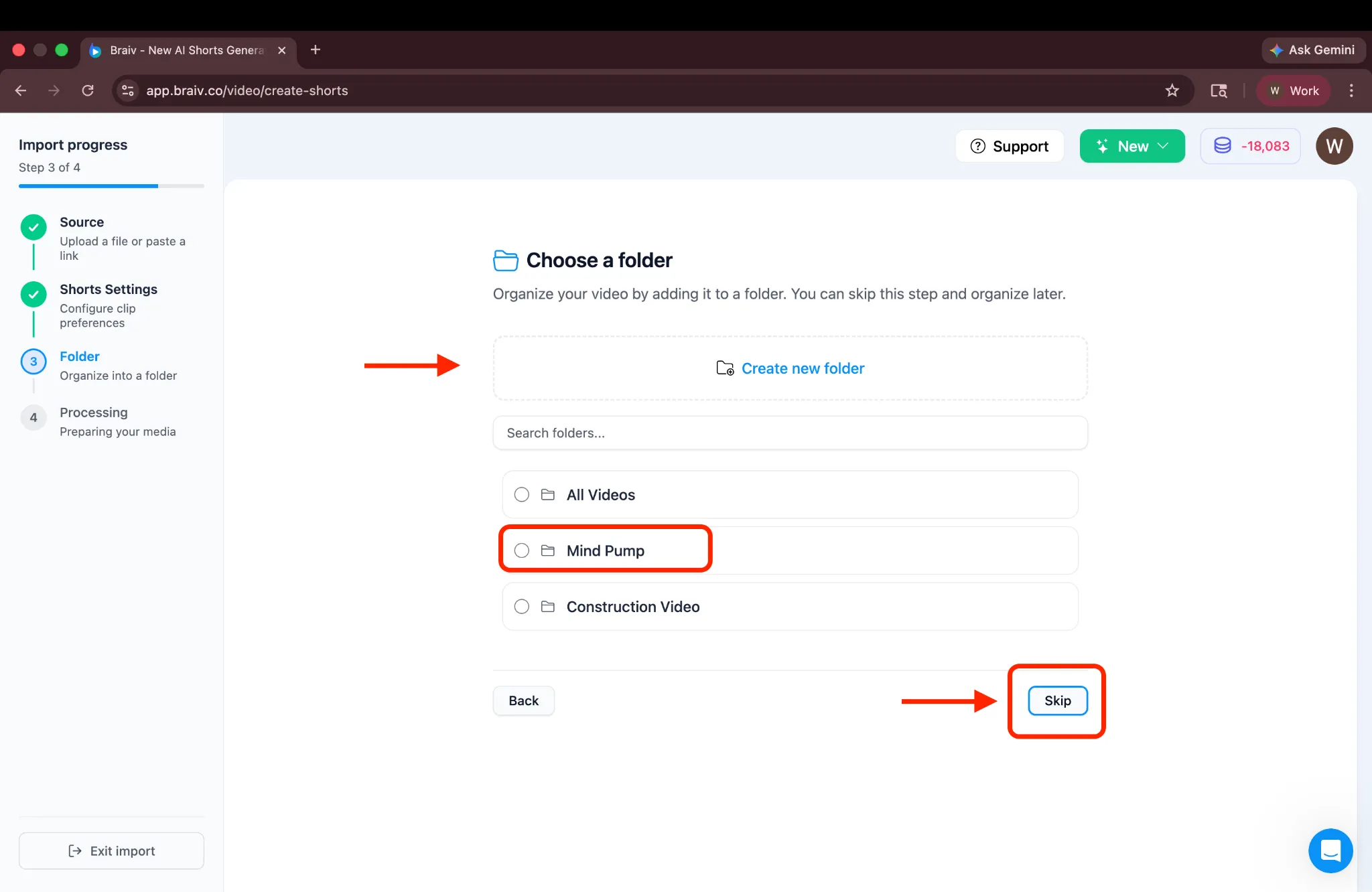
Section titled “ステップ5:フォルダーで整理する”次はフォルダー画面です。ここで、動画を整理するための新しいフォルダーを作成することを選択できます。必要であれば、このステップをスキップしてフォルダーを作成せずに進むこともできます。
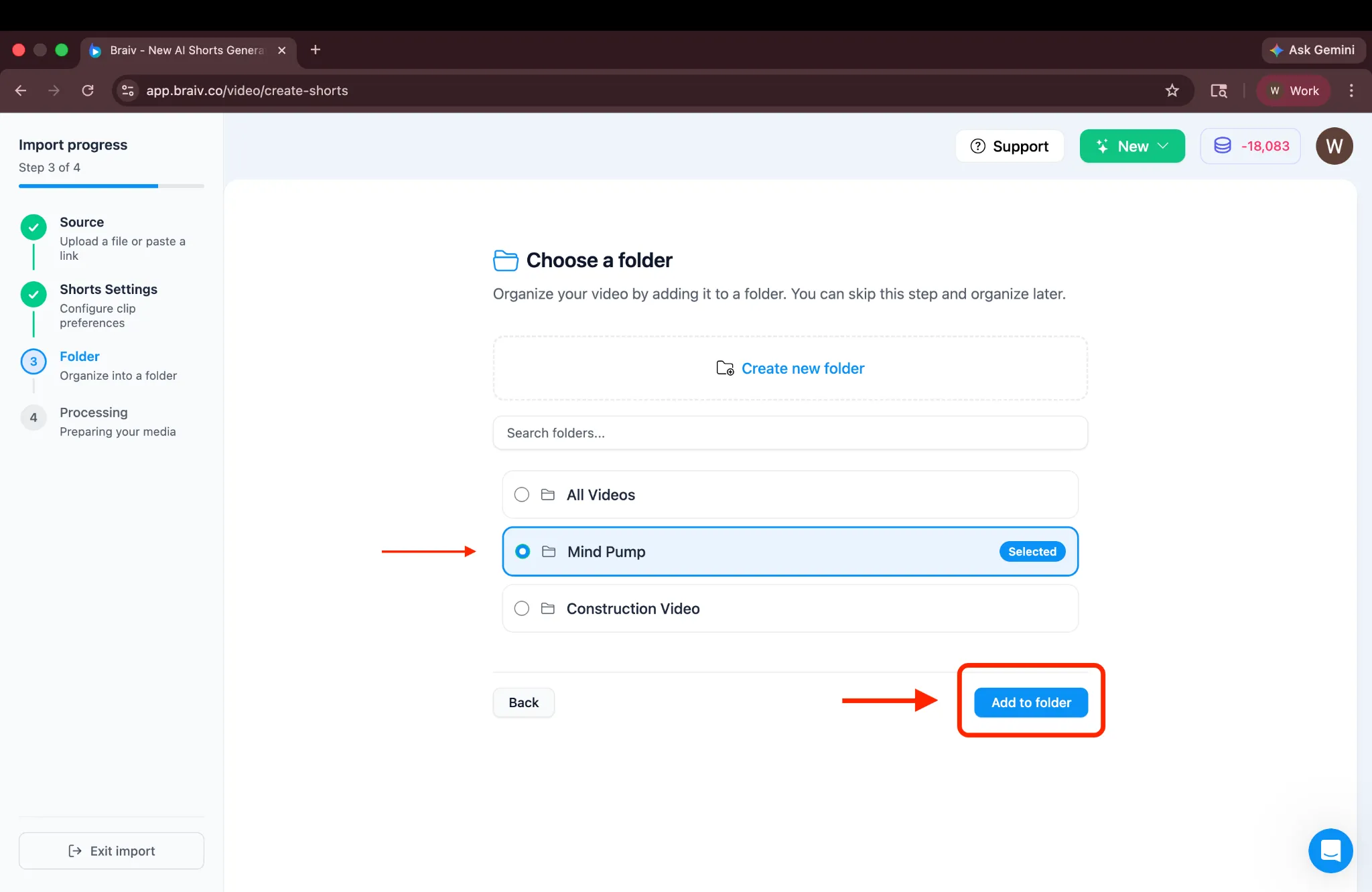
すでにフォルダーがある場合(または新しいフォルダーを作成した場合)は、それを選択して**「フォルダーに追加」**をクリックします。
ステップ6:処理とレビュー
Section titled “ステップ6:処理とレビュー”Braivはすぐにショート動画の処理を開始します!待っている間、左側のサイドバーを使用して他のプロジェクトタブに移動できます。
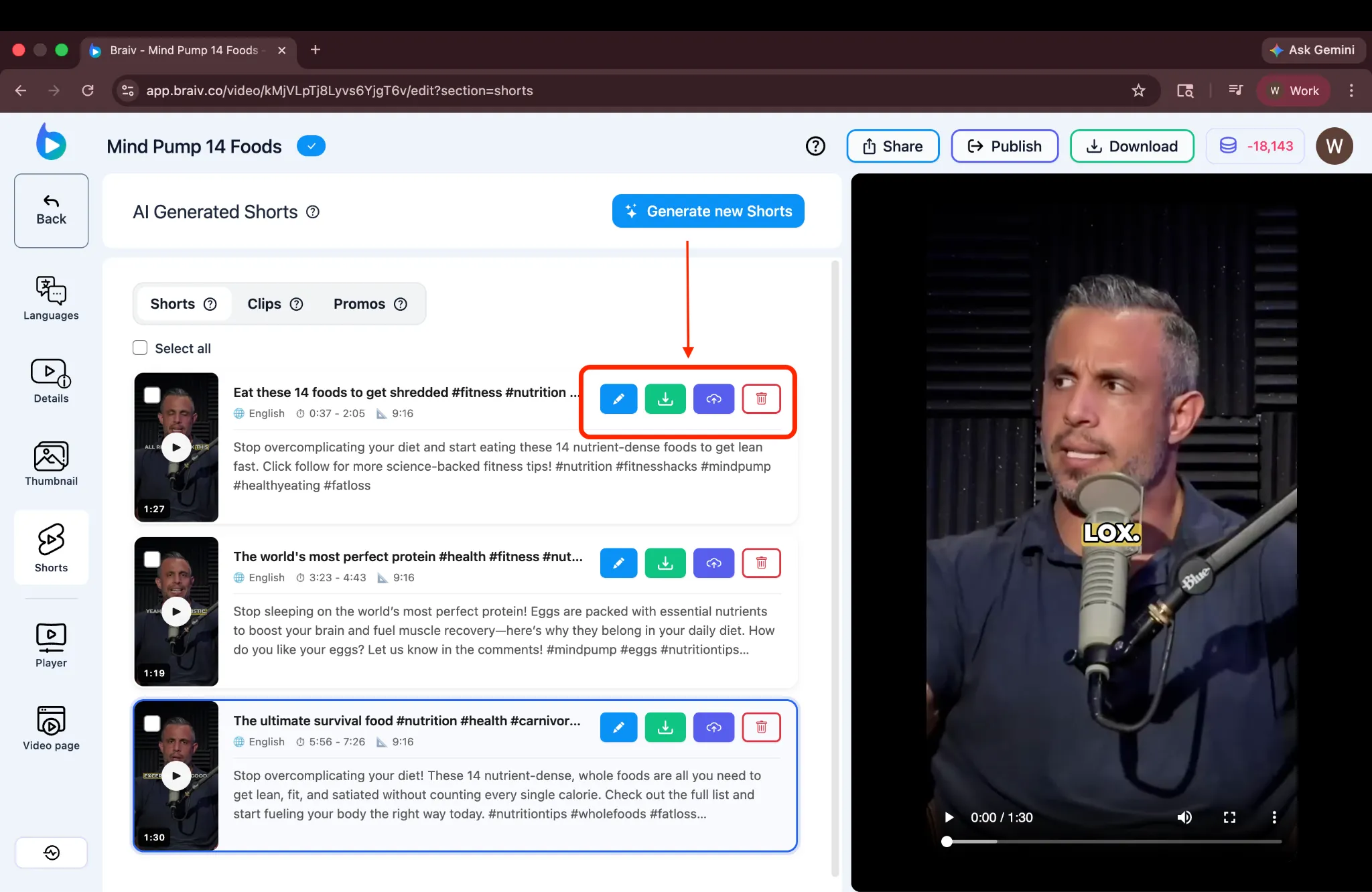
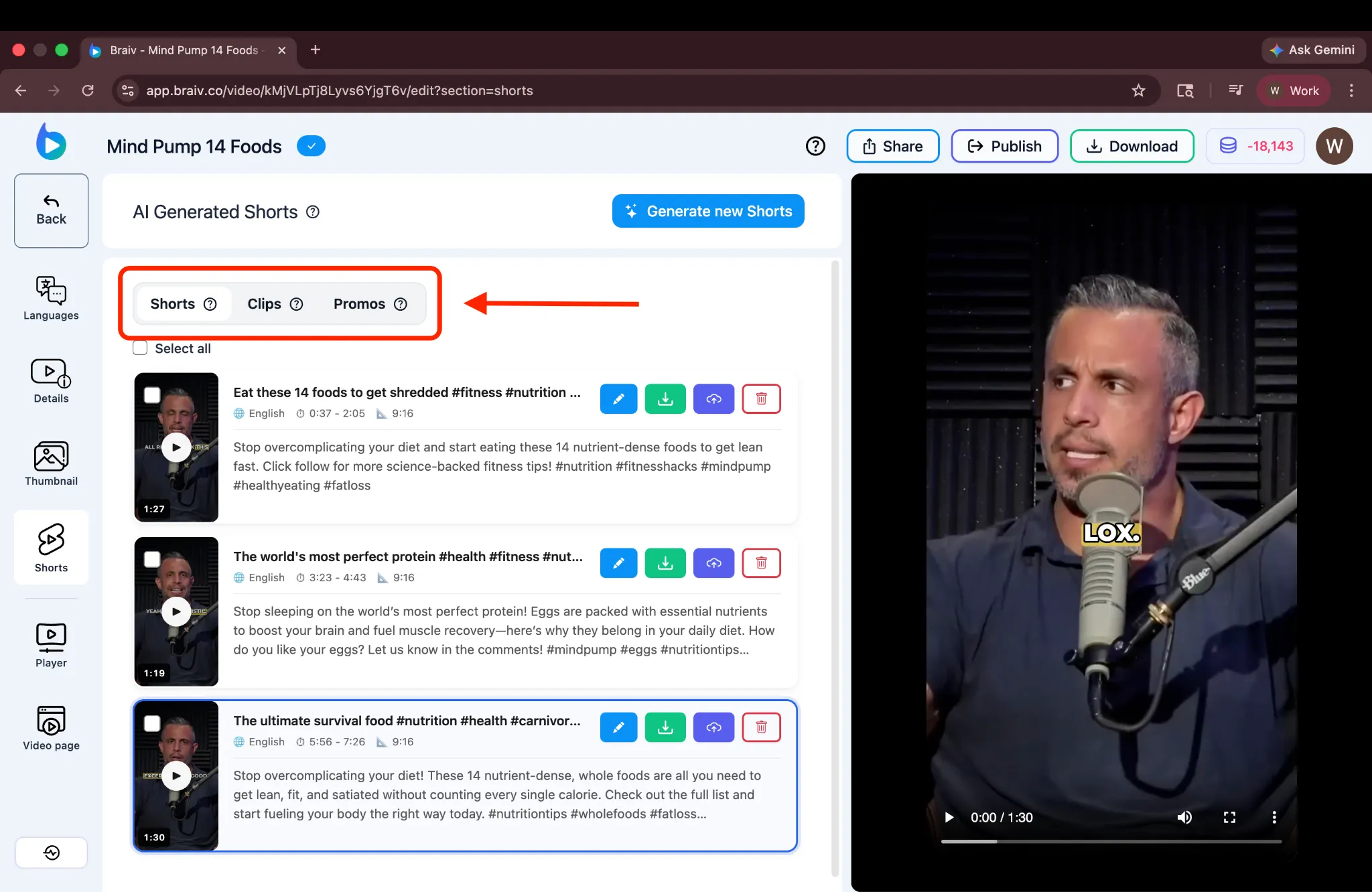
数分後、ショート動画が準備完了になります。各動画を再生してレビューしたり、各動画の横にあるオプションを使用して、ショート動画を編集、ダウンロード、公開、または削除したりできます。
新しいショート動画を生成する
Section titled “新しいショート動画を生成する”生成されたショート動画に満足できない場合は、上部にある**「新しいショート動画を生成」**ボタンをクリックして、直接設定画面に戻り、新しいセットを作成できます。
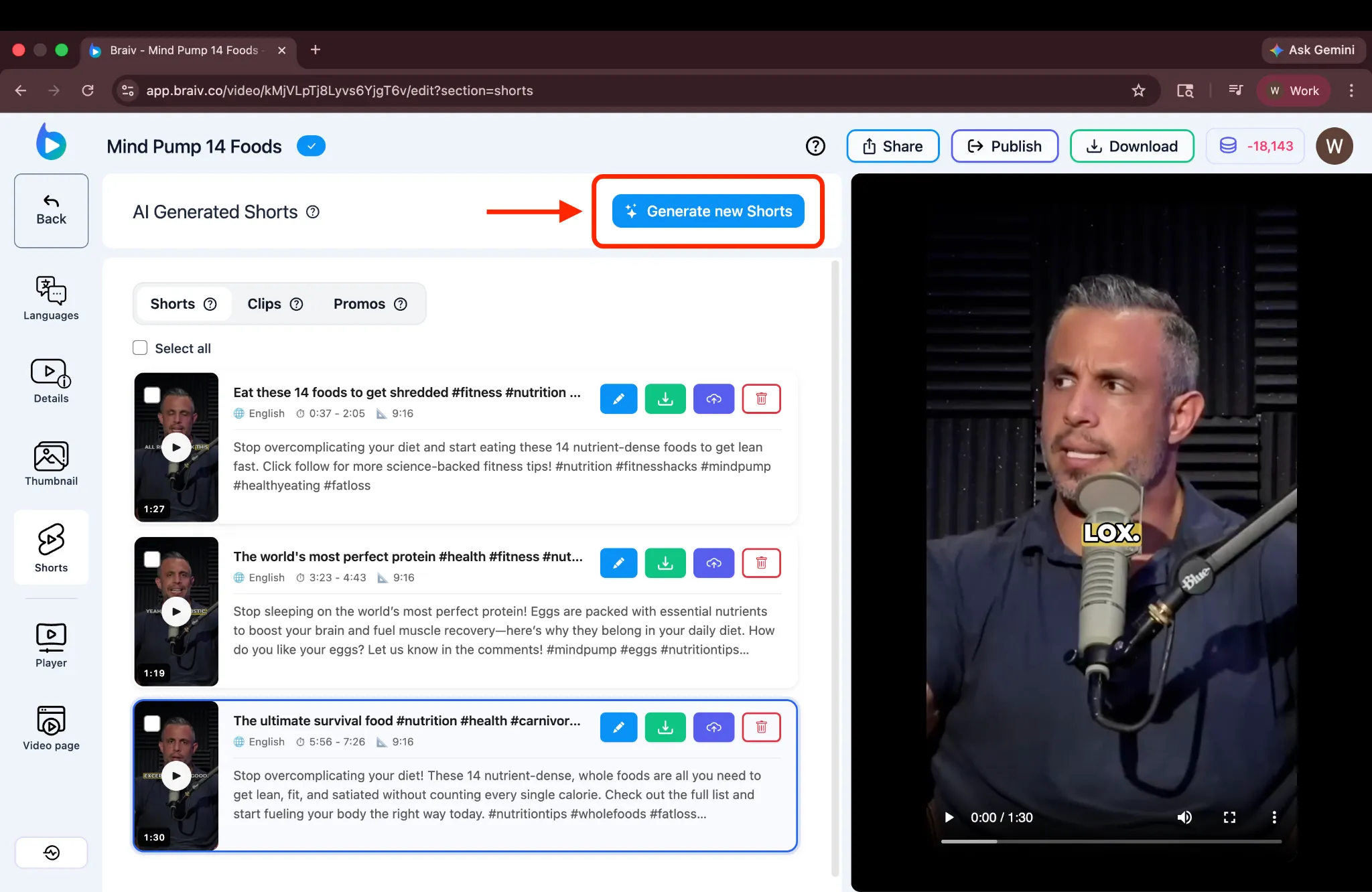
(注:新しいショート動画の生成には追加のクレジットが必要になります。ただし、ほとんどの場合、BraivのAIは初回で関連する瞬間を効果的に特定できるため、再生成は不要な場合があります。)
クリップとプロモーション動画の生成
Section titled “クリップとプロモーション動画の生成”クリップとプロモーション動画のタブにも気づくでしょう。Braivは、これらの特定の種類の短尺コンテンツの生成もサポートしており、これについては別のチュートリアルで説明します。
これで完了です!Braivを使用してAIショート動画の生成に成功しました。このプロセスにより、長尺動画から重要な瞬間を簡単に切り出し、ソーシャルメディアチャンネル向けのバイラルで共有可能なクリップに変換できます。