
検索と置換
完璧な吹き替えには、キャプションのちょっとした調整だけで十分な場合があります。 Braivでは、キャプションを簡単に編集できます。手順は次のとおりです。
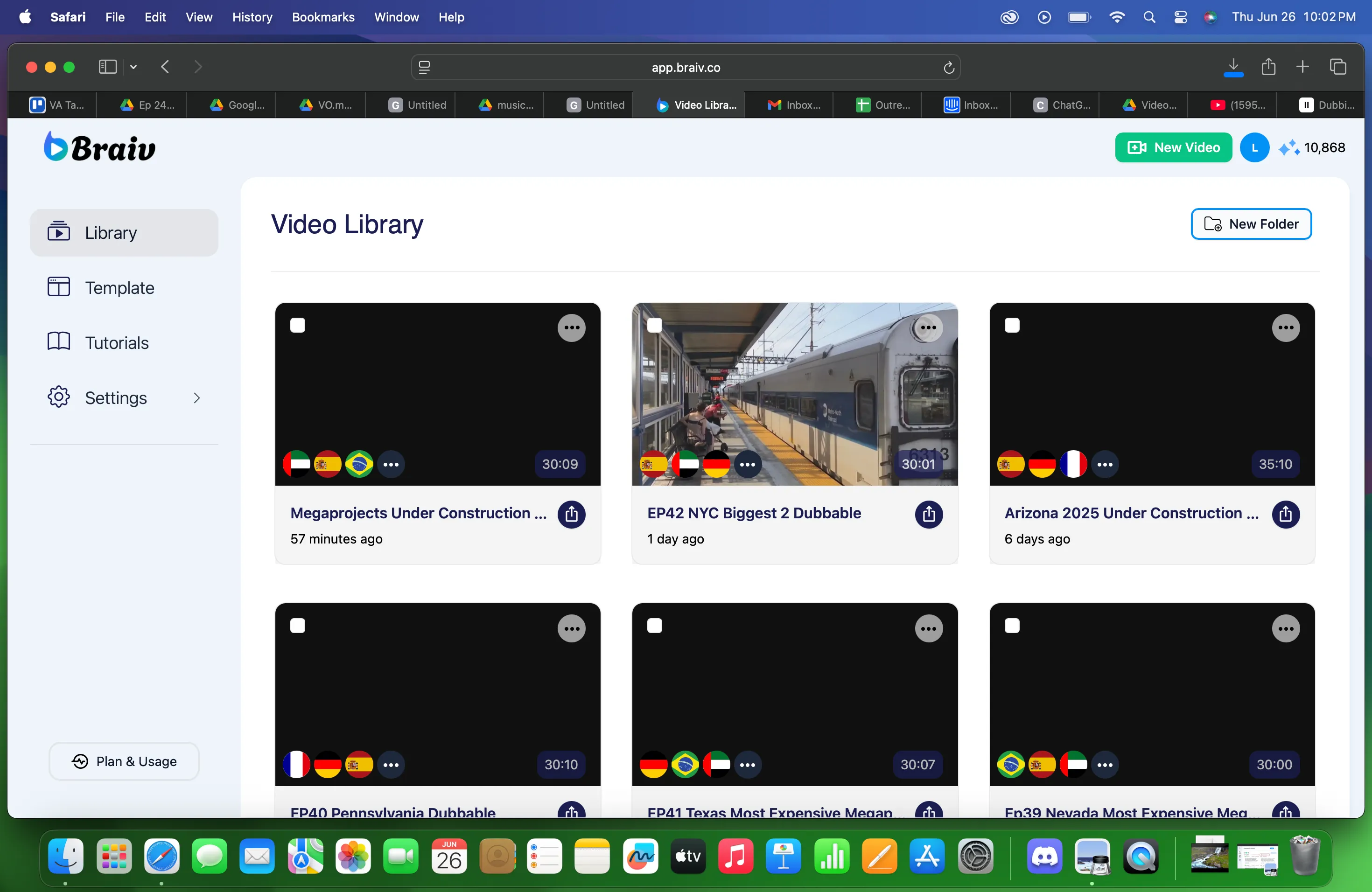
- Project Library で編集したいファイルを選択します。
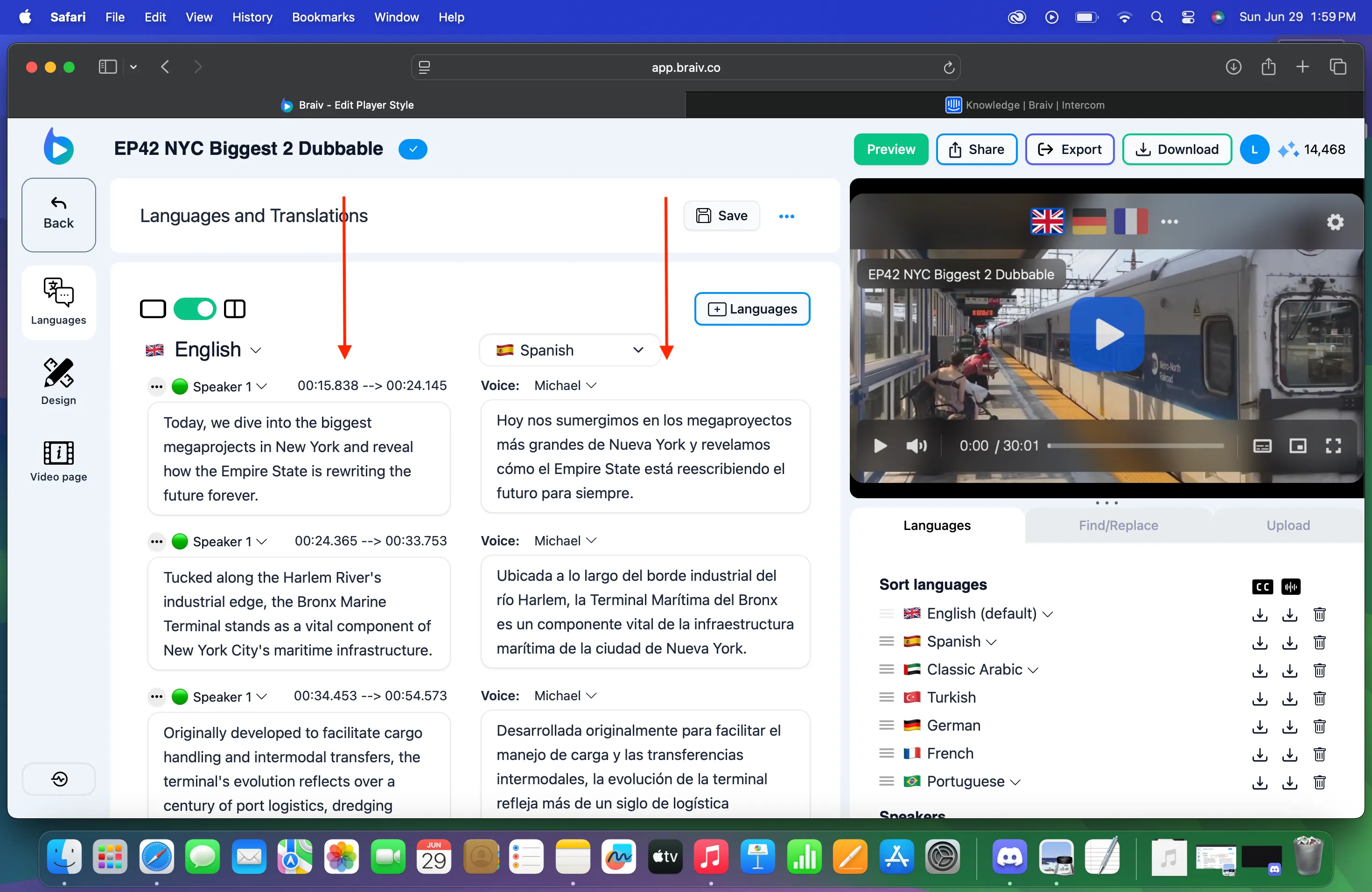
2. キャプションが表示される「言語と翻訳」画面が表示されます。キャプションセクション全体を確認し、置換したい単語を検索してください。
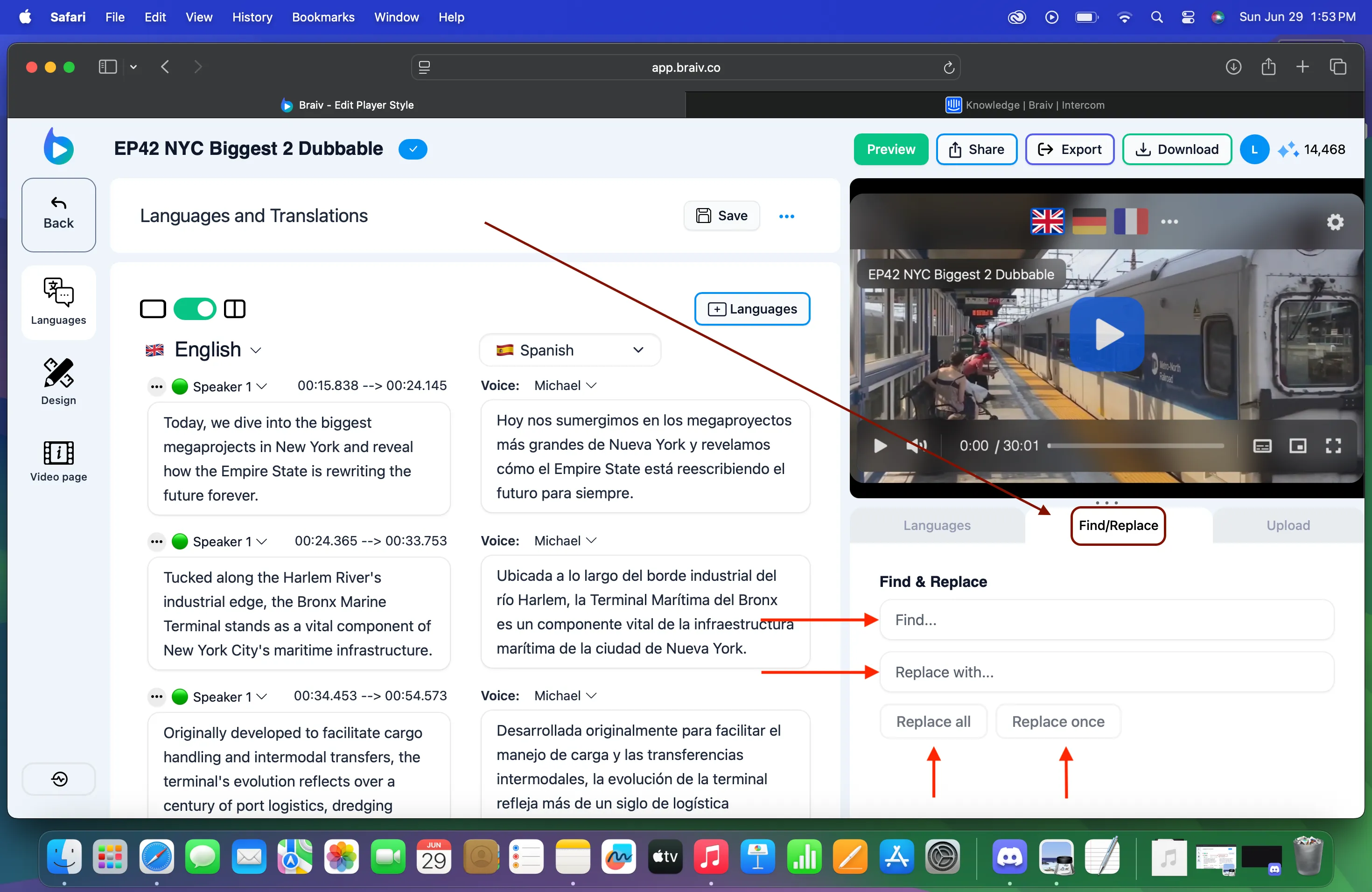
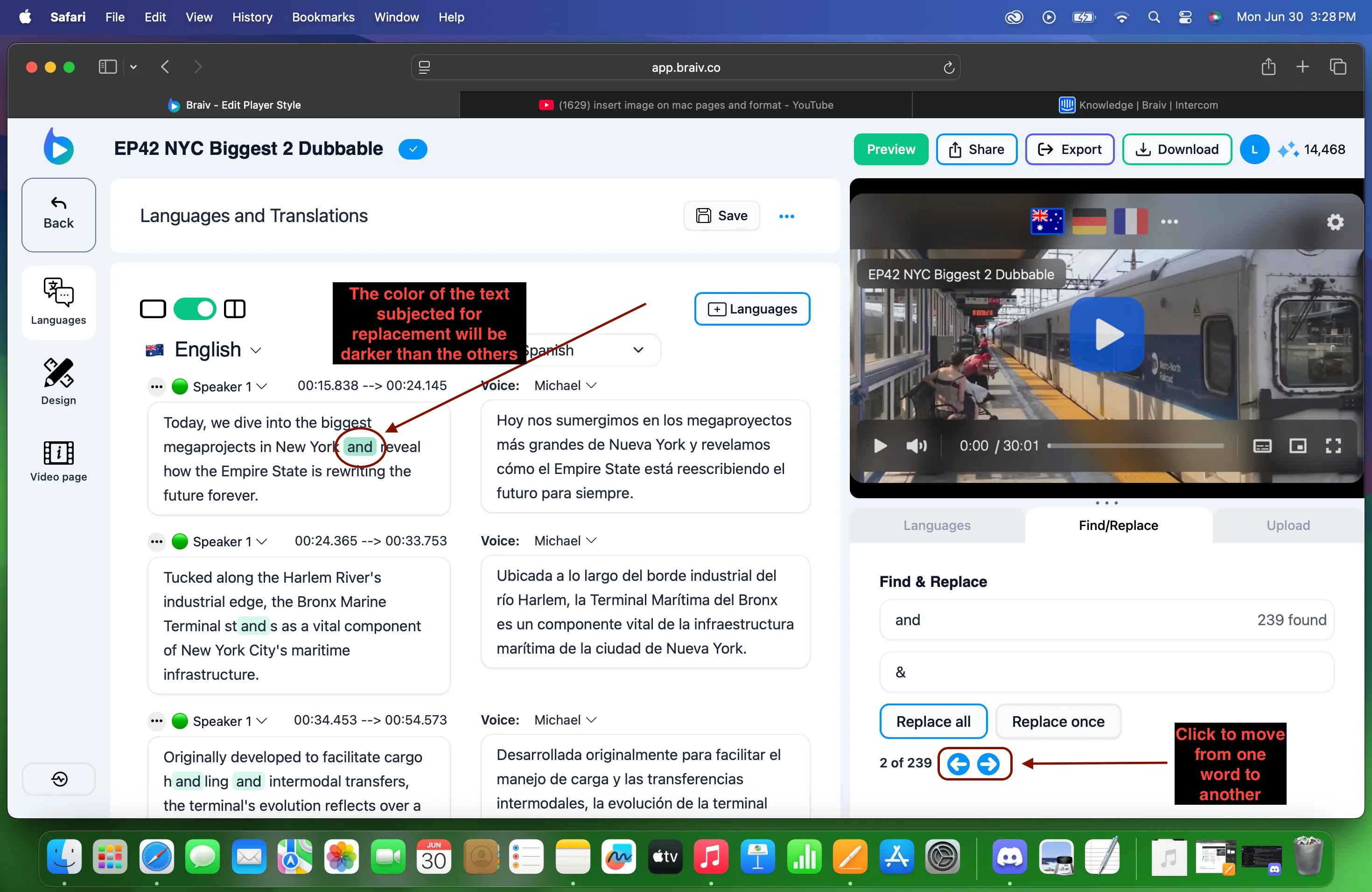
3. 検索/置換機能は、下図のように画面右下部にあります。単語を置換する際は、検索ボックスに入力してより速く見つけることができます。「すべて置換」または「1つずつ置換」のいずれかを選択できます。
例えば、「検索」ボックスに「and」と入力すると、すべての「and」という単語が強調表示されます。これは、各セグメント内の「and」も含まれるため、注意してください。
「すべて置換」をクリックすると、その単語がすべて一度に置換され、「1つずつ置換」では、単語が一度に1つずつ置換されます。
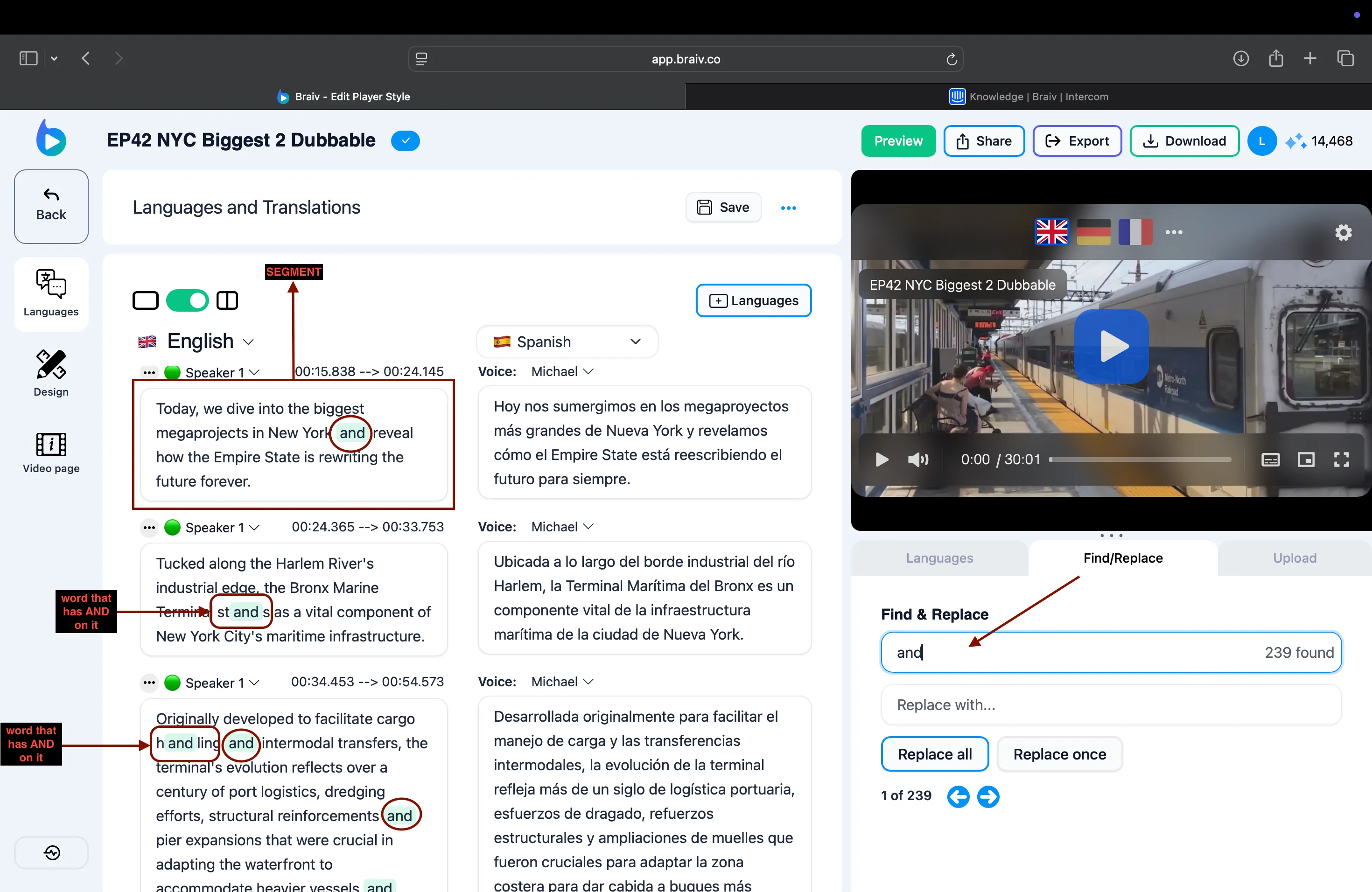
「1つずつ置換」を使用する場合は、下にある矢印を使ってテキスト間を移動し、置換したい正しい単語を見つけてから「1つずつ置換」をクリックします。濃い色で強調表示されているものが置換される単語です。
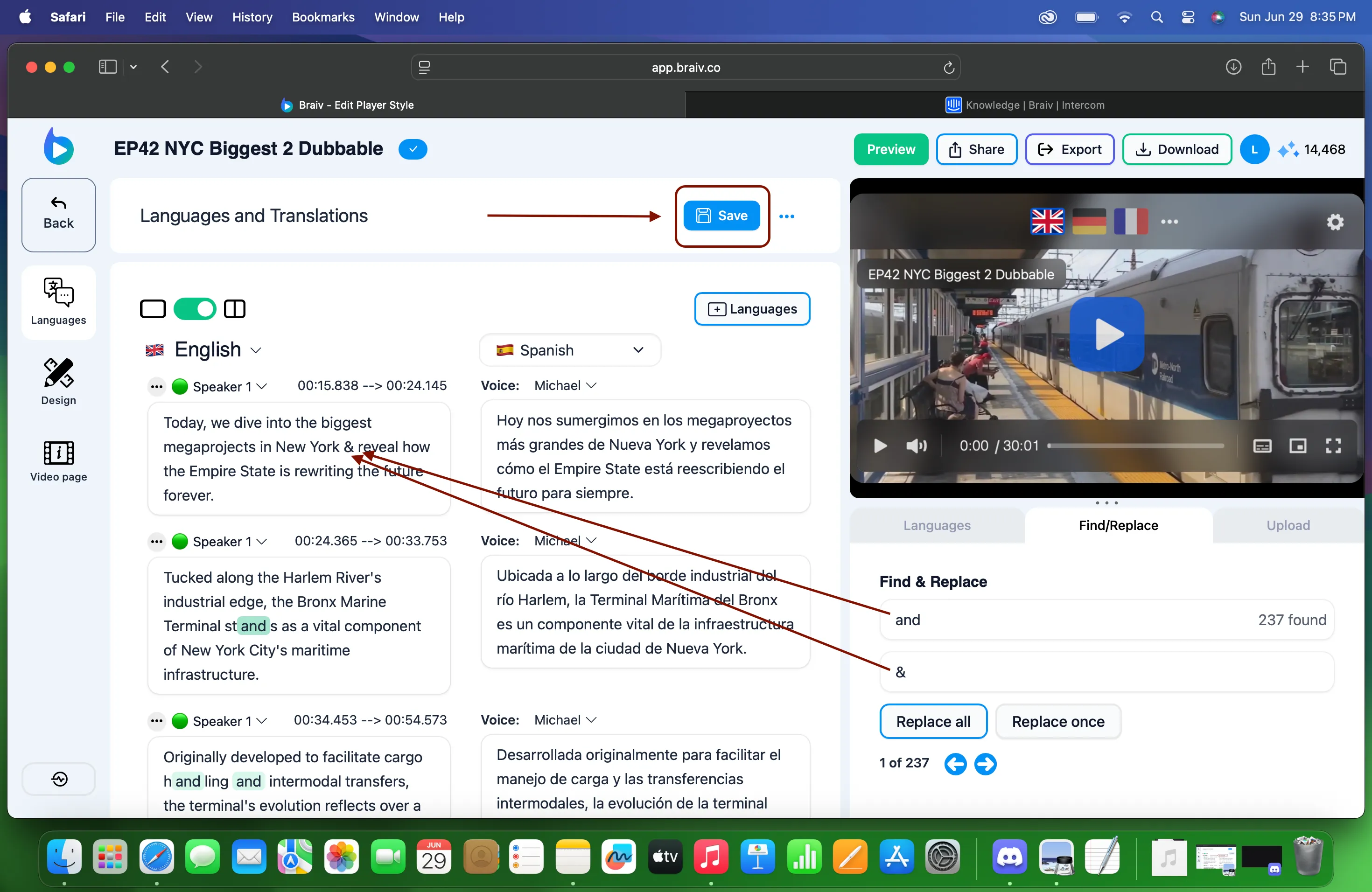
4. 必要なキャプションがすべて変更されたら、「保存」ボタンをクリックします。
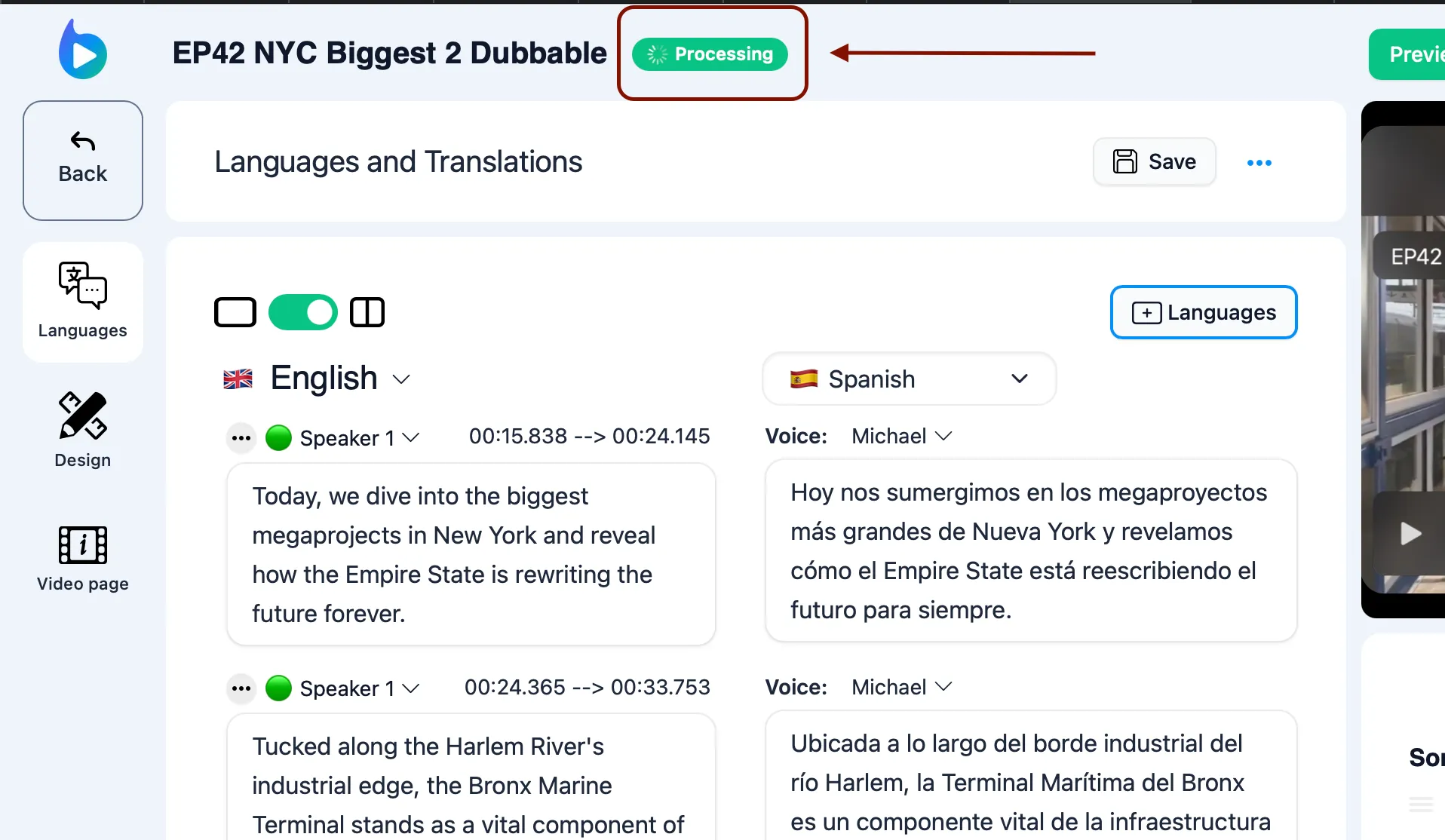
処理が開始されます。
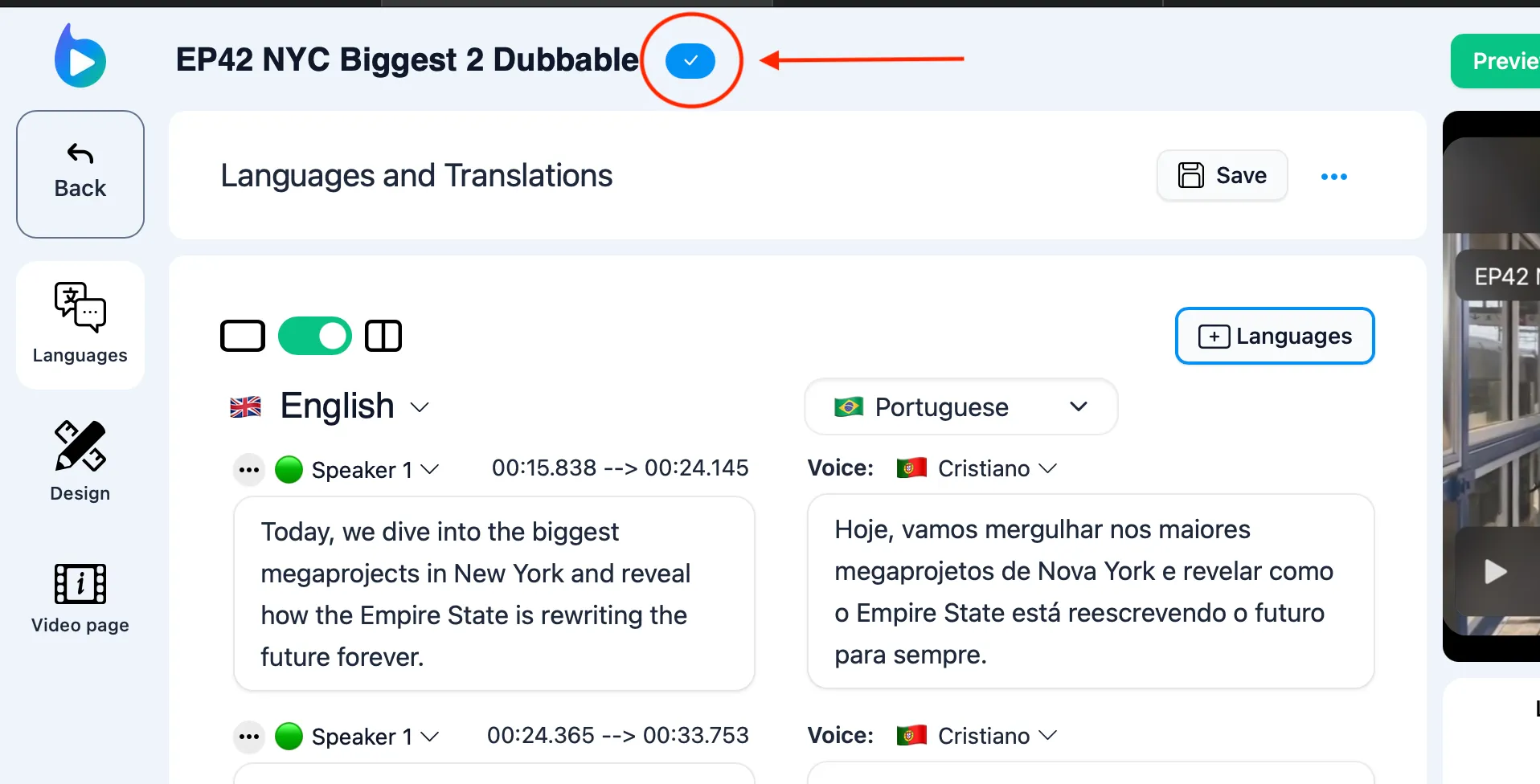
処理が完了したことを示す青いチェックマークが表示されます。
注: プロセスを完了するには、行われたすべての変更を保存する必要があることを忘れないでください。