
コンピューターからアップロード
コンピューターから動画を直接アップロードすることは、ローカルの動画ファイル(MP4、MOV、MKVなど)をBraivプラットフォームに取り込み、ホスティング、最適化、翻訳を行う最も迅速な方法です。
以下にステップバイステップのワークフローを示します。
1. 新しい動画のアップロードを開始
Section titled “1. 新しい動画のアップロードを開始”- Braivアカウントのダッシュボードにログインします。
- 画面右上の「NEW」ボタンをクリックします。

- メニューが表示されるので、「Audio/Video Project」を選択します。

2. 動画ファイルを選択
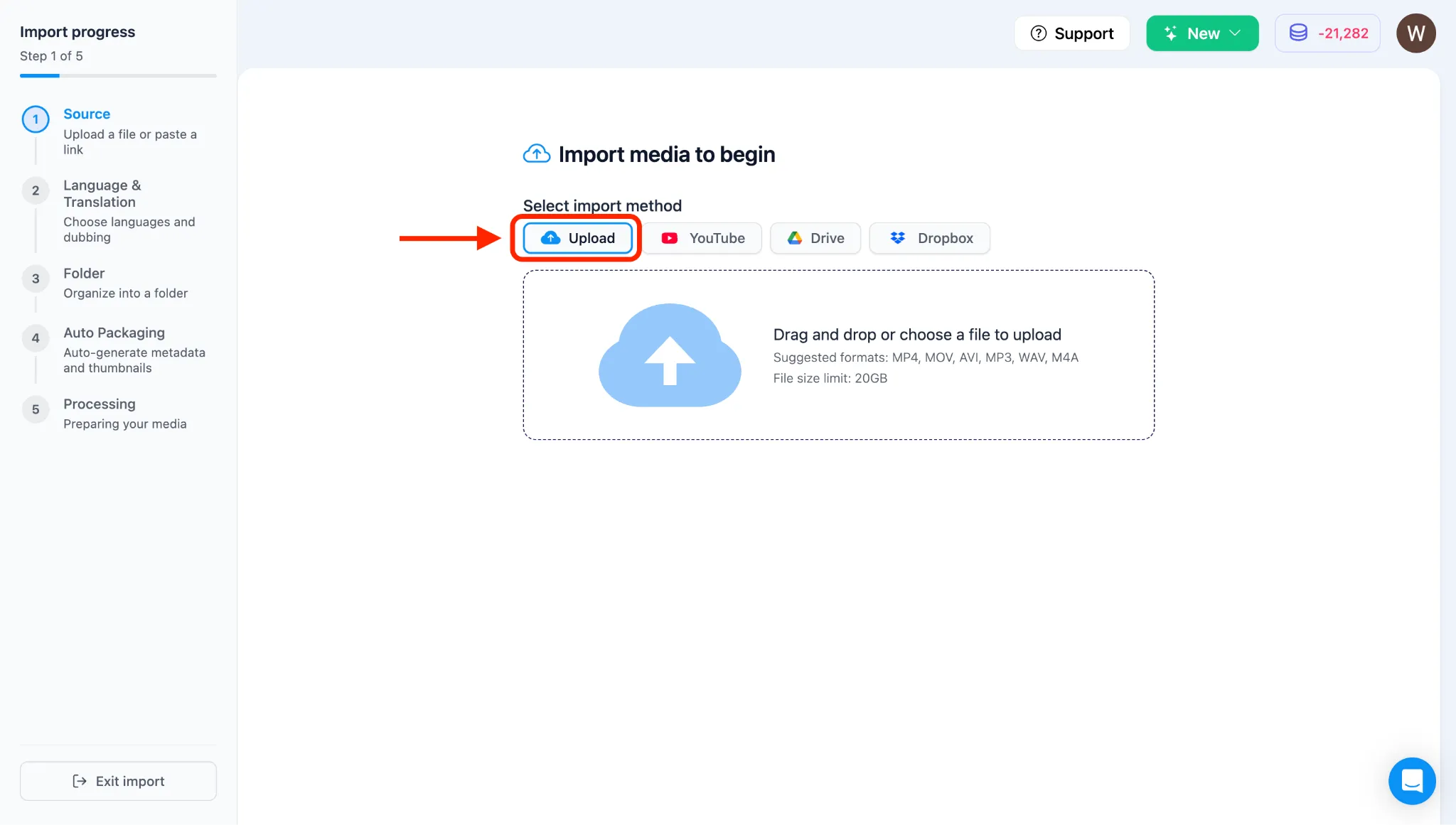
Section titled “2. 動画ファイルを選択”- インポートページに移動し、アップロードオプションが4つ表示されます:アップロード(コンピューター)、YouTube、Google Drive、Dropbox。
- システムはデフォルトで「アップロード」(コンピューター)に設定されています。
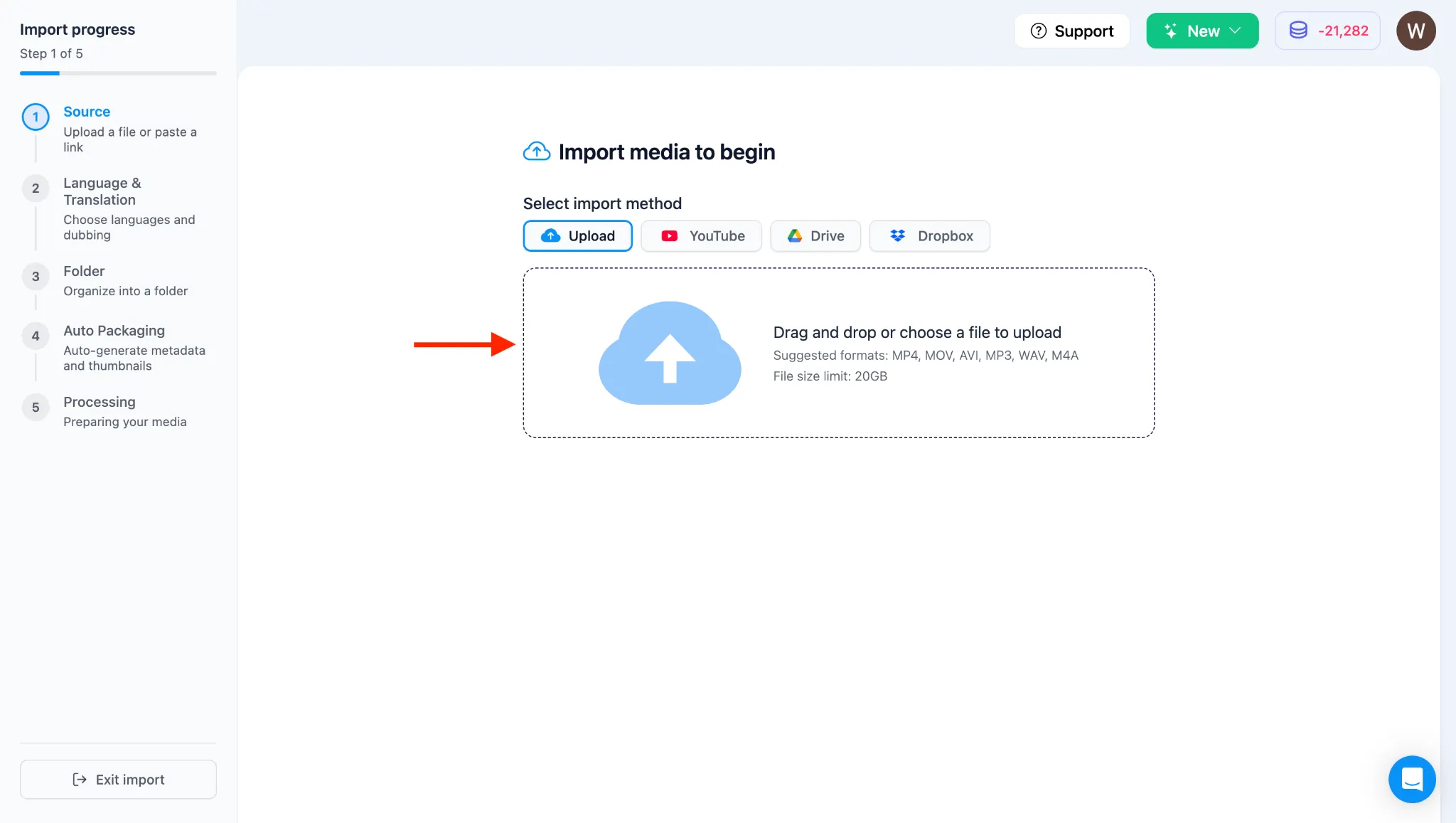
- 点線で囲まれたアップロードボックス(「ここに動画ファイルをドラッグ&ドロップしてください」と表示されている部分)内をクリックして、コンピューターのファイルマネージャーを開きます。
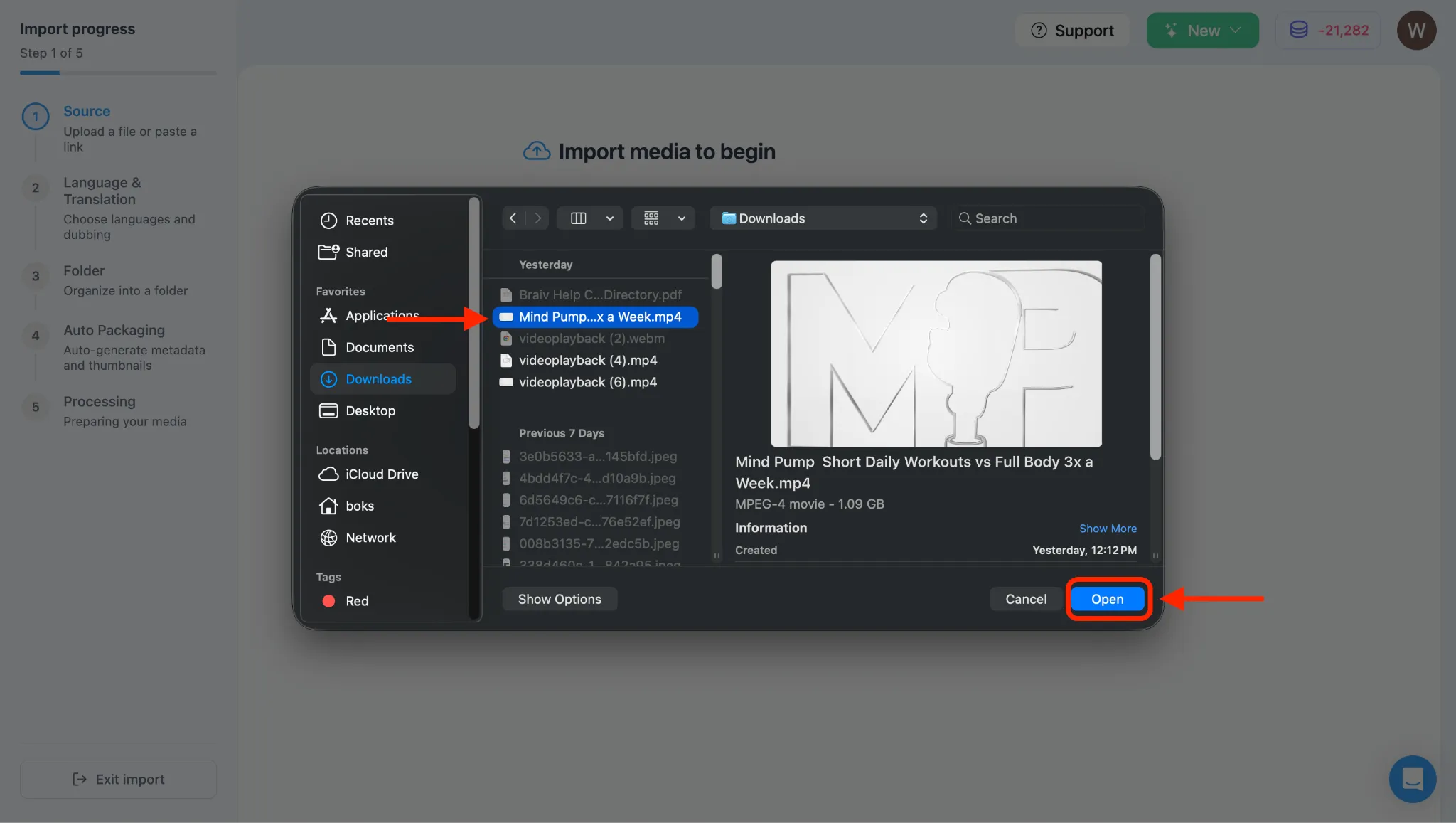
- ローカルディレクトリからアップロードしたい動画ファイルを選択し、「開く」または「選択」をクリックします。
3. 動画のメタデータを確認してインポート
Section titled “3. 動画のメタデータを確認してインポート”- ファイルを選択すると、Braiv内にそのファイル名が表示されます。
- 動画のメタデータが完全に読み込まれるまで数秒間待ちます。
- 動画の詳細が読み込まれたら、「IMPORT」ボタンをクリックします。(ボタンが一時的に反応しない場合は、もう少し待ってから再度試してください)。
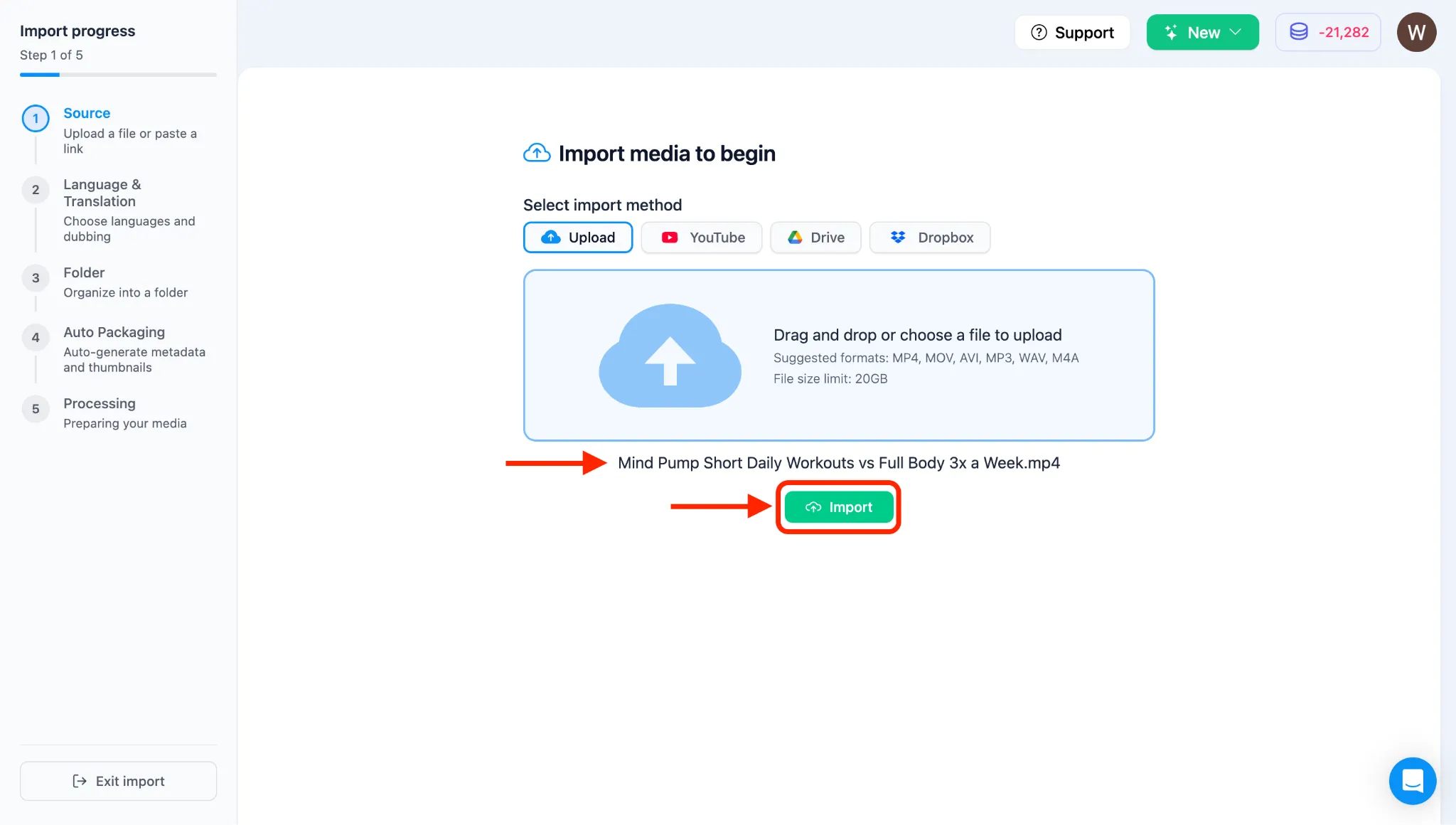
注: 「IMPORT」をクリックすると、動画のアップロードが開始され、翻訳およびダビングの設定ページに移動します。これらの設定をカスタマイズするには、「Category 4: The Core Braiv Dubbing & Multilingual Process」にある専用ガイドをご覧ください。