
Braivで動画のサムネイルを翻訳する方法
始める前に、簡単な注意点です。サムネイルの翻訳オプションは、動画が吹き替え、またはキャプションとメタデータの翻訳によって別の言語に翻訳されている場合にのみ利用可能です。
それでは、早速Braivでサムネイルを翻訳するプロセスを見ていきましょう。
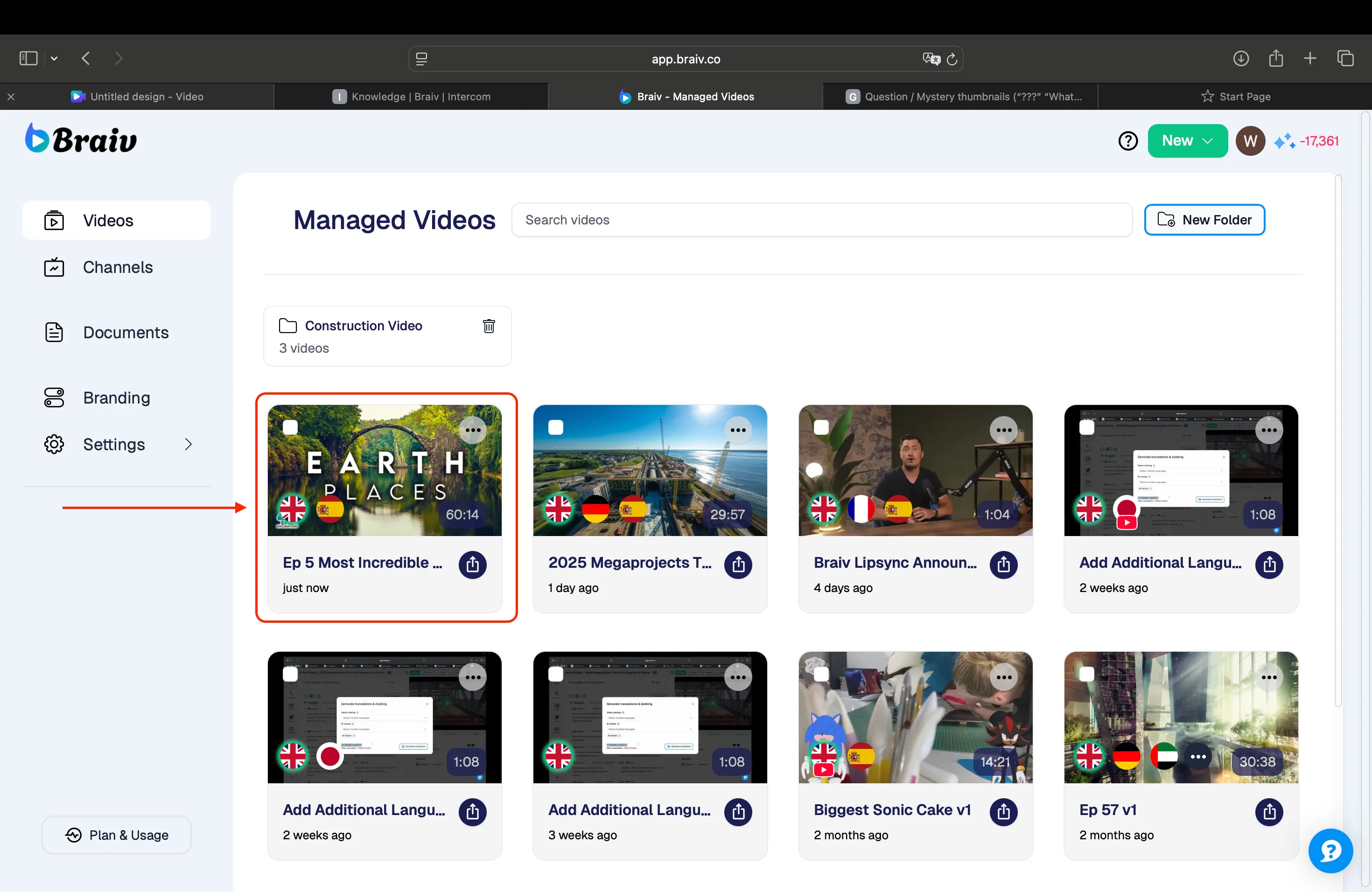
ステップ1:動画を選択する
まず、サムネイルを翻訳したい動画を選択します。
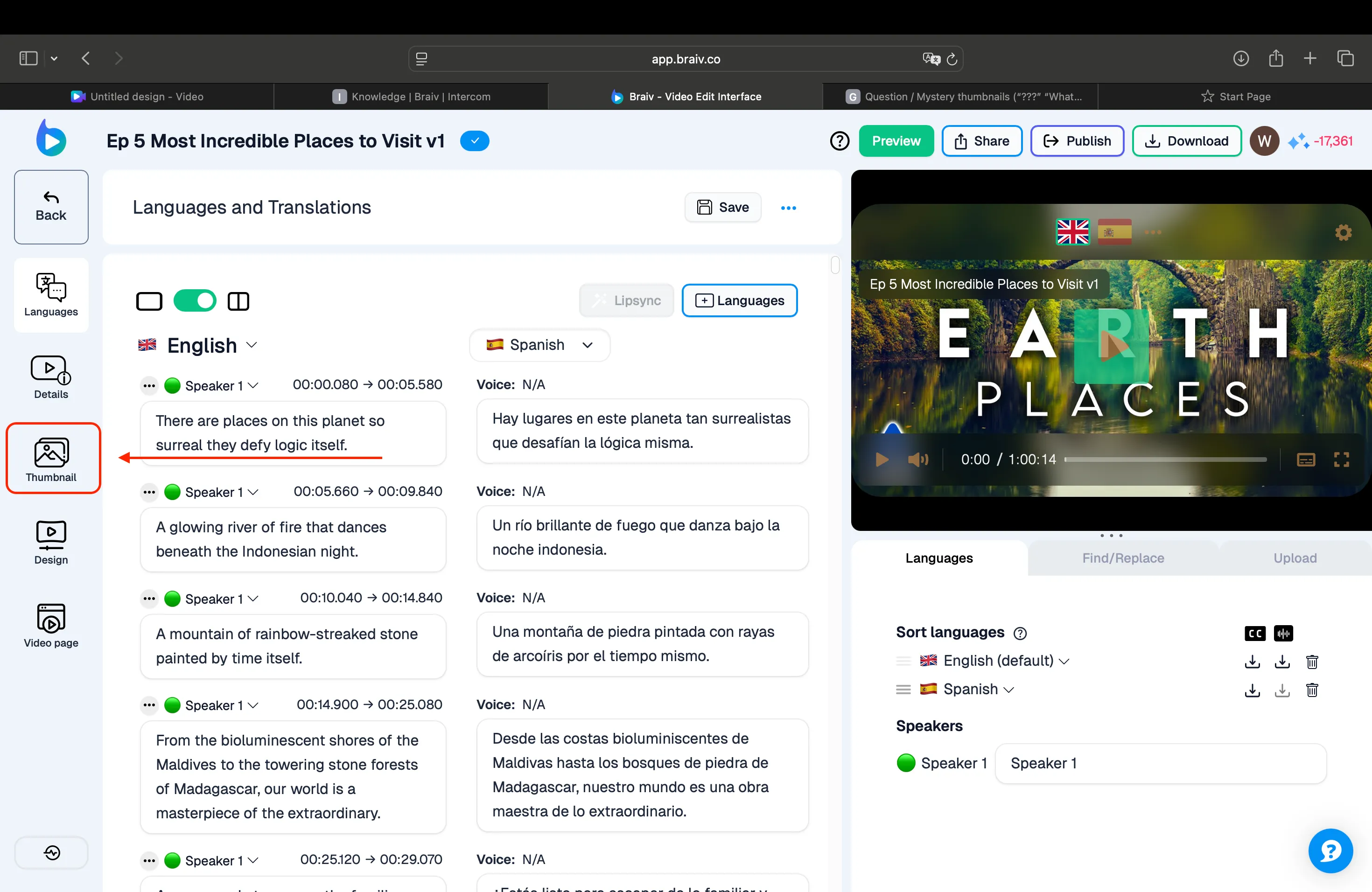
ステップ2:サムネイルタブにアクセスする
左側にある「Thumbnail」タブをクリックして、動画のサムネイル設定を開きます。
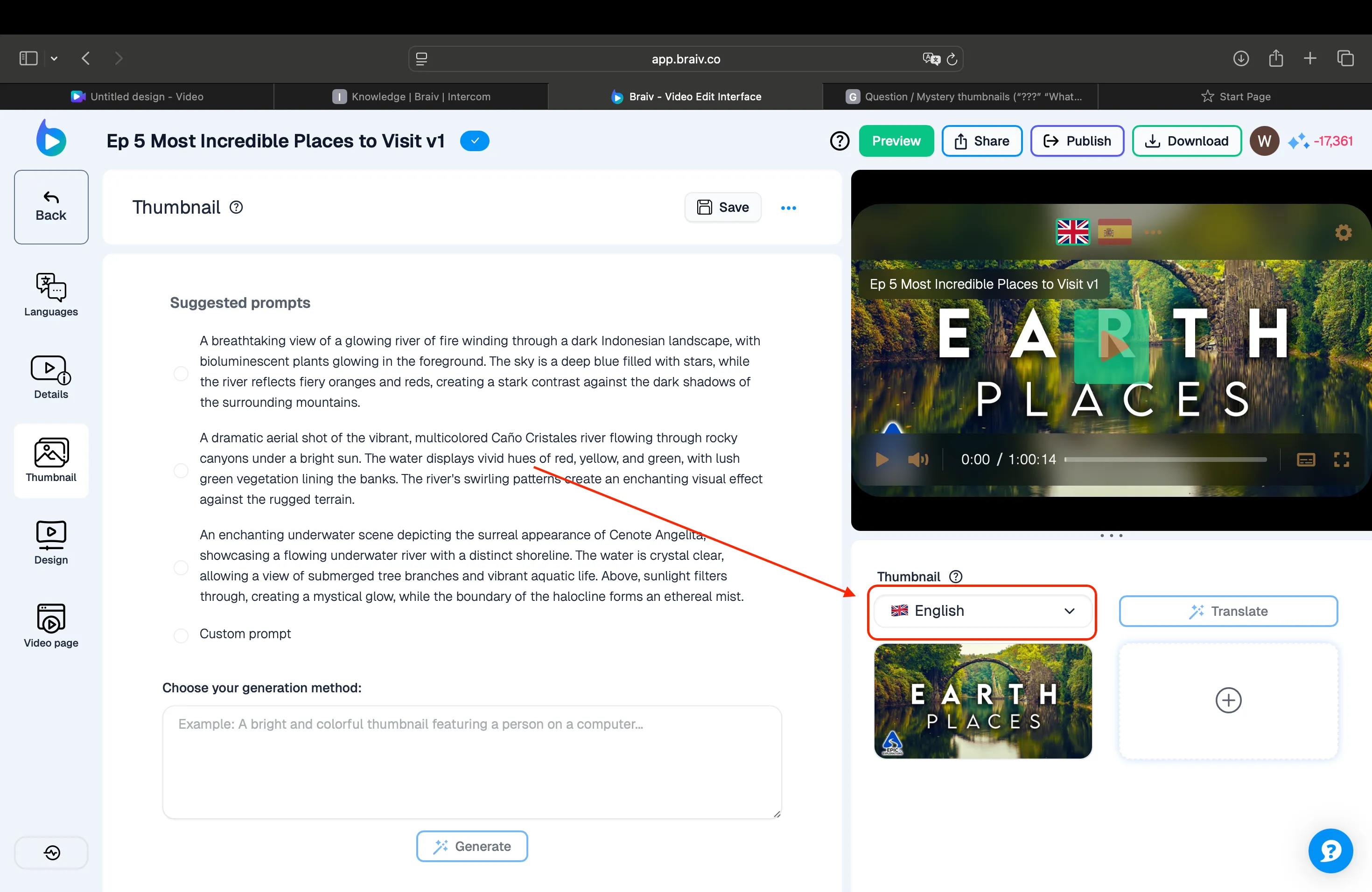
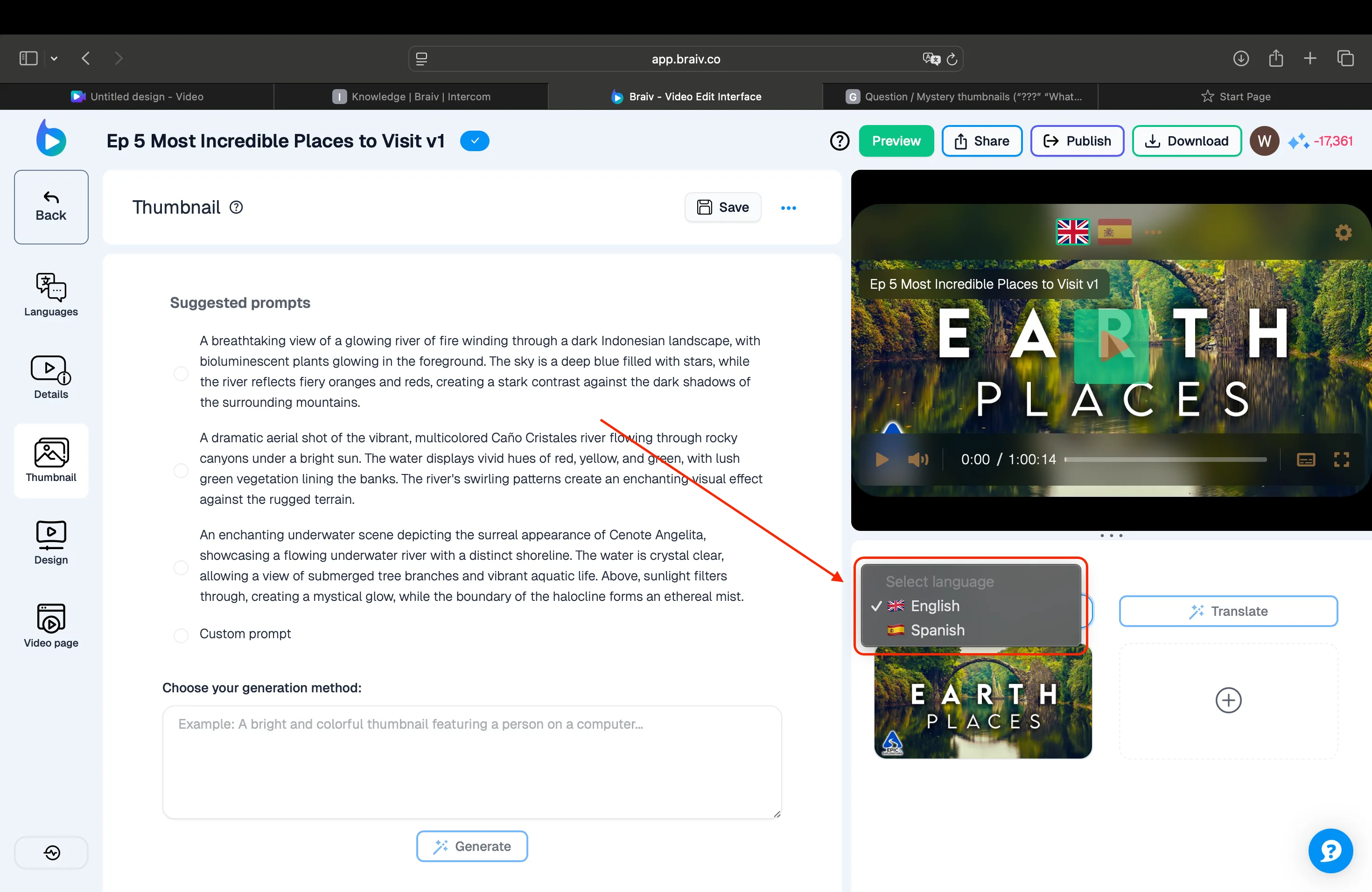
ステップ3:言語を選択する
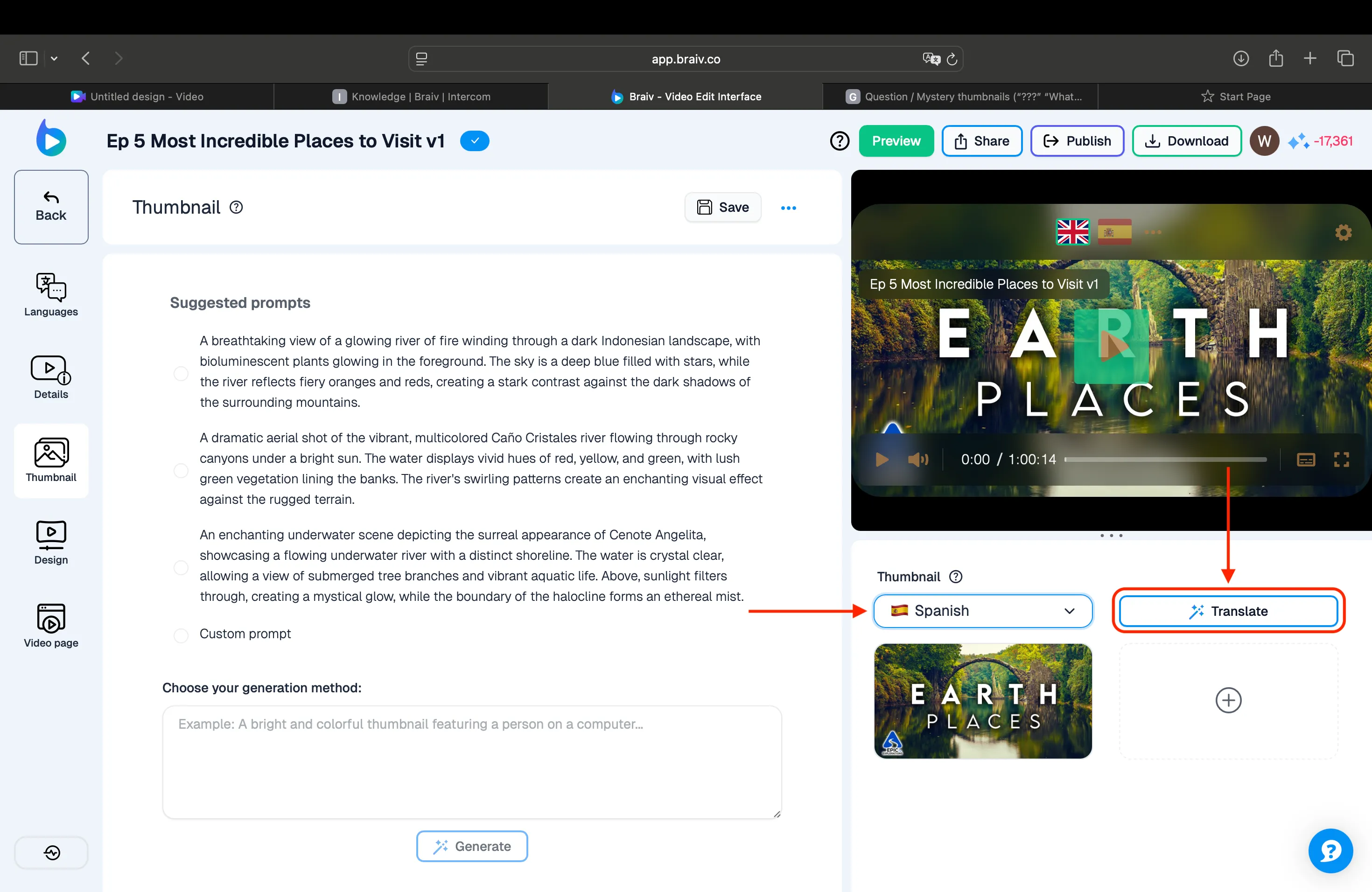
右下隅のドロップダウン矢印をクリックして利用可能な言語をすべて表示し、サムネイル翻訳に使用したい言語を選択します。
ステップ4:翻訳プロセスを開始する
希望する言語を選択したら、「Translate」をクリックします。システムはサムネイルの翻訳処理を開始します。
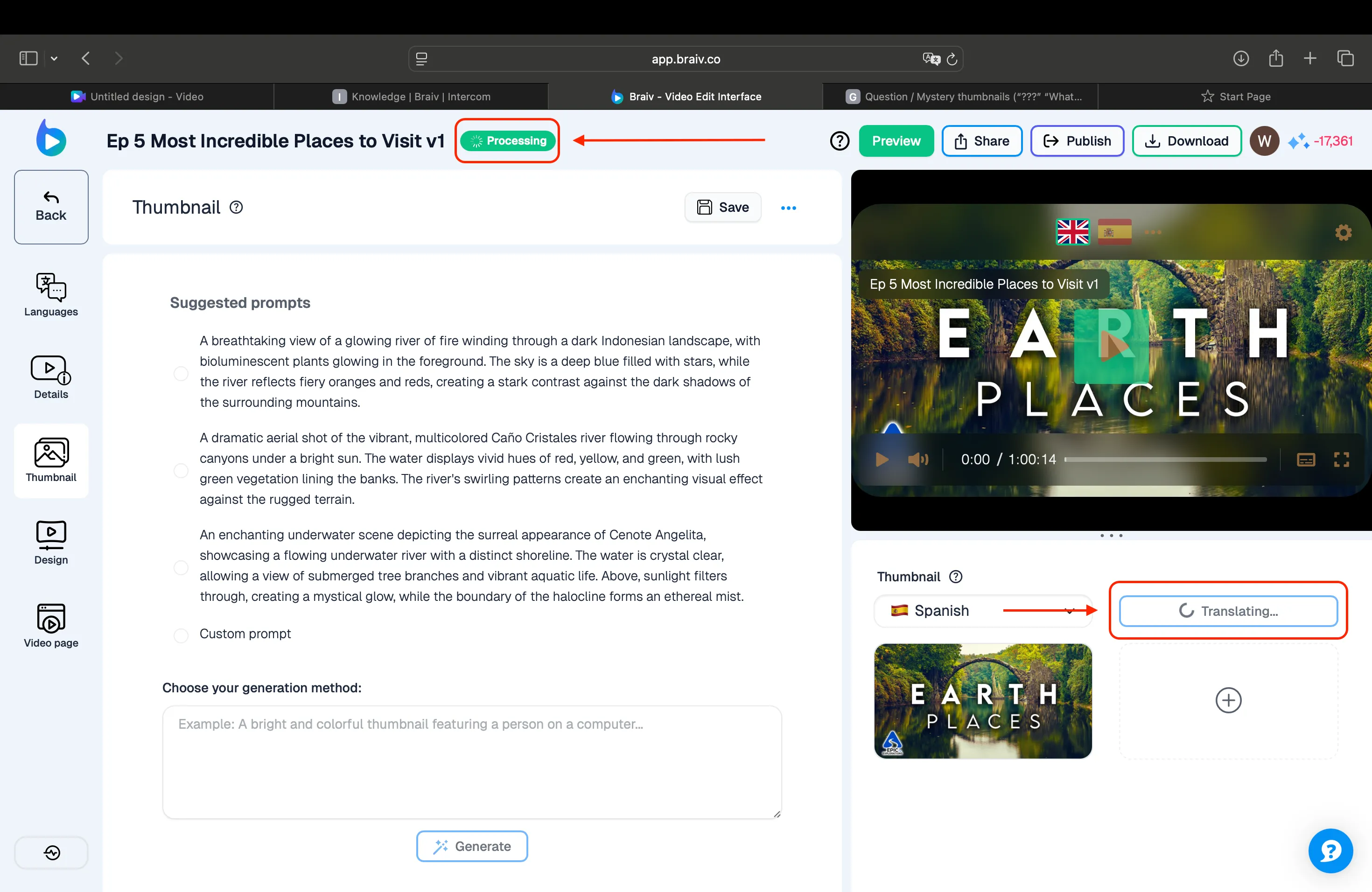
ステップ6:翻訳の完了を確認する
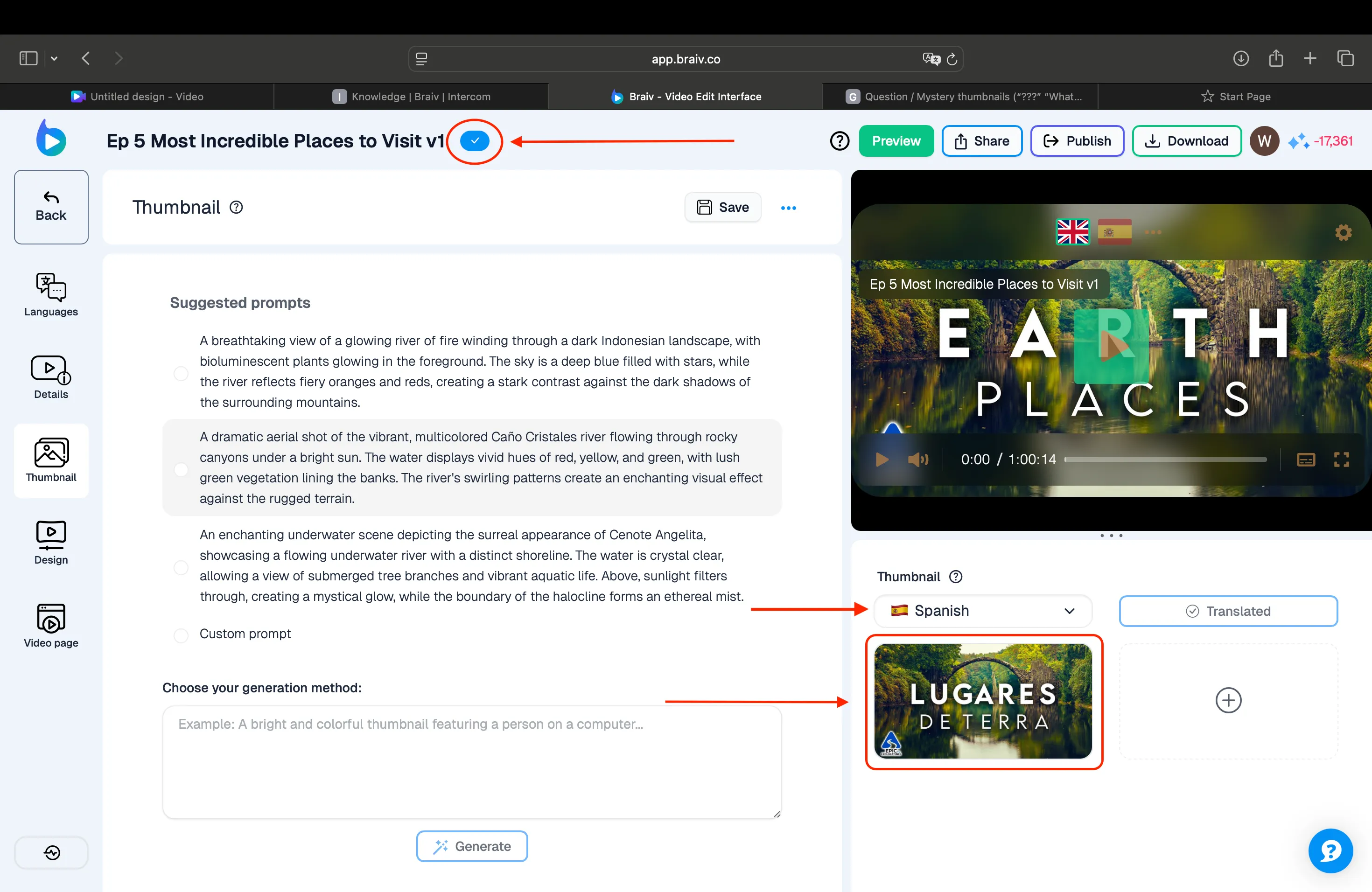
プロセスが完了すると、青いチェックマークが表示されます。サムネイルのテキストは、選択した言語に翻訳されます。
そのサムネイルをクリックすると拡大表示され、さらにクリックするとダウンロードできます。
これで完了です!サムネイルが翻訳され、新しい言語の視聴者に届けられるようになりました。Braivのツールを引き続き活用して、動画をさらに魅力的にしましょう。