
吹き替え動画にAIリップシンクを追加する方法
その方法を簡単に説明します。
ステップ1:動画の選択
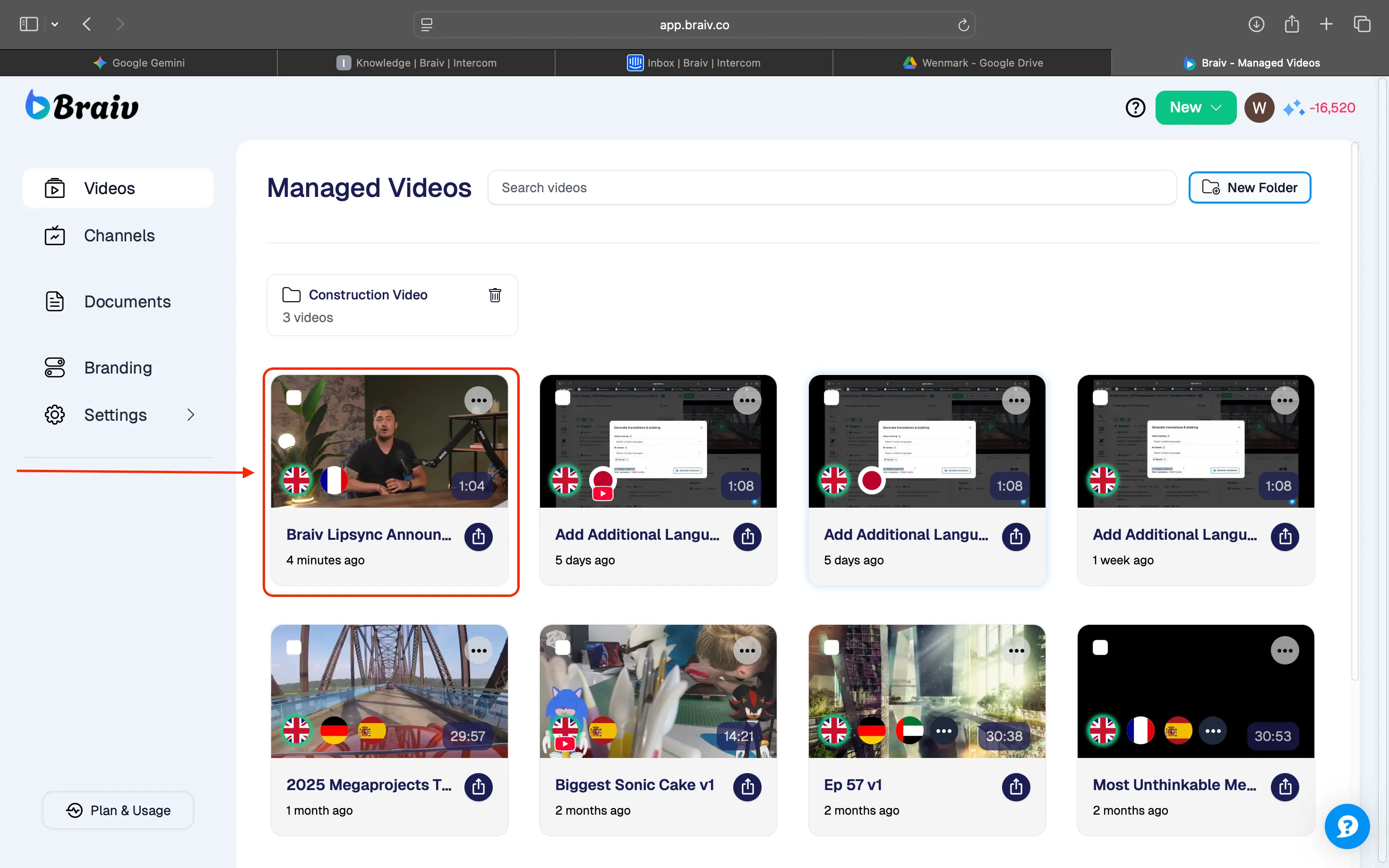
ビデオライブラリに移動し、リップシンク機能を適用したい動画を選択します。
ステップ2:言語と音声の設定
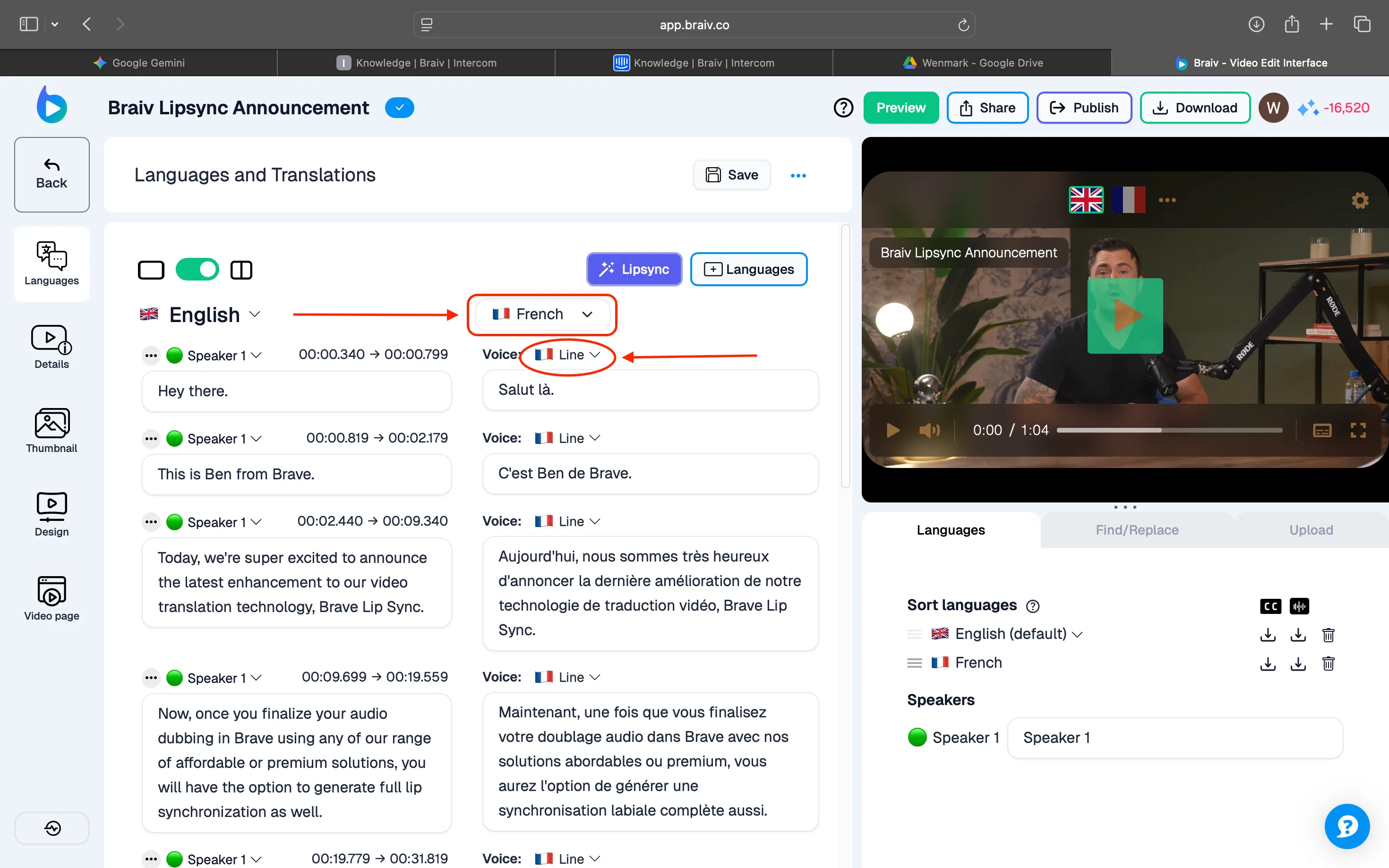
最大限の信頼性と最高品質の吹き替えを確保するため、Braivは高度な音声クローン技術を使用しています。このプロセスは、元の話者の声を直接自動的にクローンし、手動で割り当てたり既存の音声を選択したりすることなく、自然な声の特徴を維持します。
注: リップシンク機能は、動画がBraivで吹き替えられた(任意の吹き替えタイプを使用)後にのみ利用可能になり、10分未満(現在のリップシンクの最大長)であることが確認された場合のみ利用できます。将来のアップデートで、より長い動画に対応できるよう積極的に取り組んでいます!
ステップ3:リップシンクへのアクセス
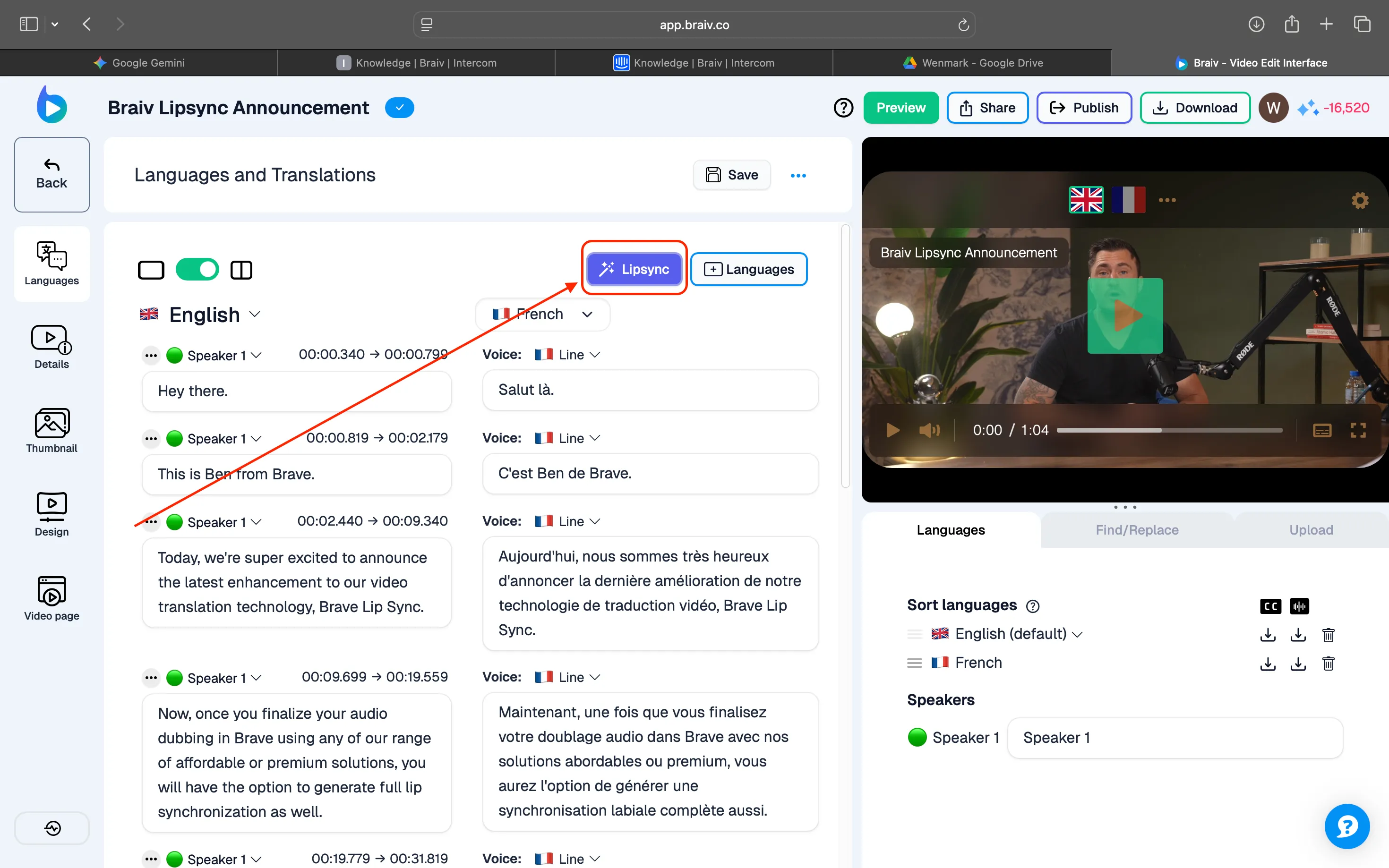
ボタンが紫色にハイライト表示されることで、機能がアクティブであることがわかります。
ステップ4:リップシンクの生成
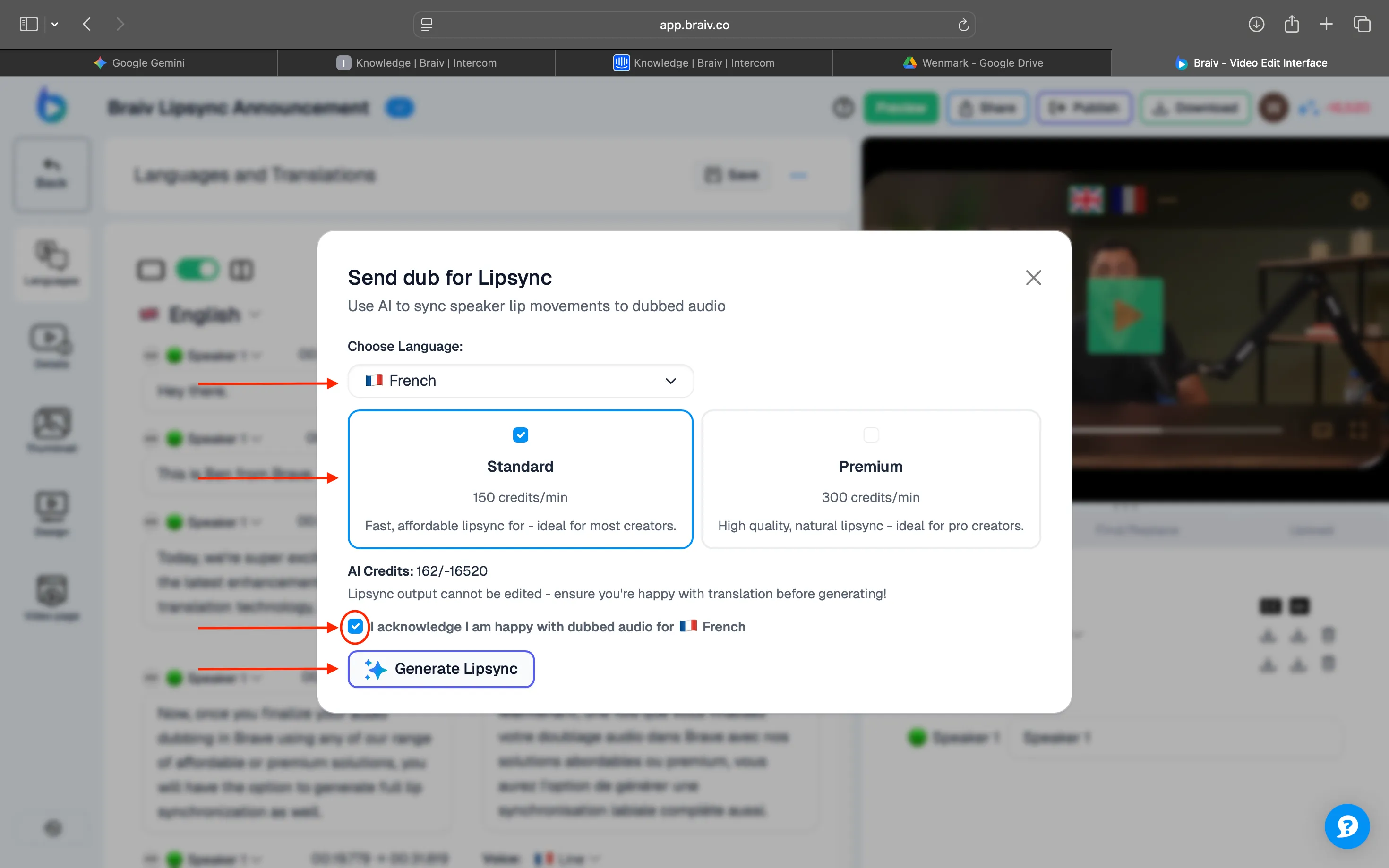
リップシンクボタンをクリックすると、最終確認と設定のためのポップアップ画面が表示されます。
-
言語選択: この画面は、動画が直前に吹き替えられた言語(例:フランス語)にデフォルト設定されます。動画を複数の言語に吹き替えた場合は、ドロップダウンメニューを使用して、作業を進めたい特定の吹き替えバージョンを選択します。
-
品質と費用: ここで、スタンダードとプレミアムのリップシンクオプションから選択する必要があります。画面には、この機能に必要なクレジット費用が明確に表示されます。(このデモでは、スタンダードオプションを選択します。)
重要な警告: 最終的なリップシンク動画の出力は後から編集できないため、現在の翻訳に完全に満足していることを強くお勧めします。
すべての設定が確認されたら、リップシンク生成ボタンをクリックします。
ステップ5:完了を待つ
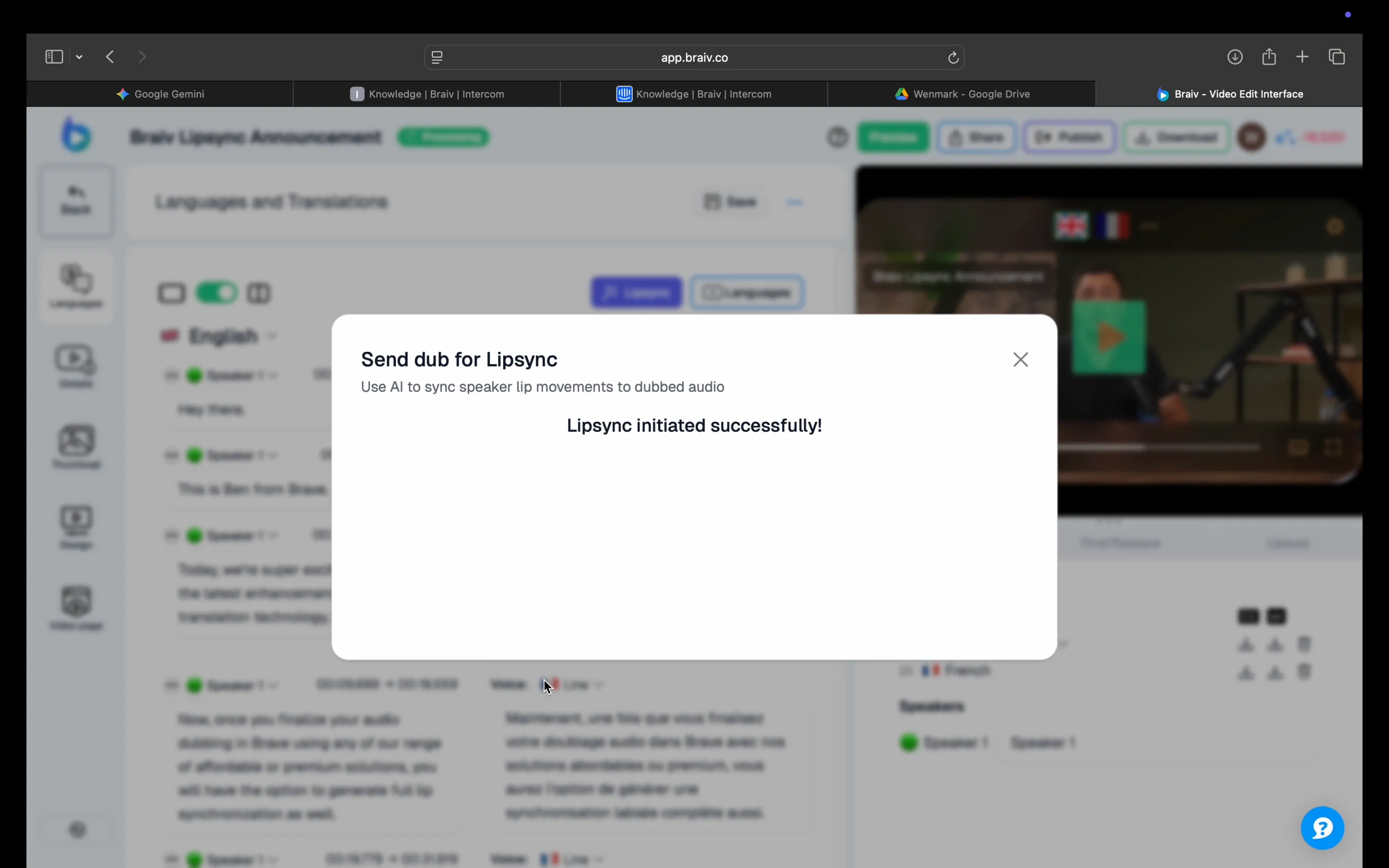
リップシンク生成ボタンをクリックすると、「リップシンクが正常に開始されました。」と確認するボックスが表示されます。
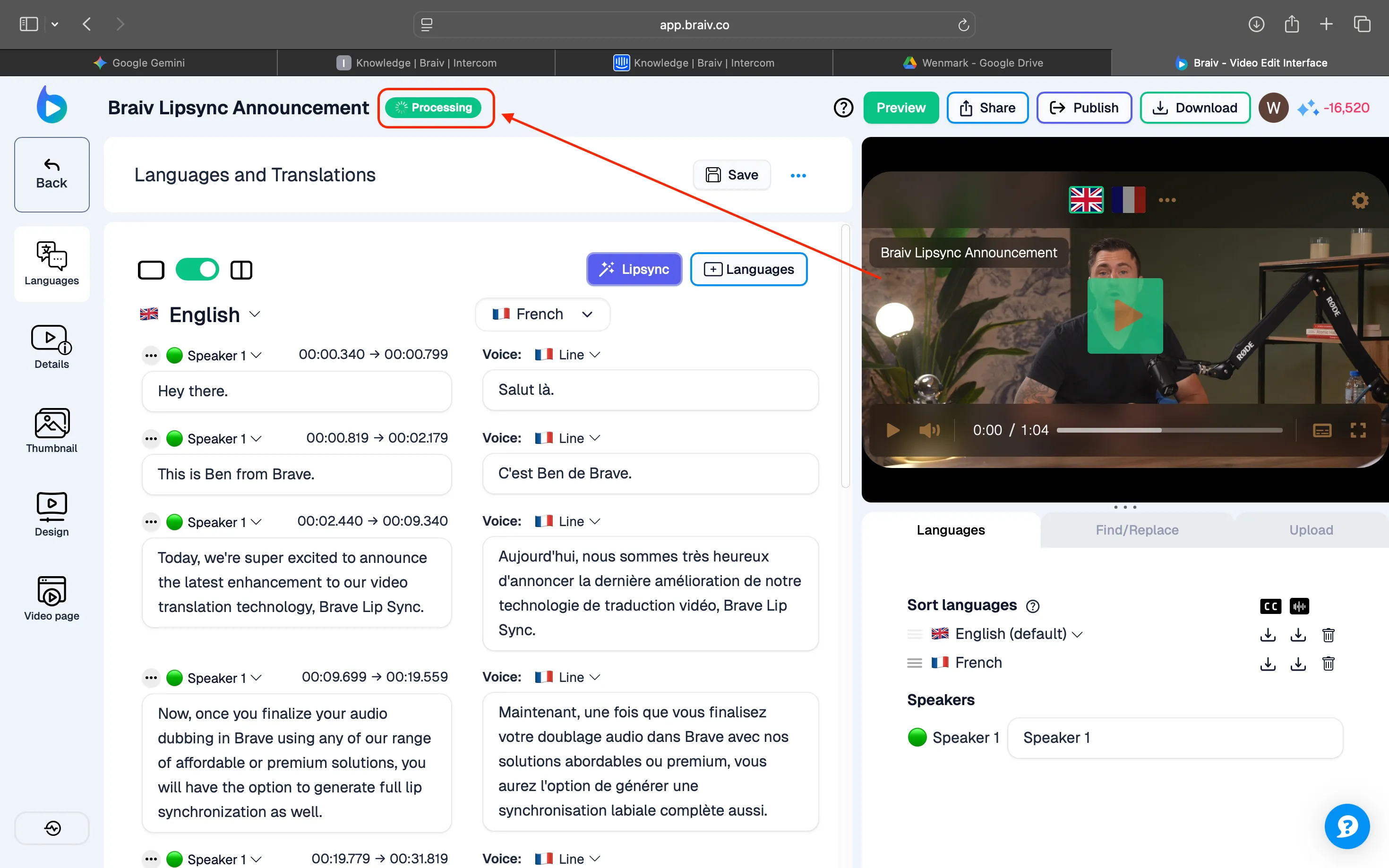
アプリは言語と翻訳のページにリダイレクトされ、吹き替え詳細の上に**「処理中」のステータス**が明確に表示されます。
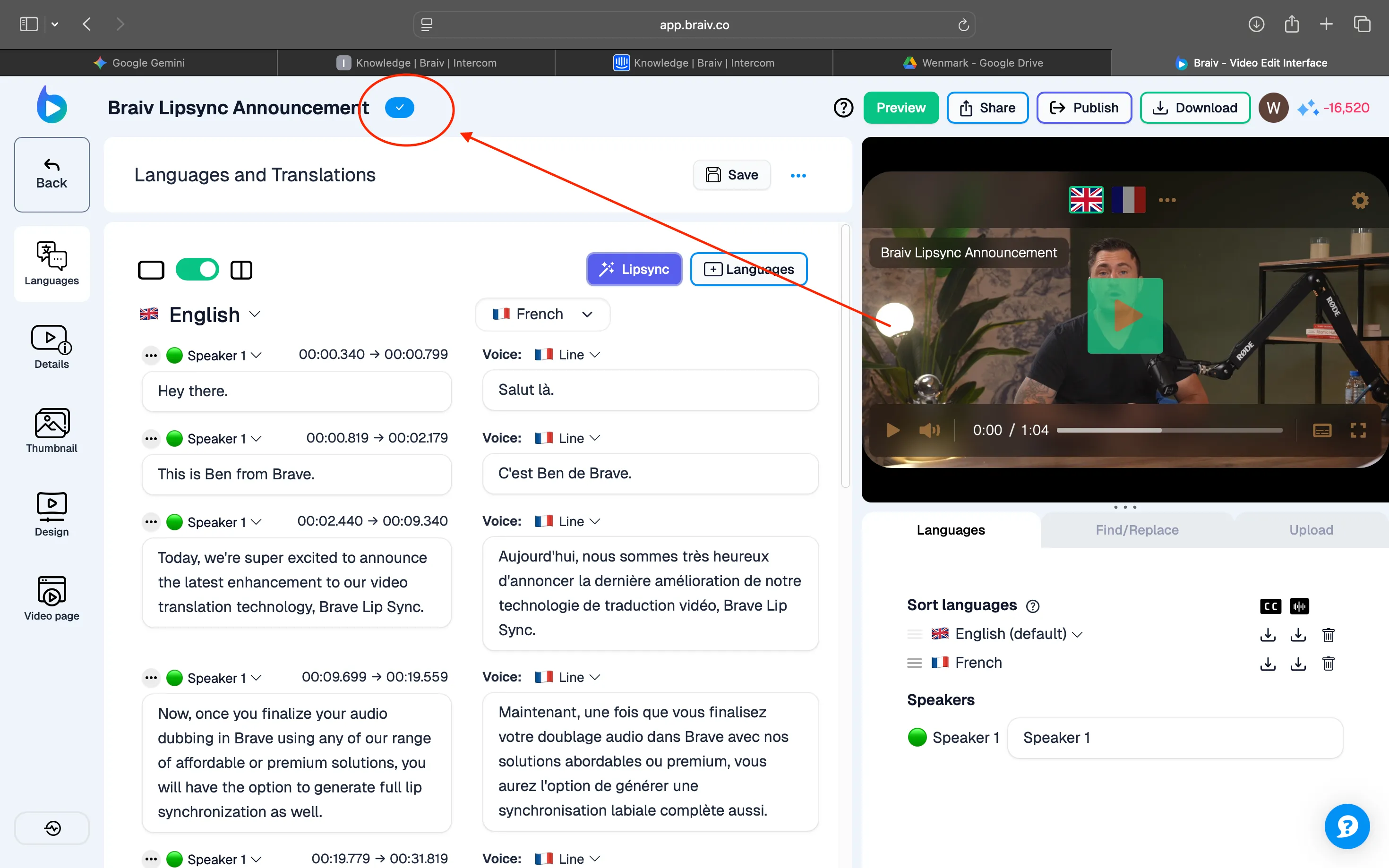
処理が完了するとステータスが更新され、リップシンクプロセスが完全に終了し、視聴準備が整ったことを示す青いチェックマークが表示されます。
最終ステップ:再生
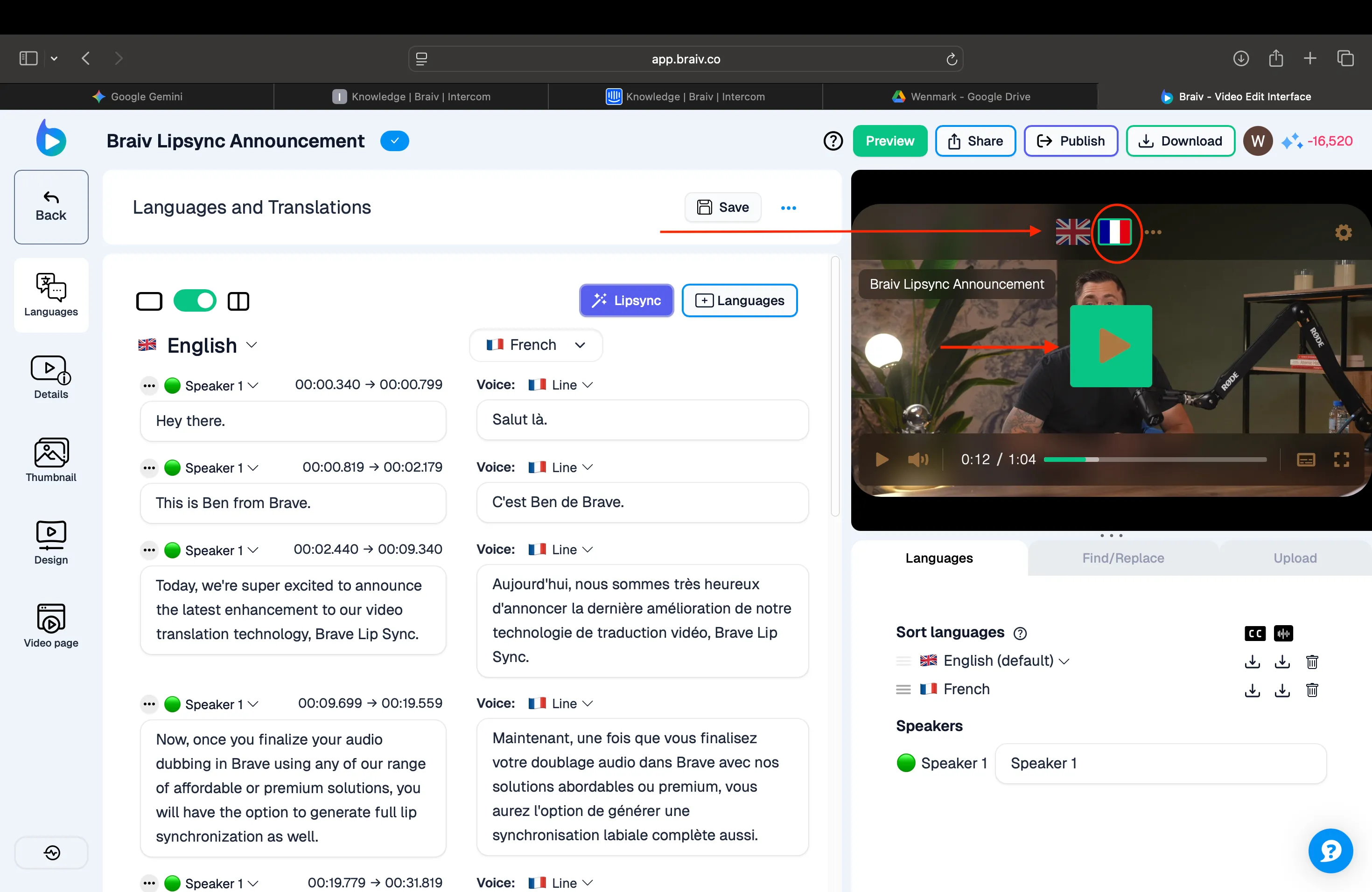
リップシンクプロセスが完了したので、結果を視聴できます。右上隅にある動画プレーヤーに移動します。設定を表示するためにプレーヤーにカーソルを合わせ、プレーヤーコントロールにある対応する旗のアイコンをクリックして、吹き替えに使用した言語を選択します。再生をクリックして、最終的な同期された出力を確認します。
おめでとうございます!これで、完全にリップシンクされた動画を世界と共有できます。