
Braivの操作
Braivのインターフェースは、いくつかの主要なナビゲーション領域を中心に設計されており、プロジェクトの管理、ローカライズされたアセットの作成、公開ワークフローのカスタマイズを迅速に行うことができます。
Braivの操作 (左メニュー)
Section titled “Braivの操作 (左メニュー)”メインの左ナビゲーションメニューは、あなたのコマンドセンターです。これは3つの主要なセクションに分かれています。
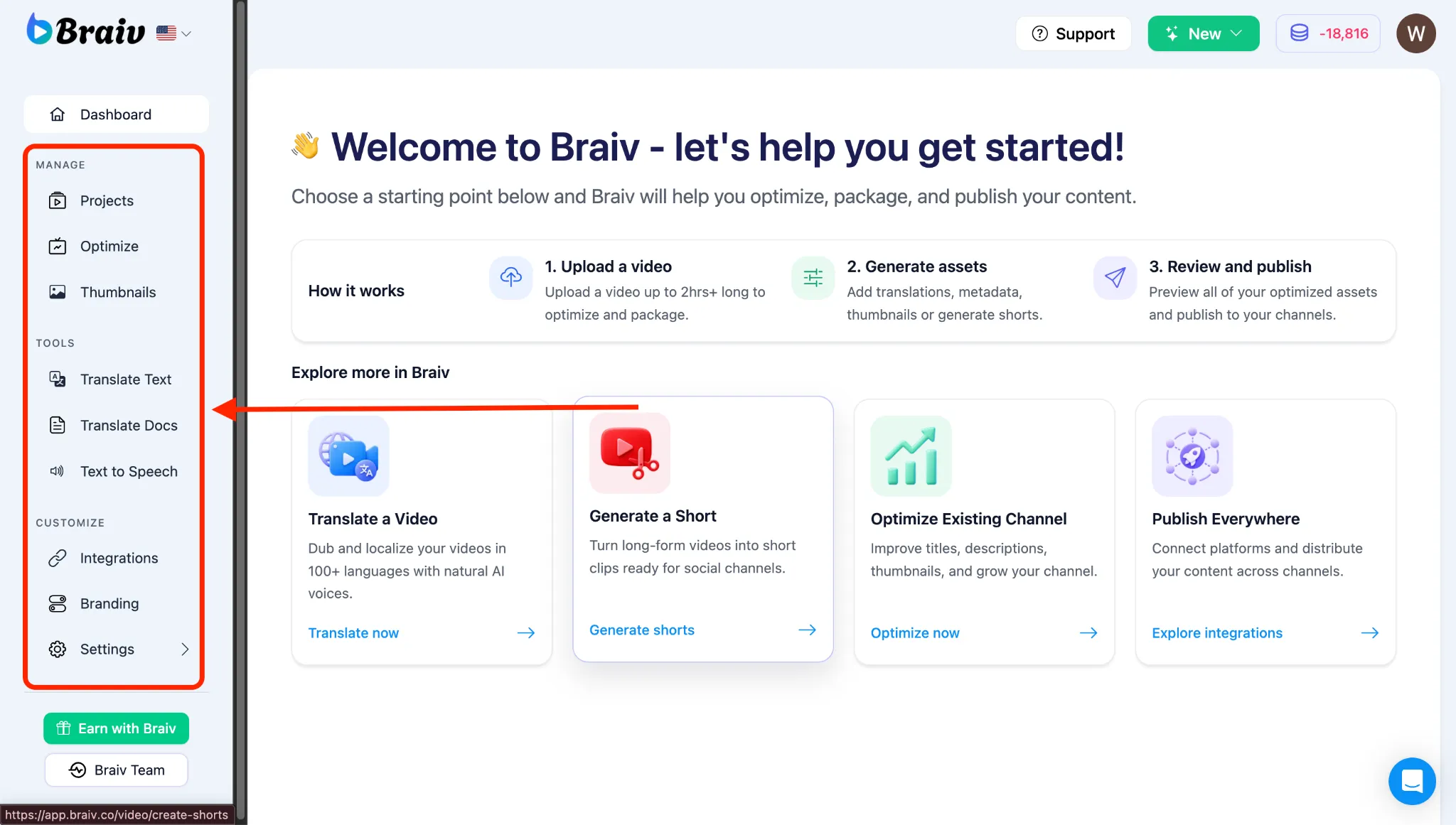
- Projects: あなたの**Project Libraryにあるローカライズされたビデオおよびオーディオプロジェクトの中心的なハブです。ここでは、フォルダでビデオを整理し、複数のビデオを選択して一括アクションをトリガー**し、個別のファイルにアクセスできます。
- Channels: ソーシャル配信チャンネル(YouTube、TikTokなど)を接続および管理して、**ワンクリック自動公開**を設定します。
- Translate Text: ビデオワークフロー外で、素早くスタンドアロンのテキスト翻訳ツールにアクセスできます。
- Text to Speech: 超リアルなAI音声クローンとデザインにアクセスできます。**Braiv Speech**を使用して、80以上の言語で本物そっくりのナレーションを生成します。
カスタマイズ
Section titled “カスタマイズ”- Integrations: **インテグレーションと接続**を介して、Braivを外部プラットフォーム、LMSワークフロー(Thinkificなど)、その他のツールと接続します。
- Branding: ビジュアルアイデンティティを管理します。**ブランディング設定**でカスタムフォント、色、アニメーションキャプションスタイルを設定し、ローカライズされたビデオがブランドイメージを維持するようにします。
- Settings: アカウントの詳細、**請求プランを管理し、翻訳履歴**を表示します。
上部ナビゲーションバー
Section titled “上部ナビゲーションバー”上部ナビゲーションバーでは、アカウントレベルのツールや主要な作成アクションに素早くアクセスできます。
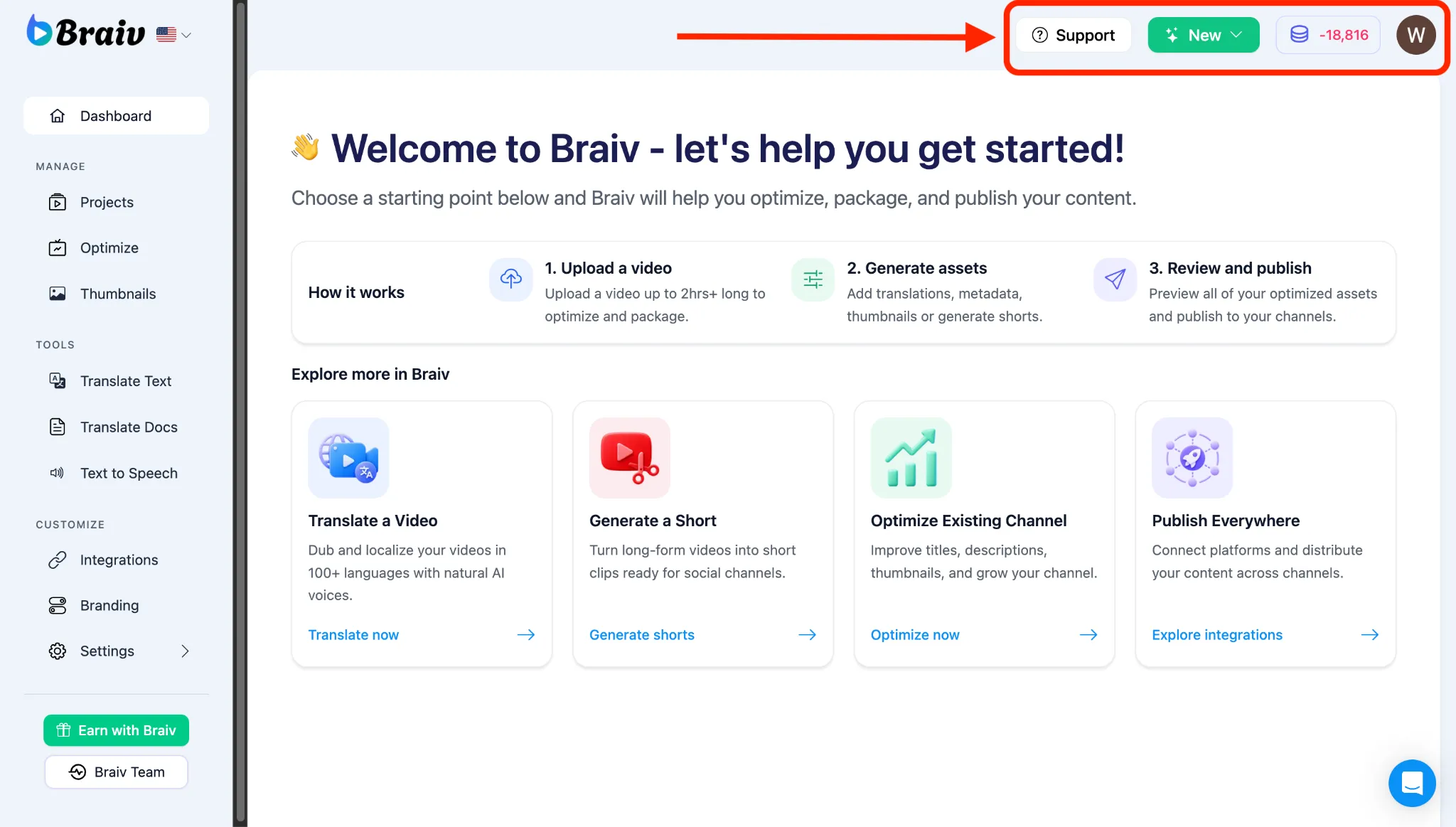
- New (作成ボタン): 新しいワークフローを開始する最速の方法です。これをクリックして、新しい管理対象ビデオをアップロードしたり、新しい配信チャンネルを接続したりできます。
- AI Credit Counter: 利用可能なAIクレジットを表示します。Braivは、AIリップシンクや超リアルな音声生成などの高度なタスクにAIクレジットを使用します。**請求とクレジット**でその仕組みをご覧ください。
- Support: Braivヘルプセンターへのクイックアクセス。
- User Profile: アカウント設定にアクセスしたり、プラットフォームからサインアウトしたりできます。