
AIダビングの編集と再生成
その手順を以下に示します。
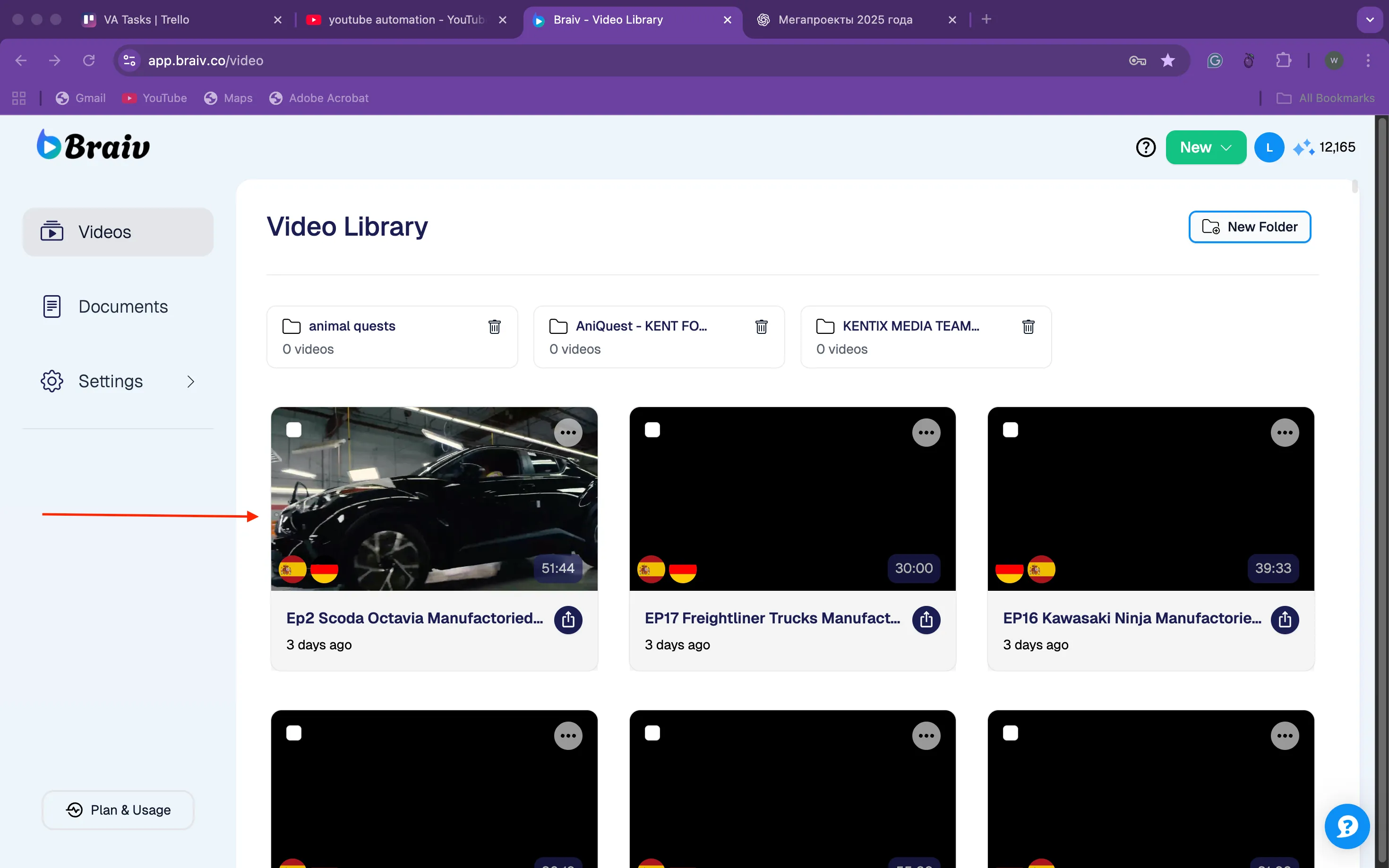
- まず、文字起こしを編集したい動画を選択します。
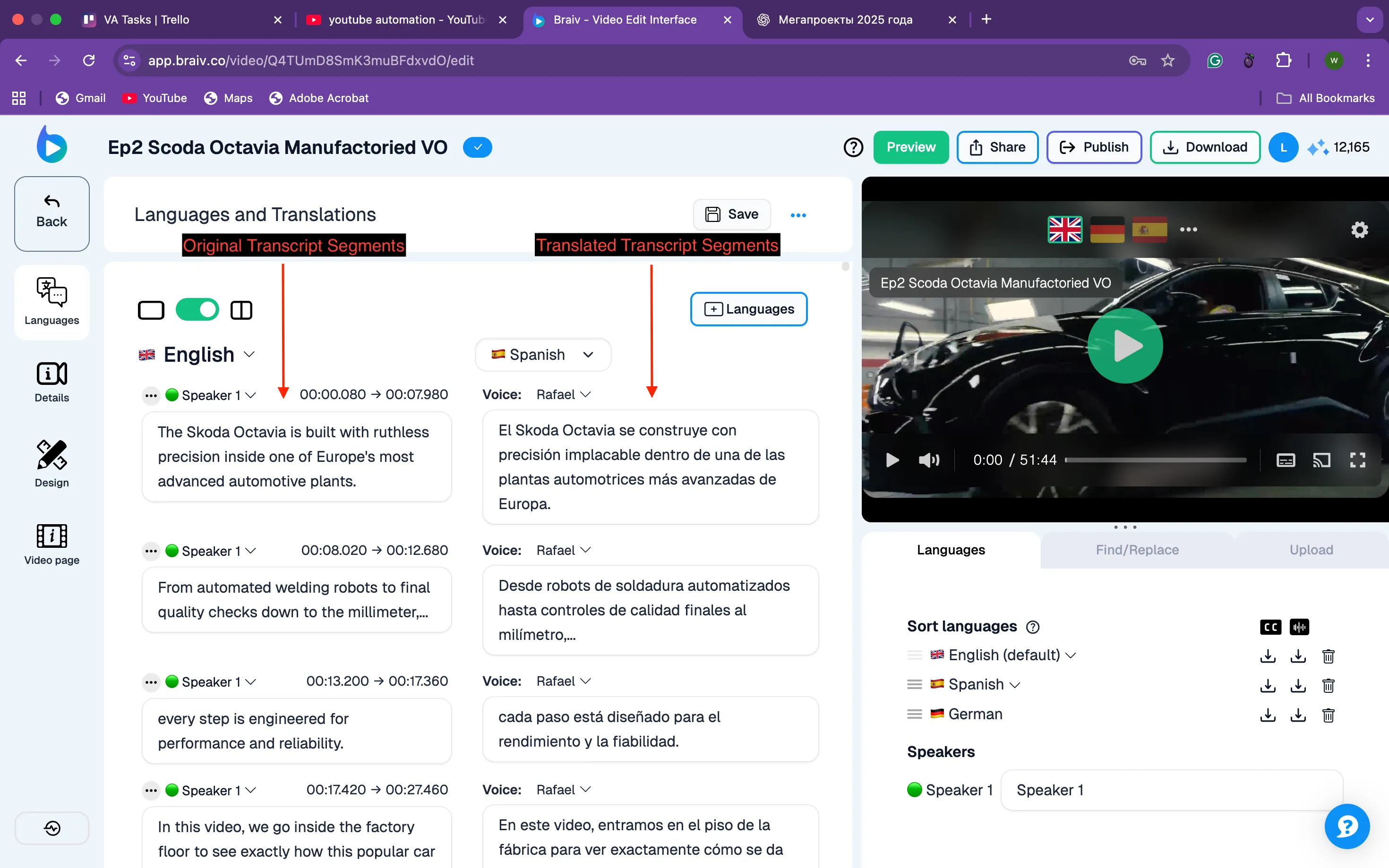
元のソースの文字起こしと翻訳済み文字起こしの両方のセグメントを表示する文字起こし画面が表示されます。これらのセクションの各テキスト部分は、以下に示すようにセグメントと呼ばれます。
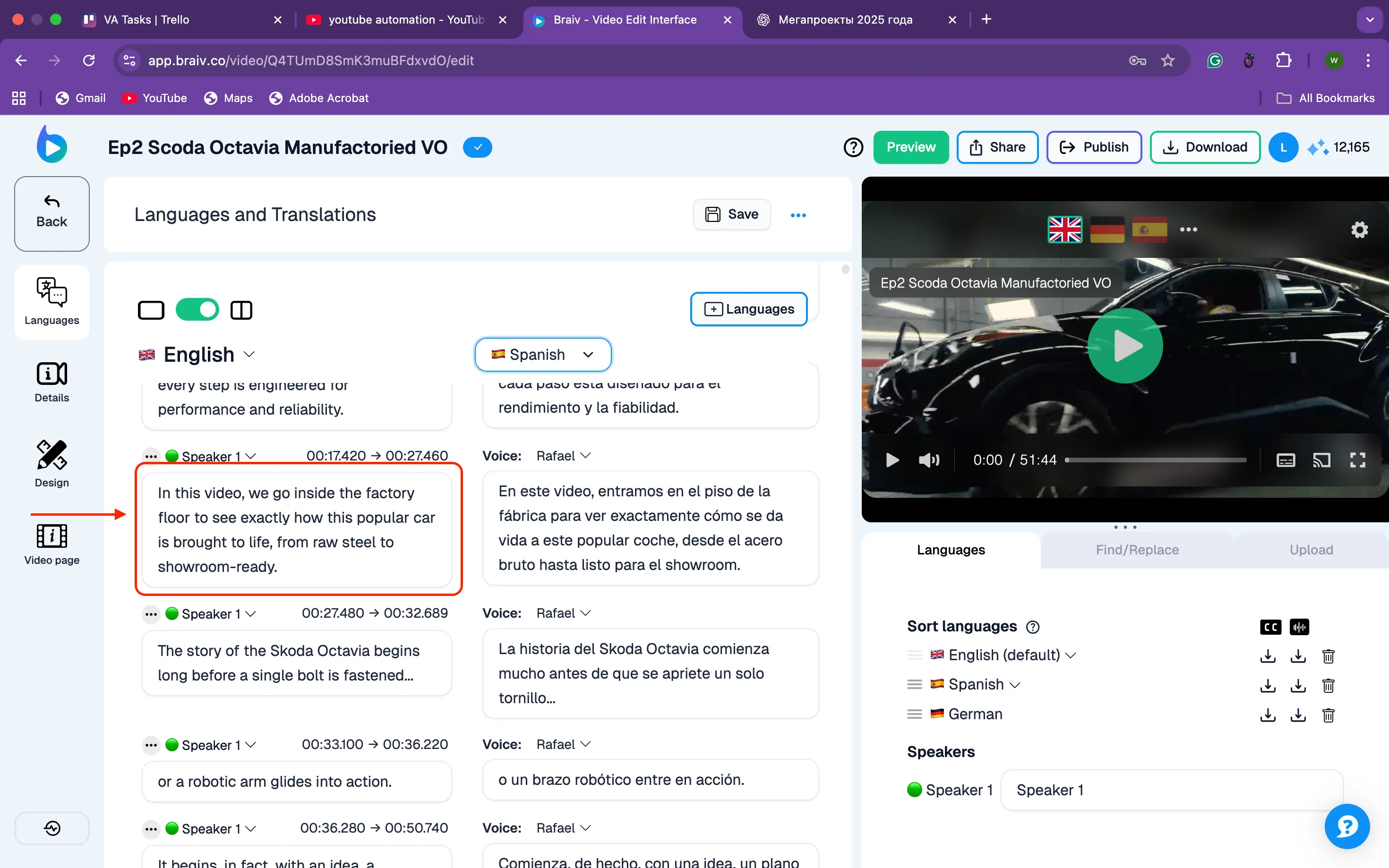
- 編集したいセグメントを選択し、変更を加えて「保存」ボタンをクリックします。システムが自動的に更新を処理し、適用します。
この例では、元の文字起こしのセグメントの1つを変更します。
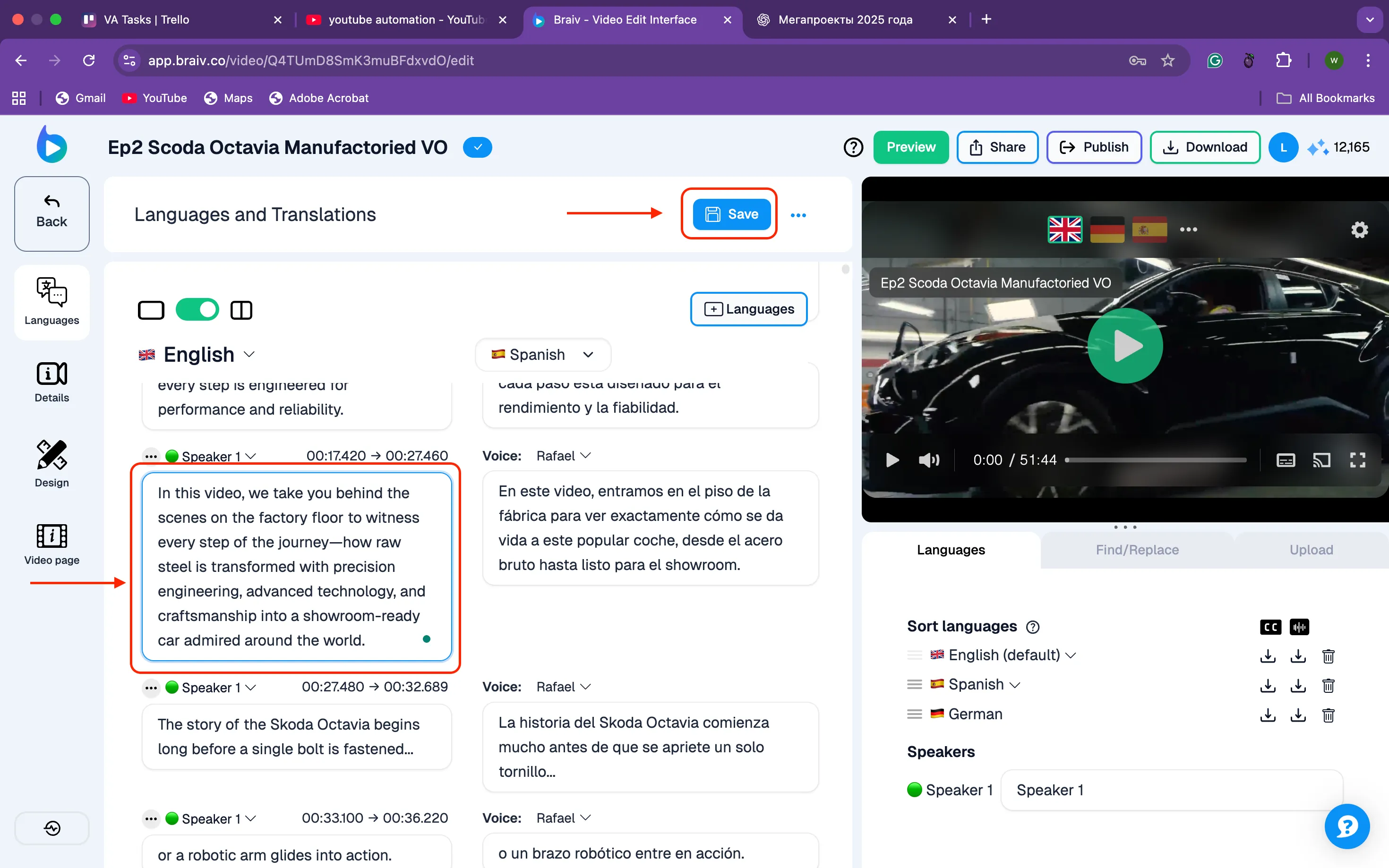
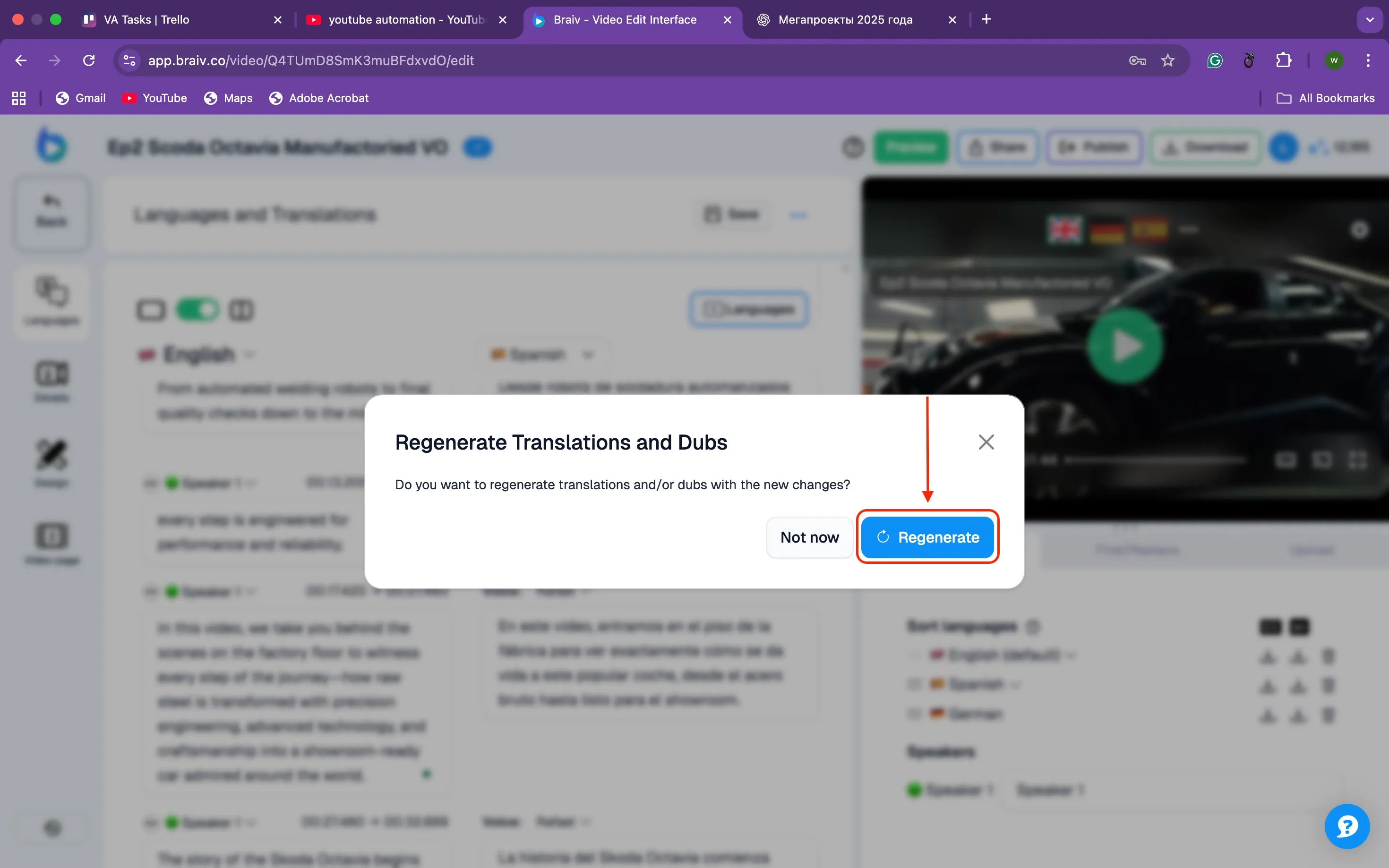
- 「再生成」をクリックします。
個々のセグメントを編集する際には、AIクレジットは消費されないことに注意してください。この操作は、翻訳されたセグメント(AIダビング)のみを更新し、元のソース言語の音声には影響しません。
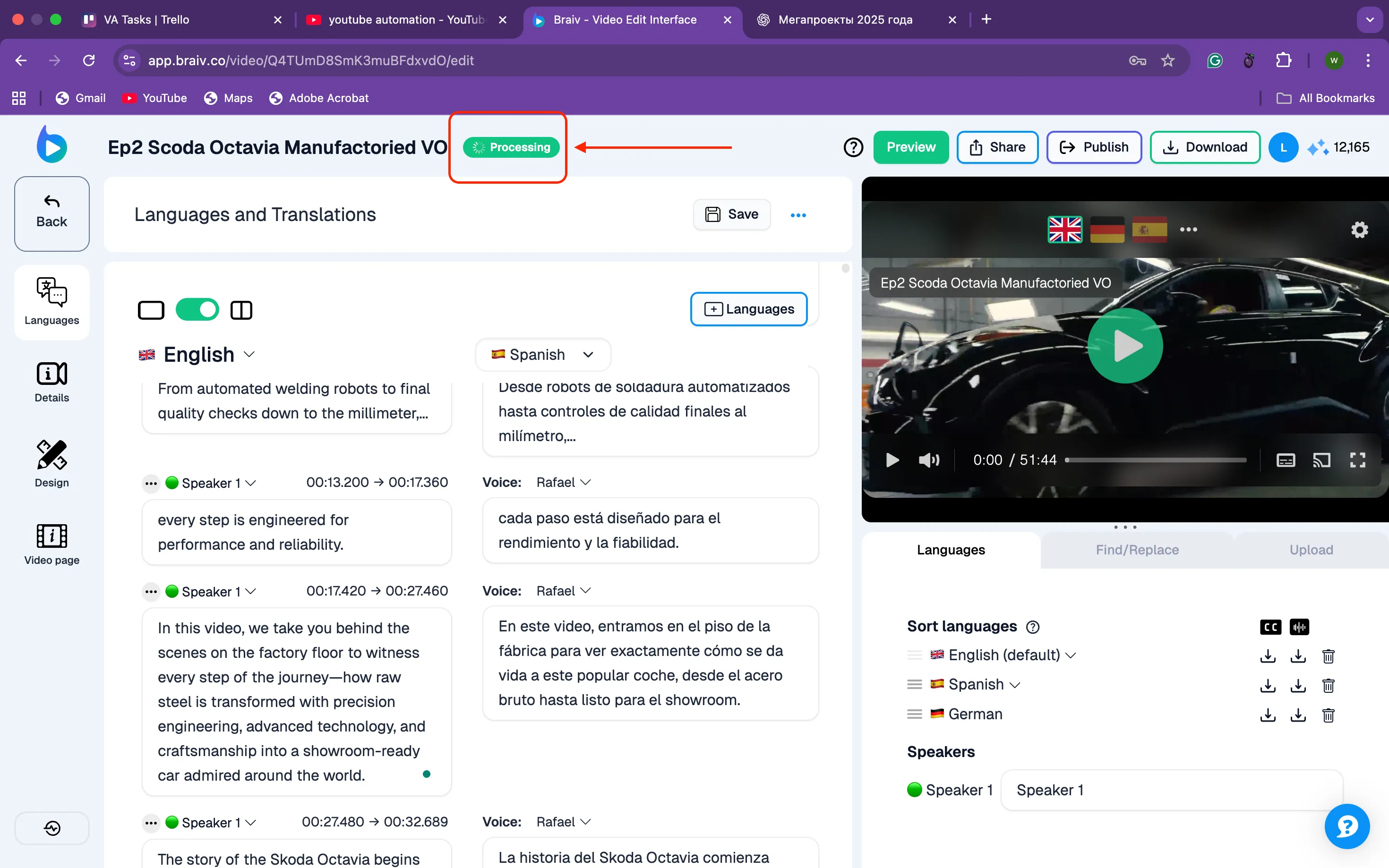
システムは処理を開始し、数分かかる場合があります。変更が適用されていることを示すステータスインジケーターが上部に表示されます。
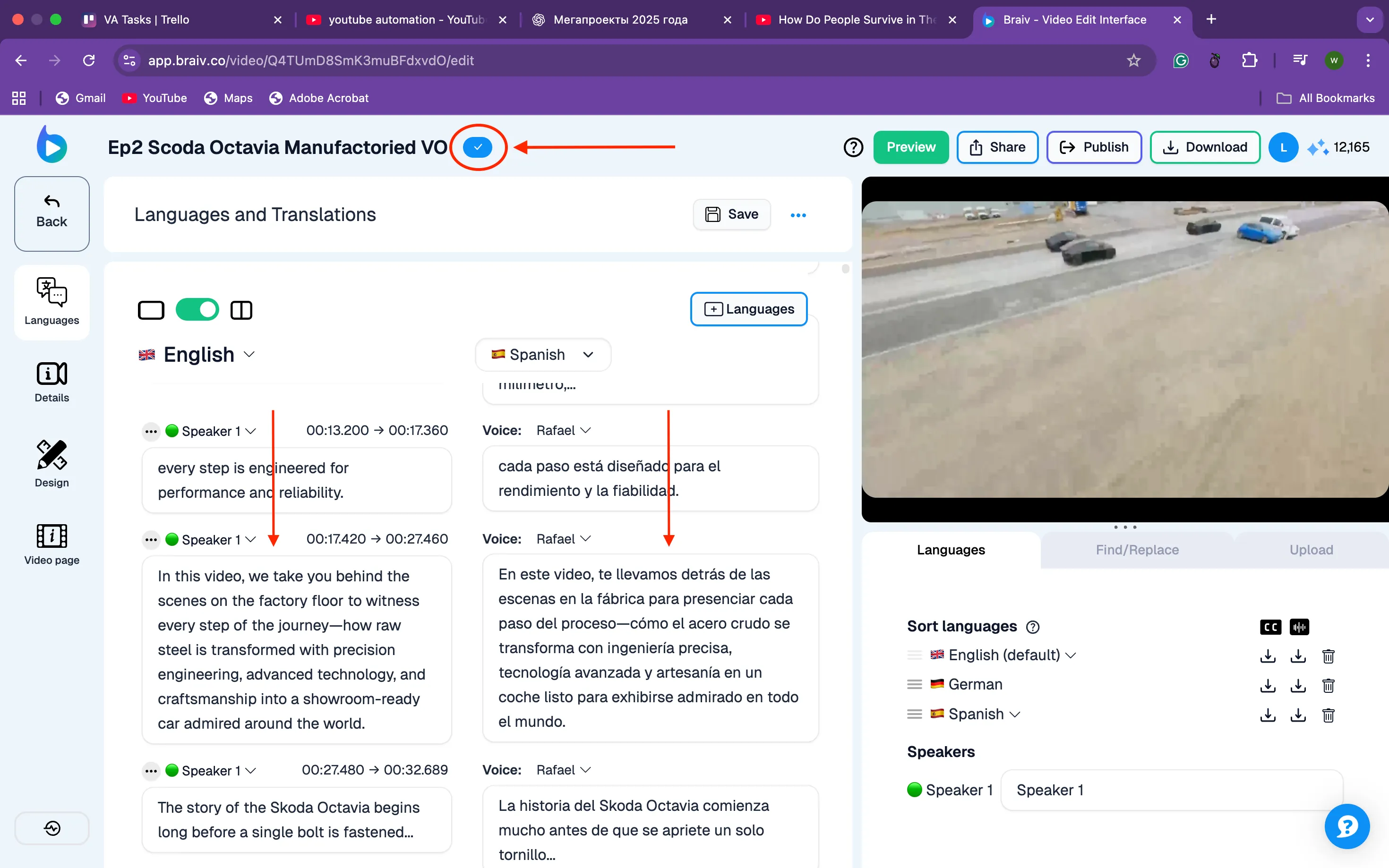
処理が完了すると、変更が適用されたことを確認する青いチェックマークが上部に表示されます。ダビングされた言語が更新されていることにも気づくでしょう。
-
注意点:
-
元のソースの文字起こしのセグメントを編集すると、対応する翻訳済み文字起こしのセグメントが自動的に再翻訳され、再ダビングされます。
-
翻訳済み文字起こしのセグメントを編集すると、元のソースの文字起こしを変更することなく、そのセグメントのダビングが自動的に再生成されます。
-
特定のセグメントを編集した場合、再ダビングされるのはそのセグメントのみです。文字起こしの残りの部分は変更されません。
-