
YouTubeから動画をインポートする方法
YouTubeから直接動画をインポートすることは、既存のYouTubeコンテンツをBraivプラットフォームで翻訳・ホストする最も簡単な方法です。これにより、大容量の動画ファイルを手動でダウンロードして再アップロードする手間が省けます。
以下に、段階的なワークフローを示します。
1. 新しい動画のインポートを開始する
Section titled “1. 新しい動画のインポートを開始する”- Braivアカウントのダッシュボードにログインします。
- 画面の右上隅にあるNEWボタンをクリックします。

- メニューが表示されたら、Audio/Video Projectを選択します。

2. YouTube動画のURLをコピーする
Section titled “2. YouTube動画のURLをコピーする”- 新しいブラウザタブでYouTubeを開きます。
- インポートしたい動画を選択します。
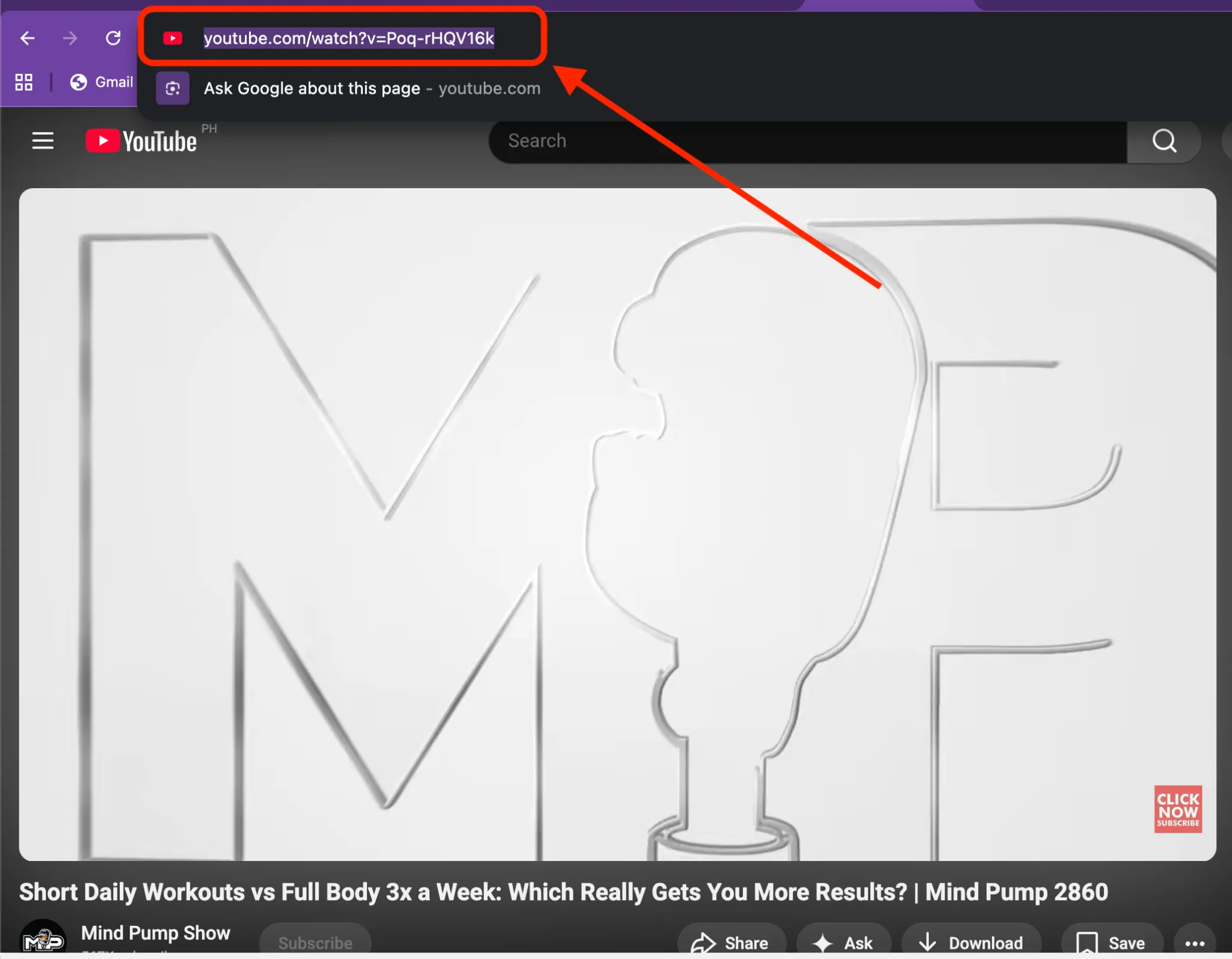
- ブラウザのアドレスバーから動画の完全なURLをコピーします(または動画の下にある「共有」をクリックして共有リンクをコピーします)。
3. YouTubeアップロードオプションを選択し、URLを貼り付ける
Section titled “3. YouTubeアップロードオプションを選択し、URLを貼り付ける”- Braivダッシュボードのインポート画面に戻ります。
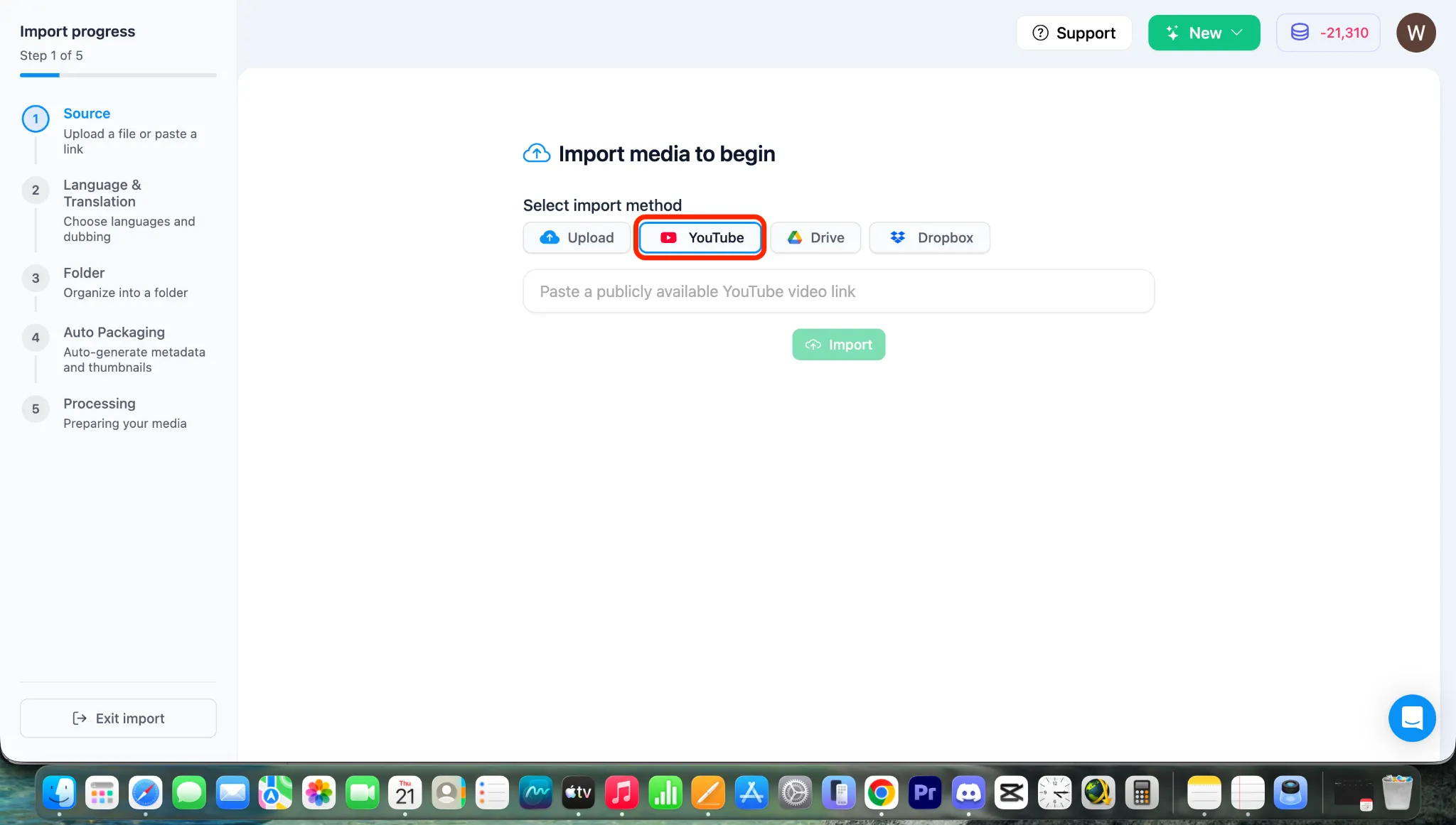
- 上部のナビゲーションアップロードオプションから、YouTubeを選択します。
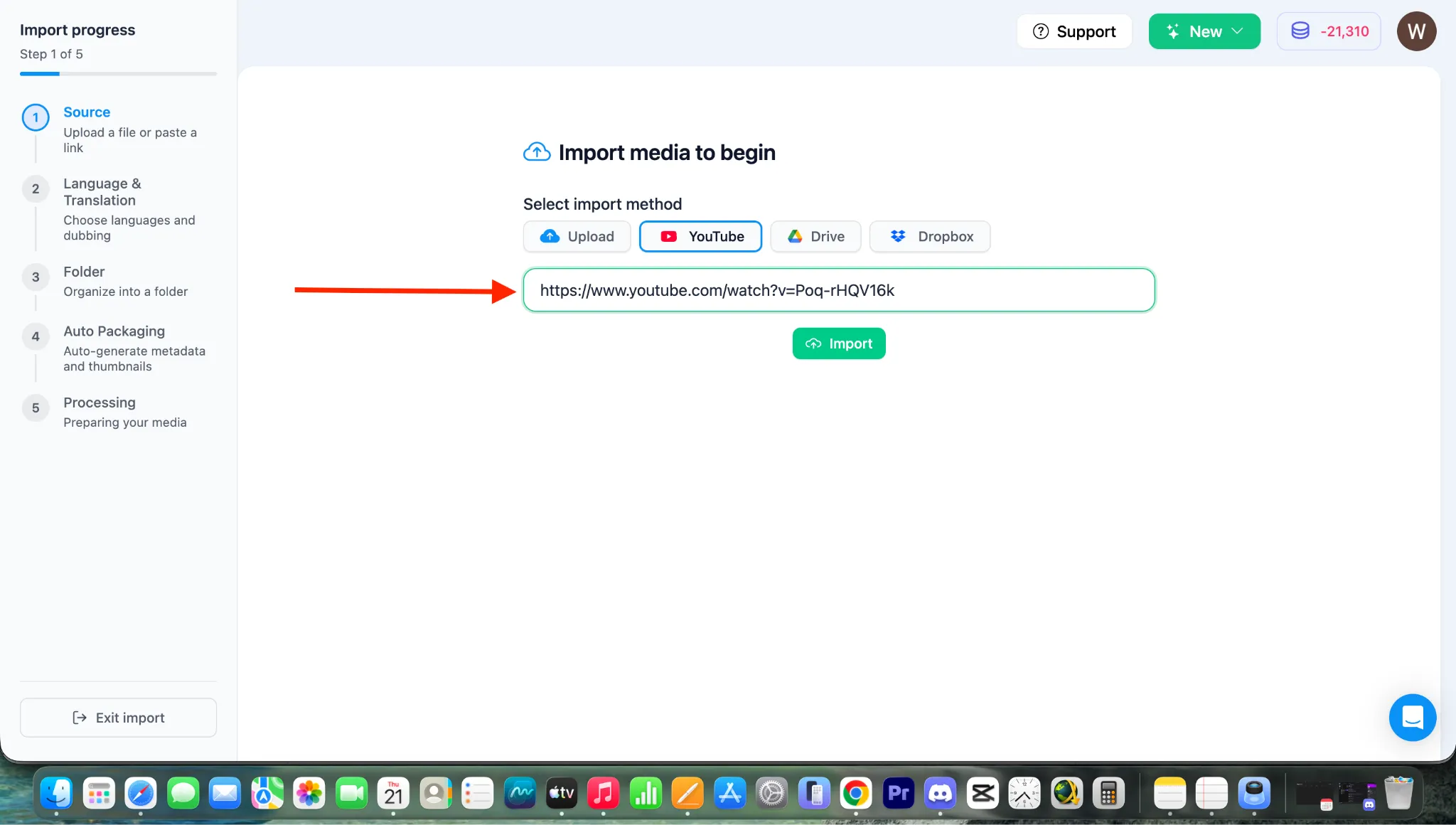
- コピーしたYouTubeのURLをリンク入力ボックスに貼り付けます。
- IMPORTボタンをクリックして動画を読み込みます。
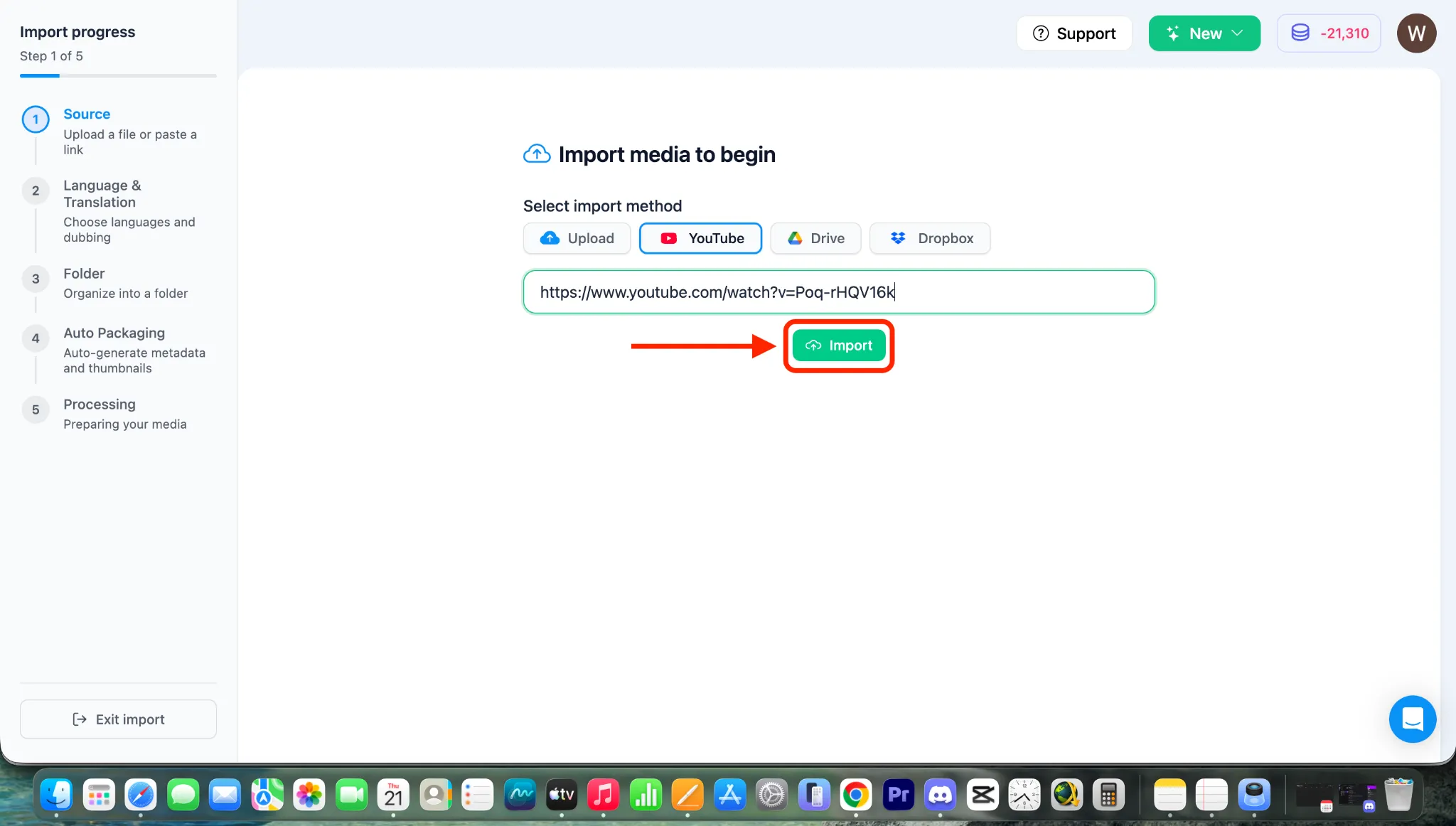
注:IMPORTをクリックすると、動画はYouTubeから直接インポートを開始し、翻訳およびダビング設定ページに移動します。これらの設定をカスタマイズするには、Category 4: The Core Braiv Dubbing & Multilingual Processにある専用ガイドを参照してください。