
ブランディング
ブランディングテンプレートを使用して Braiv Player のデザインをパーソナライズする方法は以下のとおりです。
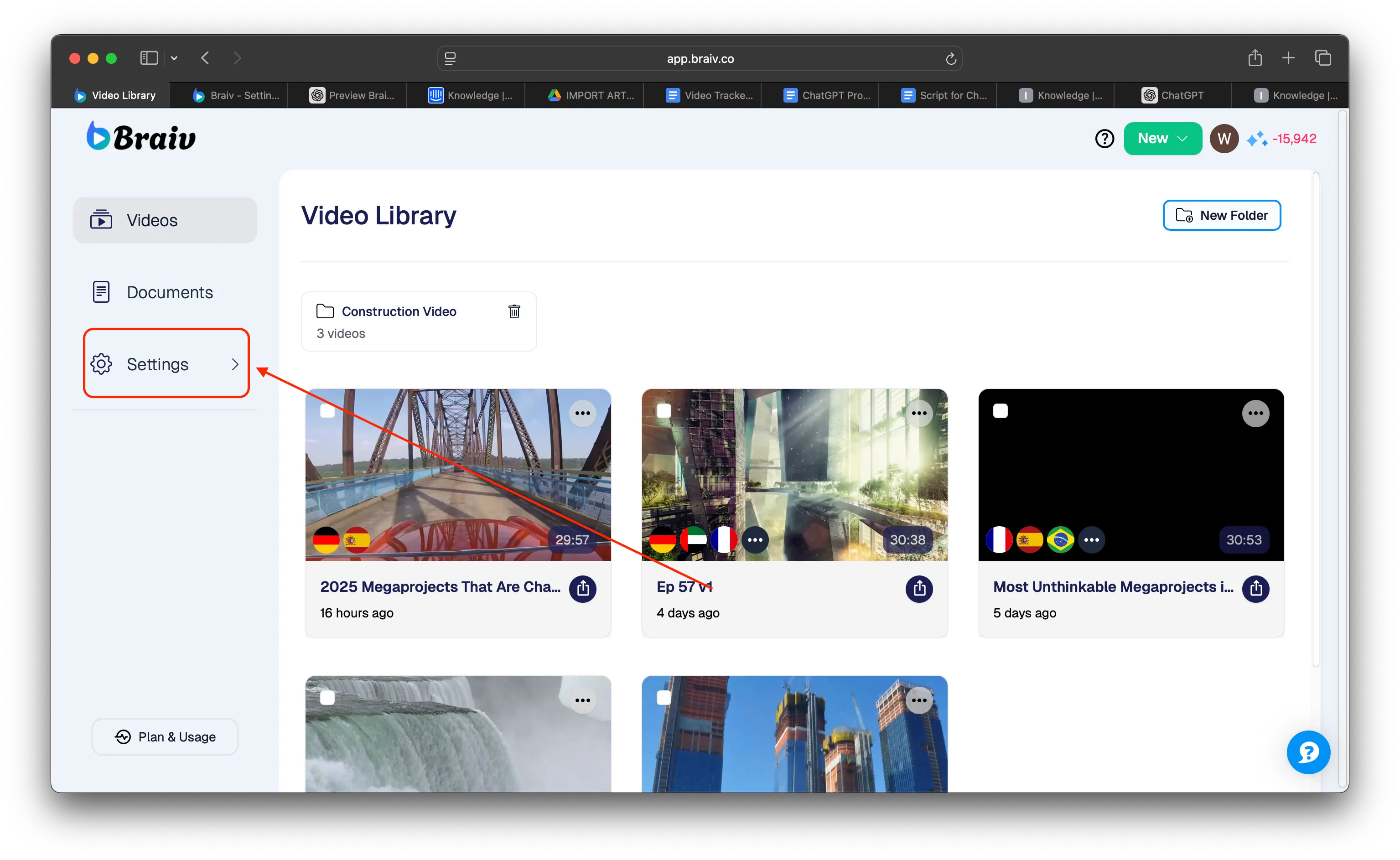
- [設定] をクリックします。
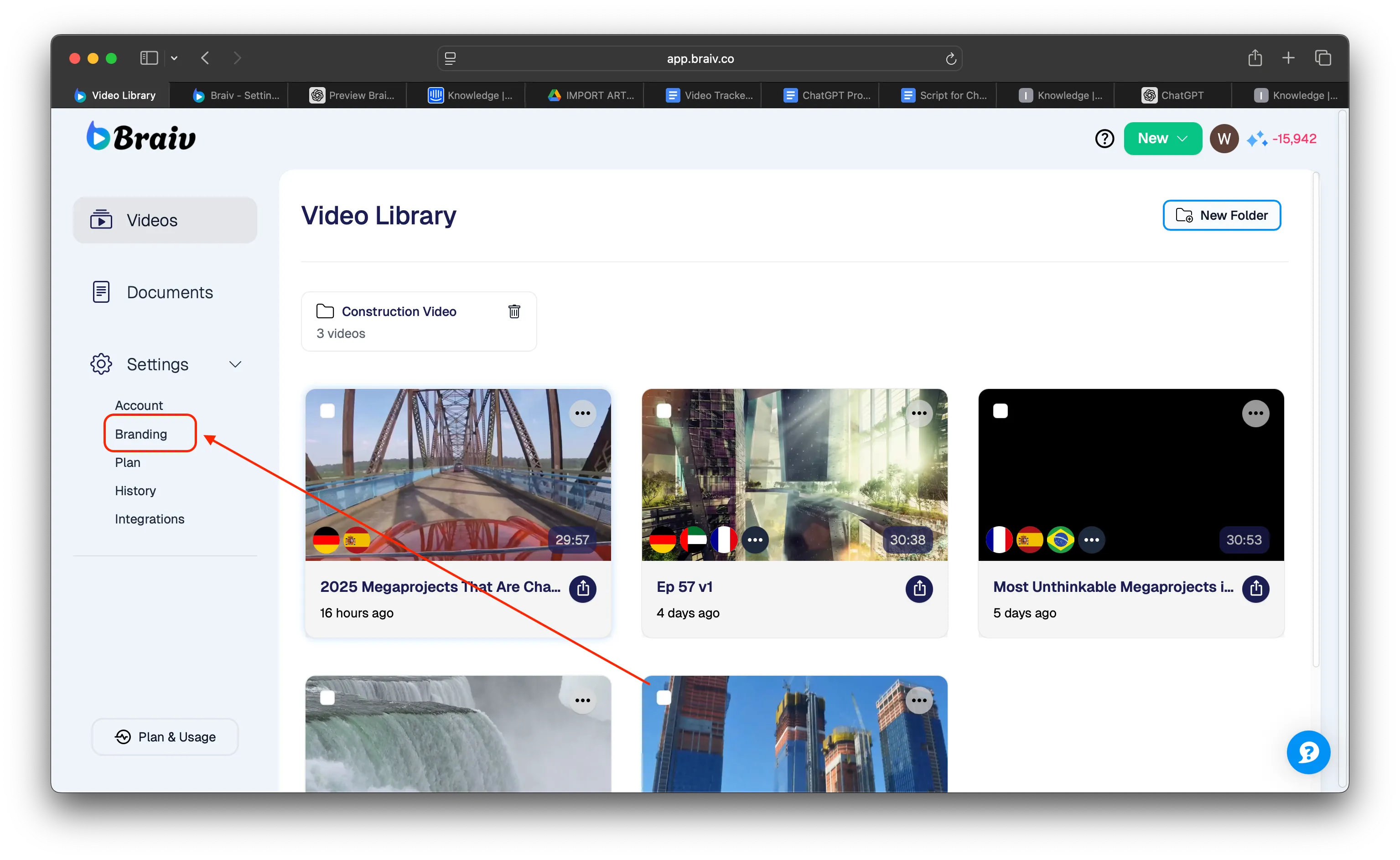
- メニューで [ブランディング] を選択します。
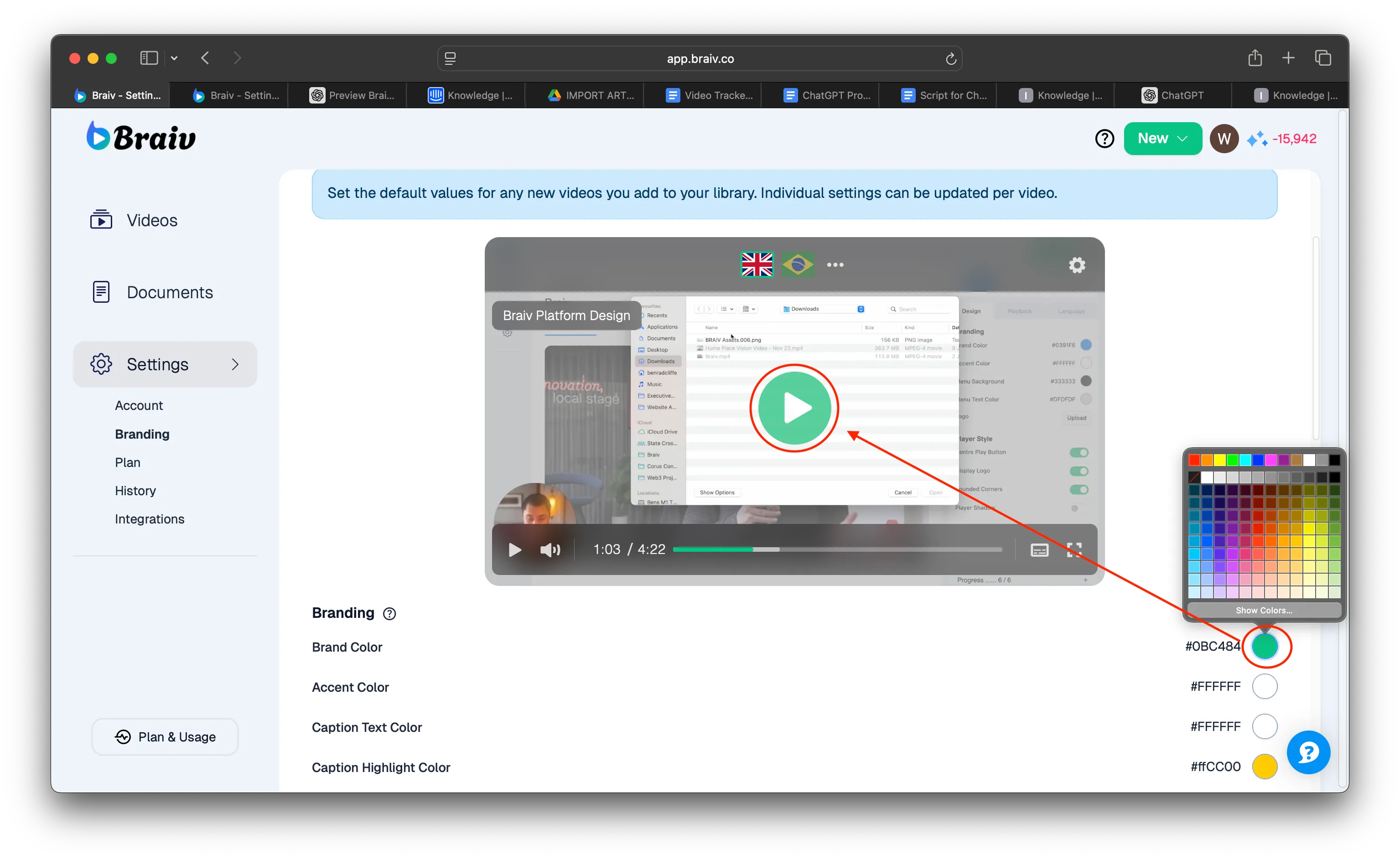
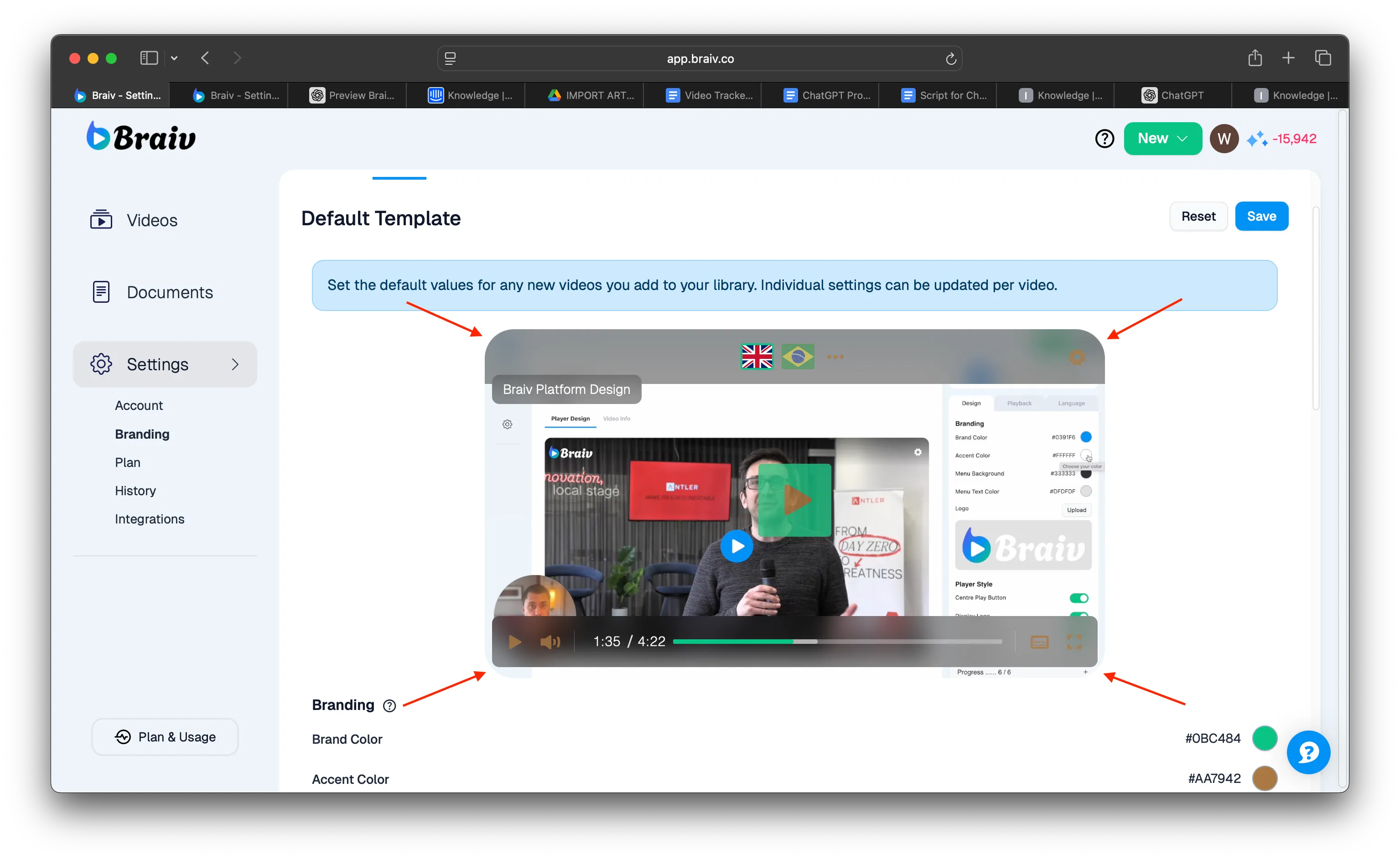
- 別の画面が表示され、いくつかの設定を好みに合わせて変更することで、ブランディングのデフォルトテンプレートを設定できます。
このデモでは、Braiv Player で設定できる主要な設定に焦点を当てています。
A. ブランドカラー
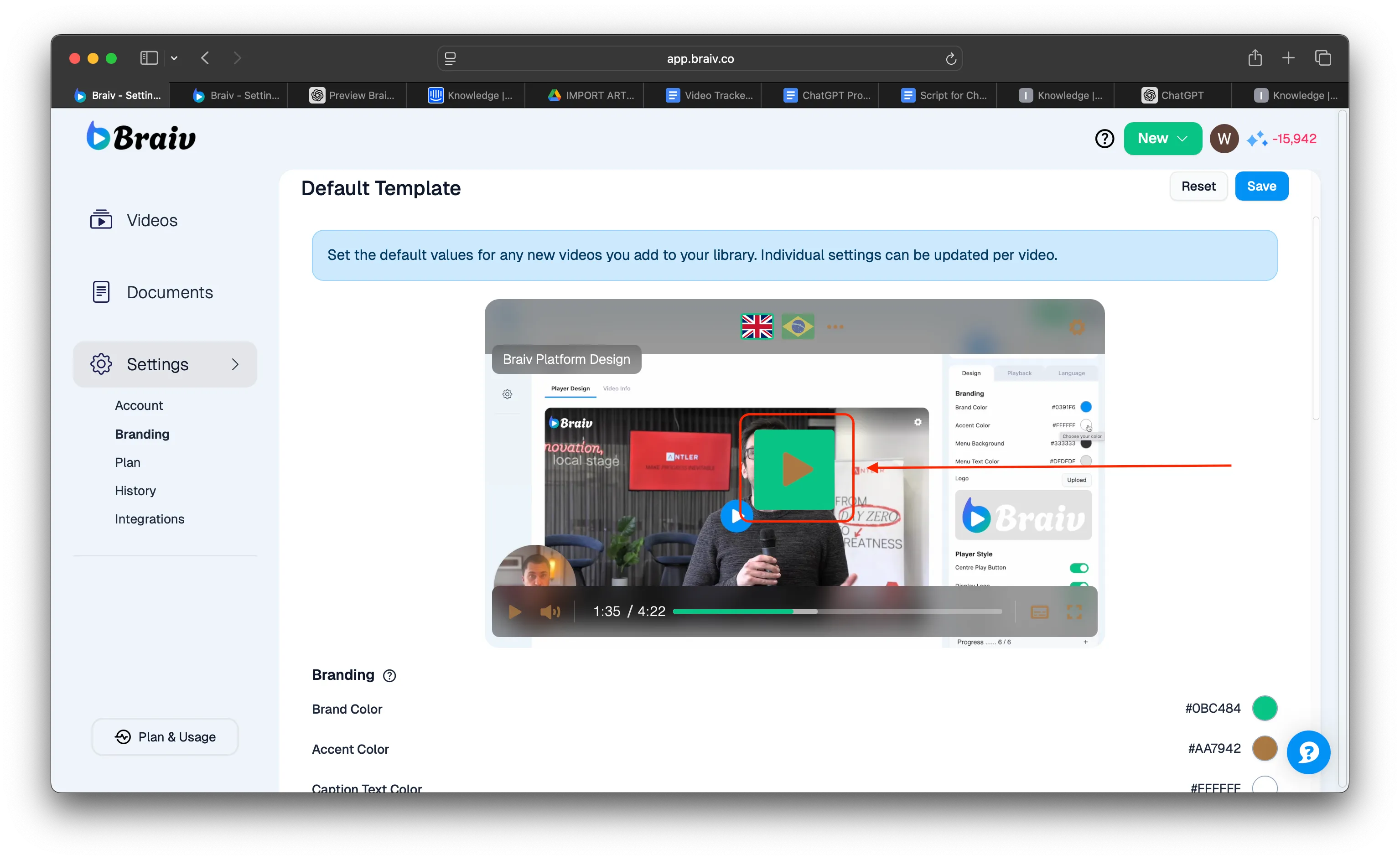
これは「メインカラー」とも呼ばれます。色をクリックすると、利用可能なすべての色が表示され、そこから選択できます。選択した色は、Player アイコンおよびプレーヤー上の他のアイコンに表示されます。
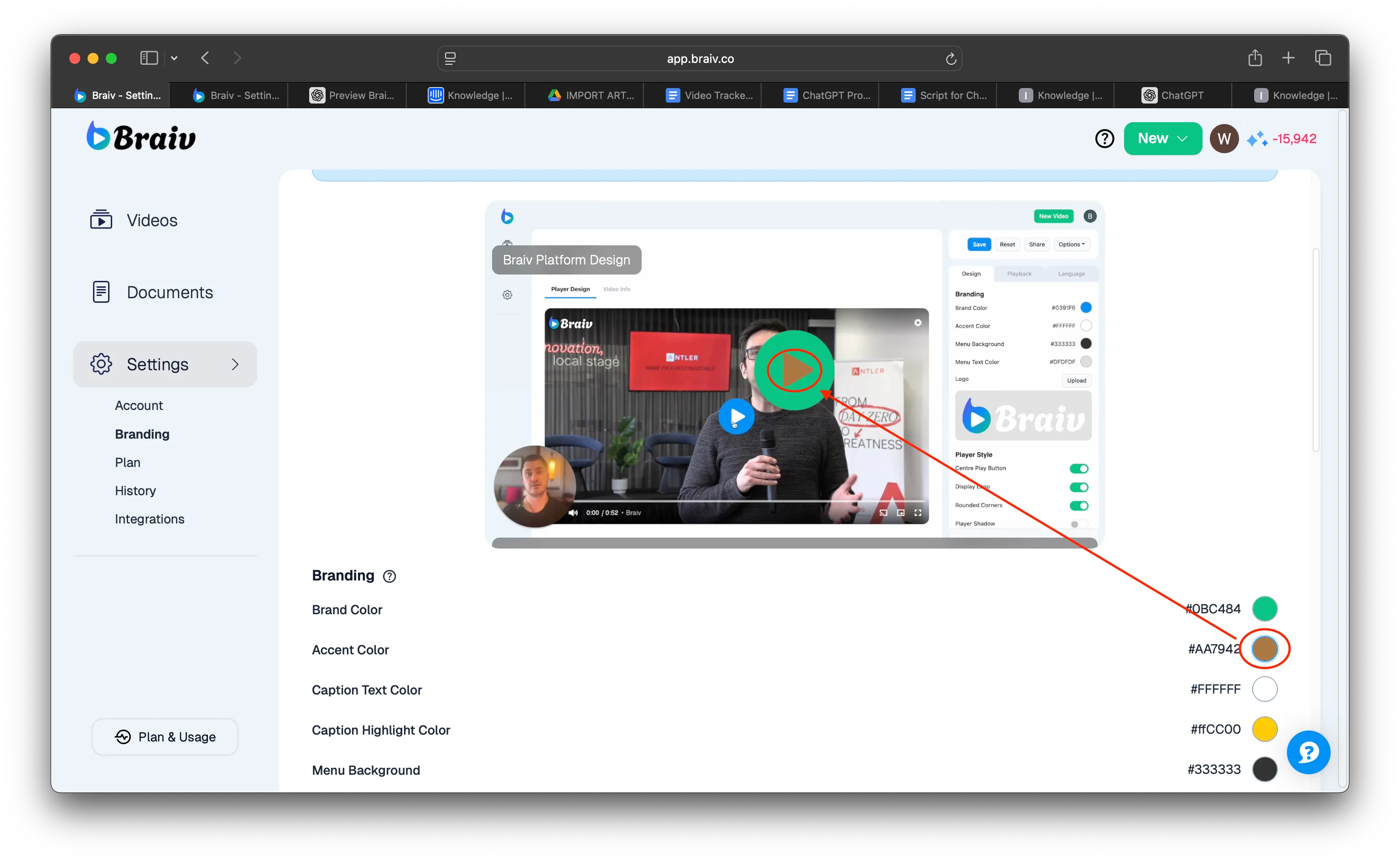
B. アクセントカラー
これは、ブランディングの一部として設定できる補助的な色です。これにより、メインアイコンに色が付きます。
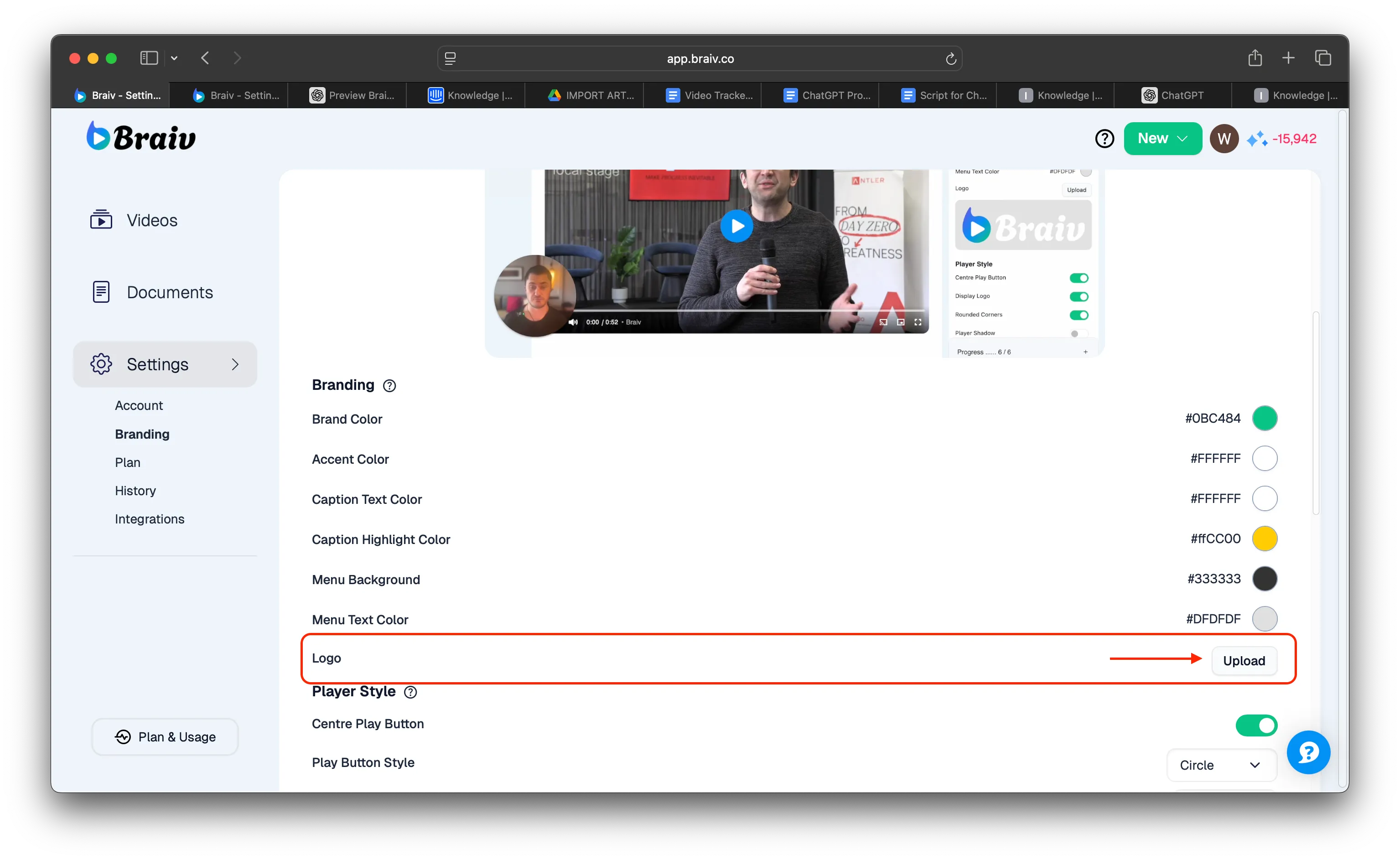
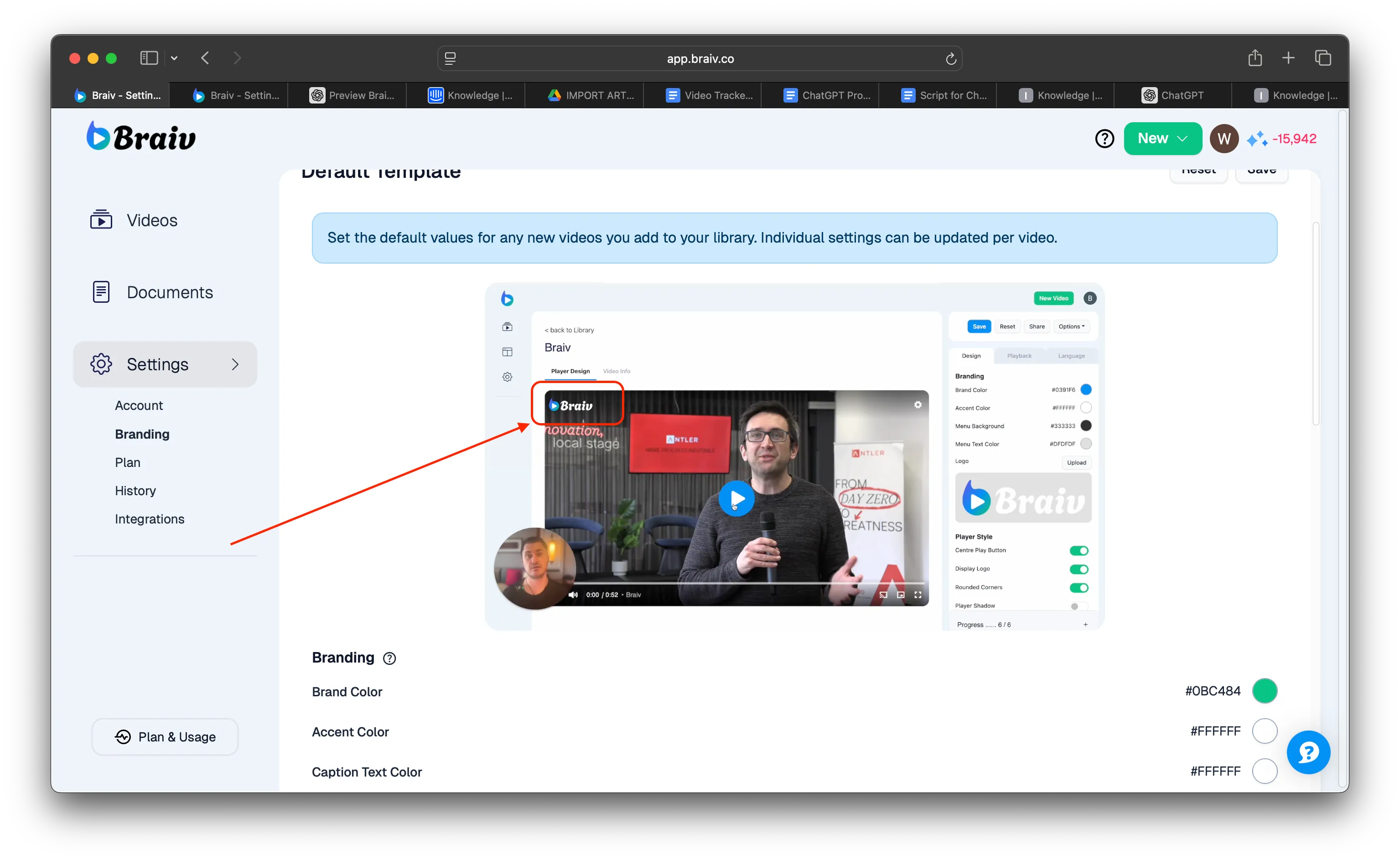
C. ロゴ
ブランドロゴをアップロードすることもでき、プレーヤーの左上に表示されます。
D. プレーヤーボタンのスタイル
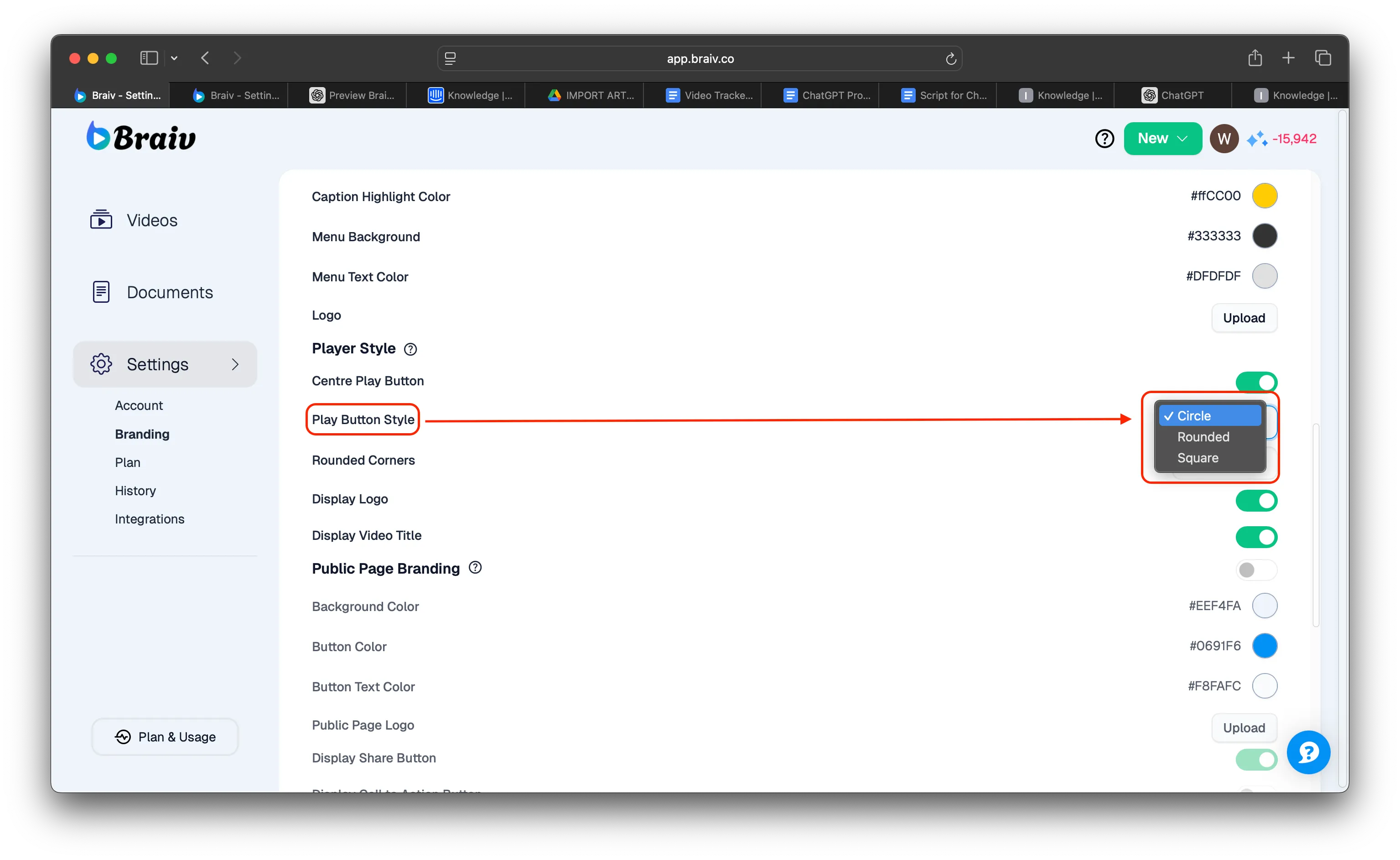
プレーヤーボタンのスタイルを異なる形状に設定することもできます。矢印のドロップダウンをクリックし、好みの形状を選択してください。このデモでは、例としてプレーヤーボタンを「Square (四角)」に設定しました。
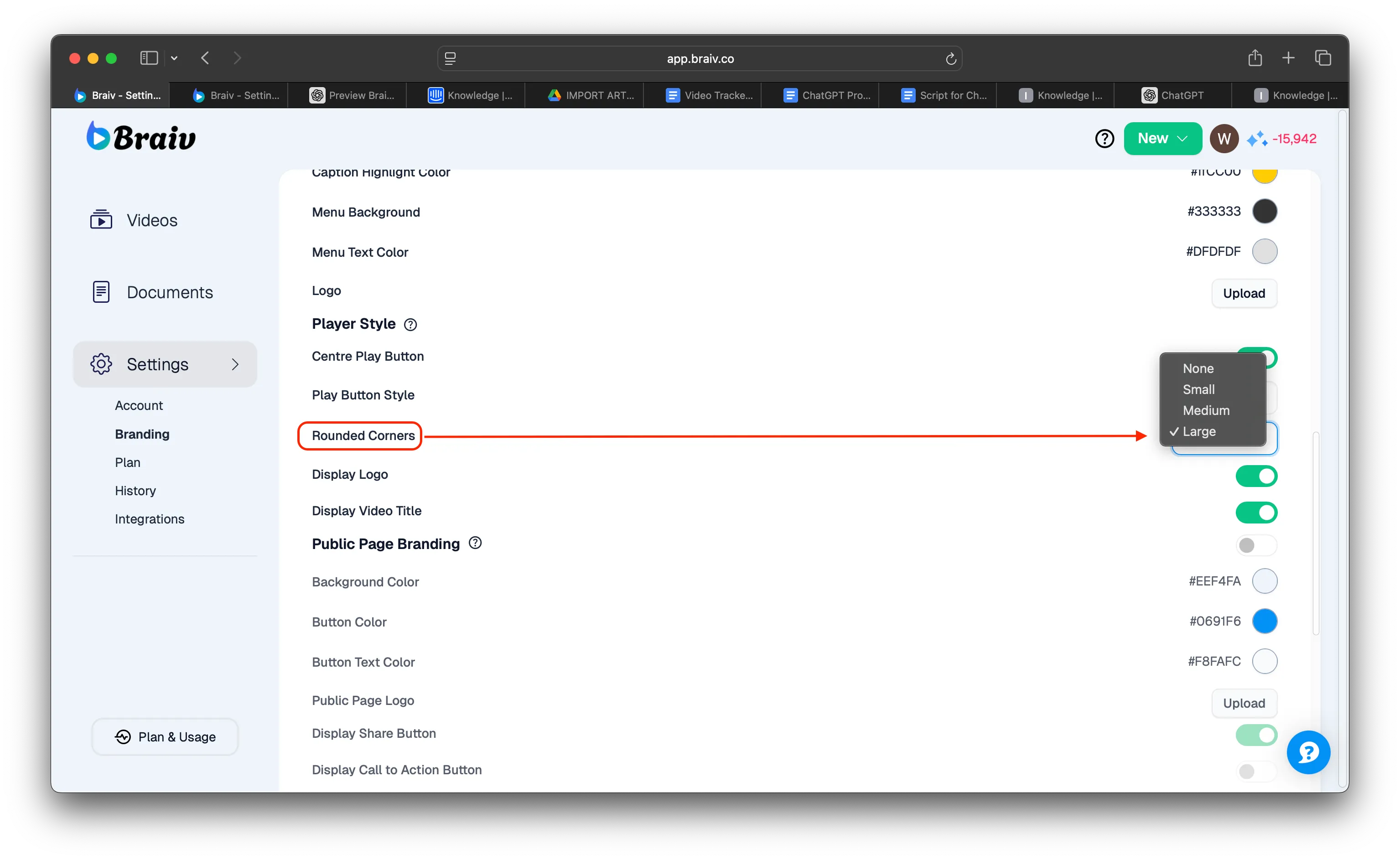
E. 角の丸み
プレーヤーの角の丸みもブランディングの一部として設定できます。例として、「Large (大)」に設定しました。
これらは、ブランディングを作成するのに役立つ設定の一部です。ブランディングの一部として設定したいものがあるかどうか、いくつかの設定を試してみてください。
- すべてを好みに合わせて設定したら、右上にある [保存] ボタンをクリックして、設定した変更を保存することを忘れないでください。
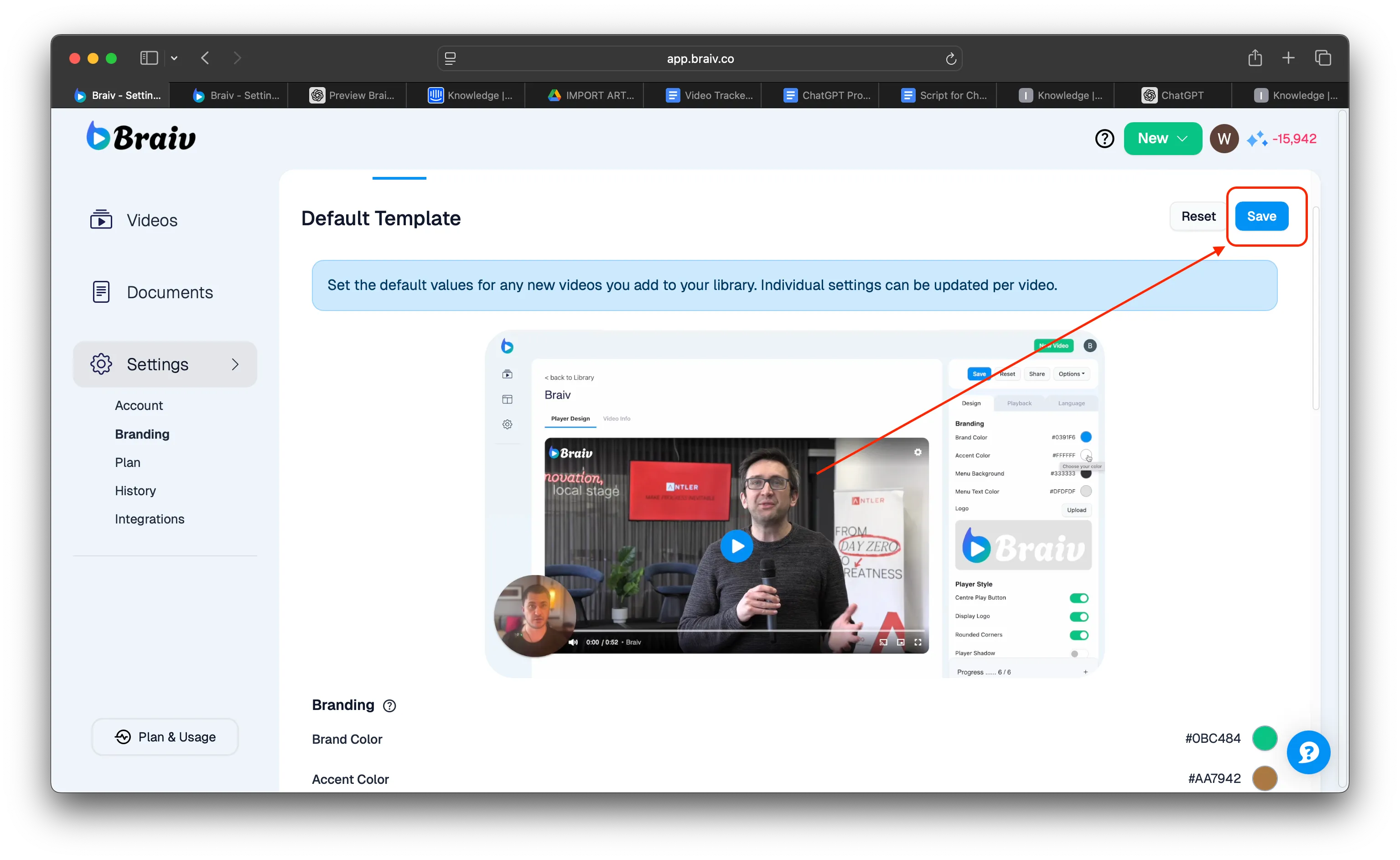
これで、新しくアップロードするすべての動画にこのデザインテンプレートが適用されるため、動画ごとにプレーヤーのデザインを編集する必要がなくなります。